


Cảnh quen thuộc: cả nhóm đã đứng xếp hàng, bạn là người cầm máy. Nhờ người qua đường thì ngại, đưa máy cho người trong nhóm thì lại thiếu mất một người trong ảnh. Cuối cùng bạn kê iPhone lên chồng ghế, bấm chụp, chạy vào, và nhận về tấm ảnh chụp lưng hoặc một khung hình bị nghiêng vì máy đổ.
Thực ra iPhone đã có sẵn chế độ hẹn giờ trong ứng dụng Camera, chỉ là nút bấm nằm trong thanh điều khiển ẩn nên nhiều người dùng máy nhiều năm vẫn chưa để ý. Bài viết này đi từ thao tác nhanh nhất, cách chọn mốc 3, 5 hay 10 giây, cách dùng Apple Watch để khỏi phải chạy, đến kiểm tra ảnh sau khi chụp và xử lý khi mất nút hẹn giờ.
Thủ Thuật iPhone | ✍️ Tác giả: Đỗ Hoàng Phúc — Chuyên viên Tư vấn Kỹ thuật, TechCare Đà Nẵng | 🔍 Kiểm duyệt: Trần Văn Khoa — Kỹ thuật viên, 7 năm hỗ trợ cài đặt & xử lý ứng dụng trên iPhone | 📅 Đăng: 01/10/2026 | 🔄 Cập nhật: 01/10/2026 — Áp dụng cho iPhone chạy iOS mới
Về tác giả & quy trình kiểm duyệt: Bài do Đỗ Hoàng Phúc biên soạn dựa trên những tình huống khách mang đến TechCare Đà Nẵng: "bấm chụp xong chạy vào thì máy đã chụp xong", "tìm mãi không thấy chữ Hẹn giờ", "hôm qua còn bình thường, nay chụp nào cũng bị trễ". Các bước được đối chiếu với tài liệu hướng dẫn iPhone và Apple Watch của Apple (xem mục Nguồn tham khảo).
Trần Văn Khoa, kỹ thuật viên thường xuyên xử lý cài đặt và ứng dụng trên iPhone, rà soát phần khác biệt giao diện giữa các đời iOS và các lỗi hay gặp. Bài không nhận tài trợ từ hãng hay ứng dụng nào.
GIAO DIỆN CÓ THỂ KHÁC
Vị trí nút mở thanh điều khiển camera thay đổi theo phiên bản iOS và đời máy. Nếu máy bạn hiển thị khác, hãy thử cả hai cách mở ở Bước 2.
- Cách Bật Hẹn Giờ Chụp Ảnh Trên iPhone Trong 5 Bước
- Chọn Mốc 3, 5 Hay 10 Giây Theo Từng Tình Huống
- Không Muốn Chạy Vào Khung? Dùng Apple Watch Làm Điều Khiển Từ Xa
- Năm Việc Nên Làm Trước Khi Bấm Hẹn Giờ
- Chụp Xong, Ảnh Nằm Ở Đâu? Kiểm Tra Số Lượng Ảnh
- Hẹn Giờ Gặp Lỗi: Nguyên Nhân Và Cách Xử Lý
- Hỏi Đáp Nhanh
Cách Bật Hẹn Giờ Chụp Ảnh Trên iPhone Trong 5 Bước
Bước 1 — Mở Camera, chuyển sang chế độ Ảnh
Mở ứng dụng Camera và vuốt tới Ảnh (Photo). Đây là chế độ có tùy chọn hẹn giờ theo hướng dẫn của Apple.
Bước 2 — Mở thanh điều khiển camera
Chạm vào nút mở thanh điều khiển hoặc vuốt lên từ khu vực chế độ camera ở cuối màn hình. Trên một số phiên bản, đó là mũi tên nhỏ "^" phía trên khung ngắm.
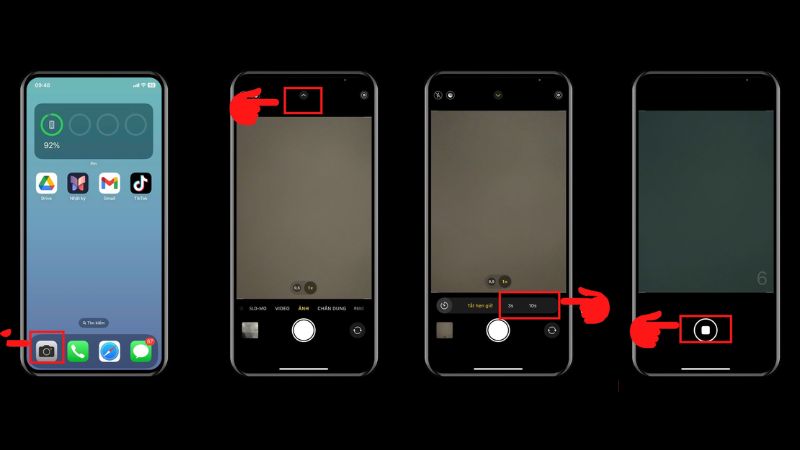
Bước 3 — Chạm Hẹn giờ và chọn mốc Quan trọng
Chạm Hẹn giờ (Timer), rồi chọn 3s, 5s hoặc 10s.
Bước 4 — Bấm chụp và vào vị trí
Chạm nút chụp. Bộ đếm ngược hiện trên màn hình, bạn dùng khoảng thời gian đó để bước vào khung và tạo dáng.
Bước 5 — Tắt hẹn giờ khi chụp xong Dễ quên
Mở lại thanh điều khiển, chọn Hẹn giờ rồi chọn Tắt (Off). Nếu quên, những lần chụp sau sẽ bị trễ mà bạn không hiểu lý do.
Chọn Mốc 3, 5 Hay 10 Giây Theo Từng Tình Huống
Theo hướng dẫn hiện hành của Apple, Camera có ba mốc 3, 5 và 10 giây. Một số bài cũ chỉ nhắc 3 và 10 giây, nên nếu máy bạn có thêm 5 giây thì đó là bình thường.
| Tình huống | Mốc gợi ý | Lý do |
| Selfie, chụp đồ vật, chụp thiếu sáng khi máy đã đặt cố định | 3 giây | Vừa đủ để rời tay khỏi máy, không bị rung do ngón tay bấm |
| Nhóm 2–4 người, đứng gần máy | 5 giây | Kịp bước vào khung và chỉnh dáng |
| Nhóm đông, máy đặt xa, phải chạy vào | 10 giây | Dư thời gian xếp hàng và nhìn vào ống kính |
Mẹo nhỏ: đừng mặc định chọn 10 giây cho mọi tình huống. Chờ quá lâu khiến mọi người cười gượng và dễ đổi tư thế trước khi máy chụp.
Không Muốn Chạy Vào Khung? Dùng Apple Watch Làm Điều Khiển Từ Xa
Theo Apple, Apple Watch đã ghép nối có thể làm điều khiển từ xa cho camera iPhone: hiển thị hình ảnh từ camera, bấm chụp và dùng hẹn giờ ngay trên đồng hồ. Hai thiết bị cần nằm trong tầm Bluetooth, khoảng 10 mét theo tài liệu của Apple.
Bước 1 — Đặt iPhone cố định
Dựng iPhone lên chân máy hoặc giá đỡ, hướng về chỗ bạn sẽ đứng.
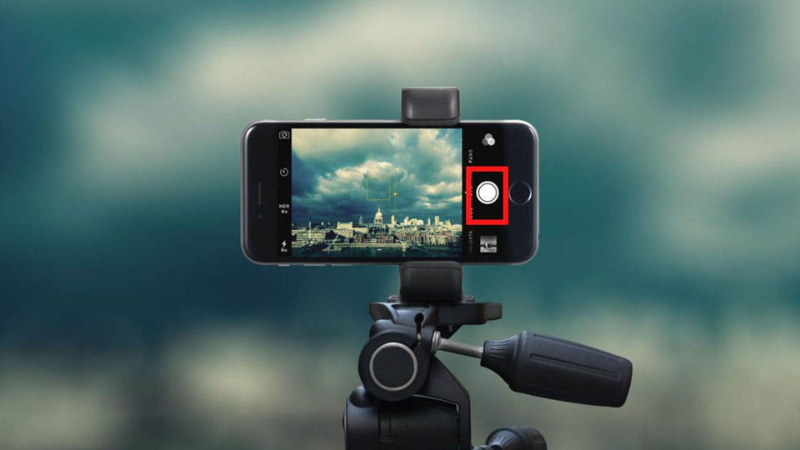
Bước 2 — Mở ứng dụng Camera trên Apple Watch
Mặt đồng hồ trở thành khung ngắm của iPhone, giúp bạn xem lại tư thế và khung hình.
Bước 3 — Bật hẹn giờ nếu cần và bấm chụp Xong
Chọn hẹn giờ trên đồng hồ nếu muốn có thêm vài giây hạ tay xuống, rồi chạm nút chụp. Ảnh được lưu trong ứng dụng Ảnh trên iPhone.
Năm Việc Nên Làm Trước Khi Bấm Hẹn Giờ
| Việc cần làm | Tại sao |
| Dùng chân máy hoặc giá đỡ chắc chắn | Máy không rung, không đổ khi bạn bước vào khung |
| Đặt camera ngang tầm mắt hoặc cao hơn một chút | Dáng chụp tự nhiên, tránh ảnh nhìn từ dưới lên |
| Đánh dấu chỗ đứng bằng một vật nhẹ trên sàn | Chụp lại nhiều lần vẫn đứng đúng vị trí đã canh |
| Chạm vào màn hình để lấy nét vào chỗ sẽ đứng | Khung hình chưa có người thường khiến máy lấy nét sai |
| Chụp thử một tấm trước khi vào khung | Kiểm tra độ sáng, nền phía sau và vật thừa ở rìa ảnh |
Chụp Xong, Ảnh Nằm Ở Đâu? Kiểm Tra Số Lượng Ảnh
Một số hướng dẫn cho biết hẹn giờ có thể chụp một loạt ảnh liên tiếp (thường nhắc con số 10), nguồn khác lại ghi chỉ chụp một tấm, và kết quả còn tùy chế độ như Live Photo. Vì tài liệu của Apple không nêu rõ chi tiết này cho mọi đời máy, cách chắc chắn nhất là tự kiểm tra:
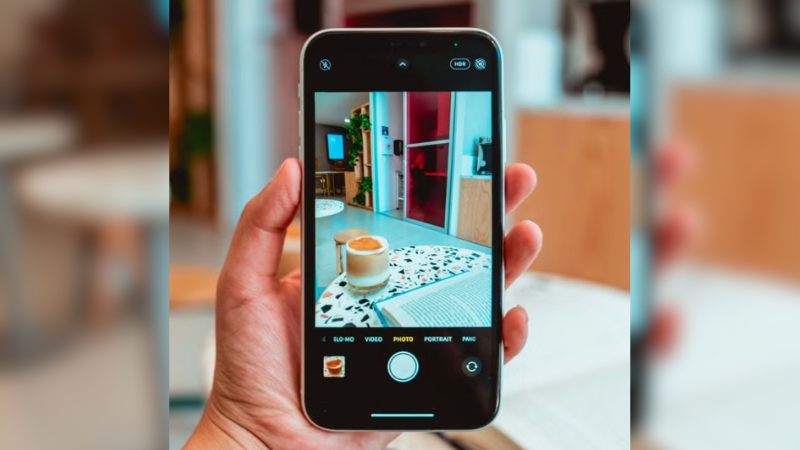
- Bước 1 — Mở ứng dụng Ảnh: Kéo xuống cuối mục Thư viện để thấy ảnh vừa chụp.
- Bước 2 — Tìm nhãn "Loạt ảnh" (Burst) nếu có: Nếu có, chạm vào để chọn những tấm đẹp nhất và xóa phần còn lại cho đỡ nặng bộ nhớ.
Hẹn Giờ Gặp Lỗi: Nguyên Nhân Và Cách Xử Lý
| Dấu hiệu | Nguyên nhân thường gặp | Cách xử lý |
| Không thấy nút Hẹn giờ Hay gặp | Đang ở chế độ khác Ảnh, hoặc thanh điều khiển chưa mở | Chuyển về chế độ Ảnh; chạm nút mở thanh điều khiển hoặc vuốt lên từ khu vực chế độ |
| Đếm ngược nhưng không chụp Có thể | Camera bị gián đoạn (cuộc gọi đến, mở ứng dụng khác) hoặc máy đang quá tải | Thoát hẳn Camera, mở lại, đặt hẹn giờ và chụp lại |
| Lần nào cũng bị trễ Dễ quên | Hẹn giờ vẫn đang bật từ lần trước | Mở thanh điều khiển → Hẹn giờ → Tắt |
| Cần hẹn giờ trên 10 giây Giới hạn | Camera mặc định chỉ có 3, 5, 10 giây theo tài liệu Apple | Dùng ứng dụng chụp ảnh bên thứ ba có hẹn giờ dài hơn; xem kỹ quyền truy cập và gói trả phí trên App Store trước khi cài |
| Apple Watch không điều khiển được camera Cần kiểm tra | Ngoài tầm Bluetooth hoặc Bluetooth đang tắt | Lại gần iPhone, bật Bluetooth, mở lại Camera trên đồng hồ |
⚠️ An toàn khi chụp: không đặt iPhone ở mép bàn, lan can hay chỗ cao khi chạy vào khung hình. Với chân máy, hãy vặn chặt khớp trước khi buông tay. Rơi máy có thể làm nứt màn hình hoặc hỏng camera.
Hỏi Đáp Nhanh
Hẹn giờ giúp bạn có ảnh nhóm, ảnh toàn thân và ảnh thiếu sáng rõ nét mà không phải nhờ ai. Chỉ cần nhớ chuỗi thao tác: chế độ Ảnh, mở thanh điều khiển, chọn Hẹn giờ, chọn mốc giây, bấm chụp, rồi tắt hẹn giờ khi xong. Có Apple Watch thì bạn còn chủ động hơn. Nếu không thấy nút hẹn giờ hoặc camera có biểu hiện lạ, hãy kiểm tra chế độ chụp và phiên bản iOS trước khi nghi ngờ lỗi phần cứng.
📱 Camera iPhone chụp bị mờ, đơ khi hẹn giờ, hoặc cần hỗ trợ cài đặt, sao lưu và dọn dung lượng ảnh?
TechCare Đà Nẵng hỗ trợ kiểm tra cài đặt, ứng dụng và phần mềm trên iPhone, báo rõ nguyên nhân và chi phí trước khi thực hiện.
📍 133–135 Hàm Nghi, P. Thạc Gián, Thanh Khê, Đà Nẵng
📍 99–101 Hàm Nghi, P. Thanh Khê, Đà Nẵng
📞 Zalo / Hotline: 0888.333.135 | ☎️ 0236.366.3333
🕐 Mở cửa: Thứ 2 → Chủ nhật, 7h30 – 21h00
📚 Nguồn tham khảo của hãng (Apple):
Apple Support — Hướng dẫn sử dụng iPhone: Use iPhone camera tools to set up your shot (mục Use the timer: 3, 5, 10 giây)
Apple Support — Hướng dẫn sử dụng Apple Watch: Use Camera on Apple Watch (điều khiển camera iPhone từ xa, hẹn giờ)
Bài viết được biên soạn ngày 01/10/2026. Giao diện Camera, tên tùy chọn và số lượng ảnh sau khi hẹn giờ có thể thay đổi theo đời máy và phiên bản iOS. Phát hiện thông tin cần cập nhật? Liên hệ: cskh.techcare@gmail.com












