


Tính năng đăng lại (repost) trên TikTok đang được rất nhiều người dùng yêu thích và sử dụng hàng ngày. Nếu bạn chưa biết cách thực hiện, hoặc muốn hiểu rõ hơn về tính năng này, bài viết dưới đây của Techcare.vn sẽ hướng dẫn bạn từng bước một cách chi tiết, nhanh chóng .
Nếu bạn chưa có tài khoản TikTok hoặc muốn nắm rõ nền tảng này trước khi bắt đầu, hãy đọc bài TikTok là gì và cách đăng ký tài khoản TikTok Trung Quốc – Hàn Quốc để có cái nhìn tổng quan trước.
Trong quá trình hỗ trợ khách hàng tại Techcare Đà Nẵng, chúng tôi nhận thấy rất nhiều người dùng không tìm thấy nút 'Đăng lại' vì chủ video đã tắt tính năng này. Đây là điều cần biết trước khi bắt đầu!
- Tính năng đăng lại của TikTok là gì? Có điều gì thú vị hay không?
- Khi nào nên đăng lại video TikTok?
- Hướng dẫn cách đăng lại video TikTok của người khác đơn giản
- Cách thêm bình luận vào các video TikTok đăng lại
- Xem video TikTok đã đăng lại ở đâu?
- Cách hủy đăng lại video TikTok
- Vì sao không thấy nút Đăng lại trên TikTok?
- Đăng lại TikTok có bị bản quyền không?
- Câu hỏi thường gặp (FAQ)
Tính năng đăng lại của TikTok là gì? Có điều gì thú vị hay không?
Đăng lại (Repost) là tính năng cho phép người dùng chia sẻ lại những video TikTok mà họ yêu thích tới những người đang theo dõi mình, mà không cần tải video về hay đăng lên lại từ đầu.
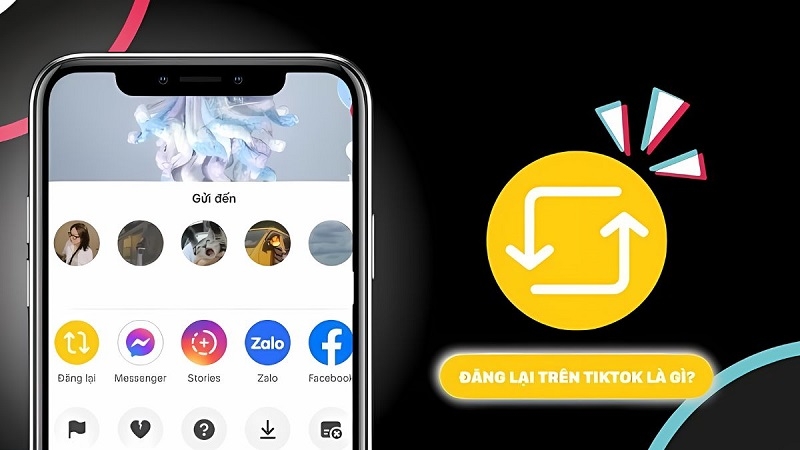
Đặc điểm nổi bật của tính năng này:
- Video đăng lại sẽ KHÔNG xuất hiện trên trang hồ sơ cá nhân của bạn.
- Chỉ những người đang theo dõi bạn mới có thể nhìn thấy video đăng lại.
- Phần bình luận của video sẽ hiển thị thông báo rằng bạn đã đăng lại nội dung đó.
- Người dùng có thể thêm bình luận ngắn kèm theo video khi đăng lại.
- Những người đang theo dõi bạn sẽ nhận được thông báo về video đăng lại.
Lưu ý quan trọng: Không phải video nào cũng có nút Đăng lại. Chỉ những video mà chủ sở hữu bật tính năng này mới cho phép người khác đăng lại. Trong trường hợp bạn đăng lại nhầm, hãy tham khảo ngay hướng dẫn cách xoá video đăng lại trên TikTok cực dễ để xử lý nhanh chóng.
Khi nào nên đăng lại video TikTok?
Tính năng repost TikTok rất hữu ích trong các trường hợp sau:
- Tăng tương tác: Chia sẻ nội dung hay giúp bạn thu hút thêm người theo dõi.
- Lưu nội dung yêu thích: Để nhanh chóng tìm lại các video ấn tượng.
- Chia sẻ với follower: Giới thiệu nội dung chất lượng đến cộng đồng của bạn.
Hướng dẫn cách đăng lại video TikTok của người khác đơn giản
Chỉ với 3 bước đơn giản, bạn có thể repost bất kỳ video TikTok nào (nếu chủ video đã bật tính năng này):
Bước 1: Mở ứng dụng TikTok
Khởi động ứng dụng TikTok trên điện thoại của bạn (iOS hoặc Android).
Bước 2: Chọn video và nhấn nút Chia sẻ
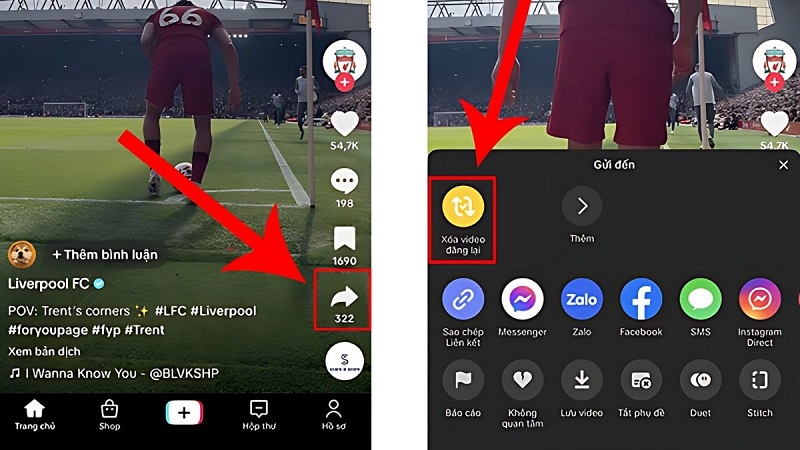
Tại giao diện trang chủ, tìm video TikTok bạn muốn đăng lại. Nhấn vào biểu tượng Chia sẻ (mũi tên) nằm ở góc dưới bên phải màn hình điện thoại.
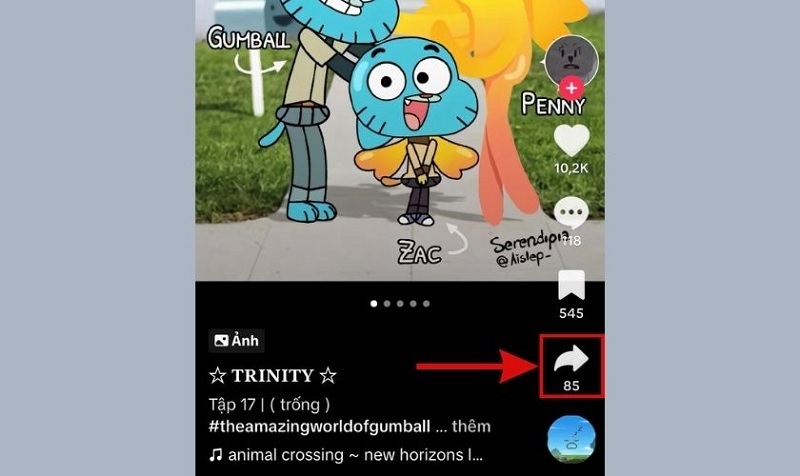
Chọn vào biểu tượng Chia sẻ
Bước 3: Chọn tính năng Đăng lại
Cửa sổ 'Gửi đến' sẽ hiển thị. Bạn tìm kiếm và chọn vào tính năng 'Đăng lại' có biểu tượng mũi tên 2 chiều. Hệ thống sẽ gửi thông báo 'Bạn đã đăng lại' – như vậy là bạn đã thành công!
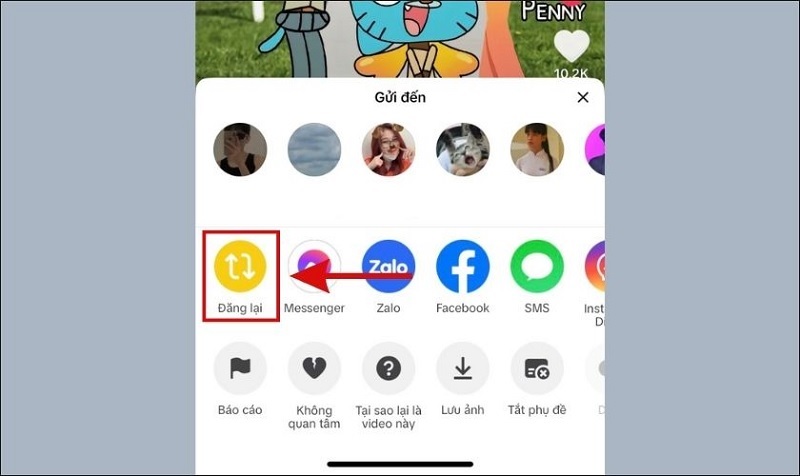
Chọn vào tính năng Đăng lại
Nếu bạn muốn lưu nội dung về máy thay vì chỉ đăng lại, hãy xem thêm hướng dẫn cách lưu ảnh TikTok không dính logo hoặc tải video TikTok không logo trên iPhone để lưu trữ dễ dàng hơn.
Cách thêm bình luận vào các video TikTok đăng lại
Ngoài việc đăng lại, bạn còn có thể kèm theo bình luận ngắn để chia sẻ cảm nhận của mình:
Bước 1: Tại video TikTok đăng lại, nhấn vào biểu tượng bình luận nằm bên phải màn hình.
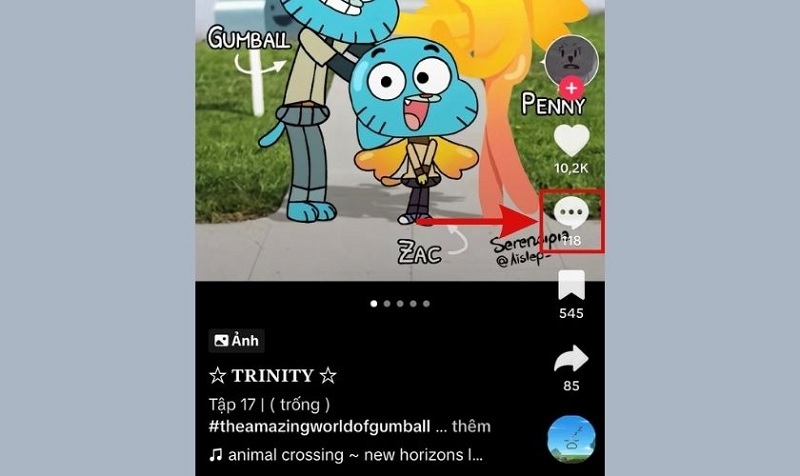
Chọn vào biểu tượng bình luận
Bước 2: Giao diện bình luận hiện ra – bạn chọn 'Thêm bình luận' ngay dưới mục 'Đã đăng lại video này'.
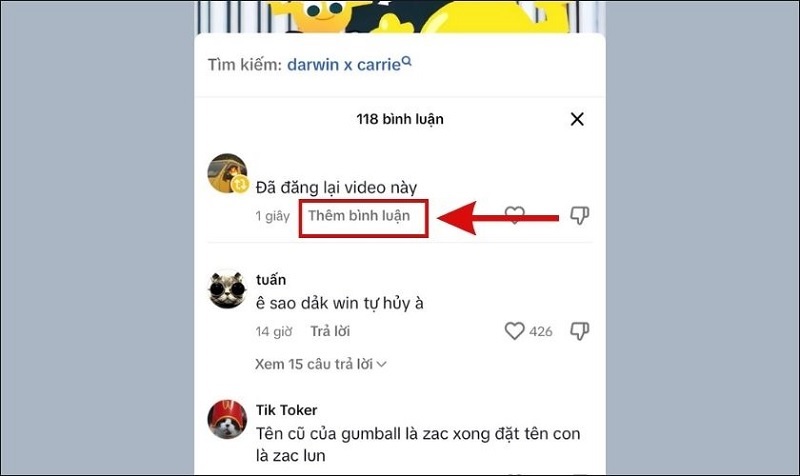
Chọn vào tính năng Thêm bình luận
Bước 3: Nhập nội dung bình luận và nhấn 'Gửi' để hoàn tất.
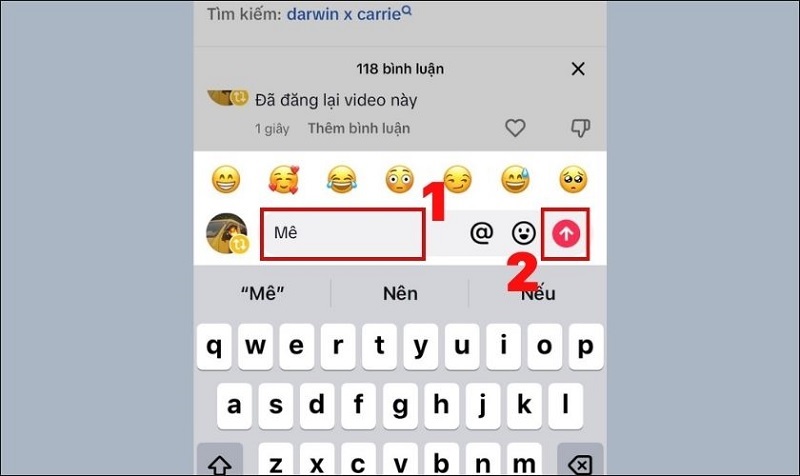
Nhấn nút Gửi
Xem video TikTok đã đăng lại ở đâu?
Sau khi đăng lại thành công, bạn có thể xem lại tất cả video đã repost theo các bước sau:
Bước 1: Mở ứng dụng TikTok trên điện thoại.
Bước 2: Chọn 'Hồ sơ' để được chuyển đến trang cá nhân.
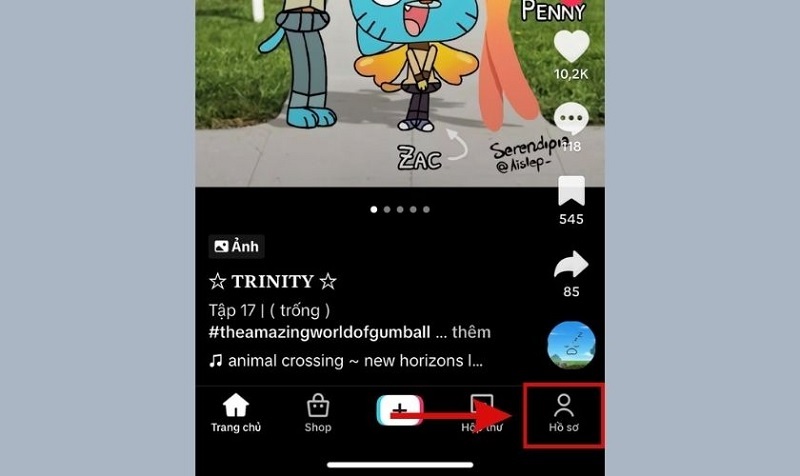
Chọn vào Hồ sơ
Bước 3: Nhấn vào biểu tượng Đăng lại (mũi tên 2 chiều) – tất cả video bạn đã repost sẽ hiển thị đầy đủ tại đây.
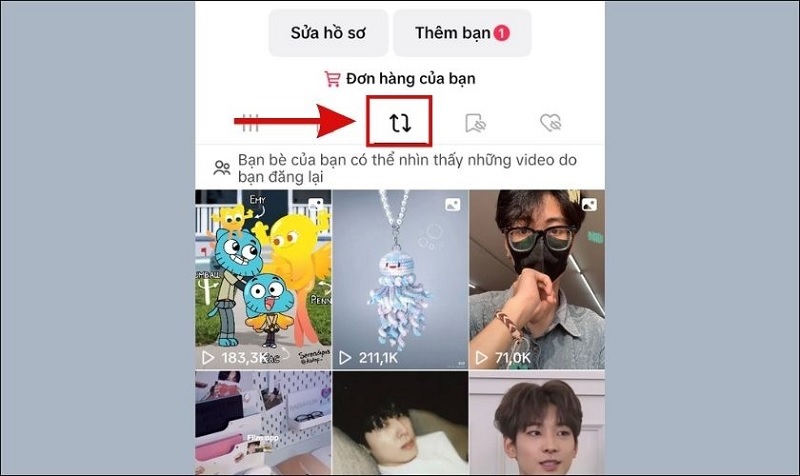
Nhấn vào biểu tượng đăng lại
Cách hủy đăng lại video TikTok
Bạn hoàn toàn có thể hủy repost bất cứ lúc nào. Thực hiện theo các bước sau:
Bước 1: Mở video mà bạn đã đăng lại.
Bước 2: Nhấn vào biểu tượng Chia sẻ (mũi tên).
Bước 3: Chọn 'Hủy đăng lại' – biểu tượng đăng lại lúc này sẽ có màu sáng để báo hiệu bạn đã repost. Chọn lại để hủy.
Vì sao không thấy nút Đăng lại trên TikTok?
Đây là câu hỏi mà rất nhiều bạn gửi về cho Techcare. Có một số lý do bạn không nhìn thấy nút này:
- Chủ video đã TẮT tính năng đăng lại trong cài đặt riêng tư của họ.
- Video có chế độ riêng tư (chỉ mình chủ xem).
- Ứng dụng TikTok của bạn đang dùng phiên bản cũ – hãy cập nhật lên phiên bản mới .
- Đây là video của chính bạn (không thể tự repost video của mình).
Đăng lại TikTok có bị bản quyền không?
Đây là một trong những thắc mắc phổ biến . Khi sử dụng chức năng Đăng lại chính thức của TikTok:
- Bạn KHÔNG vi phạm bản quyền vì bạn chỉ chia sẻ lại trong hệ sinh thái TikTok.
- Nguồn gốc video vẫn thuộc về chủ sở hữu ban đầu – tên của họ vẫn hiển thị rõ ràng.
- Tuy nhiên, nếu bạn tải video về và tải lên lại như video của chính mình – ĐÓ là vi phạm bản quyền.
Câu hỏi thường gặp (FAQ)
Trên đây là toàn bộ hướng dẫn chi tiết về cách đăng lại video TikTok của người khác, cùng các thông tin liên quan đến tính năng repost mà Techcare.vn muốn gửi đến bạn. Với vài bước đơn giản, bạn đã có thể chia sẻ những nội dung yêu thích đến cộng đồng người theo dõi của mình một cách nhanh chóng và hiệu quả.
Nếu bạn cần thêm hỗ trợ về thao tác điện thoại hoặc gặp khó khăn trong quá trình sử dụng, hãy liên hệ trực tiếp với Techcare Đà Nẵng – chúng tôi luôn sẵn sàng hỗ trợ!
Tác giả: Techcare.vn – Trung tâm sửa chữa & chia sẻ thủ thuật điện thoại tại Đà Nẵng với hơn 10 năm kinh nghiệm.












