


Ghi âm cuộc gọi trên iPhone từng là thử thách lớn do những hạn chế về quyền riêng tư từ Apple. Tuy nhiên, kể từ iOS 18 ra mắt năm 2024 và tiếp tục được hoàn thiện vào 2025, người dùng đã có thêm nhiều cách thực hiện ghi âm một cách hợp pháp, hiệu quả và tiện lợi hơn bao giờ hết.
Tại TechCare.vn – đơn vị chuyên sửa chữa và tư vấn thiết bị Apple uy tín với đội ngũ kỹ thuật viên hơn 8 năm kinh nghiệm – chúng tôi đã thử nghiệm thực tế trên iPhone 15 Pro, iPhone 14 Pro Max và iPhone 13 chạy iOS 18.2 để tổng hợp hướng dẫn chi tiết nhất cho bạn. Nếu bạn muốn khám phá thêm các tính năng ẩn của iPhone, hãy tham khảo thêm danh sách thủ thuật iPhone hữu ích được tổng hợp đầy đủ từ cơ bản đến nâng cao.
Lưu ý pháp lý quan trọng
Theo quy định pháp luật Việt Nam, bạn nên thông báo và có sự đồng ý của bên kia trước khi ghi âm để tránh các tranh chấp pháp lý. TechCare.vn không khuyến khích ghi âm khi chưa có sự đồng ý từ đối phương.
Sử Dụng Tính Năng Ghi Âm Tích Hợp Trên iOS 18
Trải nghiệm thực tế từ TechCare.vn
Sau khi thử nghiệm trên iPhone 15 Pro chạy iOS 18.2 tại TechCare.vn, chúng tôi nhận thấy tính năng ghi âm cuộc gọi mới của Apple hoạt động mượt mà, chất lượng âm thanh rõ ràng ngay cả trong môi trường có tiếng ồn nhẹ. Đây là bước tiến lớn giúp người dùng không còn phụ thuộc vào ứng dụng bên ngoài.
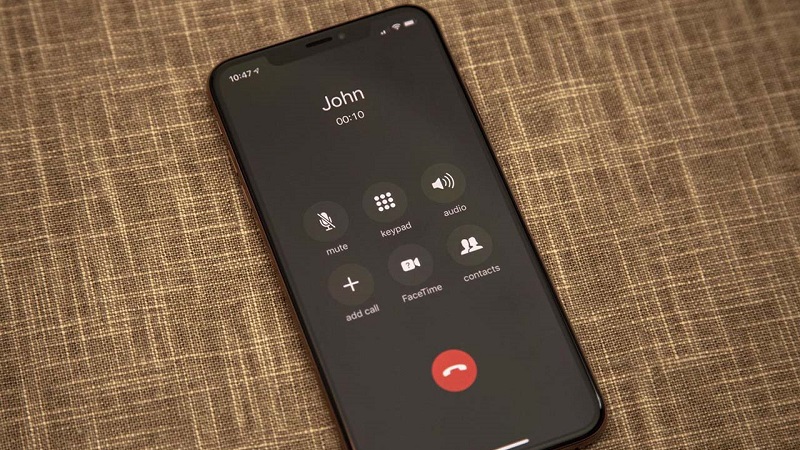
Apple đã chính thức tích hợp tính năng ghi âm cuộc gọi thông qua Apple Intelligence từ iOS 18. Việt Nam được hỗ trợ đầy đủ (không nằm trong danh sách hạn chế như EU hay Nga) theo xác nhận từ Apple Support.
Yêu Cầu Để Sử Dụng Tính Năng Ghi Âm iOS 18
- Phiên bản phần mềm: iPhone phải chạy iOS 18 trở lên. Vào Cài đặt > Chung > Cập nhật phần mềm để kiểm tra.
- Mẫu máy hỗ trợ: Hoạt động tốt nhất trên iPhone 15 Pro/Pro Max, iPhone 14 Pro/Pro Max và các dòng cao cấp hơn.
- Ngôn ngữ & vùng: Hỗ trợ tiếng Việt, nhưng transcript có thể không hoàn hảo nếu cuộc gọi có tạp âm hoặc giọng accent mạnh.
- Lưu ý pháp lý: Tính năng sẽ tự động thông báo cho bên kia rằng cuộc gọi đang được ghi âm – tuân thủ quy định quyền riêng tư.
Hướng Dẫn Từng Bước Ghi Âm Cuộc Gọi
Bước 1: Mở ứng dụng Điện thoại và thực hiện cuộc gọi như bình thường.
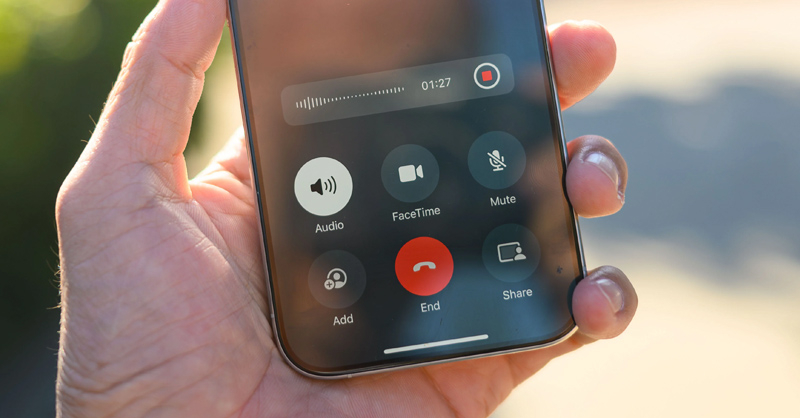
Bước 2: Trong lúc gọi, chạm vào biểu tượng hình tròn với chấm ở giữa (góc trên bên trái màn hình) – đây là nút ghi âm cuộc gọi.
Bước 3: Chọn "Bản ghi cuộc gọi" – hệ thống sẽ tự động phát thông báo âm thanh cho cả hai bên. Đây là yêu cầu bắt buộc để đảm bảo tính minh bạch.
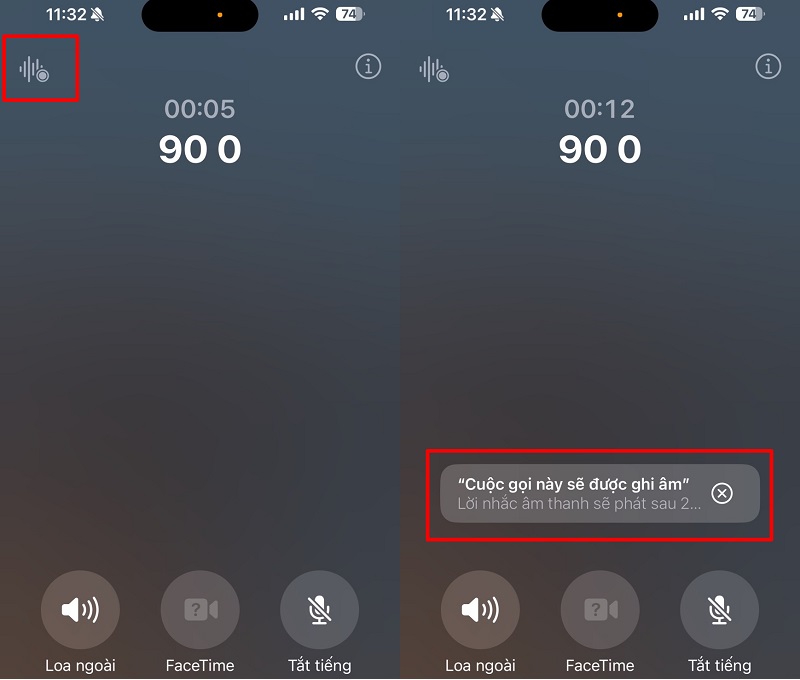
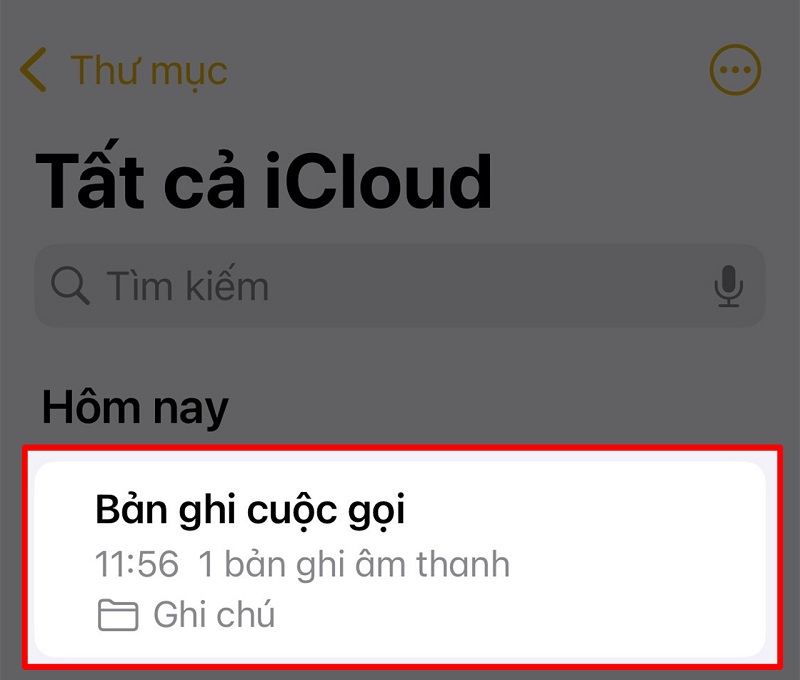
Bước 4: Để dừng, chạm lại biểu tượng hoặc kết thúc cuộc gọi. File tự động lưu vào thư mục Bản ghi cuộc gọi trong ứng dụng Ghi chú.
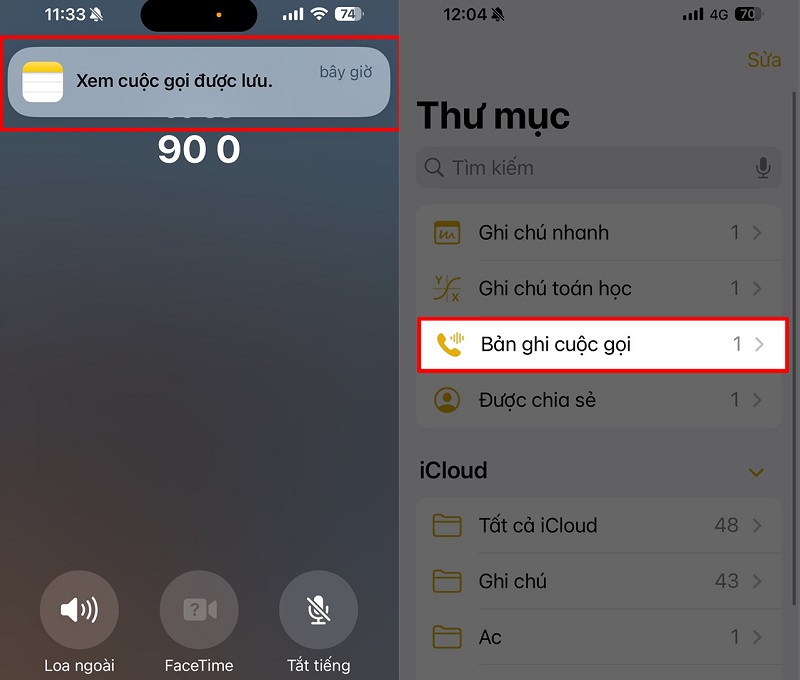
Bước 5: Để nghe lại: Ghi chú > Bản ghi cuộc gọi > Chọn file > Nhấn phát. Bạn có thể xem transcript, tìm kiếm từ khóa, sao chép hoặc chia sẻ qua email/AirDrop.
Sau khi có file ghi âm, bước tiếp theo nhiều người dùng thường làm là chuyển nội dung cuộc gọi thành chữ để lưu trữ và tra cứu lại dễ dàng hơn – bạn có thể tham khảo hướng dẫn chuyển ghi âm thành văn bản trên iPhone để thực hiện nhanh chóng.
Mẹo từ TechCare.vn: Thử nghiệm trên cuộc gọi ngắn trước để làm quen với giao diện và kiểm tra chất lượng âm thanh. Nếu gặp lỗi cập nhật iOS, mang máy đến trung tâm để kỹ thuật viên kiểm tra miễn phí.
Sử Dụng Ứng Dụng Ghi Âm Bên Thứ Ba
Nếu iPhone chưa hỗ trợ iOS 18 đầy đủ hoặc bạn cần tính năng nâng cao hơn (ghi âm quốc tế, lưu trữ không giới hạn, chuyển đổi sang văn bản chi tiết), các ứng dụng từ App Store là lựa chọn đáng tin cậy.
Lưu ý: Các ứng dụng này thường dùng phương pháp hội nghị ba bên (conference call) nên có thể phát sinh phí nhỏ từ nhà mạng (Viettel, Mobifone, Vinaphone). Kiểm tra gói cước trước khi dùng thường xuyên.
TapeACall Pro – Ứng Dụng Được Đánh Giá Cao Nhất
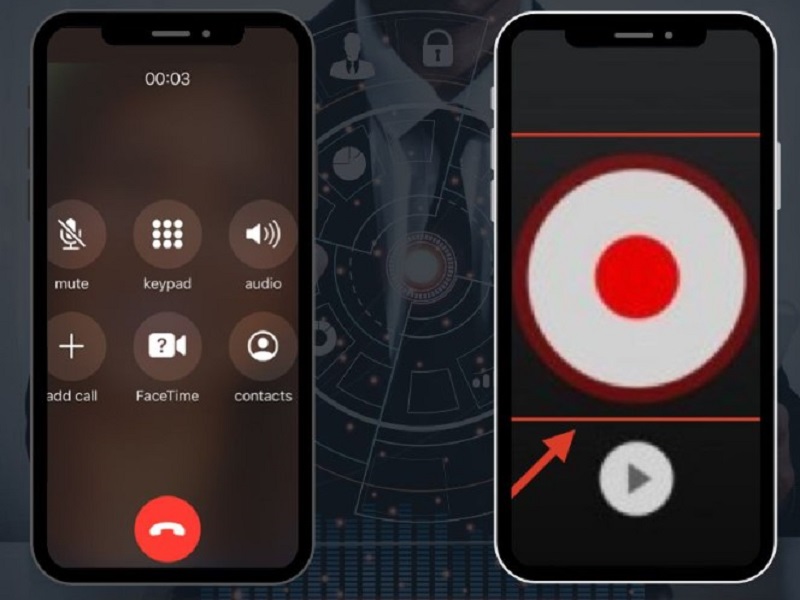
Cách sử dụng: Tải từ App Store, đăng ký tài khoản. Khi thực hiện cuộc gọi, mở app và nhấn nút ghi âm – ứng dụng tự động kết nối server để lưu file. Sau khi kết thúc, file lưu trong app và có thể tải về hoặc chia sẻ.
| Ưu điểm | Nhược điểm |
|
|
Call Recorder – IntCall: Giải Pháp Linh Hoạt & Tiết Kiệm
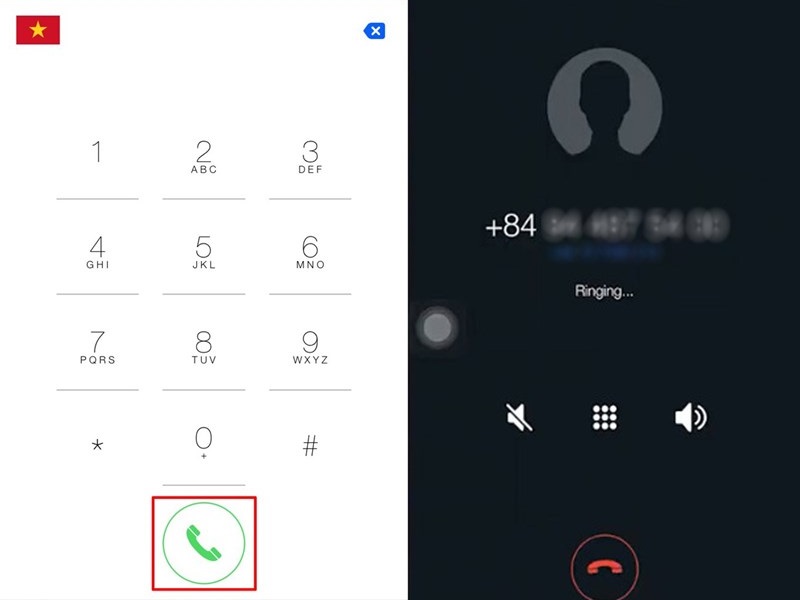
Cách sử dụng: Tải app, chọn số điện thoại cần gọi, app ghi âm trực tiếp không cần thiết lập hội nghị phức tạp. Hỗ trợ cả cuộc gọi quốc tế với chi phí hợp lý.
| Ưu điểm | Nhược điểm |
|
|
Automatic Call Recorder: Tự Động & Dễ Quản Lý
Cách sử dụng: Cài đặt app, bật chế độ tự động ghi âm cho mọi cuộc gọi hoặc chỉ số điện thoại cụ thể. File lưu trong app và có thể xuất ra email, Google Drive hoặc iCloud Drive. Bạn cũng có thể lưu file ghi âm vào ứng dụng Notes và đồng bộ sang thiết bị mới bằng cách chuyển ghi chú giữa các iPhone để không mất dữ liệu quan trọng.

| Ưu điểm | Nhược điểm |
|
|
Các Cách Thay Thế Không Cần App Chuyên Dụng
Không muốn cài thêm phần mềm? Các phương pháp dưới đây phù hợp cho iPhone cũ hoặc khi cần ghi âm gấp.
Cách 1: Dùng Voice Memos + Loa Ngoài
Các bước thực hiện:
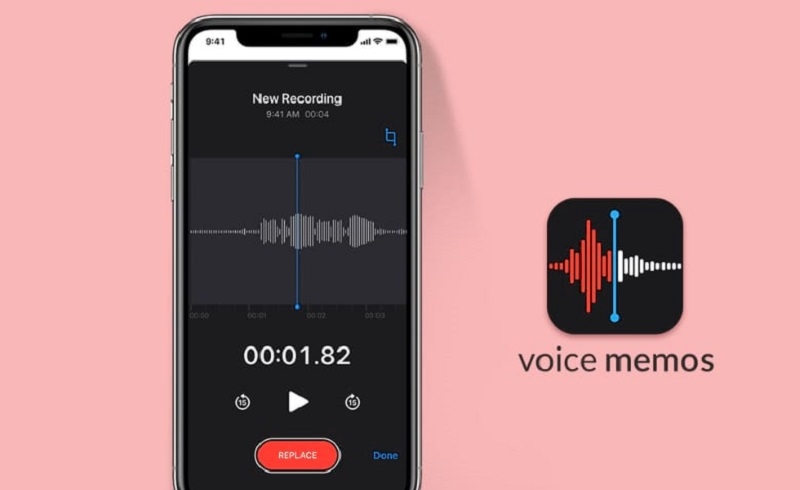
Bước 1: Mở ứng dụng Voice Memos (có sẵn trên mọi iPhone).
Bước 2: Thực hiện cuộc gọi và bật loa ngoài (speaker).
Bước 3: Đặt iPhone gần micro và nhấn nút ghi âm trong Voice Memos.
Bước 4: Hoặc dùng iPhone/iPad thứ hai để ghi âm cuộc gọi từ máy chính.
Ưu điểm: Hoàn toàn miễn phí, không cần internet, dễ thực hiện ngay.
Nhược điểm: Chất lượng kém nếu có tiếng ồn, cần thao tác thủ công mỗi lần.
Cách 2: Khai Thác Google Voice
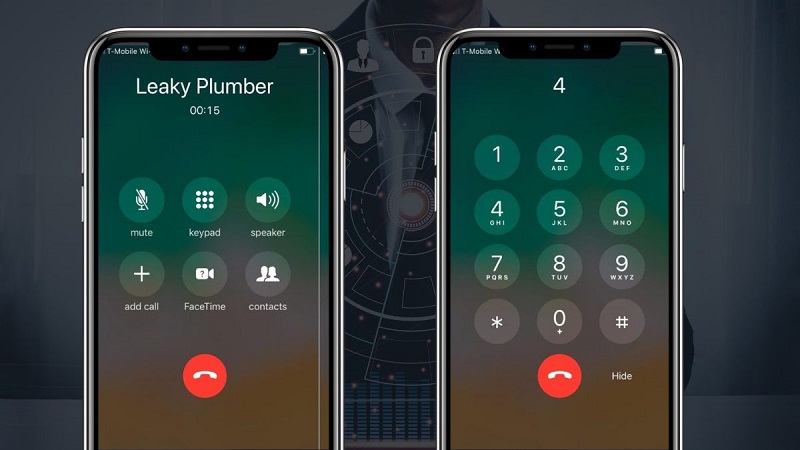
Bước 1: Đăng ký tài khoản Google Voice (miễn phí, cần VPN để kích hoạt lần đầu tại Việt Nam).
Bước 2: Thiết lập số ảo (virtual number) và liên kết với số điện thoại chính.
Bước 3: Trong cài đặt Google Voice, bật tính năng ghi âm cuộc gọi đến.
Bước 4: Mọi cuộc gọi qua số Google Voice sẽ tự động lưu vào tài khoản Gmail.
Ưu điểm: Tích hợp Gmail & Drive, miễn phí.
Nhược điểm: Chỉ ghi được qua số ảo, cần VPN, transcript không hỗ trợ tiếng Việt.
Ngoài ghi âm cuộc gọi, bạn cũng có thể khai thác thêm nhiều tính năng tiện ích khác trên iPhone như scan tài liệu trực tiếp trên iPhone để số hoá hợp đồng hay biên bản cuộc họp, hoặc quét mã QR trên iPhone để mở nhanh tài liệu chia sẻ sau cuộc gọi.
Lưu Ý Quan Trọng Về Pháp Lý & Bảo Mật
- Pháp luật Việt Nam: Theo Luật An ninh mạng và quy định bảo vệ quyền riêng tư, ghi âm cuộc gọi cần sự đồng ý của ít nhất một bên (one-party consent). Để an toàn tuyệt đối, hãy thông báo và xin phép bên kia trước khi ghi âm.
- Cuộc gọi quốc tế: Một số quốc gia yêu cầu đồng ý cả hai bên (two-party consent). Tìm hiểu luật của nước đó trước khi ghi âm.
- Tôn trọng quyền riêng tư: Không lạm dụng bản ghi âm cho mục đích tống tiền, vu khống hoặc công khai thông tin riêng tư.
- Bảo mật dữ liệu: Tính năng iOS 18 được mã hóa end-to-end qua iCloud. Với app bên thứ ba, chọn nhà phát triển uy tín và đọc kỹ chính sách bảo mật.
- Nguồn tham khảo chính thức: Kiểm tra tại apple.com để biết khu vực của bạn có được cập nhật hay không.
Cảnh báo nghiêm túc: TechCare.vn không khuyến khích ghi âm khi chưa có sự đồng ý của đối phương. Sử dụng bản ghi âm sai mục đích có thể dẫn đến hậu quả pháp lý nghiêm trọng. Luôn sử dụng tính năng này một cách có trách nhiệm và hợp pháp.
Câu Hỏi Thường Gặp (FAQ)
Ghi âm cuộc gọi trên iPhone đã trở nên dễ dàng và tiện lợi hơn bao giờ hết nhờ iOS 18. Bạn có thể lựa chọn sử dụng tính năng tích hợp miễn phí của Apple, các ứng dụng bên thứ ba chuyên nghiệp, hoặc các phương pháp thủ công đơn giản tùy thuộc vào nhu cầu và thiết bị của mình. Ngoài ra, đừng bỏ qua các mẹo nhỏ như tạo ký tự đặc biệt trên iPhone để ghi chú nội dung cuộc gọi nhanh hơn và chuyên nghiệp hơn.
Nếu bạn gặp bất kỳ vấn đề nào về phần mềm, cần hỗ trợ cập nhật iOS 18, hoặc thiết bị iPhone gặp lỗi kỹ thuật, đừng ngại mang máy đến TechCare.vn để được đội ngũ kỹ thuật viên giàu kinh nghiệm (hơn 8 năm với thiết bị Apple) kiểm tra và tư vấn miễn phí.
TechCare.vn – Trung tâm sửa chữa & bảo hành thiết bị Apple uy tín hàng đầu Việt Nam












