


90% người dùng iPhone không biết rằng bàn phím iOS có sẵn hàng trăm ký tự đặc biệt, ký hiệu ẩn và emoji độc đáo mà không cần cài thêm bất kỳ ứng dụng nào. Trong khi nhiều người vẫn đang mất thời gian copy-paste từ trình duyệt, bàn phím iPhone của bạn đã tích hợp sẵn toàn bộ công cụ cần thiết.
Nếu bạn thường xuyên sử dụng iPhone cho công việc, học tập hay giao tiếp hàng ngày, việc hiểu rõ cách khai thác bàn phím ký tự đặc biệt iOS cũng quan trọng không kém các thủ thuật hữu ích khác. Bài viết này không chỉ hướng dẫn thao tác đơn thuần mà còn giải thích cơ chế hoạt động thực tế của bàn phím iPhone để bạn sử dụng hiệu quả .
Đăng bởi: Đội ngũ kỹ thuật viên TechCare Đà Nẵng | Danh mục: Thủ Thuật Điện Thoại | Áp dụng: iOS 15 – iOS 18
👤 Về tác giả & reviewer
Bài viết được biên soạn bởi đội ngũ kỹ thuật viên TechCare Đà Nẵng – trung tâm sửa chữa và tư vấn iPhone uy tín, hoạt động từ năm 2017, phục vụ hơn 10.000 khách hàng mỗi năm tại Đà Nẵng. Nội dung được review bởi chuyên viên kỹ thuật iOS nội bộ, kiểm chứng thực tế trên các máy iPhone từ iPhone 8 đến iPhone 16 series chạy iOS 16–18. Bài viết không đại diện lập trường của Apple Inc.
- Giới Thiệu Về Hệ Thống Ký Tự Trên iPhone
- Lợi Ích Của Ký Tự Đặc Biệt Trên iPhone
- Hướng Dẫn Chi Tiết Cách Viết Ký Tự Đặc Biệt Trên iPhone
- Kinh Nghiệm Và Mẹo Nâng Cao
- Khắc Phục Các Lỗi Thường Gặp
- Kinh Nghiệm Thực Tế Từ TechCare Đà Nẵng
- Khắc Phục Lỗi Thường Gặp
- Khi Nào Nên Mang iPhone Đến Kỹ Thuật Viên?
- Câu Hỏi Thường Gặp (FAQ)
Giới Thiệu Về Hệ Thống Ký Tự Trên iPhone
Phân Loại Ký Tự Đặc Biệt
iPhone hỗ trợ ba nhóm ký tự chính giúp bạn gõ ký tự đặc biệt và ký hiệu trên iPhone một cách linh hoạt:
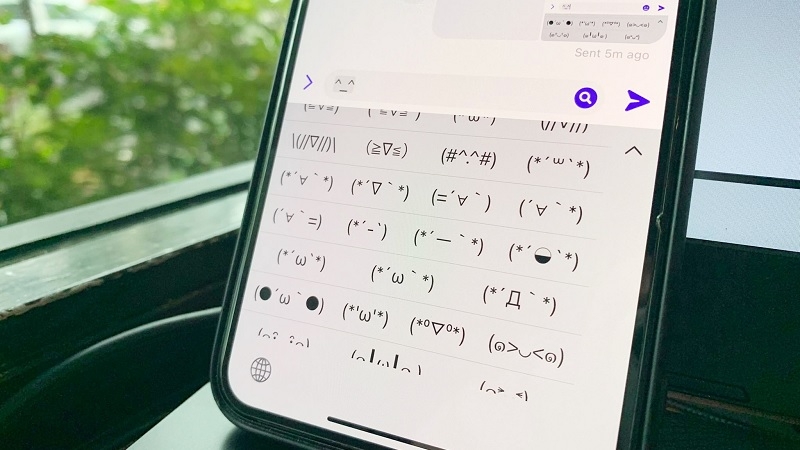
- Nhóm dấu thanh và phụ âm: Bao gồm dấu tiếng Việt (sắc, huyền, hỏi, ngã, nặng), dấu các ngôn ngữ châu Âu (accent grave, acute, circumflex) và ký hiệu phiên âm quốc tế. Đây là nhóm chiếm tỷ trọng lớn trong nhu cầu sử dụng hàng ngày của người Việt.
- Nhóm biểu tượng và ký hiệu: Gồm ký hiệu toán học (±, ≠, ≈, ∞), đơn vị tiền tệ (€, £, ¥, ₫), ký hiệu pháp lý (©, ®, ™) và các biểu tượng đặc thù. Nhóm này thường dùng trong văn bản chuyên môn, kinh doanh.
- Nhóm emoji và biểu tượng cảm xúc: Hệ thống ký tự phức tạp với hơn 3.000 biểu tượng được cập nhật liên tục theo chuẩn Unicode quốc tế. Mỗi phiên bản iOS mới của Apple thường bổ sung thêm emoji mới.
Cơ Chế Hoạt Động Của Bàn Phím iOS
Bàn phím iPhone sử dụng công nghệ long-press (nhấn giữ) kết hợp với thuật toán dự đoán thông minh. Khi giữ lâu một phím, hệ thống hiển thị các biến thể liên quan theo ngữ cảnh ngôn ngữ đang dùng.
Ví dụ: Khi nhập tiếng Việt, các dấu thanh được ưu tiên hiển thị trước. Khi chuyển sang bàn phím tiếng Anh, các biến thể chữ cái Latin khác sẽ xuất hiện.
Điểm đặc biệt: iOS tự động ghi nhớ tần suất sử dụng của từng ký tự. Ký hiệu đặc biệt iPhone được dùng thường xuyên sẽ xuất hiện ở vị trí thuận tiện hơn trong lần sau.
Lợi Ích Của Ký Tự Đặc Biệt Trên iPhone
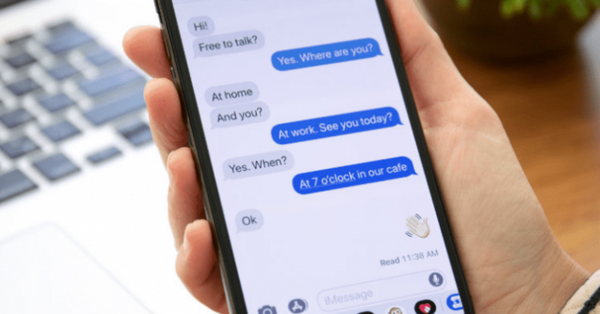
- Tăng tính cá nhân hóa: Làm nổi bật tin nhắn hoặc bài đăng với các biểu tượng độc đáo, tạo dấu ấn riêng trong giao tiếp. Bạn cũng có thể kết hợp với việc tạo sticker từ ảnh trên iPhone để cá nhân hóa cuộc trò chuyện một cách sáng tạo hơn.
- Giao tiếp sinh động hơn: Tạo cảm xúc và sự thu hút trong các cuộc trò chuyện, giúp truyền đạt thông điệp hiệu quả hơn.
- Đa dạng lựa chọn: Bàn phím tiếng Nhật cung cấp nhiều ký hiệu không có trên bàn phím Emoji tiêu chuẩn.
- Không cần cài app thêm: Toàn bộ tính năng đã tích hợp sẵn trong iOS theo chuẩn Unicode quốc tế.
- Phù hợp mọi đối tượng: Không yêu cầu kiến thức công nghệ phức tạp, dễ thực hiện ở mọi độ tuổi.
Hướng Dẫn Chi Tiết Cách Viết Ký Tự Đặc Biệt Trên iPhone
Dưới đây là các bước chi tiết để thêm bàn phím tiếng Nhật và sử dụng ký hiệu đặc biệt trên iPhone — phương pháp được kiểm chứng trên iOS 16, 17 và 18.
Bước 1: Truy Cập Cài Đặt Bàn Phím
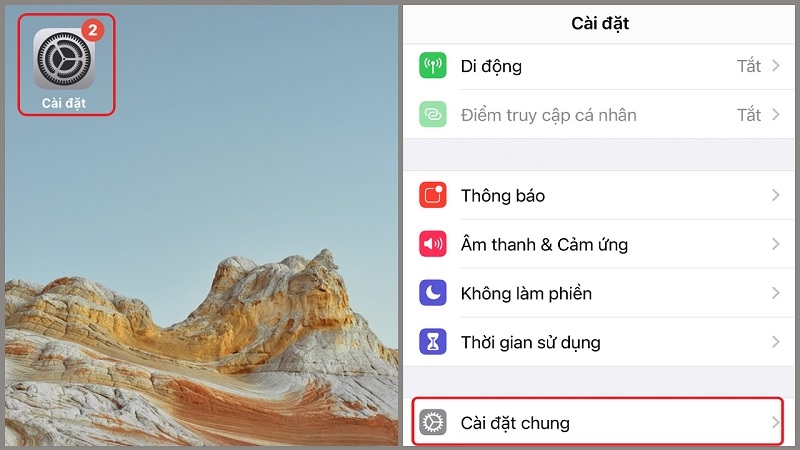
- Mở ứng dụng Cài Đặt từ màn hình chính iPhone.
- Cuộn xuống và chọn Chung để tiếp tục.
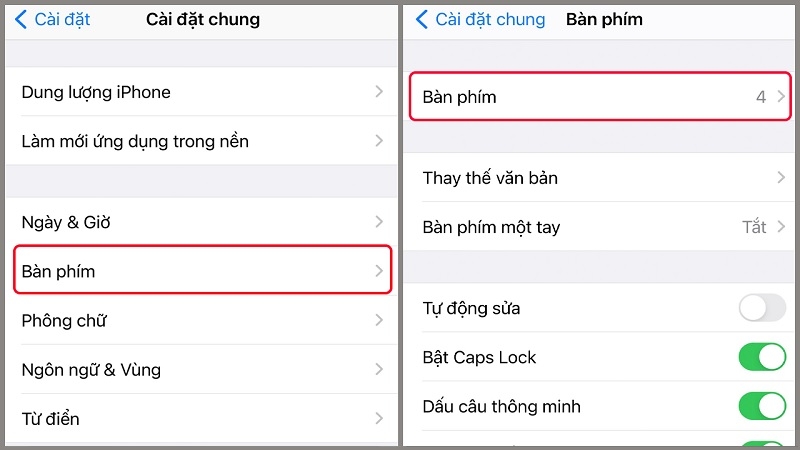
- Trong phần Chung, chọn mục Bàn phím.
Bước 2: Thêm Bàn Phím Tiếng Nhật
- Nhấn vào Bàn phím để xem danh sách các bàn phím đã cài đặt.
- Chọn Thêm Bàn Phím Mới ở cuối danh sách.
- Trong ô tìm kiếm, nhập "Tiếng Nhật" và chọn Japanese từ kết quả hiện ra.
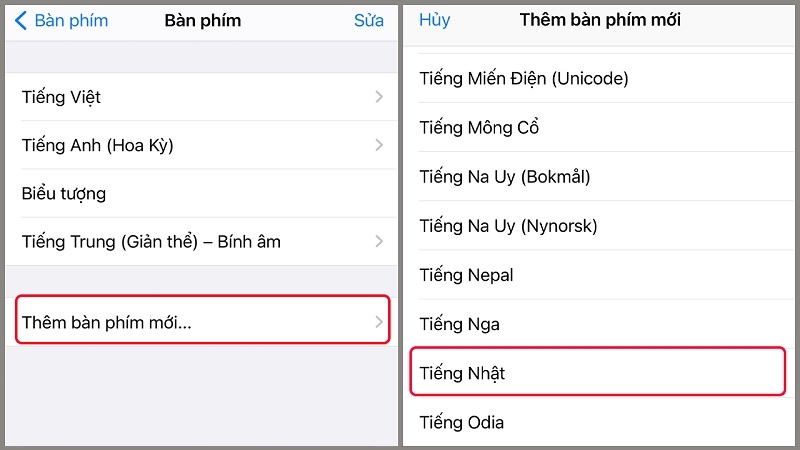
- Chọn kiểu bàn phím Romaji (gõ bằng ký tự Latin, không cần biết tiếng Nhật).
- Nhấn Xong để lưu cài đặt.
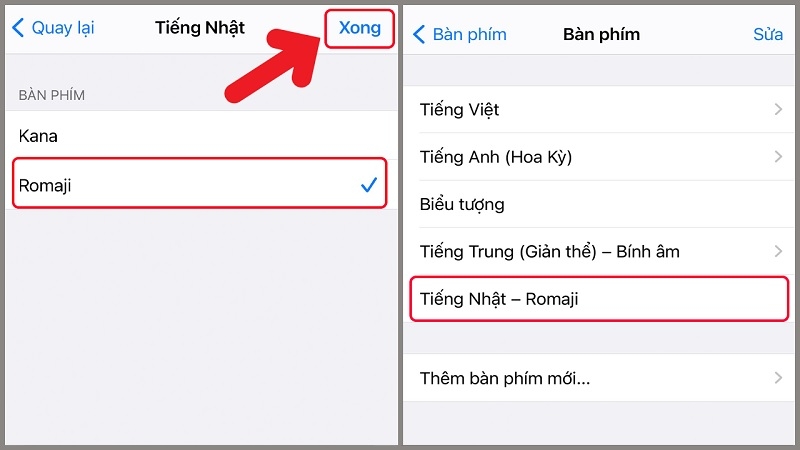
Lưu ý: Bạn không cần biết tiếng Nhật để dùng bàn phím này. Chế độ Romaji chỉ là công cụ truy cập các ký tự đặc biệt iOS mà bàn phím thông thường không có.
Bước 3: Kích Hoạt Bàn Phím Tiếng Nhật
- Mở ứng dụng hỗ trợ nhập văn bản: Tin Nhắn, Ghi Chú hoặc Zalo.
- Chạm vào biểu tượng quả cầu (🌐) trên bàn phím để chuyển sang bàn phím tiếng Nhật.
Bước 4: Sử Dụng Ký Tự Đặc Biệt
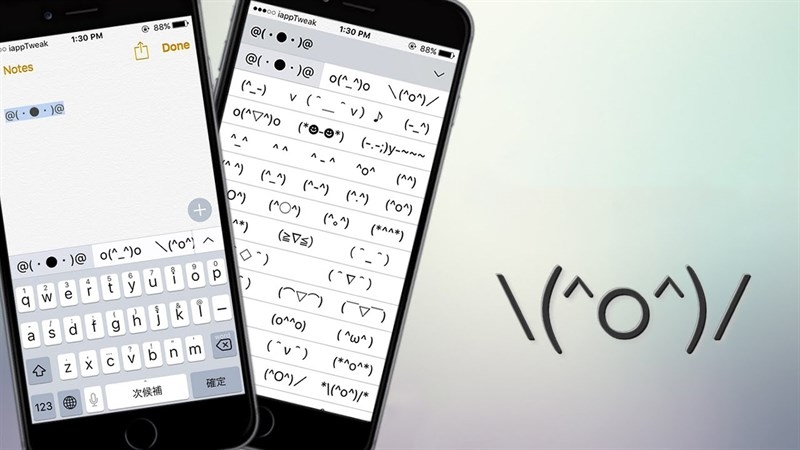
- Trên bàn phím tiếng Nhật, nhấn nút 123 để chuyển sang chế độ ký hiệu.
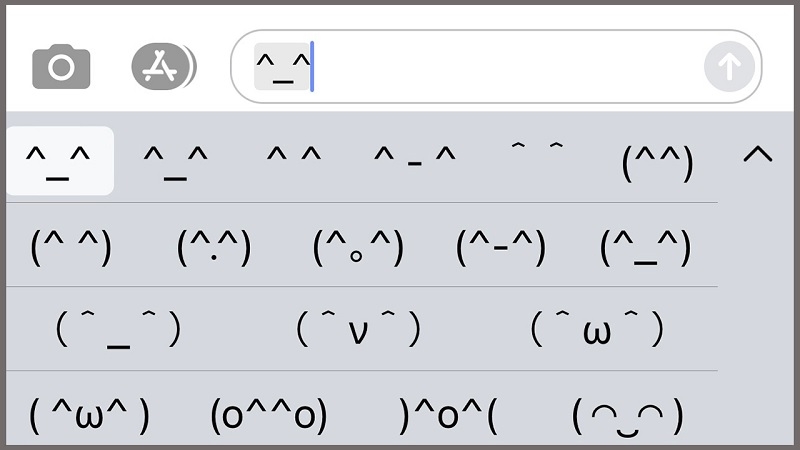
- Chạm vào biểu tượng ^_^ để mở danh sách ký tự đặc biệt và emoji iOS ẩn.
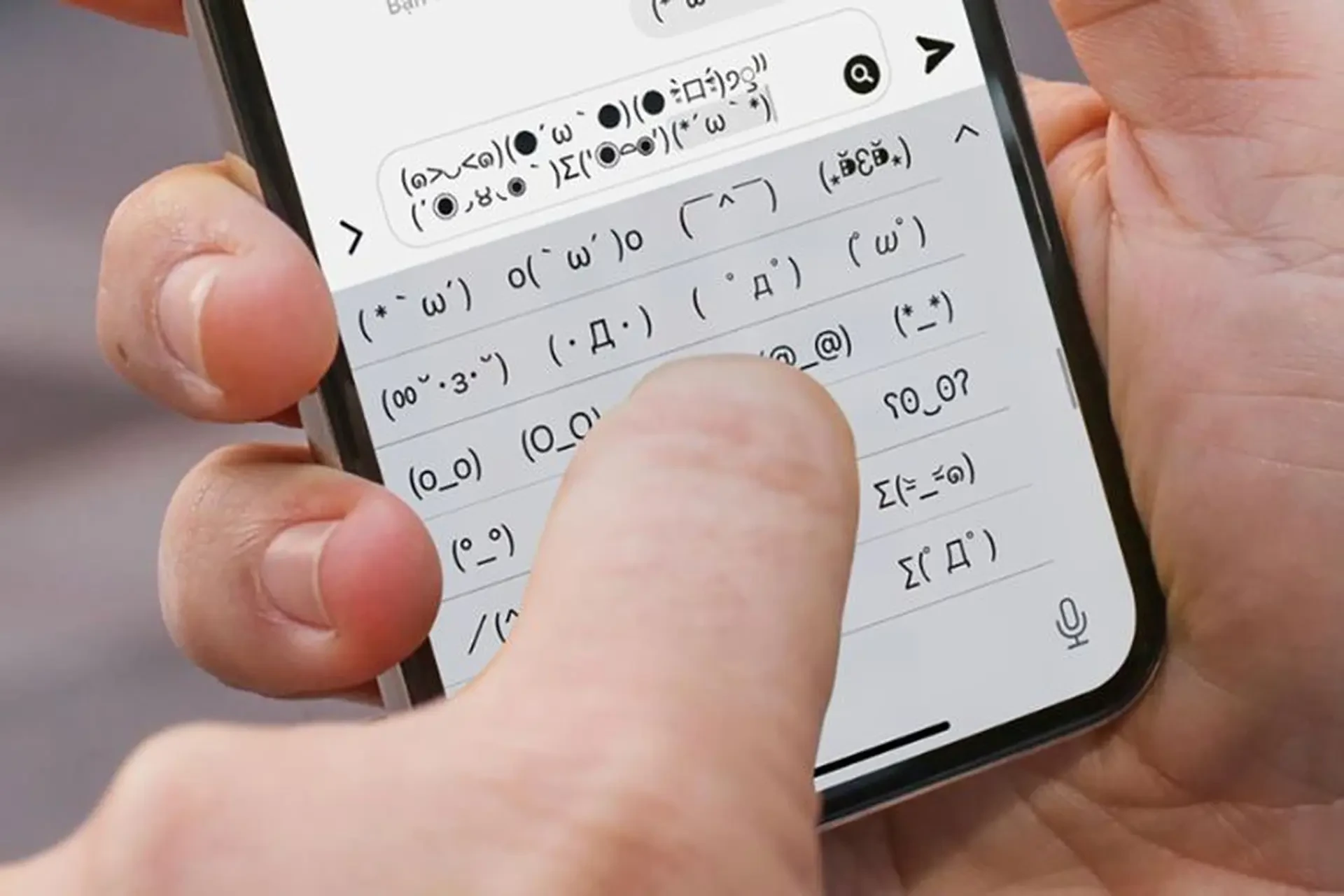
- Vuốt để duyệt và chọn các biểu tượng: ^_^, ★, ♬, hoặc các ký hiệu độc đáo khác.
- Chạm vào ký tự để chèn vào văn bản. Thao tác này áp dụng cho mọi ứng dụng trên iPhone.
Kinh Nghiệm Và Mẹo Nâng Cao
Tạo Bộ Phím Tắt Cá Nhân (Text Replacement)
Vào Cài đặt > Chung > Bàn phím > Thay Thế Văn Bản để tạo phím tắt. Một số gợi ý từ kỹ thuật viên TechCare:
| Phím tắt | Ký tự / Cụm từ | Ý nghĩa |
| tm | ™ | Trademark |
| cr | © | Copyright |
| rg | ® | Registered |
| dd | ° | Độ (nhiệt độ, góc) |
| mn | → | Mũi tên |
| vd | • | Ví dụ / Dấu bullet |
| xx | × | Dấu nhân |
| bb | ∞ | Vô cùng |
Mẹo: Lưu danh sách phím tắt vào ứng dụng Ghi Chú để tra cứu trong giai đoạn đầu làm quen. Sau khi hoàn thiện nội dung, bạn có thể dễ dàng chuyển ghi chú từ iPhone sang iPhone khi đổi máy mà không lo mất danh sách phím tắt đã tạo công phu. Tránh dùng ký tự đặc biệt trong phần phím tắt; chỉ dùng chữ cái và số.
Tối Ưu Hóa Bàn Phím Theo Công Việc
- Biên tập viên / Nhà văn: Ưu tiên dấu ngoặc kép kiểu sách (""), ba chấm liền (…), gạch ngang dài (—). Tạo phím tắt cho cụm từ lặp lại nhiều. Khi cần lưu trữ hoặc chia sẻ tài liệu chứa ký tự đặc biệt, tính năng scan tài liệu trên iPhone giúp số hóa nhanh chóng và giữ nguyên định dạng nội dung.
- Kế toán / Tài chính: Tập trung vào ký hiệu tiền tệ (₫ € $ ¥), toán học (± × ÷) và ký tự số đặc biệt.
- Lập trình viên: Các ký tự như ≠, ≤, ≥, →, ∞ rất hữu ích khi ghi chú nhanh. Tạo phím tắt cho hàm hoặc cú pháp thường dùng.
- Marketing / Content Creator: Emoji và ký tự đặc biệt giúp nội dung sinh động, nổi bật hơn trên mạng xã hội. Khi muốn chia sẻ thông tin cá nhân hoặc địa điểm trên bio, hãy kết hợp thêm tính năng xác định vị trí hiện tại trên iPhone chính xác để nội dung thêm phần thực tế và thu hút.
Kết Hợp Ký Tự Đặc Biệt Với Các Tính Năng Khác
Ký tự đặc biệt phát huy tối đa hiệu quả khi kết hợp với luồng làm việc thực tế trên iPhone. Sau khi ghi âm cuộc gọi trên iPhone để lưu lại nội dung cuộc họp, bạn có thể dùng tính năng chuyển ghi âm thành văn bản trên iPhone rồi trang trí lại bằng ký tự đặc biệt để tạo ra bản ghi chú chuyên nghiệp, dễ đọc hơn. Đây là quy trình được nhiều người dùng chuyên nghiệp áp dụng để tối ưu năng suất làm việc.
Khắc Phục Các Lỗi Thường Gặp
Lỗi 1: Không Hiển Thị Menu Ký Tự Khi Giữ Phím
Nguyên nhân: Tính năng Haptic Touch bị tắt hoặc thời gian giữ phím chưa đủ.
Giải pháp: Vào Cài đặt > Trợ năng > Chạm, điều chỉnh "Thời gian chạm và giữ" xuống mức thấp hơn. Đảm bảo giữ phím ít 0,5 giây và không di chuyển ngón tay.
Lỗi 2: Bàn Phím Tiếng Việt Thiếu Dấu
Nguyên nhân: Đã cài bàn phím "Tiếng Việt - QWERTY" thay vì bàn phím tiếng Việt chuẩn.
Giải pháp: Vào Cài đặt > Chung > Bàn phím > Bàn phím, xóa bàn phím tiếng Việt hiện tại, thêm lại "Tiếng Việt" (không phải "Tiếng Việt - QWERTY"). Bàn phím đúng sẽ hiển thị đầy đủ dấu khi giữ phím nguyên âm.
Lỗi 3: Tính Năng Thay Thế Văn Bản Không Hoạt Động
Nguyên nhân: Phím tắt bị trùng với từ trong từ điển hoặc chứa ký tự đặc biệt.
Giải pháp: Chọn phím tắt không trùng từ thông dụng. Sau khi tạo, thử ngay trong Ghi Chú để xác nhận. Nếu vẫn lỗi, khởi động lại thiết bị để iOS cập nhật bộ nhớ đệm.
Lỗi 4: Bàn Phím Phản Hồi Chậm
Nguyên nhân: Quá nhiều bàn phím hoặc từ điển người dùng quá lớn.
Giải pháp: Xóa các bàn phím không dùng. Vào Cài đặt > Chung > Bàn phím > Từ điển, xóa các mục không cần thiết. Khởi động lại iPhone để làm mới bộ nhớ hệ thống.
Kinh Nghiệm Thực Tế Từ TechCare Đà Nẵng
Qua quá trình hỗ trợ kỹ thuật cho khách hàng tại Đà Nẵng từ năm 2017, đội ngũ TechCare ghi nhận một số tình huống phổ biến liên quan đến bàn phím iPhone:
- Khách không gõ được dấu tiếng Việt: Nguyên nhân thường gặp là cài nhầm bàn phím "Tiếng Việt – QWERTY" thay vì "Tiếng Việt" chuẩn. Sau khi xóa và thêm lại đúng loại bàn phím, bàn phím nhấn giữ hiển thị dấu bình thường.
- Khách làm việc với đối tác Nhật Bản: Một số khách hàng cần gõ ký tự Katakana hoặc ký hiệu đặc thù trong email kinh doanh. Giải pháp: thêm bàn phím tiếng Nhật Romaji và tạo Text Replacement cho các cụm ký tự dùng thường xuyên.
- Khách bị lỗi menu ký tự không hiện: Sau khi cập nhật iOS, một số máy bị lỗi cảm ứng nhạy khiến thao tác nhấn giữ không nhận diện được. Điều chỉnh "Thời gian chạm và giữ" trong Trợ năng giải quyết được ~80% trường hợp. Các trường hợp còn lại liên quan đến lỗi cảm ứng phần cứng cần kiểm tra màn hình.
- Text Replacement không hoạt động sau khi đổi máy: Thường do iCloud chưa đồng bộ xong. Giải pháp: vào Cài đặt → [Tên bạn] → iCloud → Bật iCloud Drive và chờ vài phút.
Khắc Phục Lỗi Thường Gặp
Lỗi 1: Menu ký tự không hiện khi giữ phím
Nguyên nhân: Thời gian chạm chưa đủ hoặc ngón tay di chuyển trong khi giữ.
Khắc phục: Vào Cài đặt → Trợ năng → Chạm, điều chỉnh Thời gian chạm và giữ xuống mức Nhanh hoặc Nhanh nhất. Đảm bảo giữ phím ít nhất 0,5 giây mà không di chuyển ngón tay.
Lỗi 2: Bàn phím tiếng Việt thiếu dấu khi nhấn giữ
Nguyên nhân: Đang dùng bàn phím "Tiếng Việt – QWERTY" không hỗ trợ menu nhấn giữ đầy đủ.
Khắc phục: Vào Cài đặt → Chung → Bàn phím → Bàn phím, xóa bàn phím tiếng Việt hiện tại, thêm lại "Tiếng Việt" (không phải "Tiếng Việt – QWERTY"). Bàn phím đúng sẽ hiển thị đầy đủ dấu thanh khi giữ nguyên âm.
Lỗi 3: Text Replacement không tự điền
Nguyên nhân: Phím tắt trùng từ có sẵn trong từ điển iOS, hoặc bộ nhớ đệm bàn phím chưa cập nhật.
Khắc phục: Đổi phím tắt thành tổ hợp ít gặp (ví dụ thêm số: tm1 thay vì tm). Sau khi tạo xong, thử ngay trong Ghi Chú. Nếu vẫn lỗi, khởi động lại iPhone.
Lỗi 4: Bàn phím phản hồi chậm
Nguyên nhân: Cài quá nhiều bàn phím hoặc từ điển người dùng quá lớn.
Khắc phục: Xóa bàn phím không dùng. Vào Cài đặt → Chung → Bàn phím → Từ điển, xóa các mục không cần thiết. Khởi động lại iPhone để làm mới bộ nhớ.
Khi Nào Nên Mang iPhone Đến Kỹ Thuật Viên?
Các bước trong bài này xử lý được phần lớn sự cố bàn phím phần mềm. Tuy nhiên, hãy đến trung tâm kỹ thuật nếu gặp một trong các dấu hiệu sau:
- Bàn phím không mở được dù đã khởi động lại máy nhiều lần.
- Màn hình không nhận cảm ứng ở khu vực bàn phím (lỗi cảm ứng phần cứng).
- iPhone bị rớt nước và bàn phím hoạt động bất thường.
- Sau khi cập nhật iOS, bàn phím liên tục đơ và respring không khắc phục được.
- Một số phím vật lý (nút Home, nút âm lượng) ảnh hưởng đến việc gõ bàn phím.
Trong những trường hợp này, vấn đề thường liên quan đến phần cứng màn hình hoặc firmware cần được kiểm tra trực tiếp. Liên hệ TechCare Đà Nẵng: Hotline 02363.663.333 – 133–135 Hàm Nghi, phường Thanh Khê, Đà Nẵng.
Câu Hỏi Thường Gặp (FAQ)
Với hướng dẫn từ cơ bản đến nâng cao, bạn hoàn toàn có thể khai thác tối đa khả năng bàn phím iPhone ẩn mà không cần cài thêm ứng dụng bên thứ ba. Để khám phá thêm nhiều mẹo hay khác, đừng bỏ qua tổng hợp thủ thuật iPhone hữu ích giúp sử dụng hiệu quả và bảo mật từ đội ngũ TechCare.
Liên Hệ TechCare.vn
Nếu bạn đang gặp lỗi bàn phím iPhone, ký tự không hiển thị đúng hoặc cần hỗ trợ kỹ thuật chuyên sâu về thiết bị iOS, hãy liên hệ TechCare.vn - trung tâm sửa chữa iPhone uy tín tại Đà Nẵng để được tư vấn nhanh và chính xác .
- Hotline: 02363.663.333
- Địa chỉ: 133 – 135 Hàm Nghi, phường Thanh Khê, Đà Nẵng
- Website: TechCare.vn
Nguồn tham khảo chính:
• Apple Support – Nhập ký tự có dấu và ký tự đặc biệt trên iPhone
• Apple Support – Sử dụng bàn phím trên iPhone
• Apple Support – Tạo phím tắt văn bản và thay thế văn bản trên iPhone
• Unicode Consortium – Full Emoji List (v16.0)












