


iCloud là dịch vụ lưu trữ đám mây của Apple giúp đồng bộ hóa dữ liệu giữa các thiết bị. Trong quá trình hỗ trợ khách hàng tại TechCare Đà Nẵng, chúng tôi nhận thấy nhiều người dùng gặp khó khăn khi muốn tải ảnh từ iCloud về iPhone – đặc biệt sau khi vô tình xóa nhầm hoặc khi cần giải phóng dung lượng iCloud.
Bài viết này sẽ hướng dẫn bạn 3 cách download ảnh iCloud về iPhone chi tiết từng bước, kèm theo xử lý lỗi thường gặp và những lưu ý quan trọng dựa trên kinh nghiệm thực tế của đội ngũ kỹ thuật TechCare. Nếu bạn muốn hiểu sâu hơn về toàn bộ hệ sinh thái iCloud, hãy xem thêm hướng dẫn sử dụng iCloud và Apple ID trên iPhone để nắm vững nền tảng trước khi thực hiện.
Khi Nào Nên Tải Ảnh Từ iCloud Về iPhone?
Dưới đây là những tình huống thực tế mà đội kỹ thuật TechCare Đà Nẵng thường xuyên gặp:
| Tình huống | Phương pháp phù hợp |
| Vừa mua iPhone mới, muốn chuyển ảnh sang | Phương pháp 1 (Cài đặt) |
| Cần khôi phục 1–50 ảnh bị xóa nhầm | Phương pháp 2 (iCloud.com) |
| Ảnh nằm trong album được bạn bè chia sẻ | Phương pháp 3 (Album chia sẻ) |
| Muốn xem ảnh khi không có internet | Phương pháp 1 (Cài đặt) |
| Giải phóng dung lượng iCloud | Phương pháp 1, sau đó tắt iCloud Photos |
Tại Sao Nên Tải Ảnh iCloud Về iPhone?
Việc tải ảnh từ iCloud về iPhone không mất dữ liệu mang lại những lợi ích thiết thực:
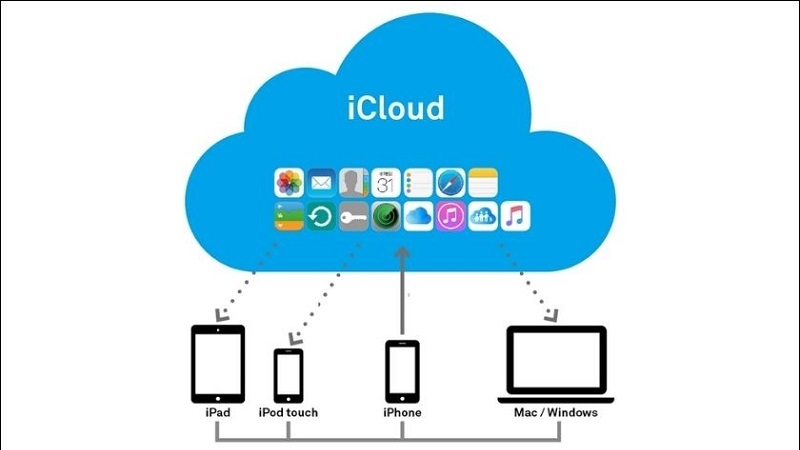
- Khôi phục ảnh đã xóa: Dễ dàng lấy lại những hình ảnh quan trọng bạn vô tình xóa khỏi thiết bị.
- Truy cập ảnh offline: Ảnh lưu trực tiếp trên iPhone giúp bạn xem ngay cả khi không có kết nối internet.
- Giảm dung lượng iCloud: Sau khi tải ảnh về máy, bạn có thể xóa dữ liệu trên iCloud để tránh đầy bộ nhớ.
- Sao lưu an toàn hơn: Có thêm một bản sao trên thiết bị, tránh mất mát nếu tài khoản iCloud gặp sự cố. Ngoài ảnh, bạn cũng nên sao lưu tin nhắn iPhone để bảo vệ toàn bộ dữ liệu quan trọng trên máy.
Theo Apple, mỗi người dùng được cung cấp 5GB dung lượng iCloud miễn phí để lưu trữ ảnh, video và sao lưu dữ liệu. Nếu dung lượng này không đủ, bạn có thể nâng cấp lên gói iCloud+ từ 23.000đ/tháng.
iCloud Photos Hoạt Động Như Thế Nào?
Trước khi thực hiện, bạn cần hiểu rằng iCloud Photos hoạt động theo cơ chế đồng bộ, không phải sao lưu. Điều này có nghĩa:
- Khi bạn xóa ảnh trên iPhone, ảnh cũng bị xóa khỏi iCloud và tất cả thiết bị khác đang đồng bộ.
- Tối ưu hóa bộ nhớ iPhone: Lưu phiên bản nhỏ gọn trên máy, phiên bản gốc chất lượng cao giữ trên iCloud.
- Tải xuống và Giữ bản gốc: Tải toàn bộ ảnh chất lượng cao về iPhone, nhưng chiếm nhiều dung lượng hơn.
Lưu ý quan trọng: Trong quá trình xử lý lỗi tải ảnh, nhiều trường hợp xuất phát từ việc đăng nhập sai tài khoản iCloud hoặc lỗi đồng bộ. Hãy đảm bảo bạn đã đăng nhập đúng tài khoản iCloud đã lưu ảnh trước khi thực hiện các bước bên dưới.
3 Cách Tải Ảnh Từ iCloud Về iPhone Chi Tiết Nhất
Phương Pháp 1: Tải Ảnh iCloud Về iPhone Qua Cài Đặt
Đây là cách download ảnh từ iCloud về iPhone đơn giản nhất nhưng sẽ tải toàn bộ ảnh cùng lúc – không cho phép chọn lọc từng ảnh.
Điều kiện cần thiết:
- iPhone có đủ dung lượng trống (Cài đặt → Cài đặt chung → Bộ nhớ iPhone)
- Kết nối Wi-Fi ổn định (tránh dùng 3G/4G/5G tốn data)
- Pin trên 50% hoặc đang cắm sạc
- Đăng nhập đúng Apple ID đã lưu ảnh trên iCloud
Các bước thực hiện:
Bước 1: Mở ứng dụng Cài đặt trên iPhone.
Bước 2: Chạm vào Tên của bạn ở đầu màn hình (hiển thị ảnh đại diện và tên Apple ID).
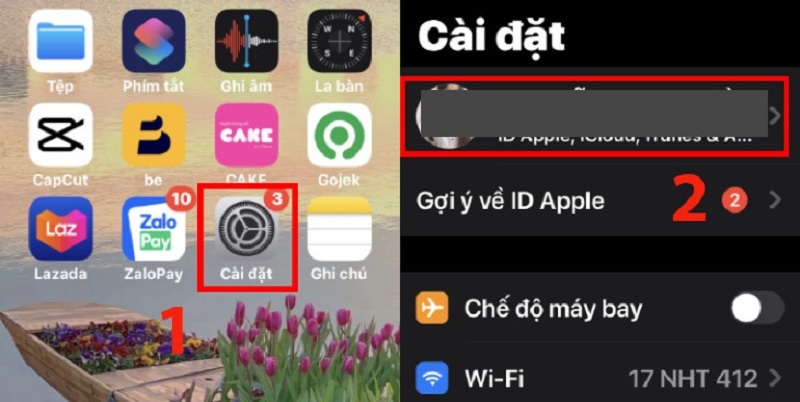
Chọn vào Tên của bạn
Bước 3: Chọn iCloud → Ảnh.
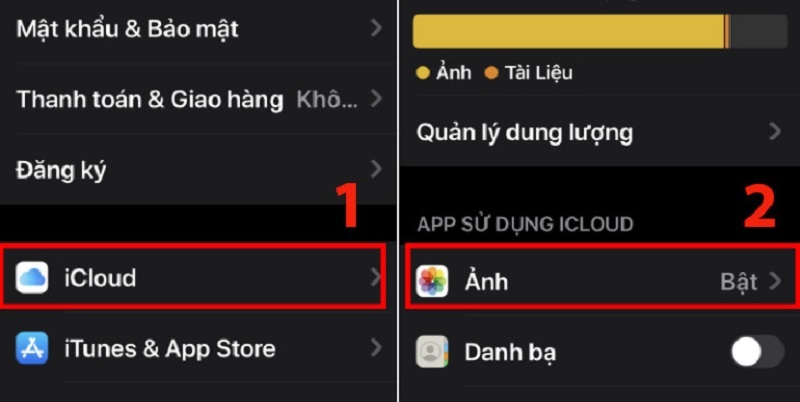
Chọn mục iCloud và chọn Ảnh
Bước 4: Bật Ảnh iCloud (kéo thanh trượt sang phải để chuyển sang màu xanh lá).
Bước 5: Chọn "Tải xuống và Giữ bản gốc" để tải toàn bộ ảnh chất lượng cao về iPhone.
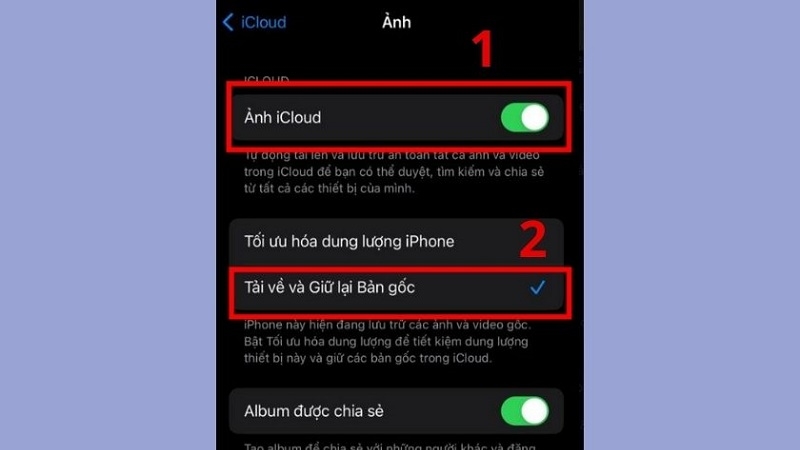
Chọn vào mục Tải xuống
Kiểm tra tiến độ: Mở app Ảnh, cuộn xuống cuối màn hình – bạn sẽ thấy số ảnh đang được tải xuống. Quá trình có thể mất từ vài phút đến vài giờ tùy số lượng ảnh.
Phương Pháp 2: Lưu Ảnh Từ iCloud Về iPhone Qua iCloud.com
Phương pháp này cho phép chọn lọc từng ảnh để tải về – rất hữu ích khi bạn chỉ cần vài ảnh quan trọng.
Bước 1: Mở Safari trên iPhone, truy cập icloud.com.
Bước 2: Đăng nhập bằng Apple ID của bạn.
Bước 3: Trên trang chủ iCloud, chọn biểu tượng Ảnh.
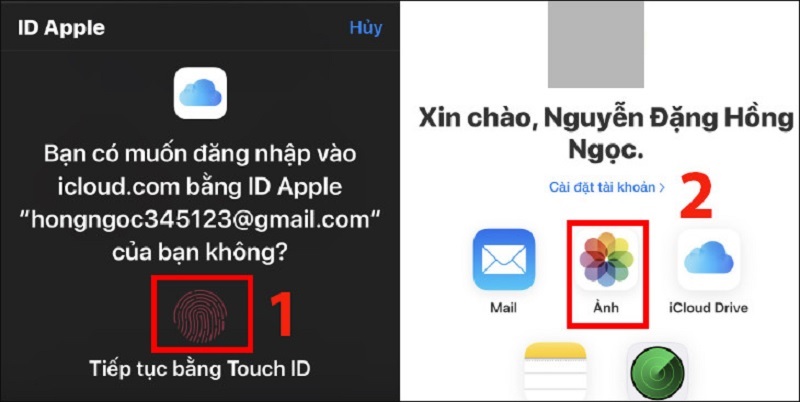
Chọn vào mục Ảnh
Bước 4: Chọn ảnh muốn tải về (giữ ngón tay trên ảnh để chọn nhiều ảnh cùng lúc).
Bước 5: Nhấn vào biểu tượng dấu 3 chấm (⋯) ở góc trên bên phải màn hình.
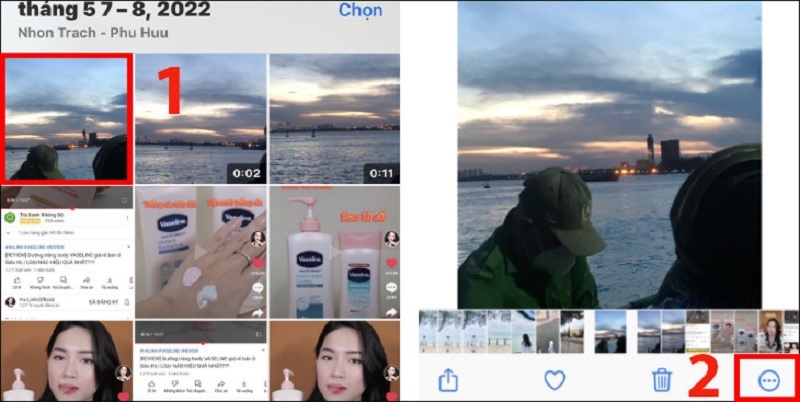
Nhấn vào biểu tượng dấu 3 chấm
Bước 6: Chọn Tải xuống → xác nhận bằng Tải về.
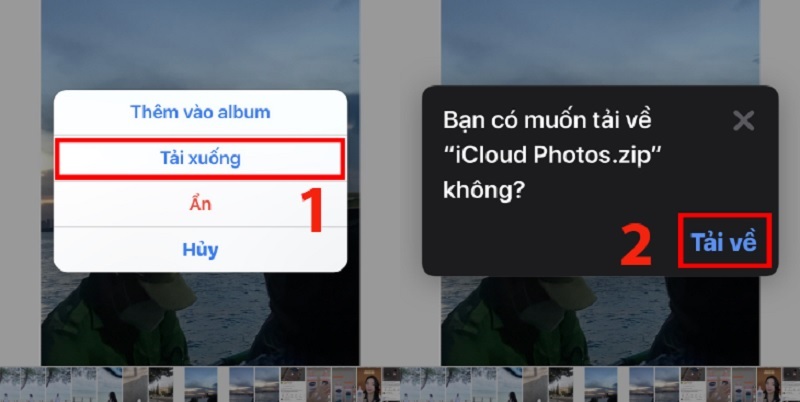
Chọn Tải về
Bước 7: Nhấn biểu tượng Chia sẻ (hình vuông có mũi tên hướng lên) → Lưu hình ảnh để đưa vào thư viện iPhone.
Mẹo từ TechCare: Nếu bạn cần tải hàng trăm ảnh, hãy dùng Phương pháp 1 sẽ nhanh hơn nhiều. Phương pháp 2 lý tưởng cho 10–50 ảnh cụ thể. Ngoài ra, nếu bạn muốn chuyển ảnh từ máy tính sang iPhone không qua iCloud, hãy tham khảo thêm cách copy ảnh vào iPhone không cần iTunes.
Phương Pháp 3: Tải Ảnh Từ Album Được Chia Sẻ
Nếu ảnh của bạn nằm trong Album được chia sẻ – tính năng cho phép nhiều người cùng xem và đóng góp ảnh, bạn cần thực hiện theo cách riêng.
Bước 1: Mở ứng dụng Ảnh trên iPhone.
Bước 2: Chọn tab Album ở cuối màn hình.
Bước 3: Cuộn xuống phần Album được chia sẻ, chọn album chứa ảnh bạn cần.
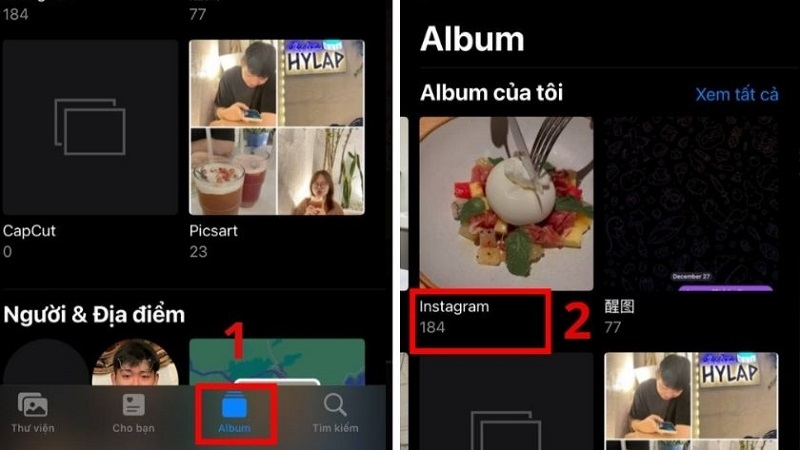
Bước 4: Chọn ảnh muốn tải về.
Bước 5: Nhấn nút Chia sẻ (biểu tượng hình vuông có mũi tên).
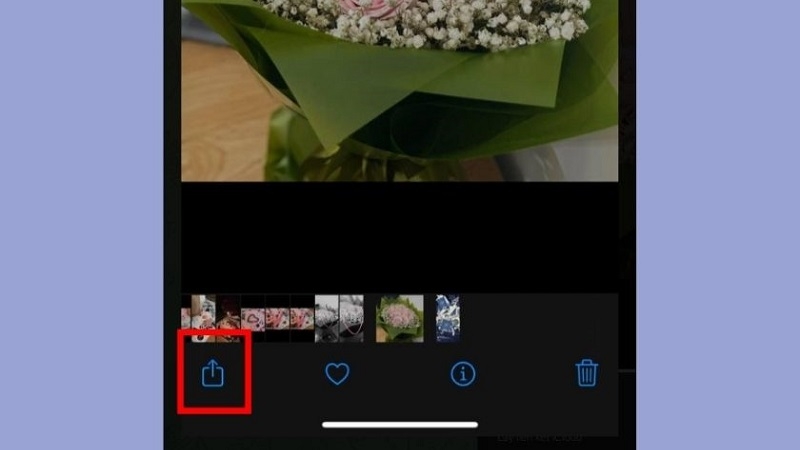
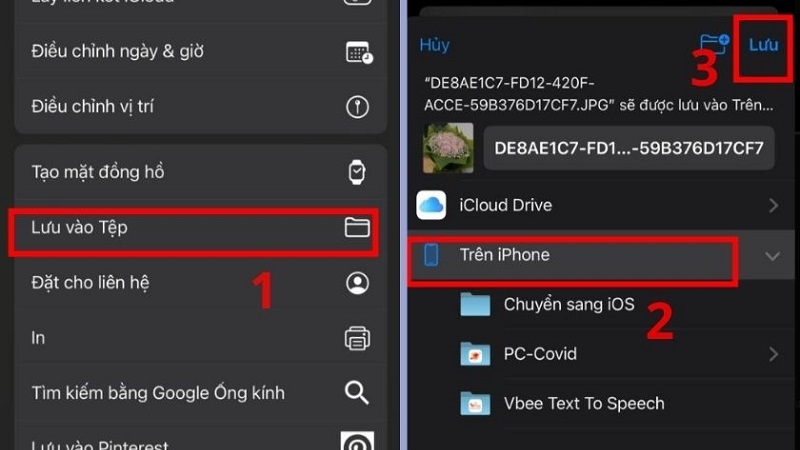
Bước 6: Chọn Lưu hình ảnh (hoặc Lưu vào tệp tùy phiên bản iOS) để lưu vào thư viện ảnh của bạn.
Xử Lý Lỗi Thường Gặp Khi Tải Ảnh iCloud Về iPhone
Dựa trên kinh nghiệm hỗ trợ hàng nghìn khách hàng tại TechCare Đà Nẵng, đây là những lỗi phổ biến nhất:
Lỗi Không đủ dung lượng iCloud
Nguyên nhân: iCloud miễn phí chỉ có 5GB, dễ bị đầy nếu lưu nhiều ảnh, video và backup.
Giải pháp: Xóa dữ liệu không cần thiết (Cài đặt → Tên của bạn → iCloud → Quản lý bộ nhớ), hoặc nâng cấp gói iCloud+ (50GB giá 23.000đ/tháng). Lưu ý: một số thiết bị Apple có thể xuất hiện tình trạng iCloud ẩn khiến dung lượng bị chiếm mà bạn không hay – hãy kiểm tra để xử lý triệt để.
Lỗi Không tải được ảnh từ iCloud

Nguyên nhân: Kết nối mạng yếu, iPhone đầy bộ nhớ, hoặc lỗi đồng bộ iCloud.
Giải pháp: Kiểm tra kết nối Wi-Fi, giải phóng dung lượng iPhone. Nếu vẫn không được, hãy thử đăng xuất và đăng nhập lại Apple ID theo hướng dẫn tại bài cách lấy lại mật khẩu iCloud bằng số điện thoại nếu bạn không nhớ thông tin đăng nhập.
Ảnh tải về bị mờ hoặc chất lượng thấp
Nguyên nhân: Đang bật tùy chọn "Tối ưu hóa bộ nhớ iPhone" thay vì tải bản gốc.
Giải pháp: Chuyển sang "Tải xuống và Giữ bản gốc" theo hướng dẫn ở Phương pháp 1 phía trên.
Quá trình tải bị dừng giữa chừng
Nguyên nhân: Màn hình tắt, Wi-Fi mất kết nối, hoặc pin yếu bật chế độ tiết kiệm.
Giải pháp: Cắm sạc, tắt chế độ Tiết kiệm pin (Cài đặt → Pin), giữ màn hình sáng trong quá trình tải.
Những Lưu Ý Quan Trọng Khi Tải Ảnh iCloud Về iPhone
- Không tắt giữa chừng: Không nên tắt Wi-Fi, khóa màn hình, hoặc đăng xuất iCloud khi đang tải để tránh lỗi đồng bộ và phải bắt đầu lại.
- Kiểm tra dung lượng iPhone trước: Một ảnh iPhone chất lượng cao thường nặng 3–5MB, video có thể lên đến vài trăm MB.
- Luôn dùng Wi-Fi: Tuyệt đối không tải qua 3G/4G/5G để tránh hết data và giảm thời gian tải.
- Cập nhật iOS: Đảm bảo iPhone đang chạy iOS mới nhất để tránh lỗi tương thích (Cài đặt → Cài đặt chung → Cập nhật phần mềm).
- Tắt chế độ Tiết kiệm pin: Chế độ này có thể làm chậm hoặc tạm dừng quá trình tải ảnh từ iCloud.
- Đăng nhập đúng Apple ID: Đảm bảo bạn đang đăng nhập đúng tài khoản đã lưu ảnh.
Câu Hỏi Thường Gặp (FAQ)
Việc tải ảnh từ iCloud về iPhone không mất dữ liệu là kỹ năng quan trọng mà mọi người dùng iPhone nên biết. Tùy vào nhu cầu của bạn:
- Cần tải toàn bộ ảnh nhanh chóng → Dùng Phương pháp 1 (Cài đặt)
- Chỉ cần vài ảnh cụ thể → Dùng Phương pháp 2 (iCloud.com)
- Ảnh trong album chia sẻ → Dùng Phương pháp 3
Bạn cũng nên tham khảo thêm các thủ thuật iPhone hữu ích giúp tiết kiệm pin và bảo mật dữ liệu để khai thác tối đa thiết bị của mình.
Nếu bạn gặp bất kỳ khó khăn nào trong quá trình thực hiện hoặc cần hỗ trợ kỹ thuật chuyên sâu, đừng ngần ngại liên hệ TechCare Đà Nẵng - chúng tôi luôn sẵn sàng hỗ trợ bạn với đội ngũ kỹ thuật viên giàu kinh nghiệm!
TechCare Đà Nẵng
Trung tâm sửa chữa & hỗ trợ kỹ thuật thiết bị Apple uy tín tại Đà Nẵng
Hotline: 02363.663.333 | Website: techcare.vn | Địa chỉ: 133 – 135 Hàm Nghi, phường Thanh Khê, Đà Nẵng












