


Trong quá trình sử dụng thực tế, đội ngũ kỹ thuật viên của TechCare Đà Nẵng nhận được rất nhiều câu hỏi liên quan đến tính năng ẩn tin nhắn trên Zalo. Nhiều người đã ẩn cuộc trò chuyện vì lý do riêng tư, nhưng đến khi cần mở lại thì không biết cách tìm. Bài viết này sẽ giải đáp toàn bộ thắc mắc đó. Nếu bạn muốn khám phá thêm nhiều mẹo hữu ích khác, hãy xem ngay tổng hợp thủ thuật Zalo từ A-Z được Techcare cập nhật đầy đủ hiện nay.
Tin Nhắn Ẩn Trên Zalo Là Gì?
Ẩn tin nhắn trên Zalo là tính năng cho phép người dùng ẩn một hoặc nhiều cuộc trò chuyện khỏi danh sách chat để người khác không nhìn thấy. Khi đã ẩn, cuộc trò chuyện đó chỉ có thể mở bằng mã PIN bảo mật do bạn thiết lập trước đó.
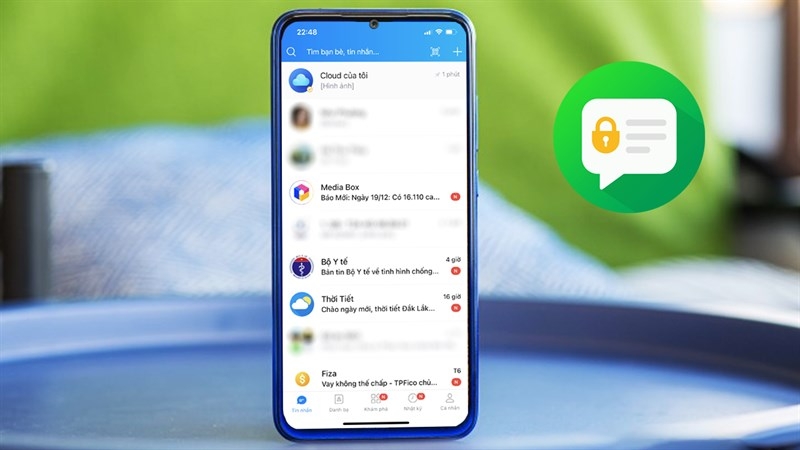
Cơ chế hoạt động của tính năng này rất đơn giản: Zalo sử dụng mã PIN để mã hóa quyền hiển thị cuộc trò chuyện. Khi bạn nhập đúng mã PIN vào thanh tìm kiếm, ứng dụng sẽ giải mã và hiển thị cuộc trò chuyện bị ẩn. Tin nhắn ẩn không bị xóa và vẫn được đồng bộ bình thường — nếu bạn thắc mắc tin nhắn Zalo lưu ở đâu, hãy đọc thêm bài viết chi tiết của TechCare.
Lưu ý quan trọng: Muốn sử dụng tính năng này bạn bắt buộc phải thiết lập mã PIN bảo mật và ghi nhớ mã đó để mở khi cần. Nếu quên mã PIN, xem hướng dẫn khôi phục ở phần cuối bài.
Dấu Hiệu Nhận Biết Có Tin Nhắn Ẩn Mới
Trước khi biết cách tìm, bạn cần nhận biết khi nào có tin nhắn mới trong hộp thư ẩn:
- Biểu tượng kính lúp ở thanh tìm kiếm chuyển từ màu trắng sang màu đỏ
- Dấu hiệu này hiển thị cả trên ứng dụng Zalo điện thoại lẫn phiên bản web
- Khi biểu tượng kính lúp chuyển sang màu đỏ, hãy lập tức áp dụng một trong 3 cách dưới đây
Trong một số trường hợp, người dùng không thấy thông báo dù có tin nhắn mới. Nếu bạn đang gặp tình trạng Zalo không hiện tin nhắn trong thông báo, hãy kiểm tra lại cài đặt thông báo trước khi thực hiện các bước tìm tin nhắn ẩn bên dưới.
Cách Tìm Tin Nhắn Ẩn Trên Zalo Đơn Giản
Cách 1: Tìm Bằng Mật Khẩu (Password) – Áp Dụng Cho Cả Android và iPhone
Kỹ thuật viên TechCare đã thử nghiệm cách này trên nhiều dòng máy Android và iPhone với Zalo phiên bản mới – đều cho kết quả thành công. Đây là cách đơn giản và hỗ trợ cả hai nền tảng.
Bước 1: Cập nhật Zalo lên phiên bản mới (rất quan trọng – các phiên bản cũ có thể không hỗ trợ tính năng này)
Bước 2: Mở ứng dụng Zalo, chọn vào thanh Tìm kiếm trên màn hình chính
Bước 3: Nhập chính xác mã PIN (mật khẩu) của tin nhắn ẩn mà bạn đã thiết lập
Bước 4: Danh sách các cuộc trò chuyện ẩn sẽ hiển thị ngay lập tức
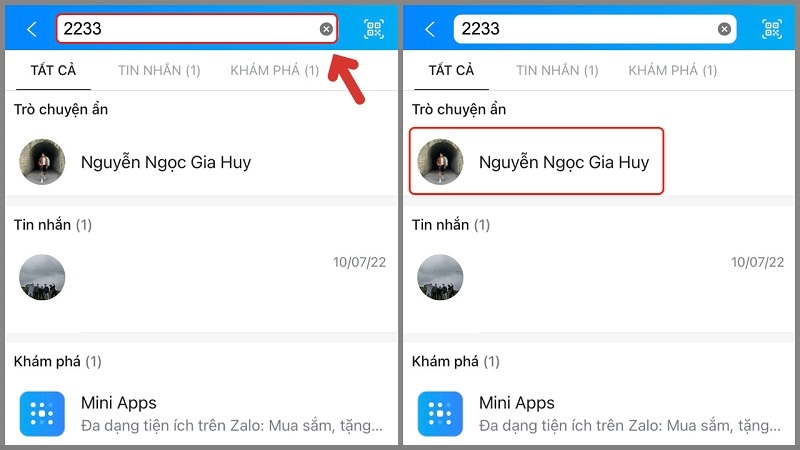
Chọn vào thanh Tìm kiếm
Bước 5: Chọn cuộc trò chuyện cần xem và nhập lại PIN để mở
Điểm mạnh của cách này: Hoạt động trên cả Android và iPhone, thực hiện được trong vòng 10 giây.
Cách 2: Tìm Bằng Dấu Chấm "." – Chỉ Hỗ Trợ Android
Đây là một mẹo hấp dẫn mà ít người biết, đặc biệt hữu ích khi bạn quên mật khẩu cụ thể.
Bước 1: Mở Zalo, chọn thanh Tìm kiếm
Bước 2: Nhập một dấu chấm "." (chỉ một dấu chấm duy ) vào ô tìm kiếm
Bước 3: Tất cả các cuộc trò chuyện ẩn sẽ được liệt kê
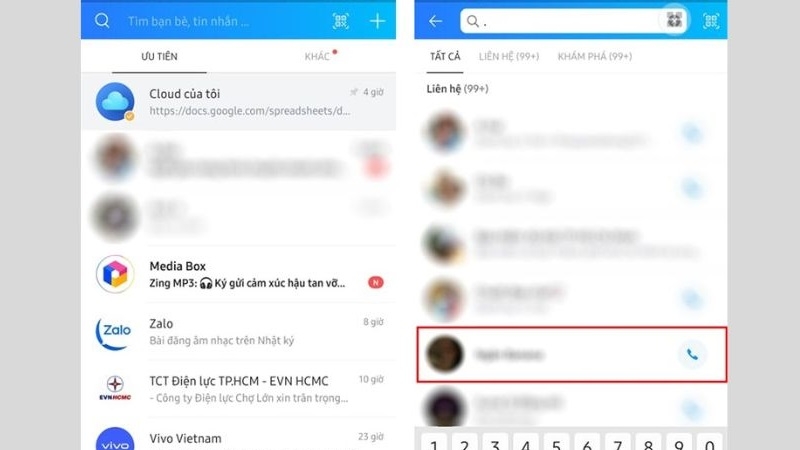
Bước 4: Chọn cuộc trò chuyện cần xem, nhập mã PIN để mở
Lưu ý: Tính năng tìm bằng dấu chấm hiện chỉ hoạt động trên thiết bị Android. Người dùng iPhone nên dùng Cách 1 hoặc Cách 3.
Cách 3: Xác Nhận Qua Biểu Tượng Kính Lúp Màu Đỏ
Nếu bạn chưa cần mở tin nhắn ẩn ngay mà chỉ muốn kiểm tra xem có tin nhắn mới hay không:
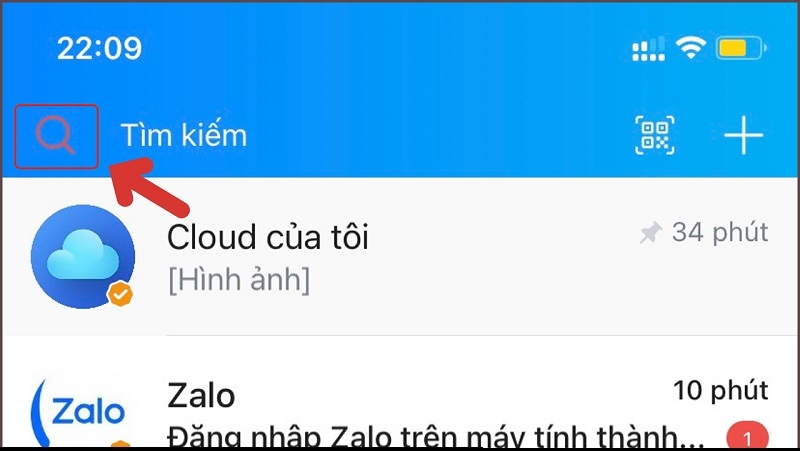
- Quan sát biểu tượng kính lúp ở góc tìm kiếm trong giao diện Zalo
- Biểu tượng chuyển sang màu đỏ → có tin nhắn mới trong hộp thư ẩn
- Biểu tượng màu trắng bình thường → không có tin nhắn mới
Sau khi tìm lại được các cuộc trò chuyện, để tránh bị trôi mất trong danh sách chat, bạn có thể tham khảo thêm cách ghim tin nhắn Zalo giúp cố định những cuộc trò chuyện quan trọng ngay đầu danh sách.
So Sánh Android và iPhone
| Tính năng | Android | iPhone (iOS) |
| Tìm bằng Password | Hỗ trợ | Hỗ trợ |
| Tìm bằng dấu chấm "." | Hỗ trợ | Chưa hỗ trợ |
| Biểu tượng kính lúp đỏ | Có | Có |
| Xác nhận bằng vân tay | Có (tuỳ máy) | Face ID / Touch ID |
Cách Bỏ Ẩn Tin Nhắn Zalo
Sau khi đã tìm được tin nhắn ẩn, nếu bạn muốn bỏ ẩn để cuộc trò chuyện hiển thị bình thường trở lại:
Bước 1: Mở cuộc trò chuyện ẩn bằng mã PIN (theo hướng dẫn phía trên)
Bước 2: Nhấn giữ vào tên người dùng trong cuộc trò chuyện
Bước 3: Chọn "Bỏ ẩn cuộc trò chuyện" hoặc vào mục "Tùy chọn" → "Bỏ ẩn"
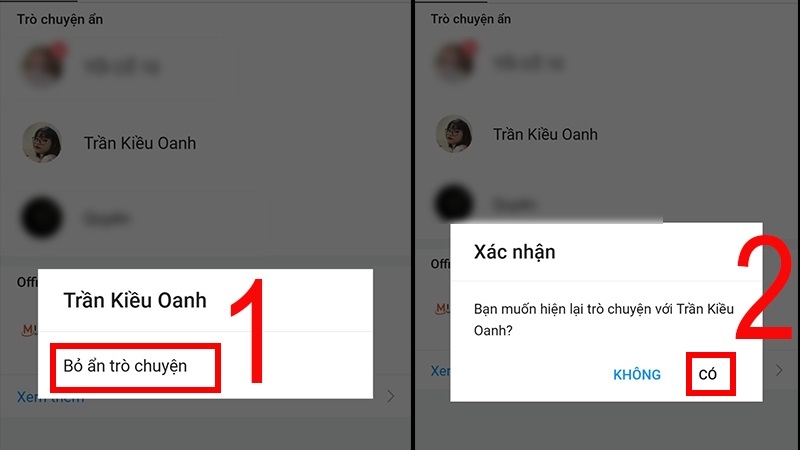
Bước 4: Xác nhận lại bằng mã PIN nếu ứng dụng yêu cầu
Cách Đổi Mã PIN Tin Nhắn Ẩn Zalo
Bước 1: Vào mục Tìm kiếm, nhập mã PIN hiện tại để hiển thị danh sách ẩn
Bước 2: Chọn biểu tượng cài đặt (bánh răng) hoặc mục "Bảo mật" trong giao diện ẩn
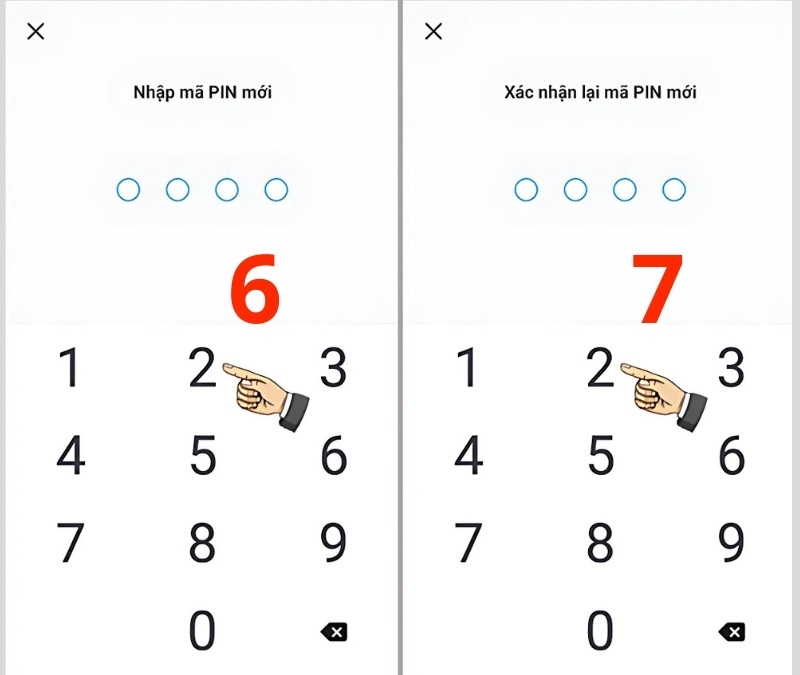
Bước 3: Chọn "Đổi mã PIN", nhập mã cũ rồi thiết lập mã mới
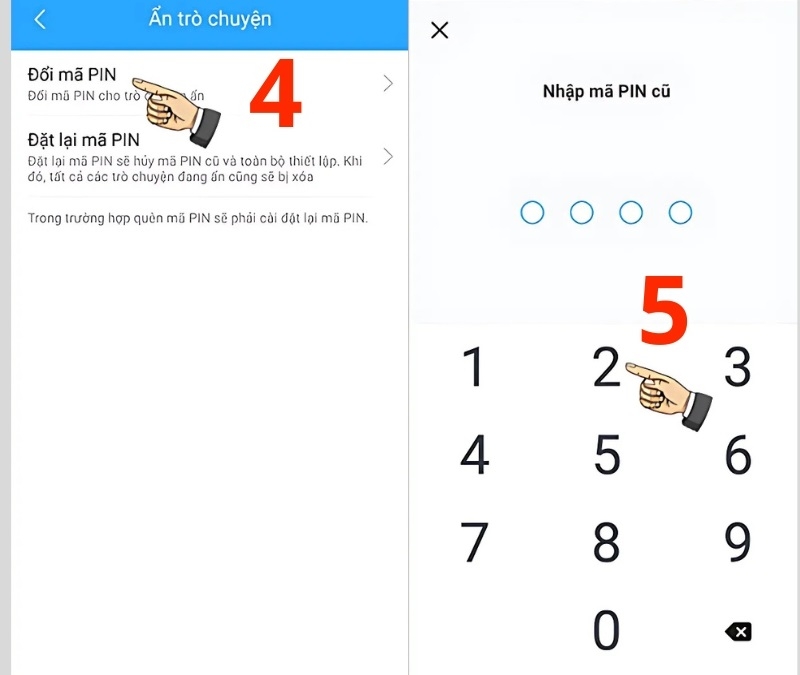
Bước 4: Xác nhận để lưu
Quên Mã PIN – Phải Làm Gì?
Nhiều người dùng gặp tình huống quên mã PIN và không biết cách xử lý. Dưới đây là các bước khôi phục mà kỹ thuật viên TechCare khuyến nghị:
- Thử các mã PIN phổ biến bạn hay dùng: ngày sinh, 0000, 1234
- Nếu Zalo hỗ trợ sinh trắc học (vân tay / Face ID), sử dụng để bypass mã PIN
- Liên hệ hỗ trợ Zalo qua tập đoàn – trong một số trường hợp có thể xác minh danh tính để lấy lại quyền truy cập
- Phương án cuối: Gỡ cài Zalo và đăng nhập lại (tin nhắn ẩn có thể không còn truy cập được)
Cảnh báo: Zalo hiện chưa có chức năng "Quên PIN" chính thức. Vì vậy hãy ghi nhớ hoặc lưu mã PIN ở nơi an toàn.
Câu Hỏi Thường Gặp Về Tin Nhắn Ẩn Zalo
Bài viết đã hướng dẫn chi tiết 3 cách tìm tin nhắn ẩn trên Zalo, cách bỏ ẩn, đổi mã PIN và xử lý khi quên mã PIN – đã được kỹ thuật viên TechCare Đà Nẵng kiểm nghiệm thực tế trên nhiều dòng máy. Hy vọng bài viết giúp bạn thực hiện thành công!
Nếu gặp vấn đề với Zalo hoặc cần hỗ trợ sửa chữa điện thoại, hãy ghé trực tiếp TechCare Đà Nẵng hoặc truy cập Techcare.vn để cập nhật thêm nhiều thủ thuật hữu ích mỗi ngày.












