


Bạn đang bỏ lỡ tin nhắn quan trọng vì Zalo không hiện thông báo trên màn hình khóa hoặc thanh trạng thái? Đây là lỗi cực kỳ phổ biến (gọi là lỗi Zalo không thông báo, Zalo không báo tin nhắn, hoặc không nhận được thông báo Zalo), khiến nhiều người dùng Android lẫn iPhone phải mở ứng dụng thủ công mới thấy tin nhắn mới.
Với hơn 10 năm kinh nghiệm hỗ trợ kỹ thuật, chúng tôi tổng hợp hướng dẫn chi tiết, dễ làm theo. 90% trường hợp chỉ cần thực hiện 2-3 bước đầu là khắc phục được.
Nếu bạn đang gặp nhiều lỗi khi sử dụng Zalo, hãy xem ngay hướng dẫn đầy đủ trong bài tổng hợp thủ thuật Zalo từ A–Z: cách dùng, lỗi thường gặp & bảo mật.
Chuyên mục: Thủ Thuật Điện Thoại | Tác giả: Ngô Gia Bảo – Chuyên viên hỗ trợ ứng dụng & phần mềm di động, TechCare Đà Nẵng | Kiểm duyệt: Trần Bảo Long – Trưởng bộ phận Kỹ Thuật Phần Mềm, hơn 7 năm xử lý lỗi ứng dụng trên Android và iOS tại TechCare | Cập nhật: 11/07/2026 | Đối chiếu tài liệu hỗ trợ chính thức từ Zalo, Apple và Android, tổng hợp từ các ca xử lý thực tế tại TechCare Đà Nẵng
Nguyên nhân Zalo không hiện thông báo tin nhắn
Dựa trên hàng nghìn ca thực tế, đây là các nguyên nhân phổ biến gây ra lỗi Zalo không hiển thị tin nhắn mới:
- Cài đặt thông báo bị tắt: Zalo hoặc thông báo hệ thống bị vô hiệu hóa.
- Chế độ tiết kiệm pin & tối ưu hóa nền: Trên Android, chế độ Doze mode (Google giới thiệu từ Android 6) hạn chế hoạt động nền của ứng dụng để tiết kiệm pin, khiến thông báo bị trì hoãn hoặc không đến. Trên iPhone, Low Power Mode hoặc Focus mode (trước đây là Không làm phiền) chặn thông báo.
- Xung đột phần mềm: Ứng dụng tối ưu pin thứ ba hoặc xung đột hệ thống.
- Lỗi ứng dụng Zalo: Phiên bản cũ, cache đầy hoặc lỗi cập nhật.
- Vấn đề mạng: Wi-Fi/dữ liệu không ổn định → Zalo không đồng bộ kịp thời.
- Cài đặt cuộc trò chuyện riêng lẻ: Một số chat bị tắt thông báo (rất hay gặp).
Dấu hiệu nhận biết lỗi do phần mềm hay phần cứng?
- Phần mềm: Chỉ ảnh hưởng Zalo, các app khác vẫn thông báo bình thường.
- Phần cứng (hiếm): Kèm theo lag, nóng máy, tụt pin nhanh hoặc lỗi trên nhiều ứng dụng. Lúc này nên mang máy kiểm tra.
Bảng Tổng Hợp: Triệu Chứng – Nguyên Nhân – Cách Xử Lý
| Triệu chứng | Nguyên nhân thường gặp | Cách xử lý |
| Không báo khi màn hình khóa, chỉ thấy khi mở app | Quyền hiển thị thông báo trên màn hình khóa chưa được bật | Kiểm tra Cài đặt → Thông báo → Zalo → bật hiển thị trên màn hình khóa |
| Chỉ mất thông báo ở một cuộc trò chuyện | Cuộc trò chuyện đó đã bị tắt thông báo riêng trong Zalo | Vào đoạn chat → kiểm tra và bật lại thông báo cho cuộc trò chuyện đó |
| Mất âm báo nhưng vẫn hiện thông báo im lặng | Âm báo bị tắt trong cài đặt Zalo hoặc máy đang ở chế độ im lặng/Focus | Kiểm tra âm báo trong Zalo và trạng thái chuông/rung, chế độ Focus của máy |
| Không báo trên Android dù đã bật quyền thông báo | Zalo bị chặn chạy nền, đang bật tiết kiệm pin hoặc tiết kiệm dữ liệu cho ứng dụng | Gỡ giới hạn chạy nền, tắt tối ưu pin riêng cho Zalo |
| Không báo trên iPhone dù đã bật Allow Notifications | Đang bật chế độ Focus hoặc Low Power Mode giới hạn hoạt động nền | Kiểm tra và điều chỉnh Focus, tắt tạm Low Power Mode để kiểm tra |
So sánh lỗi Zalo trên Android và iPhone
| Tiêu chí | Android (Samsung, Xiaomi, Oppo…) | iPhone |
| Nguyên nhân chính | Doze mode + Battery optimization | Focus mode + Low Power Mode |
| Bước khắc phục quan trọng | Tắt tối ưu hóa pin cho Zalo, cho phép chạy nền | Cho phép thông báo trong từng Focus mode |
| Khó khăn | Phức tạp hơn do nhiều hãng tùy biến | Đơn giản nhưng dễ quên Focus mode |
Kiểm tra nhanh lỗi Zalo không hiện thông báo trong 1 phút
Trước khi làm các bước dài, hãy kiểm tra ngay:
- Có đang bật Không làm phiền / Focus mode không?
- Zalo có được cấp quyền Thông báo chưa?
- Chế độ tiết kiệm pin có bật không?
- Mạng có ổn định không?
Nếu vẫn lỗi → tiếp tục các bước chi tiết dưới đây (thử từng bước và kiểm tra lại).
7 Cách Khắc Phục Zalo Không Báo Tin Nhắn (Chi Tiết)
Kiểm tra và bật thông báo của Zalo
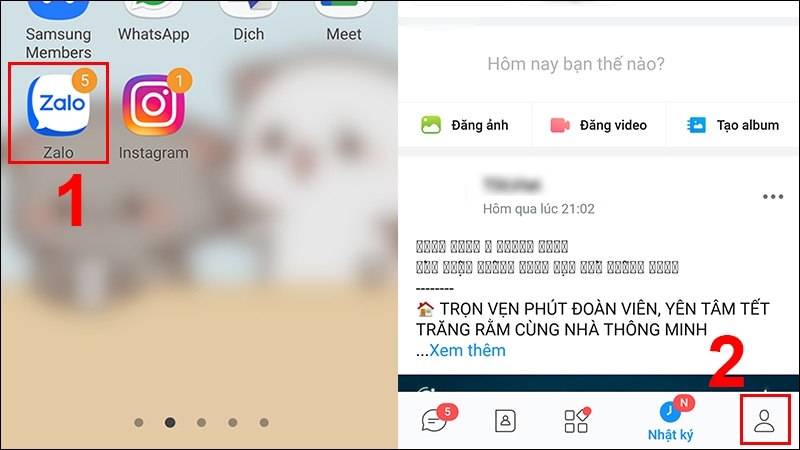
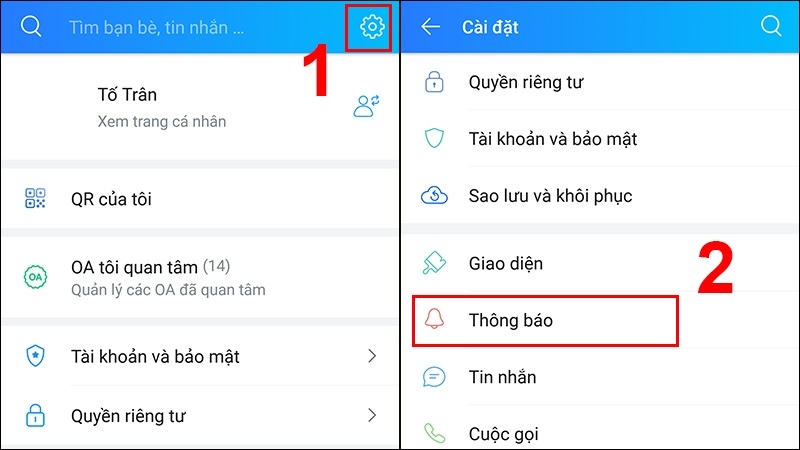
- Android: Mở Zalo → Cá nhân → Cài đặt (bánh răng) → Thông báo → Bật “Hiển thị thông báo”, Âm thanh, Rung. Sau đó vào Cài đặt điện thoại → Thông báo → Zalo → Bật tất cả.
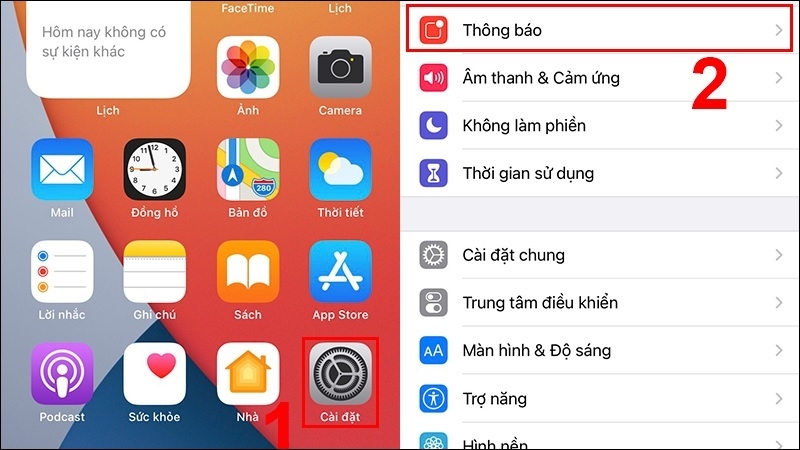
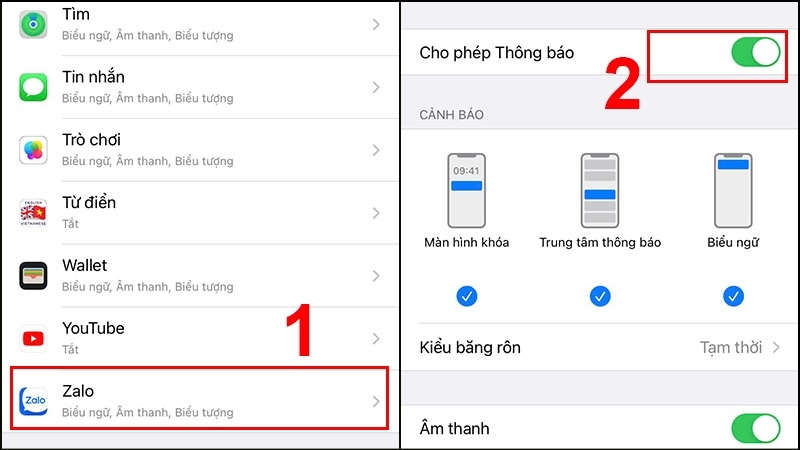
- iPhone: Cài đặt → Thông báo → Zalo → Bật “Cho phép thông báo”, Hiển thị trên màn hình khóa, Biểu ngữ.
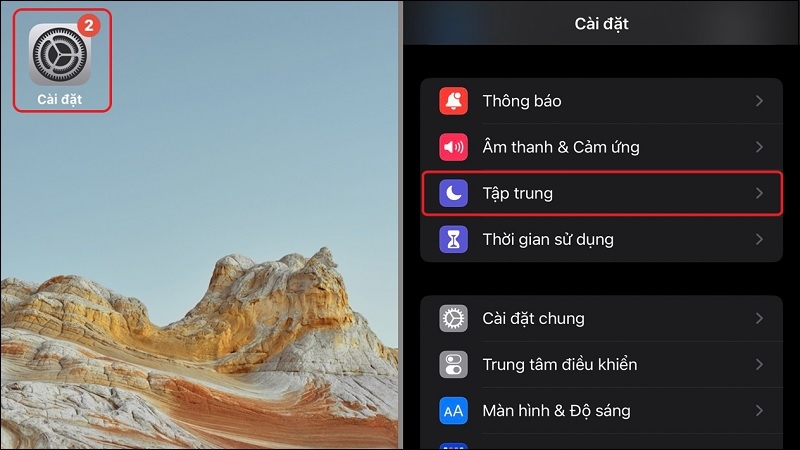
Tắt chế độ Không làm phiền / Focus mode
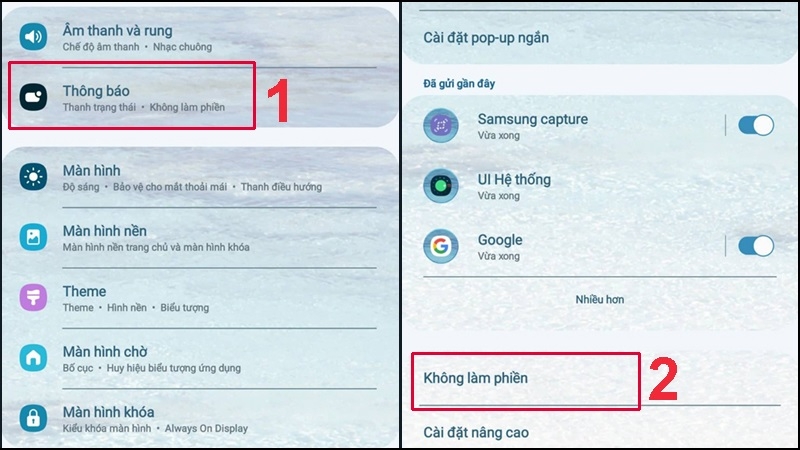
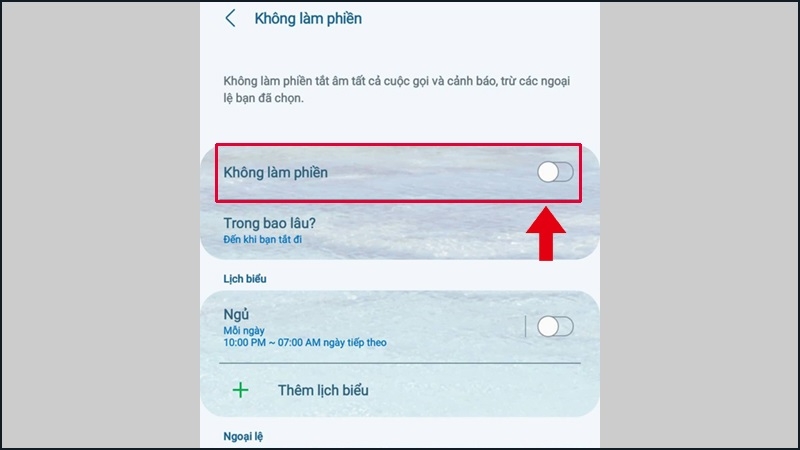
- Android: Cài đặt → Âm thanh và rung → Không làm phiền → Tắt.
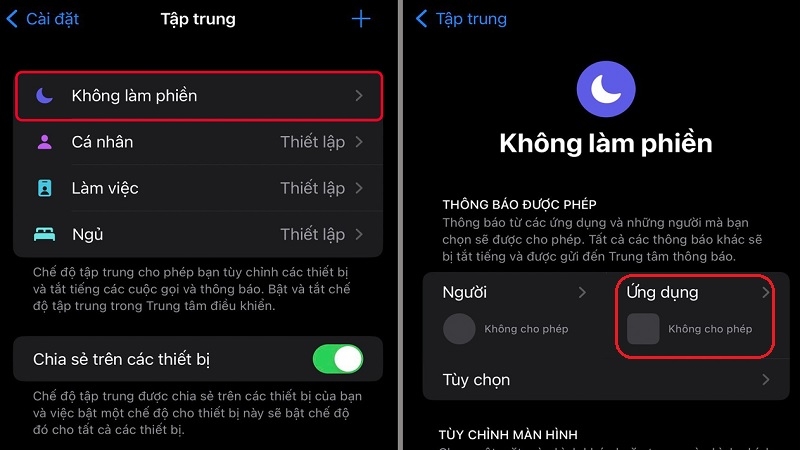
- iPhone: Cài đặt → Tập trung → Tắt tất cả Focus (hoặc vào từng Focus → Apps → Cho phép Zalo).
Tắt chế độ tiết kiệm pin & cho phép Zalo chạy nền
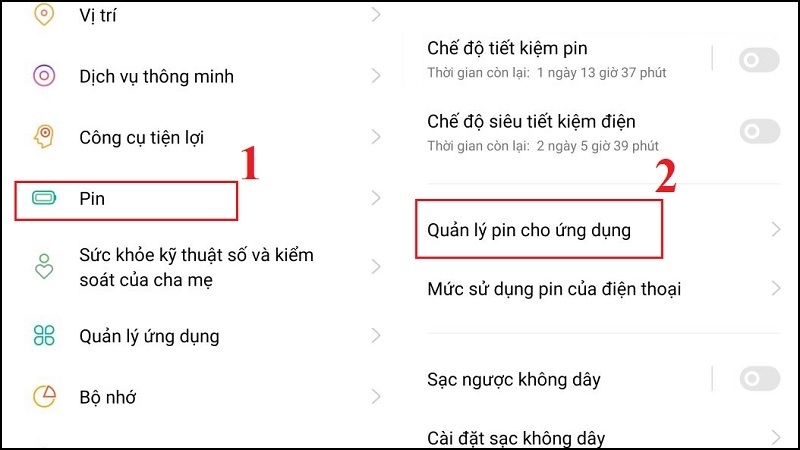
- Android: Cài đặt → Pin → Chế độ tiết kiệm pin → Tắt. Sau đó vào Battery optimization → Tìm Zalo → Chọn “Không tối ưu hóa” hoặc “Không hạn chế”.
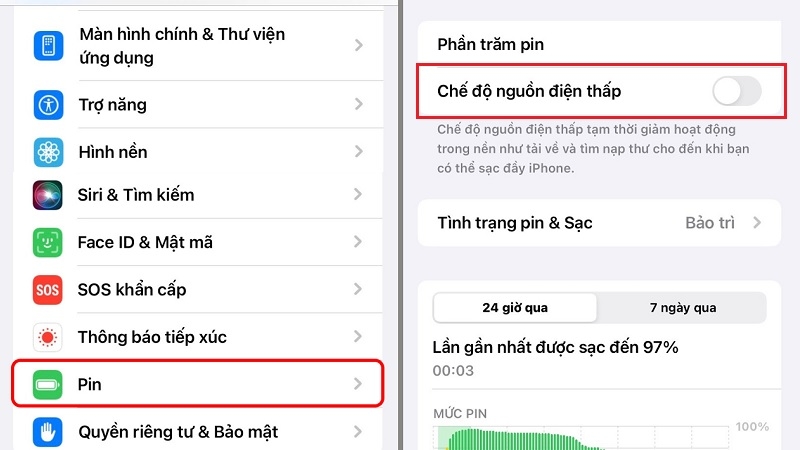
- iPhone: Cài đặt → Pin → Tắt Chế độ nguồn điện thấp. Zalo sẽ tự chạy nền.
Kiểm tra kết nối mạng
Đảm bảo Wi-Fi hoặc dữ liệu di động hoạt động ổn định. Zalo cần kết nối internet để đồng bộ tin nhắn và gửi thông báo.
Thử chuyển đổi giữa Wi-Fi và dữ liệu di động để kiểm tra.
Mẹo từ TechCare: Nếu Wi-Fi không ổn định, có thể do xung đột DNS. Bạn có thể thử đổi DNS sang 8.8.8.8 (Google DNS) trong cài đặt Wi-Fi.
Xóa cache và dữ liệu ứng dụng
- Android: Cài đặt → Ứng dụng → Zalo → Bộ nhớ → Xóa cache (trước). Nếu không hết thì Xóa dữ liệu (nên sao lưu trước).
- iPhone: Không xóa cache trực tiếp → Gỡ và cài lại Zalo.
Cập nhật hoặc cài lại Zalo
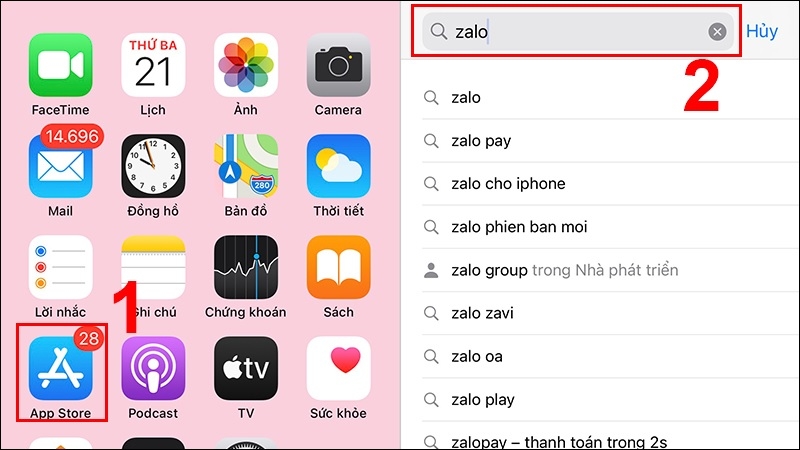
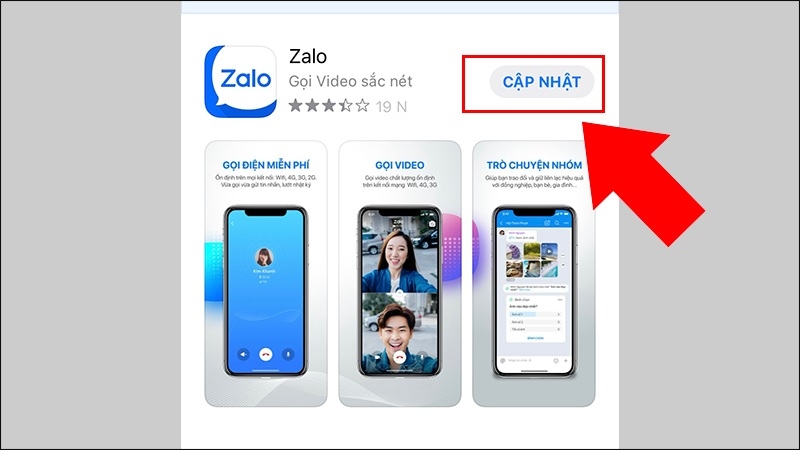
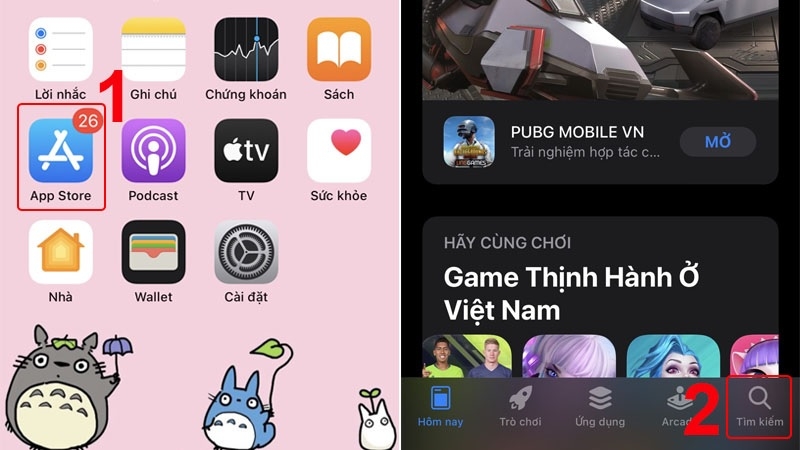
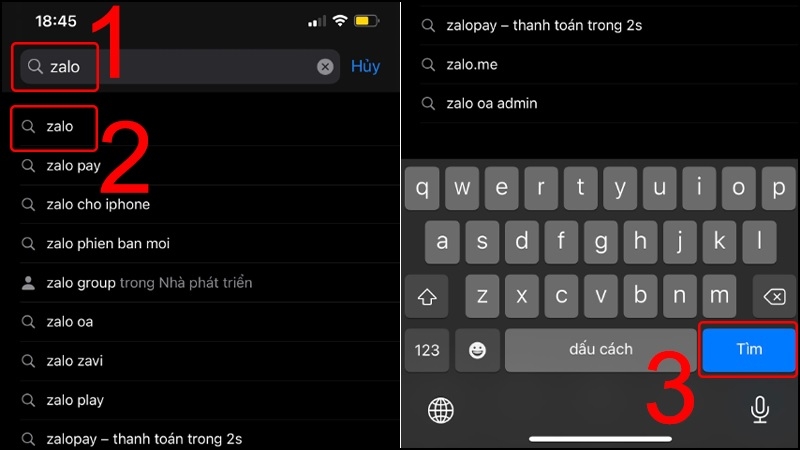
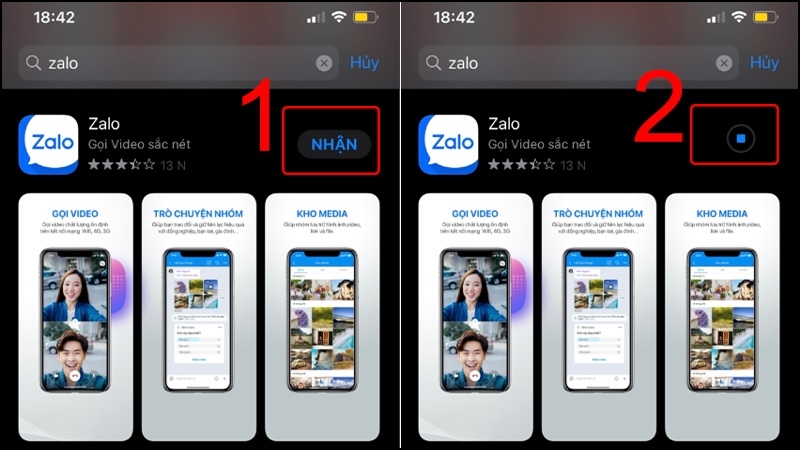
Cập nhật Zalo: Vào Google Play Store (Android) hoặc App Store (iPhone) → Tìm Zalo → Nhấn Cập nhật nếu có phiên bản mới.
Cài lại Zalo: Gỡ ứng dụng Zalo khỏi điện thoại.
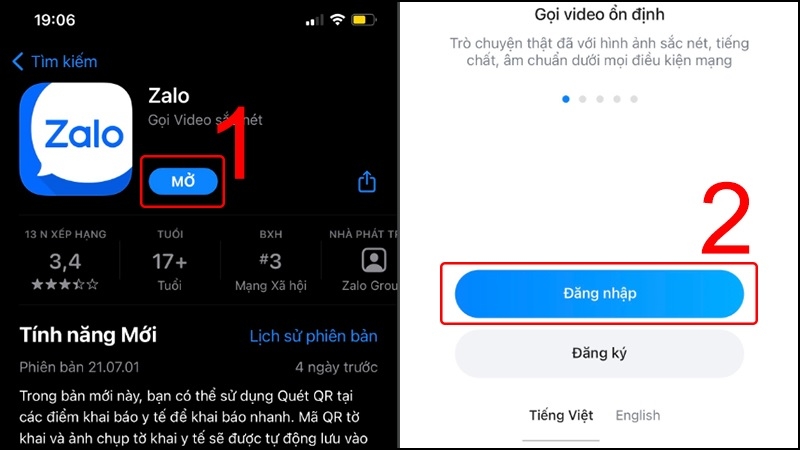
Tải lại từ Google Play Store hoặc App Store, đăng nhập và kiểm tra thông báo.
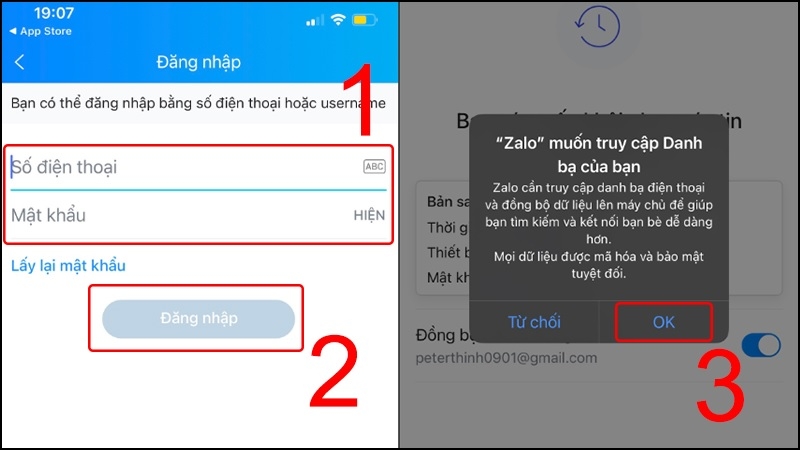
Đăng nhập và kiểm tra xem thông báo đã hoạt động chưa.
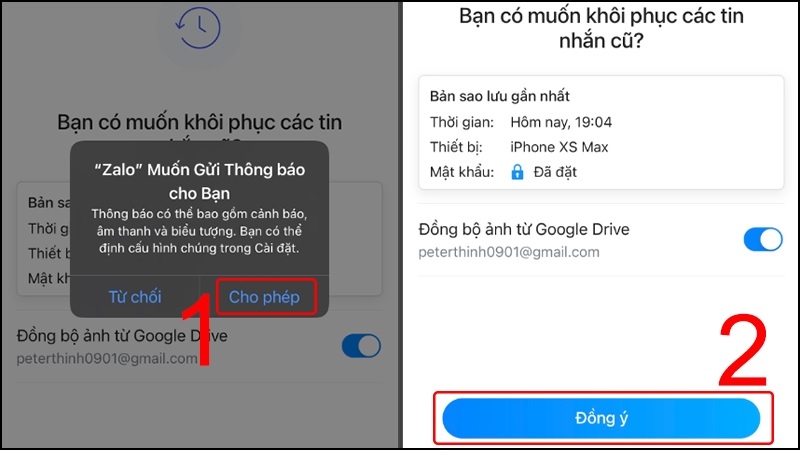
Lưu ý từ TechCare: Các phiên bản Zalo cũ thường gặp lỗi do không tương thích với hệ điều hành mới.
Cập nhật hệ điều hành
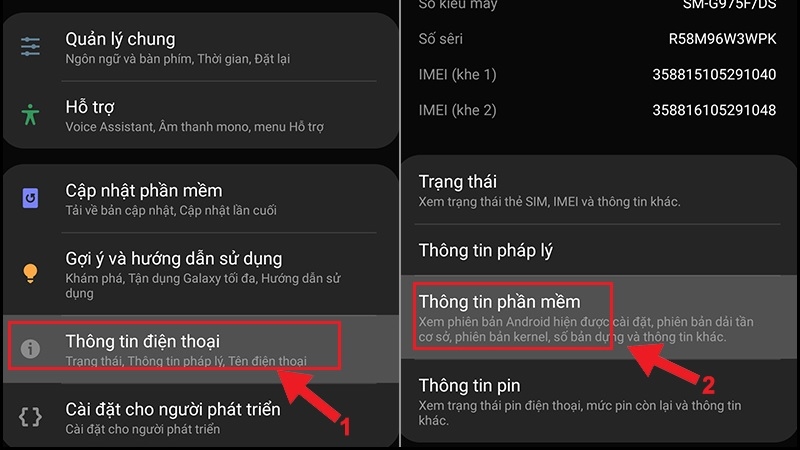
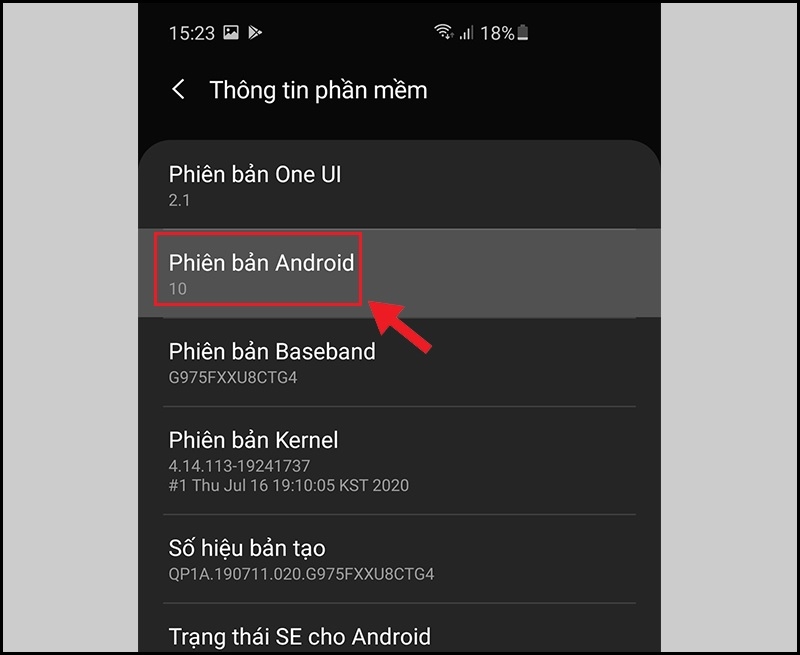
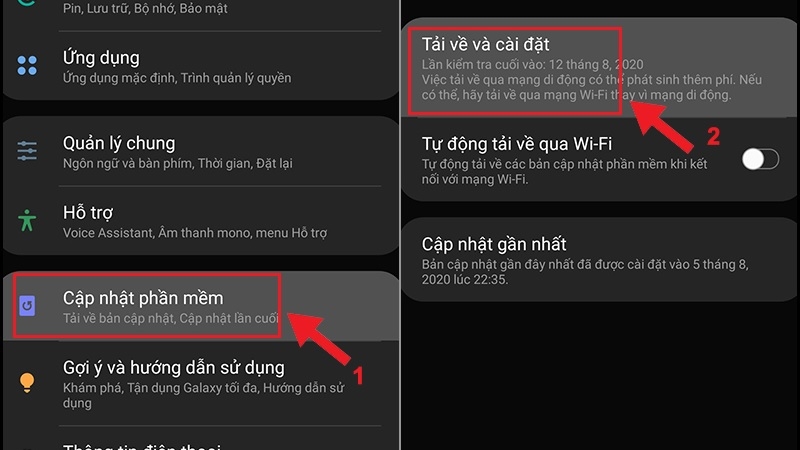
Trên Android: Cài đặt > Cập nhật phần mềm > Kiểm tra và cài đặt phiên bản mới .
Trên iPhone: Cài đặt > Cài đặt chung > Cập nhật phần mềm.
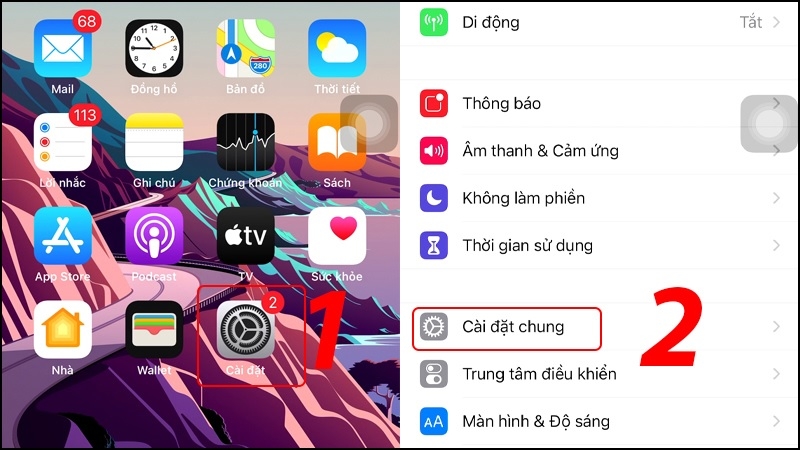
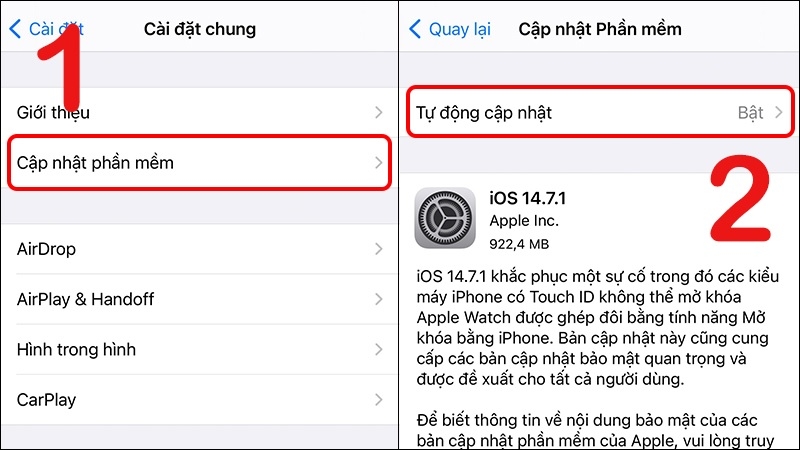
Tại sao cần làm bước này? Các bản cập nhật hệ điều hành thường sửa lỗi liên quan đến thông báo và hiệu suất ứng dụng.
Kinh Nghiệm Thực Tế Từ Đội Ngũ Kỹ Thuật TechCare
🔧 Ghi nhận từ đội kỹ thuật phần mềm TechCare Đà Nẵng
Tình huống đã xử lý thực tế: tiếp nhận và xử lý các ca lỗi Zalo không hiện thông báo được khách hàng mang đến kiểm tra trên cả Android và iPhone tại cửa hàng.
Ca 1 – Zalo bị tắt thông báo ngay trong cài đặt ứng dụng: đây là nguyên nhân phổ biến nhất, thường do khách vô tình chạm tắt khi dọn dẹp thông báo hàng loạt trên máy, chỉ cần bật lại là khắc phục ngay.
Ca 2 – Android chặn Zalo chạy nền do bật chế độ tiết kiệm pin tối đa: phổ biến trên các dòng máy có tính năng tối ưu pin mạnh, cần vào cài đặt ứng dụng để gỡ giới hạn riêng cho Zalo mới nhận thông báo ổn định trở lại.
Ca 3 – iPhone đang bật chế độ Focus "Ngủ" hoặc "Làm việc" mà quên tắt: nhiều khách không để ý Focus vẫn đang bật dù đã qua thời gian đã đặt, khiến Zalo và nhiều ứng dụng khác bị im lặng thông báo.
Ca 4 – Một cuộc trò chuyện cụ thể bị tắt thông báo do chạm nhầm: khách thường nhầm lẫn đây là lỗi toàn hệ thống, trong khi thực chất chỉ cần bật lại thông báo cho đúng cuộc trò chuyện đó.
Ca 5 – Máy bật tiết kiệm pin hệ thống (Low Power Mode/chế độ tiết kiệm pin của Android): ghi nhận nhiều trường hợp thông báo bị trễ hoặc mất hẳn khi máy đang ở mức pin thấp và tự động bật chế độ tiết kiệm, cần tắt tạm để kiểm tra.
Tổng kết từ đội kỹ thuật: Phần lớn lỗi Zalo không báo tin nhắn đến từ cài đặt thông báo, chế độ tiết kiệm pin hoặc Focus chứ không phải lỗi ứng dụng. Kiểm tra đúng theo nền tảng (Android hay iPhone) sẽ giúp xác định nguyên nhân nhanh hơn nhiều so với thử ngẫu nhiên.
Khi Nào Nên Mang Máy Đến Kỹ Thuật Viên?
| Dấu hiệu | Mức độ cần hỗ trợ |
| Đã kiểm tra đầy đủ cài đặt thông báo, chạy nền, Focus nhưng vẫn lỗi | Nên tìm hỗ trợ kỹ thuật để kiểm tra sâu hơn về xung đột phần mềm |
| Không chỉ Zalo mà nhiều ứng dụng khác cũng không báo thông báo | Có thể liên quan đến lỗi hệ thống thông báo chung của máy, cần kiểm tra tổng thể |
| Cần xóa dữ liệu/cài lại Zalo nhưng lo ngại mất tin nhắn quan trọng | Nên nhờ hỗ trợ kiểm tra tình trạng đồng bộ trước khi thực hiện |
| Lỗi xuất hiện đột ngột sau khi cập nhật hệ điều hành hoặc ứng dụng | Có thể là lỗi tạm thời từ bản cập nhật, nên thử chờ bản vá tiếp theo hoặc tìm hỗ trợ nếu kéo dài |
Mẹo tránh lỗi Zalo không thông báo
- Luôn cập nhật Zalo và hệ điều hành mới .
- Tránh dùng app tối ưu pin thứ ba.
- Kiểm tra cài đặt thông báo định kỳ (đặc biệt sau khi cập nhật phần mềm).
- Sử dụng kết nối mạng ổn định.
- Bật Sao lưu và khôi phục tin nhắn định kỳ.
Bạn cũng nên kiểm tra vị trí lưu tin nhắn Zalo để đảm bảo dữ liệu không bị mất khi gặp lỗi.
Khi nào cần mang máy đi sửa?
- Đã thử các cách trên mà vẫn lỗi
- Lỗi xuất hiện đồng thời với lag, nóng máy, tụt pin
- Không tự tin thực hiện các bước phức tạp

Cam kết của TechCare:
- 15+ năm kinh nghiệm sửa chữa điện thoại
- 15.000+ ca thành công với lỗi thông báo Zalo
- Kiểm tra miễn phí trong 15 phút
- Bảo hành 6 tháng cho dịch vụ sửa chữa
- Đảm bảo an toàn dữ liệu 100%
Nếu bạn đã thử tất cả các bước trên mà Zalo vẫn không hiển thị thông báo, có thể thiết bị của bạn đang gặp vấn đề phần cứng hoặc lỗi hệ thống phức tạp hơn. TechCare, với đội ngũ kỹ thuật viên giàu kinh nghiệm và hơn 10.000 ca sửa chữa thành công, sẵn sàng hỗ trợ bạn. Hãy mang thiết bị đến trung tâm TechCare gần hoặc liên hệ qua hotline 02363.663.333 để được tư vấn miễn phí. Chúng tôi cam kết kiểm tra kỹ lưỡng và đưa ra giải pháp tối ưu, giúp điện thoại của bạn hoạt động như mới!
FAQ – Câu hỏi thường gặp
Nếu bạn lo lắng tin nhắn cũ bị ẩn hoặc khó tìm sau khi khắc phục lỗi, hãy tham khảo ngay hướng dẫn cách tìm tin nhắn ẩn trên Zalo chi tiết .
Nguồn tham khảo:
• Zalo Help – Hướng dẫn xử lý lỗi không nhận được thông báo Zalo trên Android
• Apple Support – Notifications on iPhone (Allow Notifications)
• Apple Support – Set up a Focus on iPhone
• Apple Support – Use Low Power Mode on iPhone
• Android Help – Manage app notifications on your Android device
• Ghi nhận thực tế từ quá trình xử lý sự cố ứng dụng tại cửa hàng TechCare Đà Nẵng












