


Trong quá trình chụp ảnh, đôi khi bạn vô tình bắt gặp người lạ hoặc vật thể không mong muốn lọt vào khung hình. Đừng lo! Hiện nay bạn hoàn toàn có thể xóa người trong ảnh trên iPhone miễn phí chỉ với vài thao tác đơn giản, không cần Photoshop hay phần mềm chuyên nghiệp.
Bài viết dưới đây từ TechCare Đà Nẵng sẽ hướng dẫn bạn cách xóa vật thể thừa trong ảnh iPhone bằng những ứng dụng dễ dùng nhất. Nếu bạn muốn nâng cao kỹ năng chụp và chỉnh sửa ảnh toàn diện hơn, hãy tham khảo thêm thủ thuật sử dụng camera iPhone hiệu quả để khai thác tối đa chiếc máy ảnh trong tay bạn.
3 Cách xóa người trong ảnh trên iPhone miễn phí
Xóa người trong ảnh bằng Photo Eraser
Photo Eraser là ứng dụng chỉnh sửa ảnh iPhone được nhiều người tin dùng nhờ khả năng loại bỏ đối tượng nhanh chóng và hiệu quả. Để xóa vật thể trên iPhone bằng công cụ này, bạn thực hiện theo các bước sau:
Bước 1: Tải ứng dụng Photo Eraser từ App Store về iPhone. Mở ứng dụng và nhấn nút Continue, sau đó chọn Add photo để thêm hình ảnh cần chỉnh sửa.
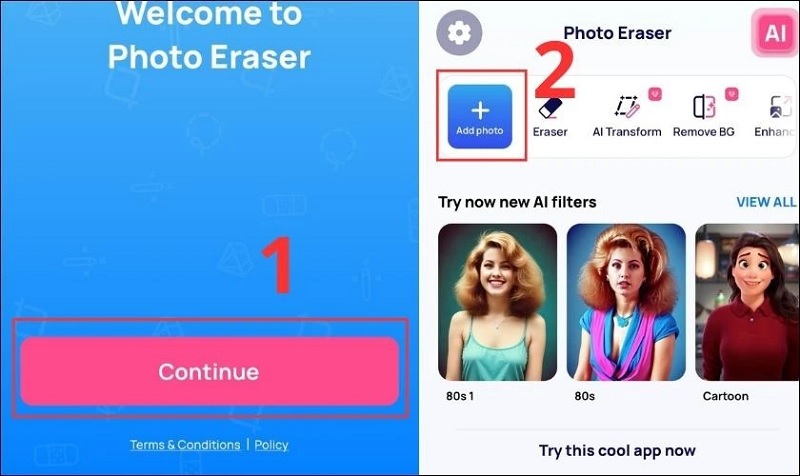
Nhấn vào mục Add photo
Bước 2: Giao diện album ảnh sẽ hiển thị. Chọn hình ảnh bạn muốn loại bỏ đối tượng, sau đó nhấn vào biểu tượng Eraser (cây tẩy).
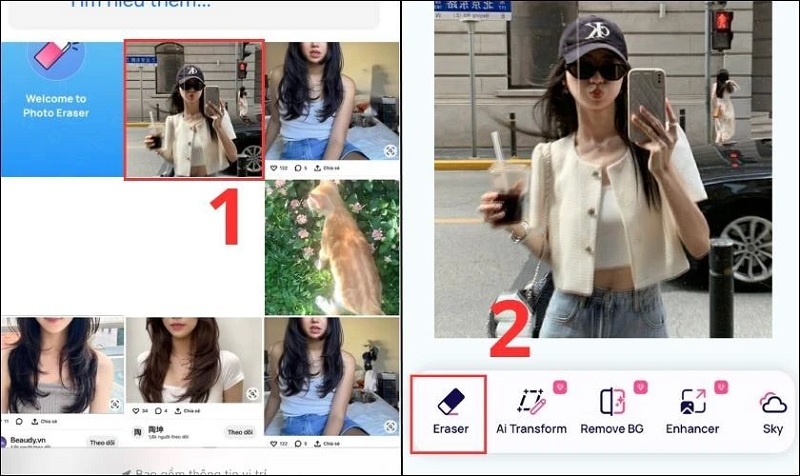
Chọn vào biểu tượng Eraser
Bước 3: Dùng ngón tay bôi đen lên vùng đối tượng cần xóa trên hình ảnh. Ứng dụng sẽ tự động nhận diện và xử lý vùng được chọn. Nhấn vào biểu tượng xác nhận để tiếp tục.
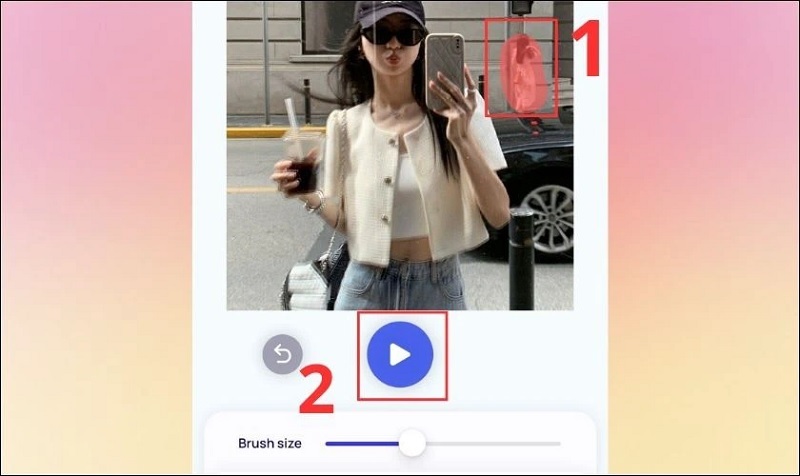
Bôi đen lên vùng đối tượng trên hình ảnh mà bạn cần xóa
Bước 4: Nhấn vào biểu tượng dấu tích ✓ để lưu lại các chỉnh sửa vừa thực hiện.
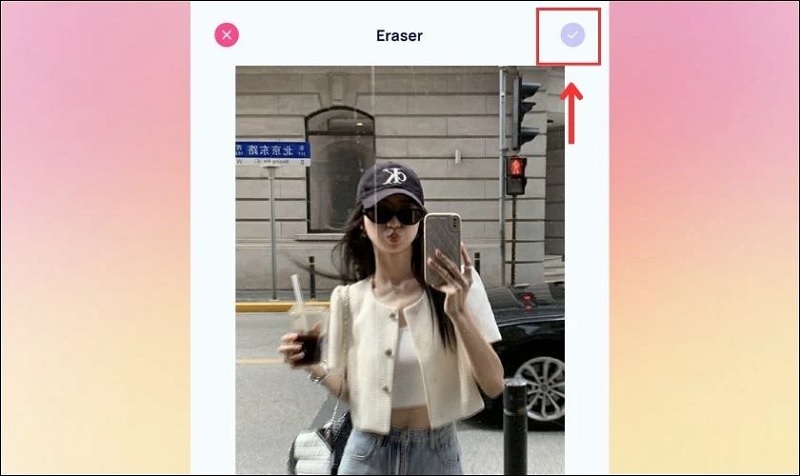
Nhấn vào biểu tượng dấu tích để lưu lại những chỉnh sửa trên hình ảnh
Bước 5: Cuối cùng, nhấn Save → Chọn Save image để lưu hình ảnh đã chỉnh sửa vào thư viện ảnh của bạn.
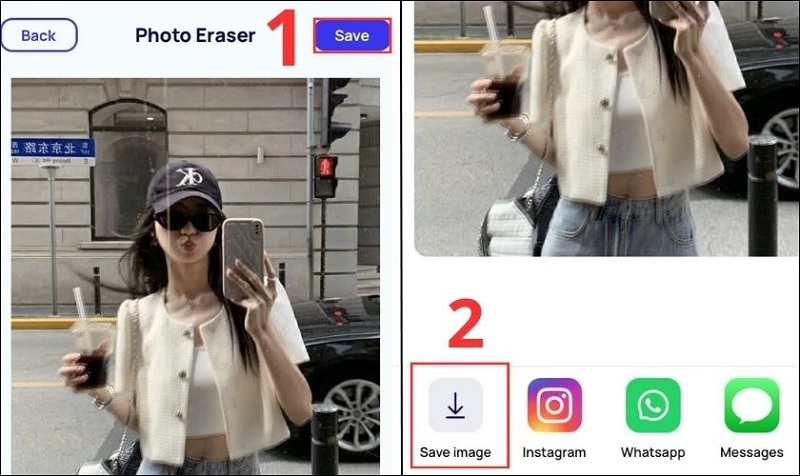
Chọn nút Save image
Như vậy là bạn đã hoàn thành cách xóa người khỏi ảnh trên iPhone bằng Photo Eraser một cách đơn giản. Sau khi chỉnh sửa xong, nếu bạn muốn ảnh gốc luôn đẹp từ đầu thì đừng bỏ qua cách chụp ảnh đẹp trên iPhone — bởi ảnh gốc chất lượng tốt sẽ giúp việc chỉnh sửa trở nên dễ dàng hơn rất nhiều.
Cách xóa người khỏi ảnh trên iPhone bằng Snapseed
Snapseed là một trong những app xóa người trong ảnh miễn phí được Google phát triển, nổi tiếng với bộ công cụ chỉnh sửa ảnh chuyên nghiệp. Để sử dụng Snapseed xóa đối tượng không mong muốn, thực hiện theo hướng dẫn sau:
Bước 1: Tải ứng dụng Snapseed từ App Store. Mở ứng dụng và nhấn vào biểu tượng dấu cộng (+) để chọn hình ảnh từ album có đối tượng cần xóa.
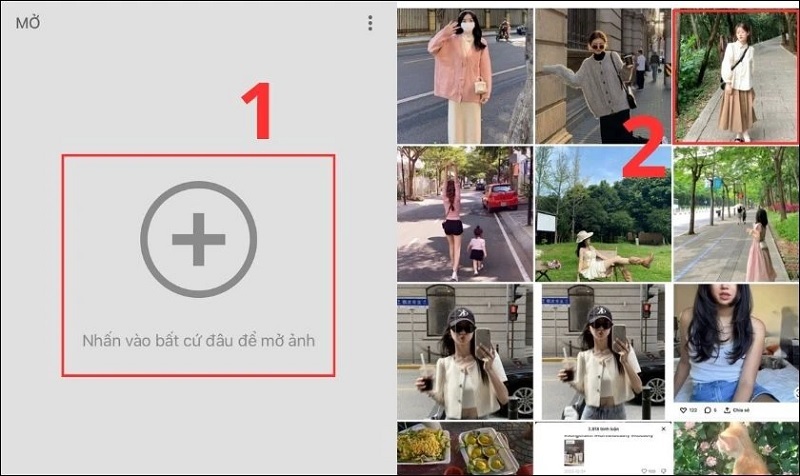
Chọn vào biểu tượng dấu cộng để mở hình ảnh trong album có đối tượng cần xóa
Bước 2: Trong giao diện chỉnh sửa, chọn Công cụ → Nhấn vào tính năng Chỉnh sửa (hoặc Healing tùy phiên bản).
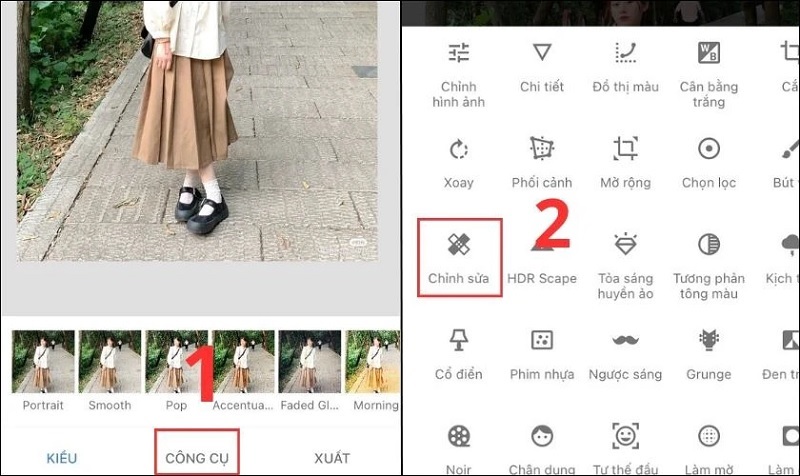
Nhấn vào biểu tượng Chỉnh sửa
Bước 3: Dùng ngón tay bôi trực tiếp lên người hoặc vật thể mà bạn muốn xóa khỏi hình ảnh. Snapseed sẽ tự động lấp đầy vùng đó bằng nền xung quanh một cách tự nhiên.
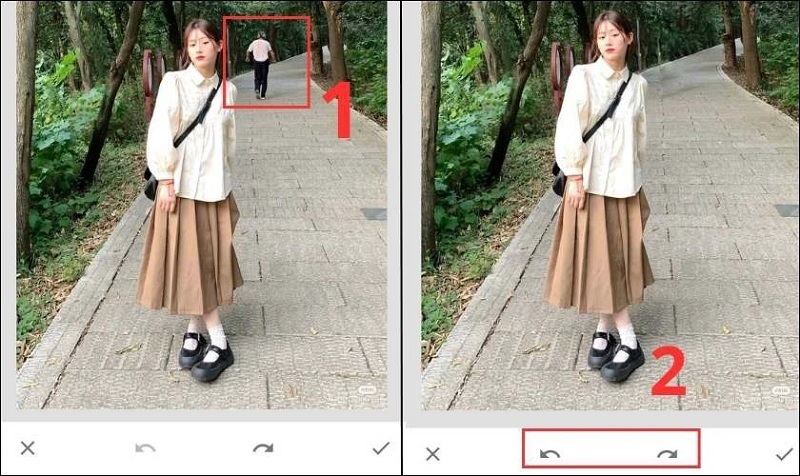
Dùng tay để bôi lên người mà bạn muốn xóa khỏi hình ảnh
Bước 4: Sau khi đã loại bỏ các đối tượng không cần thiết, nhấn vào biểu tượng dấu tích ✓ để xác nhận.
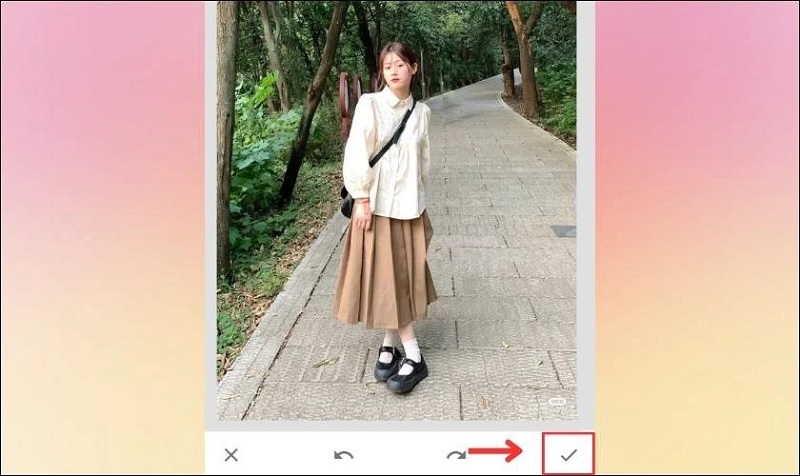
Chọn vào biểu tượng dấu tích
Bước 5: Chọn Xuất và nhấn Lưu để hoàn tất quá trình chỉnh sửa.
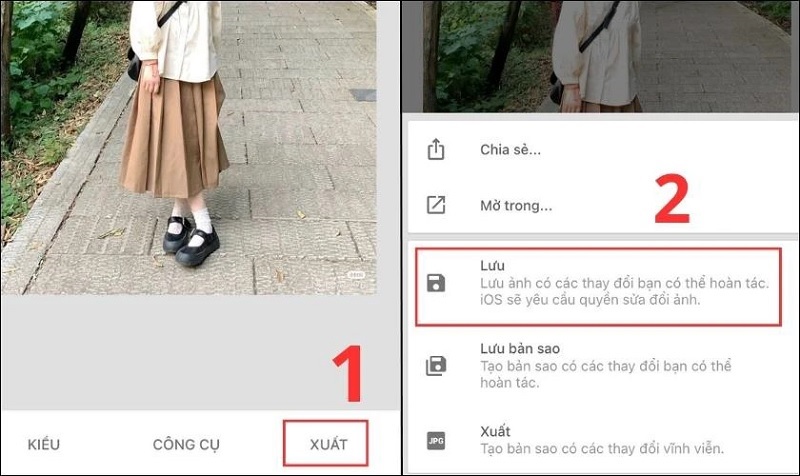
Nhấn nút Lưu
Với Snapseed, bạn có thể dễ dàng xóa vật thể trong ảnh iPhone mà vẫn giữ được chất lượng hình ảnh tự nhiên. Một mẹo nhỏ giúp bạn có thêm ảnh đẹp để chỉnh sửa: hãy thử tắt âm thanh chụp để chụp thoải mái hơn — xem ngay hướng dẫn tắt âm thanh chụp ảnh iPhone.
Xóa vật thể thừa trong ảnh bằng PicsArt
PicsArt là ứng dụng chỉnh sửa ảnh đa năng với nhiều tính năng sáng tạo. Công cụ Nhân bản (Clone) trong PicsArt đặc biệt hữu ích để xóa các đối tượng thừa. Cách thực hiện như sau:
Bước 1: Mở ứng dụng PicsArt, nhấn vào biểu tượng dấu cộng (+) và chọn hình ảnh có đối tượng cần xóa từ thư viện.
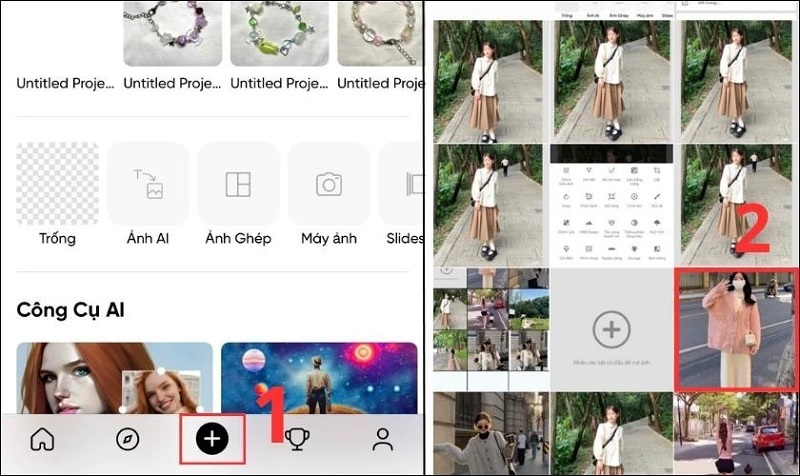
Chọn vào biểu tượng dấu cộng
Bước 2: Trong thanh công cụ, chọn Công cụ → Chọn tính năng Nhân bản (Clone).
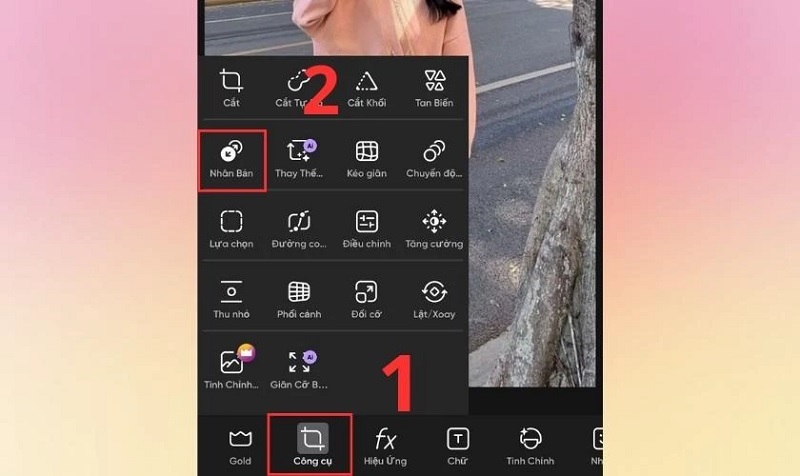
Chọn vào tính năng Nhân bản
Bước 3: Một biểu tượng hình tròn màu trắng sẽ xuất hiện trên hình ảnh. Kéo biểu tượng này đến vùng nền bạn muốn sao chép, sau đó bôi lên vị trí cần xóa để "nhân bản" nền lên đối tượng không mong muốn. Nhấn Áp dụng khi hoàn tất.
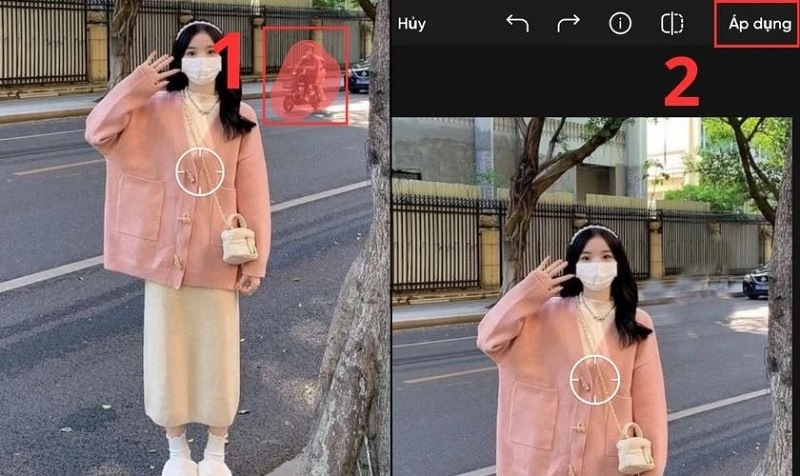
Nhấn nút Áp dụng
Bước 4: Sau khi xóa đối tượng như ý muốn, nhấn vào biểu tượng tải xuống và chọn định dạng ảnh phù hợp để lưu.
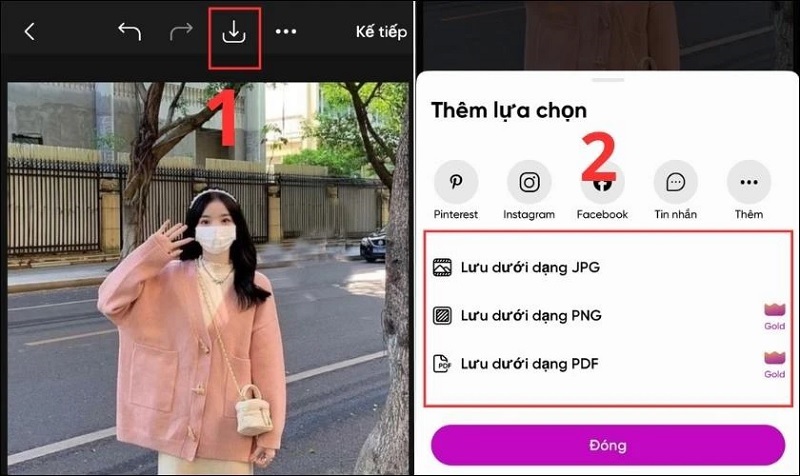
Nhấn vào biểu tượng tải xuống
Với PicsArt, bạn có toàn quyền kiểm soát quá trình chỉnh sửa và tạo ra những bức ảnh hoàn hảo theo ý thích.
Trên đây là 3 cách xóa người trong ảnh trên iPhone miễn phí mà TechCare Đà Nẵng muốn chia sẻ đến bạn. Tùy vào từng nhu cầu và mức độ phức tạp của hình ảnh, bạn có thể lựa chọn ứng dụng phù hợp:
- Photo Eraser: Nhanh chóng, dễ sử dụng cho người mới
- Snapseed: Chuyên nghiệp, kết quả tự nhiên
- PicsArt: Linh hoạt, nhiều tùy chỉnh
Nếu bạn đang sử dụng điện thoại Android, các thao tác trên cũng tương tự và hoàn toàn có thể áp dụng. Trong trường hợp camera iPhone của bạn gặp vấn đề khiến ảnh chụp ra không đẹp, hãy tham khảo ngay cách khắc phục lỗi camera iPhone bị đen để xử lý nhanh chóng.
Để có thêm nhiều thủ thuật hữu ích giúp bạn sử dụng iPhone tốt hơn mỗi ngày, hãy xem ngay tổng hợp thủ thuật iPhone hữu ích từ đội ngũ TechCare.
Câu hỏi thường gặp
Về TechCare Đà Nẵng
TechCare Đà Nẵng là hệ thống sửa chữa và hỗ trợ phần mềm iPhone uy tín với nhiều năm kinh nghiệm. Trong quá trình phục vụ hàng ngàn khách hàng, chúng tôi nhận thấy nhu cầu xóa người, xóa vật thể thừa trong ảnh trên iPhone rất phổ biến, đặc biệt với những người không rành về chỉnh sửa ảnh chuyên sâu.
Đó là lý do chúng tôi luôn cập nhật và chia sẻ các mẹo hữu ích giúp bạn khai thác tối đa tính năng của iPhone một cách đơn giản và hiệu quả nhất. Hy vọng bài viết đã giúp bạn giải quyết được vấn đề đang gặp phải.
Liên hệ với chúng tôi để được tư vấn và hỗ trợ thêm về các vấn đề liên quan đến iPhone!












