


Live Photo là một trong những tính năng độc đáo của camera iPhone, giúp bạn lưu giữ khoảnh khắc sống động với 3 giây video kèm ảnh tĩnh. Tuy nhiên, đôi khi bạn sẽ cần xuất Live Photo sang video thông thường để đăng mạng xã hội, hoặc ngược lại, chuyển video thành Live Photo để làm hình nền động trên màn hình khóa.
Qua hơn 10 năm hỗ trợ khách hàng tại TechCare, chúng tôi nhận thấy nhiều người dùng gặp khó khăn với các thao tác chuyển đổi này. Nếu bạn đang tìm cách khai thác triệt để camera iPhone, hãy tham khảo thêm các thủ thuật sử dụng camera iPhone hiệu quả để tận dụng tối đa khả năng chụp ảnh và quay video. Trong bài viết này, chúng tôi sẽ hướng dẫn bạn từng bước chi tiết, dựa trên tính năng chính thức từ Apple và các ứng dụng đáng tin cậy, áp dụng cho iOS 16 đến iOS 18 (mới đầu năm 2026).
Biên soạn bởi: Đội ngũ kỹ thuật viên iPhone, TechCare Đà Nẵng
Cập nhật lần cuối: Tháng 6/2026 | Áp dụng cho iOS 16, 17, 18
Nguồn tham khảo chính thức: Apple Support – How to turn a Live Photo into a video on your iPhone
Live Photo Là Gì Và Tại Sao Nên Chuyển Đổi?
Live Photo là định dạng ảnh đặc biệt do Apple phát triển từ iPhone 6s (iOS 9), kết hợp ảnh tĩnh với đoạn video ngắn khoảng 3 giây và âm thanh. Khi bạn chụp Live Photo, iPhone tự động ghi lại 1.5 giây trước và sau khi bạn nhấn nút chụp, tạo thành một khoảnh khắc sống động.
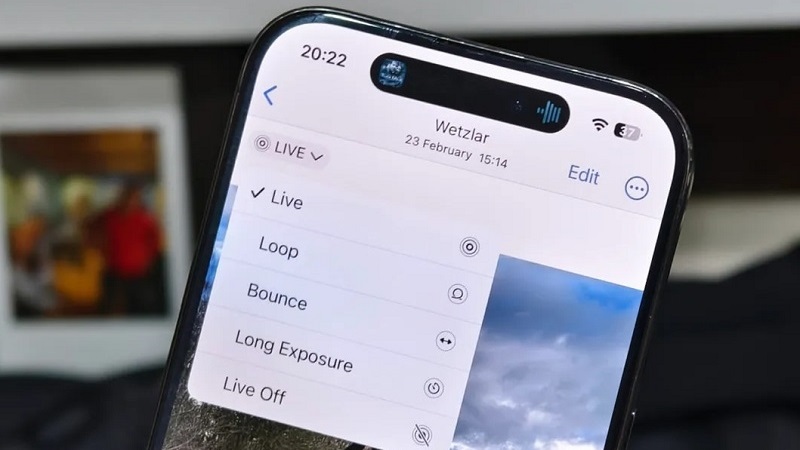
Live photo là gì?
Tại sao nên lưu Live Photo thành video?
Trong quá trình hỗ trợ khách hàng, chúng tôi thường gặp các trường hợp sau đây cần chuyển Live Photo sang video:
- Chia sẻ trên mạng xã hội: Facebook, Instagram, YouTube không hỗ trợ trực tiếp định dạng Live Photo, bạn cần xuất sang video MP4 để đăng tải.
- Giảm dung lượng lưu trữ: Live Photo chiếm gấp đôi dung lượng so với ảnh thường (khoảng 2-3MB), việc chuyển sang video giúp tối ưu bộ nhớ.
- Chỉnh sửa chuyên sâu: Các ứng dụng dựng video như iMovie, CapCut, Premiere chỉ làm việc với file video, không hỗ trợ Live Photo. Nếu cần cắt và chỉnh sửa video trên iPhone, bạn nên xuất sang định dạng video trước.
- Gửi cho người dùng Android: Thiết bị Android không xem được Live Photo, chỉ hiển thị ảnh tĩnh.
Tại sao nên tạo Live Photo từ video?
Ngược lại, việc chuyển video thành ảnh động iPhone hữu ích khi bạn muốn:
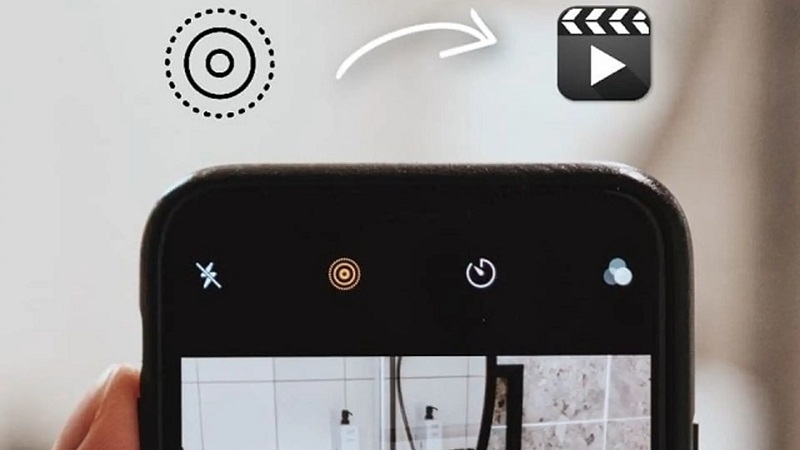
- Tạo hình nền khóa màn hình động (Live Wallpaper) độc đáo từ những đoạn video yêu thích.
- Làm ảnh đại diện động trong album ảnh, tăng tính tương tác khi xem lại kỷ niệm.
- Gửi qua iMessage với hiệu ứng đặc biệt mà chỉ Live Photo mới có.
Lưu ý quan trọng: - Các bước hướng dẫn dưới đây áp dụng tốt cho iPhone chạy iOS 16 trở lên. Nếu thiết bị của bạn đang dùng phiên bản cũ hơn, TechCare khuyến nghị bạn cập nhật hệ điều hành qua Cài đặt > Chung > Cập nhật phần mềm để tránh lỗi không tương thích và đảm bảo an toàn dữ liệu.
Cách Chuyển Live Photo Thành Video Trên iPhone
Đây là phương pháp đơn giản để xuất Live Photo sang video, sử dụng tính năng có sẵn trong ứng dụng Photos mà không cần cài đặt thêm bất kỳ phần mềm nào. Quá trình chỉ mất khoảng 30 giây và video xuất ra tương tự bản gốc.
Các bước thực hiện:
Bước 1: Mở ứng dụng Photos trên iPhone của bạn (biểu tượng hình bông hoa nhiều màu).
Bước 2: Chọn tab Albums ở thanh điều hướng phía dưới màn hình.
Bước 3: Cuộn xuống phần Media Types (Loại phương tiện) và chọn Live Photos. Đây là album tự động chứa tất cả các Live Photo bạn đã chụp.
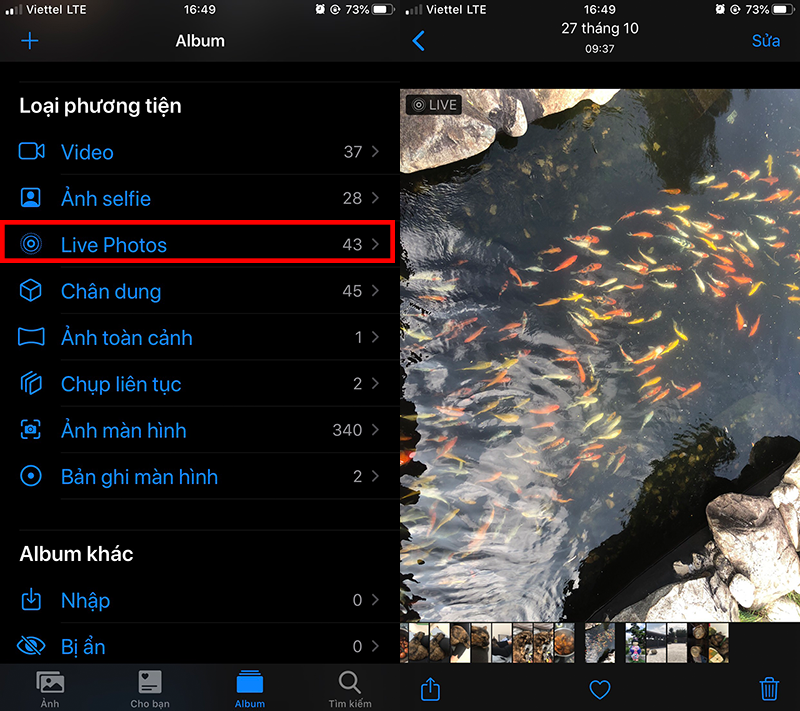
Chọn vào phần Live Photos
Bước 4: Chọn bức ảnh Live Photo mà bạn muốn chuyển đổi thành video. Ảnh sẽ mở toàn màn hình.
Bước 5: Nhấn vào biểu tượng chia sẻ (hình vuông có mũi tên chỉ lên) ở góc dưới bên trái màn hình.
Bước 6: Trong menu hiện ra, tìm và chọn Save as Video (Lưu thành video). Nếu không thấy ngay, hãy vuốt menu lên để xem thêm tùy chọn.
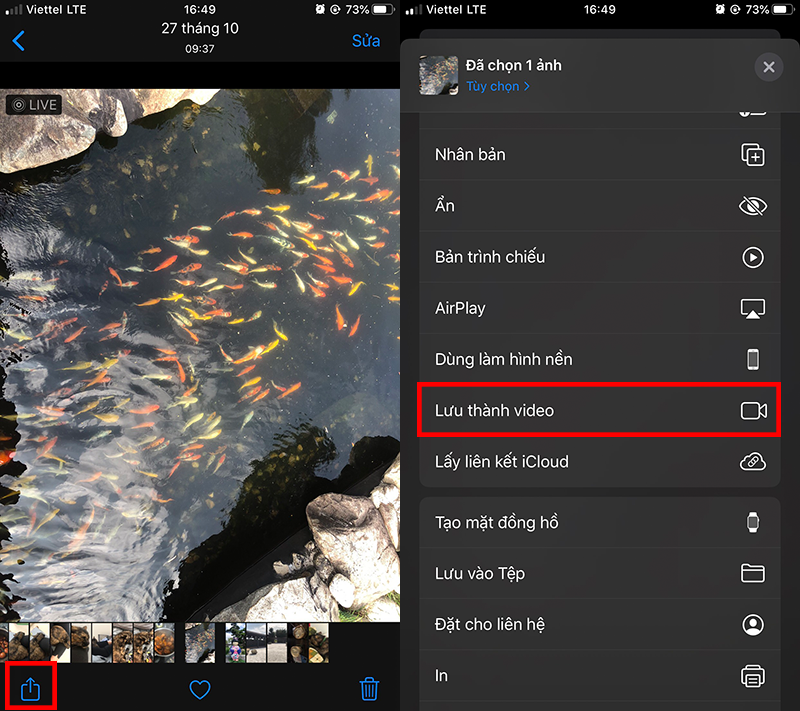
Chọn Lưu thành video
Kết quả: Video mới sẽ tự động được lưu vào album Videos trong ứng dụng Photos. Thời lượng video thường khoảng 3-5 giây, giữ nguyên âm thanh và chuyển động từ Live Photo gốc. Nếu Live Photo có áp dụng hiệu ứng như Loop (lặp) hay Bounce (nảy), video cũng sẽ giữ nguyên hiệu ứng đó.
Xử lý lỗi thường gặp:
Nếu bạn không thấy tùy chọn "Save as Video", có thể Live Photo đã bị tắt hiệu ứng động. Cách khắc phục:
- Mở ảnh Live Photo đó lên toàn màn hình
- Nhấn vào chữ "LIVE" ở góc trên cùng bên trái để bật lại hiệu ứng
- Thực hiện lại các bước từ đầu
Lưu ý thực tế từ TechCare: Giao diện và vị trí các nút của tính năng Slideshow có thể khác nhau giữa iOS 16, iOS 17 và iOS 18. Nếu không tìm thấy đúng theo mô tả, hãy tìm biểu tượng ba chấm (•••) sau khi chọn ảnh — Apple thường đặt các tùy chọn phụ tại đây. Chúng tôi khuyến nghị iMovie nếu bạn cần kết quả ổn định và có thể dự đoán được.
Cách Chuyển Nhiều Live Photos Thành Video
Nếu bạn có nhiều Live Photo từ một sự kiện (như tiệc sinh nhật, du lịch) và muốn ghép chúng thành một video duy , iPhone cung cấp hai phương pháp chuyên sâu hơn phù hợp với nhu cầu tạo nội dung dài.
Lưu ý về quyền riêng tư: Khi cấp quyền truy cập ảnh/video cho bất kỳ ứng dụng bên thứ ba nào (bao gồm intoLive), hãy chọn quyền "Selected Photos" (Chỉ ảnh được chọn) thay vì "Full Access" (Toàn bộ thư viện) nếu iOS cung cấp tùy chọn này. Điều này giúp bảo vệ dữ liệu cá nhân của bạn. Chỉ tải ứng dụng từ App Store chính thức để tránh phần mềm độc hại.
Phương pháp 1: Tạo Slideshow với ứng dụng Photos
Đây là cách nhanh để kết hợp nhiều Live Photo thành video có nhạc nền và hiệu ứng chuyển cảnh:
Bước 1: Mở ứng dụng Photos và đi đến album Live Photos.
Bước 2: Nhấn Select ở góc trên bên phải màn hình.
Bước 3: Chọn tất cả các Live Photo bạn muốn ghép bằng cách chạm vào từng ảnh, hoặc vuốt ngón tay qua nhiều ảnh để chọn nhanh.
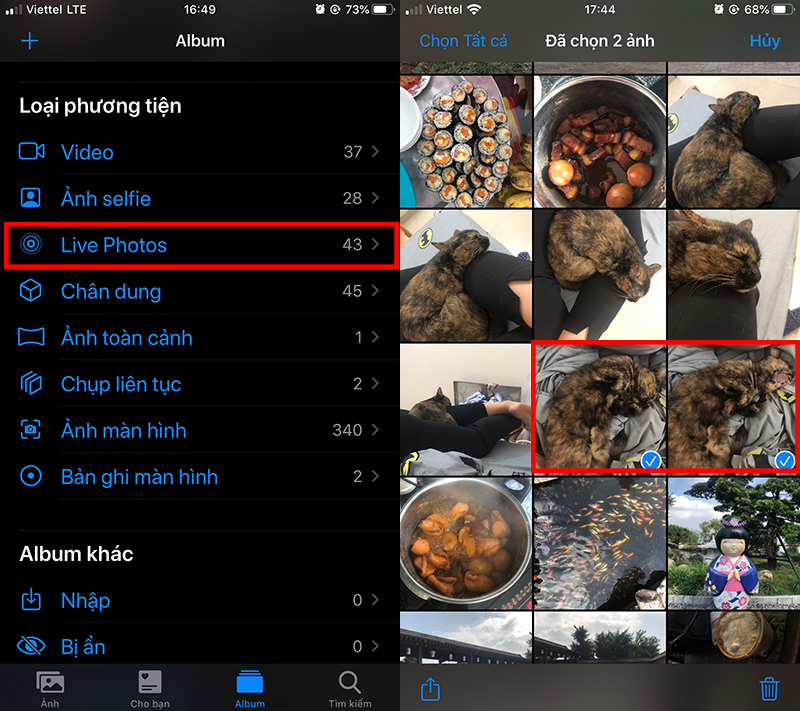
Chọn tất cả các ảnh Live Photo cần chuyển
Bước 4: Nhấn biểu tượng ba chấm (More) ở góc trên, sau đó chọn Create Slideshow (Tạo trình chiếu).
Bước 5: Tùy chỉnh slideshow bằng cách chọn nhạc nền, hiệu ứng chuyển cảnh, và tốc độ phát.
Bước 6: Nhấn Done, sau đó chọn biểu tượng chia sẻ và chọn Save Video để xuất thành file video hoàn chỉnh.
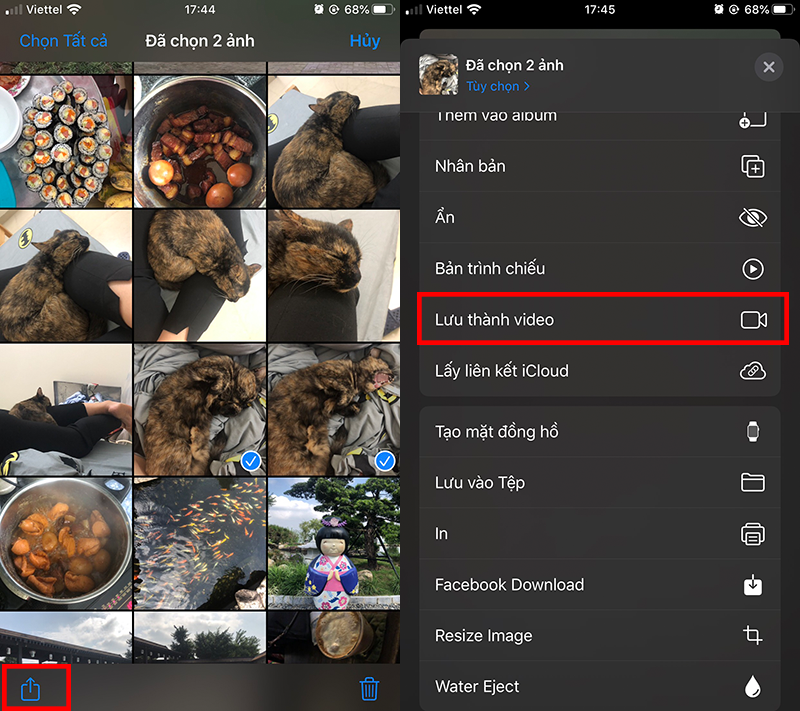
Chọn Lưu thành video để tạo video
Phương pháp 2: Sử dụng Shortcuts để chuyển đổi hàng loạt
Đây là phương pháp nâng cao dành cho người dùng muốn tự động hóa quy trình và có nhiều tùy chỉnh hơn:
Bước 1: Mở ứng dụng Shortcuts (có sẵn trên iPhone chạy iOS 13+).
Bước 2: Nhấn dấu + để tạo shortcut mới.
Bước 3: Tìm và thêm hành động Get Photos (Lấy ảnh) để chọn nhiều Live Photos từ thư viện.
Bước 4: Tiếp theo, thêm hành động Make Video from Images hoặc Convert Image to Video.
Bước 5: Chạy shortcut bằng cách nhấn nút Play. Shortcut sẽ tự động chọn các Live Photo và ghép thành video duy .
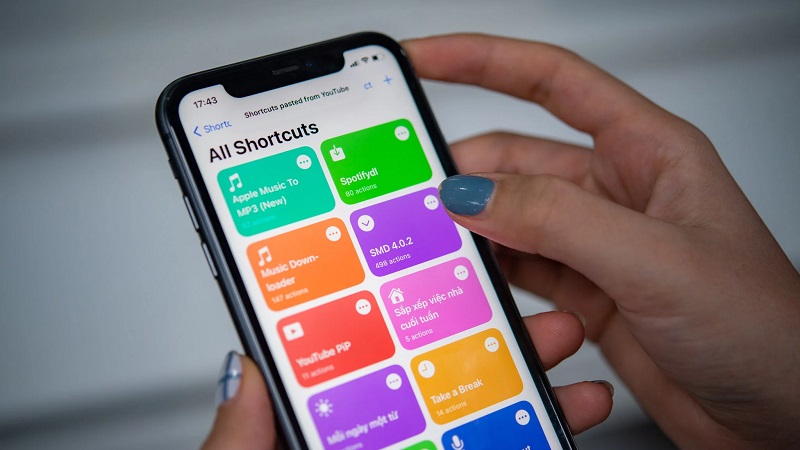
Sử dụng Shortcut để chuyển Live Photo sang Video
Lưu ý từ TechCare: Phương pháp Shortcuts cho phép tạo video dài hơn (lên đến vài phút tùy số lượng ảnh), nhưng chúng tôi khuyên bạn nên thử với 5-10 ảnh trước để tránh video quá dài và khó xử lý. Sau khi có video hoàn chỉnh, nếu cần trích xuất phần âm thanh riêng, bạn có thể tham khảo cách trích xuất âm thanh từ video trên iPhone để sử dụng linh hoạt hơn. Hãy luôn sao lưu dữ liệu lên iCloud trước khi chỉnh sửa hàng loạt để đảm bảo an toàn.
Với khách cần chuyển Live Photo sang video để gửi Zalo/Facebook, TechCare ưu tiên dùng tính năng có sẵn trong Photos trước. Chỉ nên dùng app bên thứ ba khi cần chuyển video thành Live Photo hoặc chỉnh sửa nâng cao, đồng thời nên giới hạn quyền truy cập ảnh nếu iOS cho phép.
Cách Chuyển Video Thành Live Photo Trên iPhone
Khác với việc xuất Live Photo ra video (có sẵn trong Photos), quá trình ngược lại - tạo Live Photo từ video - yêu cầu bạn sử dụng ứng dụng bên thứ ba. Ứng dụng phổ biến và đáng tin cậy hiện nay là intoLive, ứng dụng có trên App Store, người dùng vẫn cần tự kiểm tra quyền truy cập ảnh/video và chính sách riêng tư.
Hướng dẫn sử dụng intoLive:
Bước 1: Tải ứng dụng intoLive từ App Store (tìm kiếm "intoLive" trong App Store).
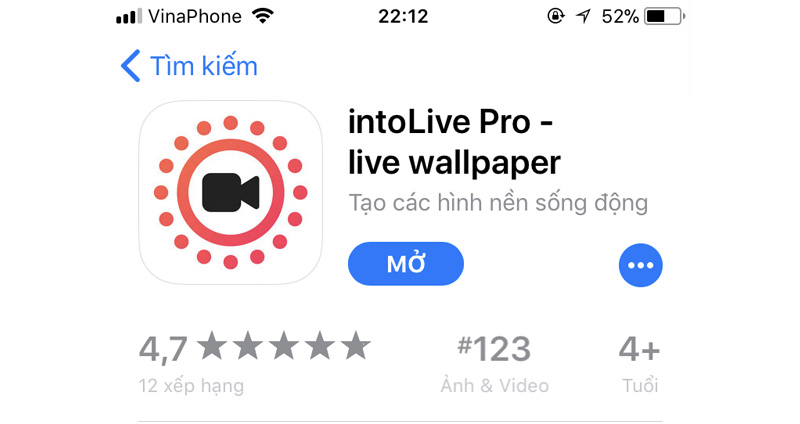
Dùng ứng dụng intolive để chuyển video sang Live Photo
Bước 2: Mở ứng dụng và cấp quyền truy cập vào thư viện ảnh/video khi được yêu cầu. Đây là quyền cần thiết để ứng dụng có thể đọc video của bạn.
Bước 3: Chọn video bạn muốn chuyển đổi từ thư viện. Video nên ngắn, khoảng 3-5 giây để phù hợp với định dạng Live Photo (video dài hơn sẽ bị cắt tự động).
Bước 4: Chỉnh sửa khung thời gian bằng cách kéo thanh thời gian ở phía dưới để chọn phần video chính xác mà bạn muốn giữ lại. intoLive sẽ tự động cắt nếu video quá dài.
Bước 5: Tùy chỉnh số lần lặp (repetitions) nếu bạn muốn video phát lặp lại nhiều lần trong Live Photo.
Bước 6: Nhấn nút Make ở góc trên bên phải để xử lý.
Bước 7: Chọn Save Live Photo để lưu vào album Live Photos trong ứng dụng Photos.
Sau khi lưu xong, bạn có thể sử dụng Live Photo này làm hình nền động bằng cách:
- Vào Settings > Wallpaper > Choose a New Wallpaper
- Chọn Live Photos và chọn ảnh vừa tạo
- Nhấn Set và chọn Set Lock Screen (Đặt làm màn hình khóa)
Lưu ý quan trọng về chất lượng:
- Video gốc phải có độ phân giải ít 720p để Live Photo hiển thị mượt mà.
- Tránh sử dụng video có watermark hoặc logo vì sẽ ảnh hưởng đến thẩm mỹ.
- Chỉ tải ứng dụng từ App Store chính thức để bảo vệ dữ liệu cá nhân và tránh phần mềm độc hại.
Câu Hỏi Thường Gặp
Việc chuyển đổi giữa Live Photo và video trên iPhone không chỉ đơn thuần là thay đổi định dạng file mà còn mở ra nhiều khả năng sáng tạo và tiện ích trong cuộc sống hàng ngày. Để có những nội dung ảnh – video đẹp hơn ngay từ đầu, đừng bỏ qua việc nắm vững cách chụp ảnh đẹp trên iPhone — yếu tố quyết định chất lượng Live Photo trước khi bạn cần chuyển đổi bất kỳ thứ gì.
Với kinh nghiệm hơn 10 năm hỗ trợ người dùng iPhone, TechCare hiểu rằng công nghệ chỉ thực sự hữu ích khi bạn biết cách sử dụng đúng lúc, đúng chỗ. Ngoài các thủ thuật camera, bạn cũng có thể khám phá thêm các thủ thuật iPhone hữu ích giúp tối ưu hiệu năng, tiết kiệm pin và bảo mật thiết bị toàn diện hơn.
Bài viết được biên soạn bởi đội ngũ kỹ thuật viên iPhone tại TechCare Đà Nẵng — hệ thống sửa chữa và kinh doanh thiết bị Apple với hơn 10 năm kinh nghiệm, phục vụ tại 133–135 Hàm Nghi, 99–101 Hàm Nghi và 101 Nguyễn Văn Thoại, Đà Nẵng. Hotline: 0236.366.3333












