


Thủ Thuật Điện Thoại | ✍️ Tác giả: Hoàng Văn Thiên — Chuyên viên Tư vấn Kỹ thuật, TechCare Đà Nẵng | 🔍 Kiểm duyệt: Trần Văn Khoa — Kỹ thuật viên, 7 năm hỗ trợ cài đặt & xử lý ứng dụng trên điện thoại | 📅 Đăng: 26/11/2026 | 🔄 Cập nhật: 26/11/2026 — Đối chiếu tài liệu hỗ trợ của Apple
Đang chụp ảnh hay chuẩn bị cập nhật máy thì iPhone báo iCloud đã đầy? Khi 5 GB miễn phí hoặc gói iCloud+ đang dùng hết chỗ, iPhone sẽ không sao lưu lên iCloud, ảnh và video mới không được tải lên Ảnh iCloud, iCloud Drive không còn cập nhật giữa các thiết bị, và bạn cũng không gửi hay nhận được email bằng địa chỉ iCloud. Việc này xử lý được ngay trong Cài đặt, nhưng đừng xóa vội.
Mỗi mục trong iCloud có cách xóa và mức rủi ro khác nhau: xóa ảnh khi đang bật Ảnh iCloud sẽ xóa luôn trên iPad và Mac dùng chung tài khoản, còn xóa bản sao lưu sẽ tắt sao lưu iCloud của máy đó. Bài viết giúp bạn xác định thứ gì đang chiếm chỗ, rồi dọn theo thứ tự từ ít rủi ro đến nhiều rủi ro. Các bước được đối chiếu với tài liệu Apple Support (bản đăng ngày 14/09/2026), áp dụng cho iPhone; bước nào chỉ có ở phiên bản iOS nhất định sẽ được ghi rõ.
Tóm tắt nhanh
- Bắt đầu từ đâu: Vào Settings > chạm tên của bạn > iCloud > Storage (hoặc Manage Account Storage) để xem mục nào chiếm nhiều chỗ nhất.
- Phạm vi: iPhone. Tên mục trong bài là tên tiếng Anh theo tài liệu Apple; nếu máy dùng tiếng Việt, tên có thể được dịch khác đôi chút, hãy tìm mục có ý nghĩa tương ứng.
- Mức thận trọng: Trung bình. Xóa trên iCloud thường áp dụng cho mọi thiết bị cùng tài khoản. Hãy lưu bản sao những gì còn cần trước khi xóa.
- Cần nhớ: Nâng gói iCloud+ hay xóa bớt iCloud đều không làm rộng bộ nhớ trong của iPhone, vì đây là hai kho lưu trữ riêng.
- Dung lượng iCloud khác dung lượng iPhone như thế nào?
- Khi iCloud bị đầy, iPhone gặp những gì?
- Nguyên nhân iCloud bị đầy
- Trước khi xóa bất cứ thứ gì
- Cách xóa dung lượng iCloud theo từng mục
- Đã xóa rồi mà iCloud vẫn báo đầy: kiểm tra những điểm này
- Khi nào nên nâng cấp iCloud+ hoặc nhờ hỗ trợ?
- Câu hỏi thường gặp
Dung lượng iCloud khác dung lượng iPhone như thế nào?
Đây là điểm dễ nhầm nhất khi thấy thông báo "đầy". Bộ nhớ trong của iPhone là dung lượng gắn liền với máy; còn dung lượng iCloud nằm trên máy chủ của Apple, dùng để sao lưu thiết bị, giữ ảnh, tệp và dữ liệu đồng bộ giữa các thiết bị cùng tài khoản. Mỗi tài khoản có sẵn 5 GB miễn phí.
Hai kho này kiểm tra ở hai chỗ khác nhau:
- Bộ nhớ iPhone: Settings > General > iPhone Storage.
- Dung lượng iCloud: Settings > chạm tên của bạn > iCloud, rồi chạm Storage hoặc Manage Account Storage.
Nếu thông báo nhắc đến iCloud thì việc xóa ứng dụng hay xóa ảnh khỏi máy chưa chắc giải quyết được, vì thứ đang đầy là kho trên đám mây.
Khi iCloud bị đầy, iPhone gặp những gì?
Theo Apple, khi hết dung lượng iCloud:
- Thiết bị không sao lưu lên iCloud.
- Ảnh và video mới không được tải lên Ảnh iCloud.
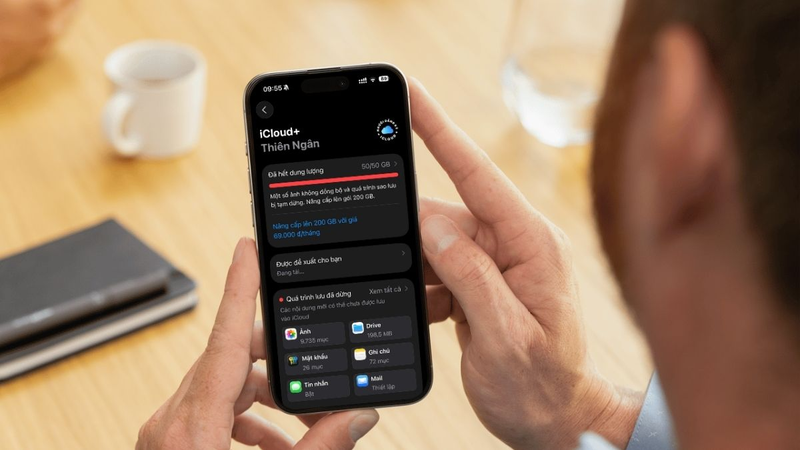
- iCloud Drive và các ứng dụng dùng iCloud khác không còn cập nhật đồng bộ giữa các thiết bị.
- Bạn không gửi hoặc nhận được email bằng địa chỉ iCloud.
Điều này nghĩa là dữ liệu mới của bạn có thể chưa được bảo vệ trên đám mây trong lúc iCloud đang đầy. Đó là lý do nên dọn sớm, nhưng dọn đúng cách.
Nguyên nhân iCloud bị đầy
Không có một nguyên nhân chung cho mọi tài khoản. Cách chắc chắn nhất là nhìn vào thanh dung lượng: ngay bên dưới thanh này, iPhone liệt kê các ứng dụng và tính năng kèm dung lượng đang dùng, mục nào dùng nhiều nhất nằm ở trên cùng. Hãy bắt đầu dọn từ mục đứng đầu danh sách thay vì dọn mọi thứ.
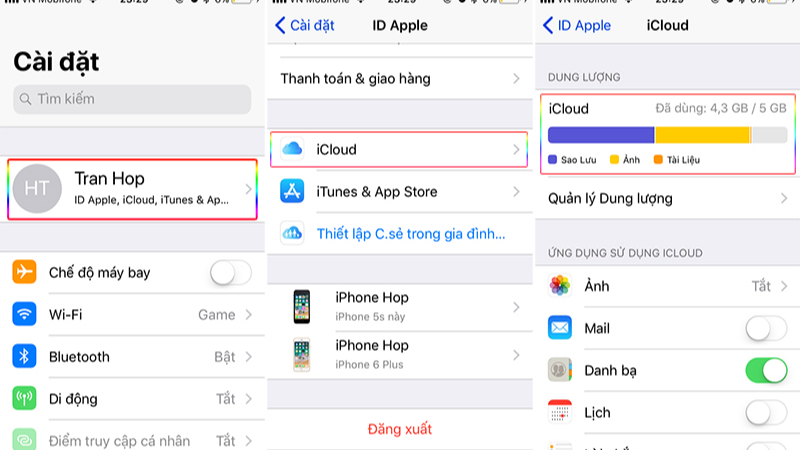
Bảng dưới đây giúp liên hệ mục trong danh sách với việc cần kiểm tra (đây là các nguyên nhân có thể, không phải kết luận cho máy của bạn):
| Mục chiếm nhiều chỗ | Vì sao có thể chiếm nhiều | Nên kiểm tra |
| Ảnh / Photos | Ảnh và video được tải lên Ảnh iCloud; nếu không dùng Ảnh iCloud thì thư viện ảnh nằm trong bản sao lưu | Cách 6, Cách 7 |
| Backups | Bản sao lưu của máy cũ còn tồn tại, hoặc nhiều ứng dụng đang được sao lưu | Cách 7 |
| iCloud Drive | Tệp lớn, tệp trùng lặp bạn lưu trong iCloud Drive | Cách 5 |
| Messages | Khi dùng Messages in iCloud, tin nhắn và tệp đính kèm (ảnh, video, tệp) đều tính vào dung lượng | Cách 3 |
| Email có tệp đính kèm chiếm nhiều chỗ hơn email chỉ có chữ | Cách 2 | |
| Mục khác (Contact Images, Voice Memos, FaceTime, Apple Invites) | Dữ liệu nhỏ hơn nhưng vẫn tính vào iCloud | Cách 4, Cách 8 |
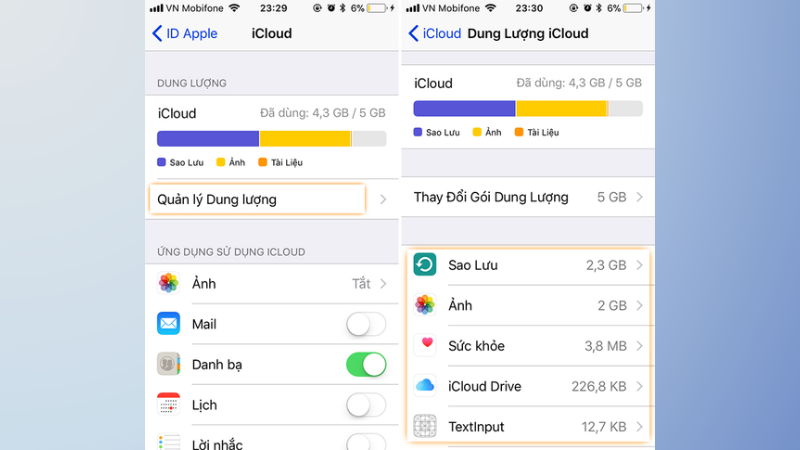
Một lỗi hay gặp là xóa ứng dụng hoặc ảnh trên máy rồi thấy iCloud không giảm. Nếu bản sao lưu hoặc Ảnh iCloud mới là mục chiếm chỗ thì thao tác đó không đủ, bạn cần dọn đúng mục trong bảng trên.
Trước khi xóa bất cứ thứ gì
Trước khi thực hiện (Mức rủi ro 2)
-
Sao lưu: Apple khuyên lưu bản sao những gì bạn còn cần trước khi xóa khỏi iCloud, ví dụ chép ảnh và tệp sang máy tính.
- Pin và kết nối: Cắm sạc nếu pin yếu và dùng mạng ổn định để thao tác không bị ngắt giữa chừng.
- Tài khoản: Cần đăng nhập đúng Apple Account đang dùng iCloud. Nếu không nhớ mật khẩu, hãy khôi phục tài khoản theo quy trình chính thức của Apple trước khi dọn.
- Có thể mất gì: Khi bật đồng bộ (Ảnh iCloud, iCloud Drive), xóa một mục trên máy này sẽ xóa luôn trên các thiết bị đăng nhập cùng tài khoản. Một số mục (ví dụ dữ liệu FaceTime) không khôi phục được.
- Không bấm vào liên kết lạ: Chỉ thao tác trong Settings và ứng dụng trên máy, không làm theo tin nhắn hoặc email lạ yêu cầu "xác nhận dung lượng iCloud".
Cách xóa dung lượng iCloud theo từng mục
Thứ tự bên dưới đi từ thao tác ít rủi ro đến nhiều rủi ro. Bạn không cần làm hết, hãy dừng lại khi iCloud đã đủ chỗ.
Cách 1: Xem gợi ý Recommended for You
Khi nào dùng: Máy chạy iOS 17 trở lên và muốn được gợi ý nhanh. Rủi ro: thấp–trung bình, vì bạn tự quyết từng gợi ý.
- Mở Settings, chạm tên của bạn, rồi chạm iCloud.
- Chạm Recommended for You.
- Chạm một gợi ý và làm theo hướng dẫn trên màn hình.
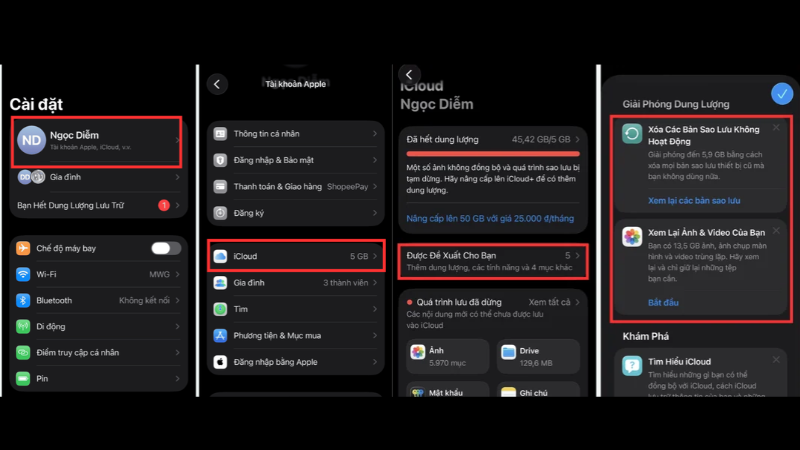
Bạn sẽ thấy: danh sách gợi ý dọn dẹp như ảnh, tệp lớn hoặc bản sao lưu cũ. Nếu không thấy mục này: máy có thể chạy iOS thấp hơn 17 hoặc chưa có gợi ý nào; chuyển sang các cách bên dưới. Apple lưu ý rằng ngay cả khi không có gợi ý bạn vẫn có thể tự xóa nội dung khỏi iCloud.
Cách 2: Dọn email trong iCloud Mail
Khi nào dùng: Mục Mail chiếm nhiều chỗ hoặc bạn không gửi/nhận được email iCloud. Rủi ro: trung bình, vì email đã xóa khỏi Trash là mất.
Dùng iCloud Mail Cleanup:
- Mở Mail và vào hộp thư iCloud của bạn.
- Chạm nút More (biểu tượng ba chấm ở góc trên), rồi chạm Cleanup Recommendations.
- Chạm iCloud Mail Cleanup, chọn loại thư muốn dọn như đăng ký nhận tin, khuyến mãi hoặc giao dịch.
- Làm theo các bước trên màn hình để xem và xóa những thư đó.
Apple cho biết iCloud Mail Cleanup sẽ tiếp tục dọn loại thư bạn đã chọn một cách tự động cho đến khi bạn tắt tính năng này, nên hãy chọn loại thư thực sự không cần.
Hoặc xóa thủ công:
- Vuốt trái trên email để xóa.
- Vào Mailboxes, chọn thư mục Trash.
- Vuốt trái từng thư, hoặc chạm Select, chọn các thư rồi chạm Delete.
Mẹo: ưu tiên email có tệp đính kèm vì chúng chiếm nhiều chỗ hơn email chỉ có chữ.
Cách 3: Xóa ảnh, video và tệp đính kèm trong Messages
Khi nào dùng: Bạn dùng Messages in iCloud và mục Messages chiếm nhiều chỗ. Rủi ro: trung bình, vì tệp đính kèm đã xóa không còn trong cuộc trò chuyện.
- Mở một cuộc trò chuyện, chạm tên người liên hệ ở đầu màn hình.
- Với iOS 26 trở lên, chạm Photos. Với iOS 18 trở xuống, trong mục Photos chạm See All.
- Chạm Edit rồi chạm Select Photos (iOS 18 trở xuống: chạm Select).
- Chạm những ảnh muốn xóa.
- Chạm Delete, sau đó chạm Delete Attachment để xác nhận.
Muốn xóa cả cuộc trò chuyện: vuốt trái trên cuộc trò chuyện, chạm nút xóa, rồi chạm Delete lần nữa. Apple cũng có hướng dẫn riêng về cách tự động xóa tin nhắn cũ trên iPhone.
Cách 4: Xóa các mục nhỏ (Contact Images, Voice Memos, Apple Invites)
Các mục này nhỏ hơn nhưng cộng dồn vẫn đáng kể. Chỉ làm khi mục đó xuất hiện trong danh sách dung lượng của bạn.
Contact Images (iOS 26 trở lên): từ iOS 26, ảnh và poster liên hệ bạn lưu sẽ tính vào dung lượng iCloud. Xóa chúng không xóa liên hệ.
- Mở Settings, chạm tên của bạn, chạm iCloud.
- Chạm Storage hoặc Manage Account Storage.
- Chạm Contact Images, rồi chạm Delete Data from iCloud.
Voice Memos:
- Mở Voice Memos, chạm All Recordings.
- Chọn ghi âm cần xóa, chạm nút xóa.
- Chạm Recently Deleted, chạm Select, rồi chọn Delete All hoặc chọn từng ghi âm và chạm Delete.
- Chạm Delete Forever để xác nhận. Lưu ý: sau bước này bản ghi bị xóa vĩnh viễn.
Apple Invites: ảnh nền sự kiện và ảnh khách gửi khi phản hồi RSVP tính vào dung lượng của người tạo sự kiện. Xóa sự kiện sẽ khiến người tham gia mất quyền truy cập sự kiện và hầu hết thông tin liên quan.
- Xóa toàn bộ: Settings > tên của bạn > iCloud > Storage hoặc Manage Account Storage > Apple Invites > Delete Data from iCloud.
- Xóa từng sự kiện: mở Apple Invites, chọn sự kiện, chạm nút More, chạm Event Settings, chạm Delete Event và xác nhận.
Cách 5: Xóa tệp trong iCloud Drive
Khi nào dùng: iCloud Drive chiếm nhiều chỗ. Rủi ro: trung bình, vì xóa trên máy này là xóa trên mọi thiết bị bật iCloud Drive.
- Mở ứng dụng Files, chạm Browse.
- Trong Locations, chạm iCloud Drive.
- Chạm nút More, chạm Select, rồi chọn tệp hoặc thư mục cần xóa. Nếu tệp nằm trong thư mục, hãy mở thư mục trước.
- Chạm nút Delete, rồi chạm Delete để xác nhận.
Bạn sẽ thấy: tệp biến mất khỏi iCloud Drive trên mọi thiết bị của bạn. Nếu bạn chỉ là người tham gia trong thư mục chia sẻ của người khác thì thư mục đó không tính vào dung lượng iCloud của bạn. Nếu xóa nhầm, tệp xóa trên iCloud.com được giữ trong Recently Deleted 30 ngày và mục này không chiếm dung lượng iCloud.
Cách 6: Xóa ảnh và video trong Ảnh iCloud
Khi nào dùng: Mục Photos là mục chiếm nhiều nhất. Rủi ro: trung bình–cao về dữ liệu, vì ảnh bị xóa ở mọi thiết bị cùng tài khoản.
Đọc kỹ trước khi xóa ảnh
- Khi bật Ảnh iCloud, xóa một ảnh hoặc video trên một thiết bị sẽ xóa nó trên mọi thiết bị đăng nhập cùng Apple Account. Hãy lưu bản sao những ảnh quan trọng trước.
- Ảnh bị xóa nằm trong album Recently Deleted 30 ngày và trong thời gian này không tính vào dung lượng iCloud.
- Nếu iCloud đã vượt dung lượng cho phép, Apple cho biết máy xóa ngay ảnh và video bạn xóa, và chúng không còn trong Recently Deleted để khôi phục. Vì vậy hãy sao lưu trước, đừng xóa theo kiểu "xóa rồi lấy lại sau".
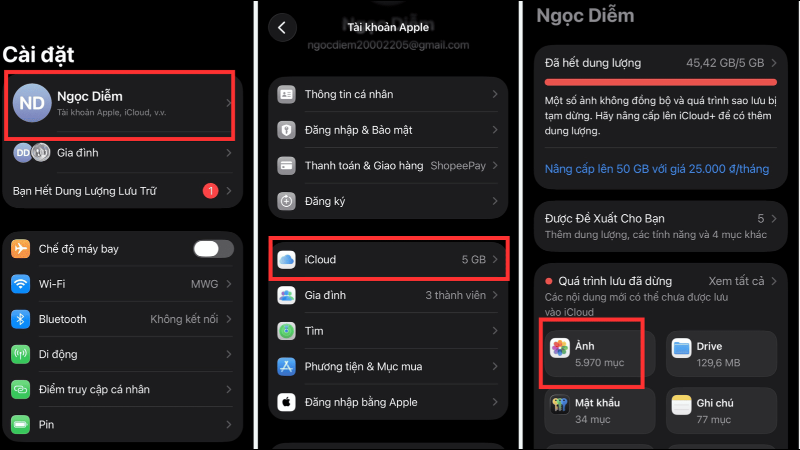
- Mở ứng dụng Photos (Ảnh), vào Library.
- Chạm Select, rồi chọn ảnh hoặc video muốn xóa.
- Chạm nút Delete, rồi chạm Delete Photo hoặc Delete Video.
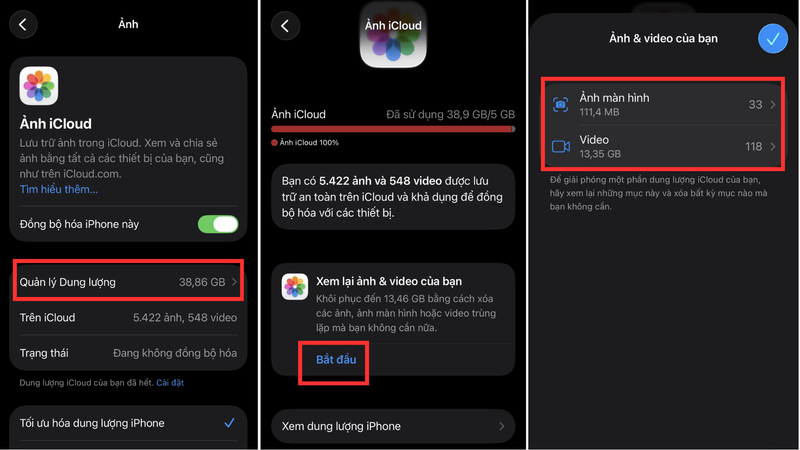
- Nếu bạn thuộc Thư viện Ảnh chia sẻ (iCloud Shared Photo Library): ảnh thêm vào thư viện chia sẻ chỉ tính vào dung lượng của người tạo thư viện. Muốn xóa những thứ tính vào dung lượng của bạn, hãy chắc là đang xem Personal Library.
- Nếu bạn dùng album chia sẻ trên iOS 27 trở lên: ảnh trong album chia sẻ tính vào dung lượng của người tạo album; xóa ảnh khỏi album chia sẻ là xóa ngay lập tức, và nếu xóa cả album thì người tham gia mất quyền truy cập các mục chưa lưu vào thư viện cá nhân của họ. Hãy lưu một bản vào thư viện cá nhân trước khi xóa.
- Nếu bạn không dùng Ảnh iCloud: thư viện ảnh nằm trong bản sao lưu iCloud. Để xem nó chiếm bao nhiêu: Settings > tên của bạn > iCloud > Storage hoặc Manage Account Storage > Backups > chạm tên máy đang dùng > xem mục Photo Library. Để giảm, bạn có thể lưu ảnh và video sang máy tính rồi sao lưu thủ công, hoặc tắt Photos trong sao lưu nếu muốn giữ ảnh chỉ trên máy.
Cách 7: Giảm dung lượng bản sao lưu iCloud
Có hai hướng: ngừng sao lưu những ứng dụng không cần, hoặc xóa hẳn bản sao lưu cũ.
7a. Chọn ứng dụng nào được sao lưu (rủi ro trung bình)
- Mở Settings, chạm tên của bạn, chạm iCloud.
- Chạm Storage hoặc Manage Account Storage, rồi chạm Backups.
- Chạm tên máy bạn đang dùng.
- Tắt những ứng dụng không muốn sao lưu.
- Chạm Turn Off để xác nhận.
Lưu ý: khi xác nhận, iCloud Backup tắt cho ứng dụng đó và xóa toàn bộ thông tin của ứng dụng khỏi iCloud. Một số ứng dụng luôn được sao lưu và không tắt được.
7b. Xóa bản sao lưu và tắt iCloud Backup cho một máy (rủi ro trung bình–cao)
Cảnh báo: Xóa bản sao lưu đồng thời tắt iCloud Backup của máy đó. Nếu máy đó vẫn đang dùng, bạn không còn bản sao lưu iCloud cho đến khi bật lại. Chỉ nên xóa bản sao lưu của máy cũ không còn dùng, hoặc khi bạn đã có bản sao lưu khác (ví dụ sao lưu thủ công sang máy tính).
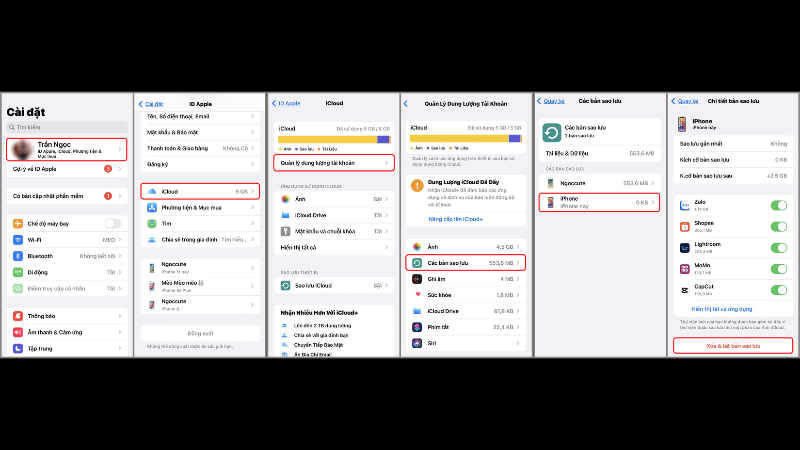
- Mở Settings, chạm tên của bạn, chạm iCloud.
- Chạm Storage hoặc Manage Account Storage, rồi chạm Backups.
- Chạm tên thiết bị có bản sao lưu muốn xóa.
- Chạm Turn Off & Delete from iCloud, rồi chạm Turn Off & Delete để xác nhận.
Bạn cần biết: bản sao lưu đang được dùng để khôi phục một thiết bị thì không xóa được. Apple cho biết bản sao lưu vẫn khả dụng 180 ngày sau khi bạn tắt hoặc ngừng dùng iCloud Backup. Muốn bật lại sao lưu cho máy đang dùng, vào cài đặt iCloud trên máy đó.
Cách 8: Xóa dữ liệu FaceTime khỏi iCloud (không hoàn tác được)
Cảnh báo cao: Thao tác này xóa toàn bộ dữ liệu của ứng dụng FaceTime và một số dữ liệu của ứng dụng Phone, gồm thư thoại và tin nhắn video/âm thanh FaceTime. Bạn không khôi phục được sau khi xóa. Chỉ làm khi chắc chắn không cần các nội dung này.
- Mở Settings, chạm tên của bạn, chạm iCloud.
- Chạm Storage hoặc Manage Account Storage.
- Chạm FaceTime, rồi chạm Delete Data from iCloud.
Tùy phiên bản phần mềm, Apple cho phép lưu và xuất tin nhắn video FaceTime vào ứng dụng Photos trước khi xóa.
Đã xóa rồi mà iCloud vẫn báo đầy: kiểm tra những điểm này
Chẩn đoán theo thứ tự từ phổ biến đến ít gặp (đây là các khả năng, không phải kết luận):
- Chưa dọn đúng mục. Quay lại thanh dung lượng và xem mục nào đang đứng đầu. Xóa ở mục khác sẽ không làm giảm mục lớn nhất.
- Ảnh nằm trong Thư viện chia sẻ hoặc album chia sẻ. Kiểm tra bạn có đang xem Personal Library không và ai là người tạo thư viện/album (chi tiết ở Cách 6).
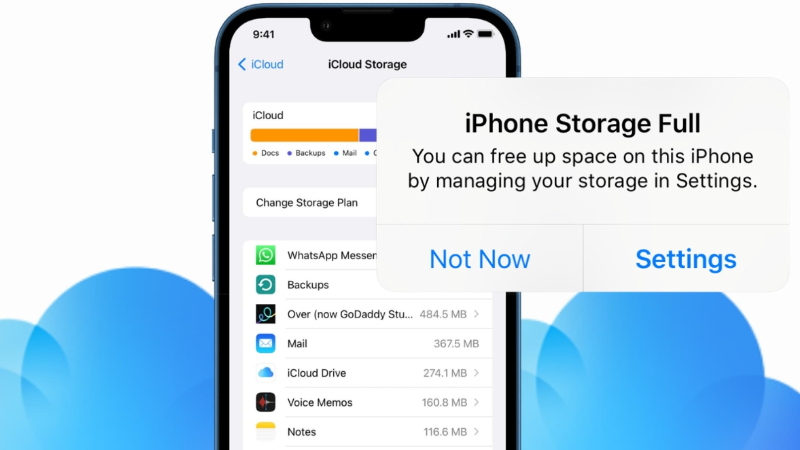
- Bản sao lưu còn tồn tại. Mở Backups và kiểm tra có bản sao lưu của máy cũ không.
- Cần đối chiếu số liệu. Bạn có thể xem dung lượng iCloud và mức dùng của từng mục tại icloud.com/storage (đăng nhập bằng Apple Account) để so với con số trên iPhone.
Nếu đã dọn đúng mục mà vẫn đầy, đó thường là dữ liệu của bạn thực sự lớn hơn gói đang dùng, và đây là lúc cân nhắc nâng cấp.
Khi nào nên nâng cấp iCloud+ hoặc nhờ hỗ trợ?
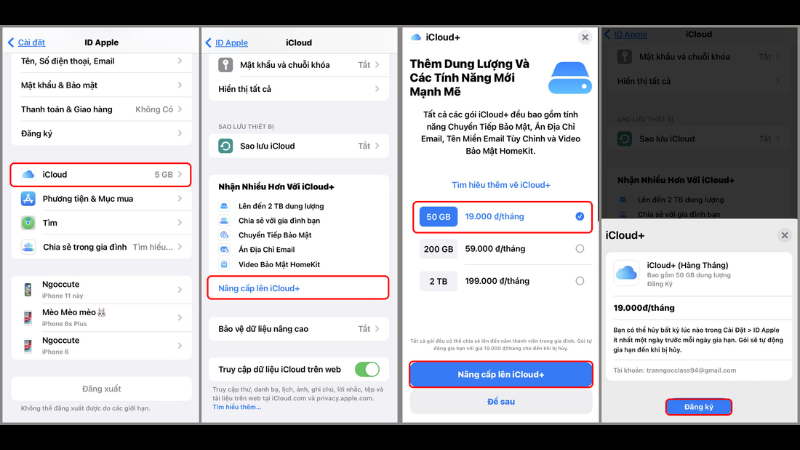
Cân nhắc nâng cấp iCloud+ khi dữ liệu cần giữ (ảnh, tệp, sao lưu) vượt 5 GB miễn phí dù đã dọn phần không cần. Mức giá và các gói hiển thị trong cài đặt iCloud của máy và thay đổi theo khu vực, nên bài này không liệt kê giá cụ thể. Nhớ rằng nâng gói iCloud+ chỉ tăng dung lượng đám mây, không tăng bộ nhớ trong của iPhone.
Nên dừng và tìm hỗ trợ khi:
- Không đăng nhập được Apple Account, hoặc không nhớ mật khẩu. Hãy dùng quy trình khôi phục tài khoản chính thức của Apple. Với tài khoản iCloud không phải của bạn, đừng cố truy cập hoặc xóa dữ liệu.
- Bạn không chắc ảnh, tệp nào cần giữ và lo mất dữ liệu quan trọng, hoặc máy không truy cập được dữ liệu để sao lưu trước khi xóa.
Trong những trường hợp này, bạn có thể nhờ kỹ thuật viên TECHCARE hướng dẫn trực tiếp để kiểm tra và sao lưu dữ liệu trước khi dọn iCloud.
Câu hỏi thường gặp
Nguồn tham khảo
- Apple Support – Manage your iCloud storage on your Apple device (bản đăng ngày 14/09/2026)
- Apple Support – What's the difference between iCloud storage and device storage on your iPhone or iPad?
- Apple Support – Hướng dẫn sử dụng iCloud: xóa tệp khỏi iCloud Drive trên iCloud.com
Kiểm tra cho iPhone, theo tài liệu Apple, vào ngày 26/11/2026.











