


Bạn mở camera mà màn hình khựng nửa giây. Chuyển giữa hai ứng dụng thấy hiệu ứng giật. Chơi game thì khung hình tụt lúc cần mượt nhất. Phản xạ quen thuộc là tải ngay một ứng dụng "tăng tốc" hoặc vuốt đóng sạch mọi ứng dụng, nhưng hai việc này thường không giúp được gì, thậm chí còn phản tác dụng.
Bài này đi theo thứ tự khác với những bài liệt kê mẹo thông thường: xác định máy chậm vì lý do gì trước, sau đó mới xử lý theo từng nhóm. Bạn sẽ có 10 cách đã được Apple nhắc đến hoặc có cơ sở kỹ thuật rõ ràng, cùng danh sách mẹo nên bỏ qua và dấu hiệu cho thấy đã đến lúc cần thay pin.
Thủ Thuật iPhone | ✍️ Tác giả: Đỗ Hoàng Phúc — Chuyên viên Tư vấn Kỹ thuật, TechCare Đà Nẵng | 🔍 Kiểm duyệt: Trần Văn Khoa — Kỹ thuật viên, 7 năm hỗ trợ cài đặt & xử lý ứng dụng trên iPhone | 📅 Đăng: 02/10/2026 | 🔄 Cập nhật: 02/10/2026 — Đối chiếu hướng dẫn hỗ trợ của Apple về hiệu năng, pin và dung lượng
Về tác giả & quy trình kiểm duyệt: Bài do Đỗ Hoàng Phúc biên soạn từ những ca khách mang iPhone đến TechCare Đà Nẵng với cùng một câu hỏi: "máy dạo này lag quá, có cách nào không cần thay máy?". Các khuyến nghị được đối chiếu với tài liệu hỗ trợ chính thức của Apple (xem mục Nguồn tham khảo).
Trần Văn Khoa, kỹ thuật viên thường xuyên hỗ trợ cài đặt và xử lý ứng dụng trên iPhone, rà soát phần thao tác và phần cảnh báo. Tên mục trong Cài đặt có thể khác nhẹ tùy phiên bản iOS và ngôn ngữ máy. Bài không nhận tài trợ từ hãng hay thương hiệu phần mềm nào.
📌 LƯU Ý PHẠM VI
Mức cải thiện phụ thuộc đời máy, dung lượng, tình trạng pin và phiên bản iOS. Các cách dưới đây giúp loại bỏ nguyên nhân phần mềm và dung lượng, không thay thế được việc thay pin hay nâng cấp máy khi phần cứng đã xuống cấp.
Chẩn Đoán Nhanh: iPhone Của Bạn Chậm Vì Đâu?
| Dấu hiệu | Nguyên nhân thường gặp | Nên làm |
| Máy khựng khi chụp ảnh, mở ứng dụng, hay báo bộ nhớ gần đầy | Dung lượng trống quá ít | Cách 1, 2, 3, 4 |
| Máy chậm đột ngột sau nhiều ngày chạy liên tục | Tiến trình nền bị kẹt | Cách 5 |
| Máy chậm, ứng dụng lỗi hoặc hay thoát ra | Phần mềm đã cũ | Cách 6 |
| Máy chậm hơn khi lạnh, khi pin thấp, từng tự sập nguồn | Pin suy giảm, hệ thống hạn chế hiệu năng | Cách 7, 8 |
| Hiệu ứng chuyển cảnh nặng nề, máy đời cũ chạy iOS mới | Hiệu ứng giao diện tốn tài nguyên | Cách 9 |
| Máy nóng, hao pin nhanh dù không dùng nhiều | Ứng dụng làm mới nền quá nhiều | Cách 10 |
Nếu bạn nhận ra mình ở nhiều dòng cùng lúc, hãy bắt đầu từ Nhóm 1 vì đây là nhóm dễ làm, an toàn và thường cho hiệu quả rõ nhất.
Nhóm 1: Dung Lượng Và Phần Mềm (Cách 1 – 6)
Cách 1: Chừa tối thiểu 1 GB dung lượng trống Nên làm trước
Apple khuyến nghị giữ ít nhất 1 GB dung lượng trống để tránh máy bị chậm. Kiểm tra tại Cài đặt → Cài đặt chung → Dung lượng iPhone. Màn hình này liệt kê từng ứng dụng kèm dung lượng đang chiếm, kèm các gợi ý của hệ thống nếu có. Máy 64 GB hoặc 128 GB đã dùng vài năm thường là nhóm hay chạm ngưỡng này nhất.
Cách 2: Gỡ tạm ứng dụng ít dùng thay vì xóa hẳn Giữ nguyên dữ liệu
Trong cùng màn hình Dung lượng iPhone, chọn một ứng dụng và bấm "Gỡ ứng dụng" (Offload). Theo Apple, thao tác này giải phóng dung lượng ứng dụng chiếm nhưng vẫn giữ tài liệu và dữ liệu của bạn. Biểu tượng ứng dụng vẫn nằm trên màn hình chính, bấm vào để tải lại khi cần. Với game dung lượng lớn lâu không chơi, đây là cách giải phóng nhanh nhất.
Cách 3: Dọn ảnh và video không còn cần Chiếm chỗ nhiều nhất
Ảnh và video thường là nhóm chiếm nhiều dung lượng nhất. Xóa các ảnh chụp màn hình cũ, video quay dài đã sao lưu, ảnh trùng. Nhớ vào mục Đã xóa gần đây trong ứng dụng Ảnh để xóa hẳn, vì ảnh vừa xóa vẫn nằm đó một thời gian và vẫn tính vào dung lượng. Nếu dùng iCloud, bạn có thể bật tối ưu dung lượng để máy giữ bản nhỏ và đẩy bản gốc lên đám mây, nhưng cần đủ gói iCloud trước khi bật.

⚠️ Sao lưu trước khi xóa: Chỉ xóa ảnh quan trọng sau khi đã chắc chắn có bản sao lưu trên iCloud hoặc máy tính.
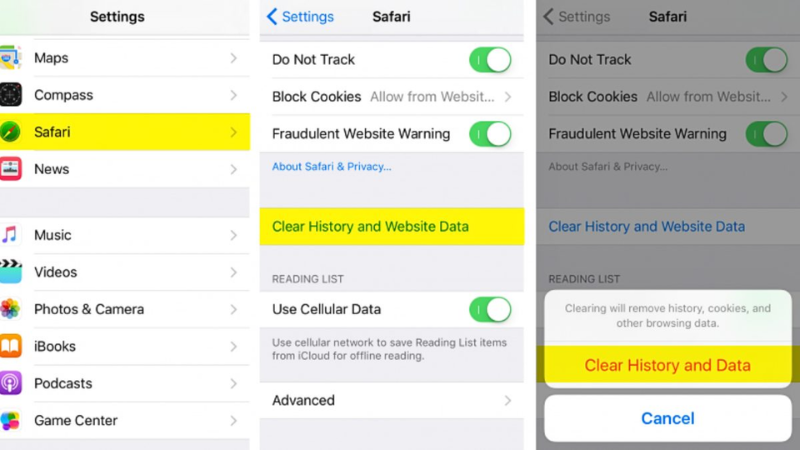
Cách 4: Xóa dữ liệu duyệt web của Safari Nhanh
Vào Cài đặt → Ứng dụng → Safari (hoặc Cài đặt → Safari tùy bản iOS), chọn "Xóa lịch sử và dữ liệu trang web". Cách này giải phóng một phần bộ nhớ đệm và làm Safari gọn hơn. Hiệu quả không lớn như xử lý ảnh hay ứng dụng nên coi đây là bước bổ trợ. Lưu ý bạn sẽ phải đăng nhập lại một số trang.
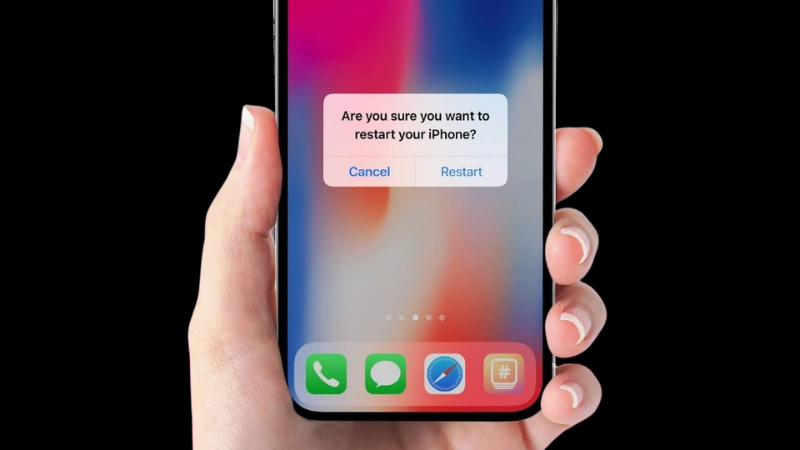
Cách 5: Khởi động lại iPhone Mất 1 phút
Apple đưa việc khởi động lại vào danh sách xử lý khi máy chậm hoặc cảm ứng phản hồi sai. Máy chạy liên tục nhiều ngày có thể tích tụ tiến trình nền bị kẹt, và một lần khởi động lại sẽ làm mới chúng. Hãy tạo thói quen khởi động lại mỗi tuần một lần, không cần quá thường xuyên.
Cách 6: Cập nhật iOS bản mới nhất máy dùng được Có điều kiện
Vào Cài đặt → Cài đặt chung → Cập nhật phần mềm. Bản mới thường sửa lỗi gây giật và cập nhật bảo mật. Hãy sao lưu trước, giữ máy đủ pin và dùng Wi-Fi ổn định. Một điểm hay bị hiểu lầm: ngay sau khi cập nhật, máy có thể chậm hơn bình thường trong một thời gian ngắn vì hệ thống đang xử lý lại dữ liệu nền. Nếu muốn cân nhắc có nên lên bản mới hay chờ thêm, bạn có thể đọc thêm bài so sánh iOS 27 và iOS 26 của TechCare.
Nhóm 2: Pin Và Hiệu Năng (Cách 7 – 8)
Cách 7: Kiểm tra Tình trạng pin và quản lý hiệu năng Dễ bị bỏ qua
Đây là nguyên nhân mà việc chỉnh cài đặt không giải quyết được. Theo Apple, hệ thống quản lý hiệu năng của iPhone xem xét tổ hợp nhiệt độ máy, mức sạc của pin và trở kháng pin. Khi pin đã lão hóa đủ nhiều, các điều chỉnh này có thể kéo dài thay vì chỉ tạm thời, nghĩa là máy bị giảm hiệu năng để tránh sập nguồn bất ngờ. Với pin thấp hoặc thời tiết lạnh, việc giảm này chỉ mang tính tạm thời.
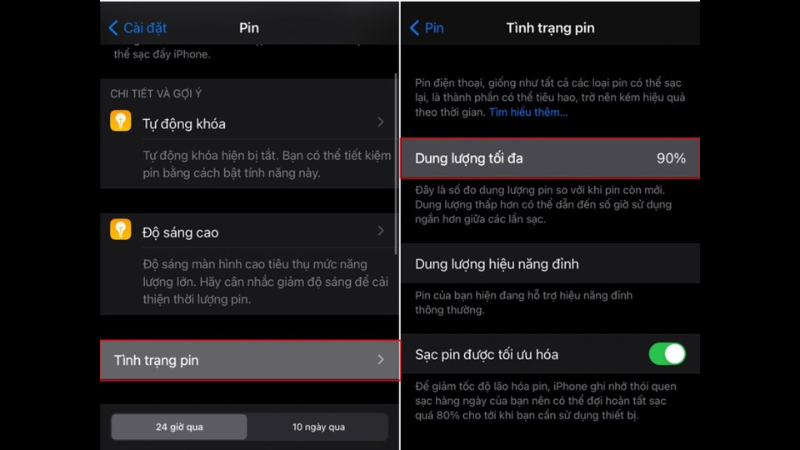
Vào Cài đặt → Pin → Tình trạng pin để xem dung lượng tối đa và khả năng hiệu năng tối đa. Nếu màn hình báo pin suy giảm đáng kể hoặc đã áp dụng quản lý hiệu năng, thay pin thường hiệu quả hơn mọi thủ thuật phần mềm.
💡 Thói quen nên có: Tránh để máy nóng khi vừa sạc vừa chơi game nặng, vì nhiệt độ nằm trong các yếu tố hệ thống dùng để quyết định mức giảm hiệu năng. Nhiều người truyền nhau quy tắc giữ pin trong khoảng 30–80%. Đây là thói quen tham khảo, không phải mức Apple quy định, nên không cần lo lắng quá nếu bạn không giữ được.
Cách 8: Tắt Chế độ nguồn điện thấp khi cần hiệu năng Hay quên tắt
Apple lưu ý nên để Chế độ nguồn điện thấp ở trạng thái tắt nếu bạn cần máy hoạt động không bị hạn chế. Chế độ này cố ý giảm hoạt động nền và có thể làm một số tác vụ chậm lại để tiết kiệm pin. Nếu biểu tượng pin trên thanh trạng thái đang màu vàng, hãy kiểm tra lại, đặc biệt trước khi chơi game hoặc quay video.
Nhóm 3: Giao Diện Và Tiến Trình Nền (Cách 9 – 10)
Cách 9: Giảm chuyển động và giảm độ trong suốt Hợp với máy đời cũ
Hai tùy chọn này làm bớt hiệu ứng giao diện nên máy đời cũ chạy bản iOS mới thường thấy nhẹ hơn:
- Giảm chuyển động: Cài đặt → Trợ năng → Chuyển động → bật "Giảm chuyển động". Các hiệu ứng trượt, phóng to thu nhỏ sẽ đơn giản hơn.
- Giảm độ trong suốt: Cài đặt → Trợ năng → Màn hình & Cỡ chữ → bật "Giảm độ trong suốt". Giao diện bớt các lớp kính mờ nên nhẹ hơn và thường dễ đọc hơn, nhất là trên các bản iOS dùng thiết kế Liquid Glass.
Đây là đánh đổi thẩm mỹ lấy độ mượt. Nếu thấy giao diện kém đẹp, bạn có thể tắt lại bất cứ lúc nào.
Cách 10: Chọn lọc ứng dụng được làm mới trong nền Giúp giảm nóng máy
Vào Cài đặt → Cài đặt chung → Làm mới ứng dụng trong nền. Thay vì tắt toàn bộ, hãy tắt riêng các ứng dụng bạn không cần cập nhật ngầm như game, mạng xã hội ít dùng, ứng dụng mua sắm. Giữ lại những ứng dụng cần thông tin tức thời như bản đồ, ngân hàng, tin nhắn. Cách này giúp giảm hoạt động nền mà không làm mất tiện ích bạn thực sự cần.
4 Mẹo Phổ Biến Nên Bỏ Qua Hoặc Dùng Thận Trọng
Cài ứng dụng "dọn rác" cho iPhone Nên bỏ qua
iOS cô lập dữ liệu của từng ứng dụng, nên ứng dụng bên thứ ba không thể tự do dọn bộ nhớ đệm của hệ thống hay của ứng dụng khác như quảng cáo. Mục Dung lượng iPhone trong Cài đặt đã làm được việc đáng tin cậy nhất. Ngoài ra, nhiều ứng dụng loại này chủ yếu thu phí đăng ký.
Vuốt đóng sạch ứng dụng thường xuyên Có thể phản tác dụng
Apple cho biết đóng ứng dụng không cần thiết có thể làm máy chậm hơn, vì máy phải tải lại toàn bộ dữ liệu khi bạn mở lại. Chỉ nên đóng khi một ứng dụng bị treo hoặc hoạt động lạ.
Tắt hẳn tự động cập nhật ứng dụng Cân nhắc
Tắt hẳn giúp tránh việc máy tải ngầm, nhưng bạn sẽ chậm nhận bản vá lỗi và bảo mật của ứng dụng. Nên cập nhật thủ công định kỳ mỗi tuần thay vì bỏ hẳn.
Đặt lại toàn bộ máy khi chưa thử các cách trên Chỉ là phương án cuối
Khôi phục cài đặt gốc có thể giúp máy sạch hơn nhưng tốn nhiều thời gian và rủi ro mất dữ liệu nếu chưa sao lưu. Hãy dùng sau khi đã xử lý dung lượng, pin và phần mềm.
Đã Làm Hết Mà Vẫn Chậm: Khi Nào Nên Mang Máy Ra Kiểm Tra?
Nếu Tình trạng pin báo suy giảm, máy tự sập nguồn, hoặc cảm ứng phản hồi sai dù đã khởi động lại, nguyên nhân nhiều khả năng nằm ở phần cứng. Với máy rất cũ, một số bản iOS mới đơn giản là nặng so với cấu hình chip và RAM, khi đó cải thiện có giới hạn. Lúc này hãy cân nhắc thay pin, kiểm tra màn hình hoặc nâng cấp máy, thay vì tiếp tục thử thêm các thủ thuật khác.

Hỏi Đáp Nhanh
Muốn iPhone mượt hơn, hãy xử lý theo thứ tự: giải phóng dung lượng, khởi động lại và cập nhật iOS, sau đó mới tới pin và hiệu ứng giao diện. Giữ ít nhất 1 GB trống, kiểm tra Tình trạng pin và giảm bớt hiệu ứng là ba việc cho hiệu quả rõ nhất, còn ứng dụng dọn rác và việc vuốt đóng ứng dụng liên tục thì nên bỏ qua. Nếu máy vẫn chậm sau khi làm hết, nguyên nhân rất có thể nằm ở pin hoặc phần cứng.
📱 iPhone vẫn chậm sau khi đã dọn dung lượng, pin xuống nhanh hoặc tự sập nguồn?
TechCare Đà Nẵng hỗ trợ kiểm tra tình trạng pin, dung lượng và phần mềm trên iPhone, báo rõ nguyên nhân và chi phí trước khi thực hiện.
📍 133–135 Hàm Nghi, P. Thạc Gián, Thanh Khê, Đà Nẵng
📍 99–101 Hàm Nghi, P. Thanh Khê, Đà Nẵng
📞 Zalo / Hotline: 0888.333.135 | ☎️ 0236.366.3333
🕐 Mở cửa: Thứ 2 → Chủ nhật, 7h30 – 21h00
Nguồn tham khảo của hãng (Apple):
Apple Support — If your iPhone or iPad is running slow (dung lượng trống tối thiểu 1 GB, gỡ ứng dụng, Chế độ nguồn điện thấp, khởi động lại, không đóng ứng dụng không cần thiết)
Apple Support — iPhone battery and performance (Tình trạng pin, quản lý hiệu năng theo nhiệt độ, mức sạc và trở kháng pin)
Apple — Hướng dẫn sử dụng iPhone (Dung lượng, Trợ năng, Làm mới ứng dụng trong nền)
Apple — Trang chính thức iOS
Nguồn đối chiếu độc lập:
AppleInsider — iPhone Battery Health settings và quản lý hiệu năng
Bài viết được biên soạn ngày 02/10/2026. Tên mục trong Cài đặt và khuyến nghị của Apple có thể thay đổi theo từng bản iOS. Phát hiện thông tin cần cập nhật? Liên hệ: cskh.techcare@gmail.com












