


Hãy hình dung một tình huống thường gặp, đây là ví dụ minh họa chứ không phải câu chuyện của một người cụ thể: bạn lấy iPhone ra để gọi điện, nhưng góc trên màn hình không có vạch sóng quen thuộc mà chỉ có chữ “SOS”. Gọi thường không được, nhắn tin cũng không đi. Hoặc một lần khác, bạn lỡ bấm giữ nút bên, màn hình đếm ngược hiện lên với âm báo vang lên, rồi bạn loay hoay không biết thoát thế nào.
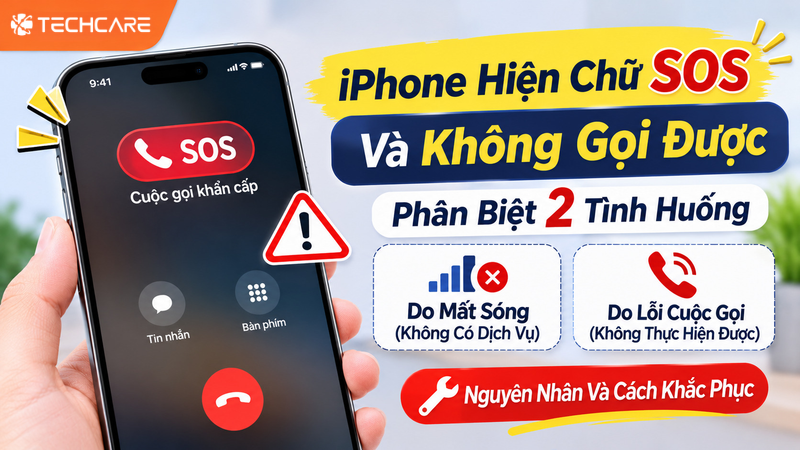
Cụm “iPhone bị treo SOS khẩn cấp” thực ra đang gom hai chuyện khác nhau. Một là chữ SOS trên thanh trạng thái, liên quan tới sóng và SIM. Hai là màn hình SOS khẩn cấp bị bật nhầm hoặc bị đứng. Mỗi chuyện có hướng xử lý riêng, và làm sai hướng sẽ mất thời gian. Bài này giúp bạn phân biệt, nêu các nguyên nhân thường gặp và đi qua các bước khắc phục theo thứ tự trang hỗ trợ của Apple, kèm chỗ chúng tôi chưa xác nhận được.
Thủ Thuật iPhone | ✍️ Tác giả: Đỗ Hoàng Phúc — Chuyên viên Tư vấn Kỹ thuật, TechCare Đà Nẵng | 🔍 Kiểm duyệt: Trần Văn Khoa — Kỹ thuật viên, 7 năm hỗ trợ cài đặt & xử lý điện thoại | 📅 Đăng: 10/11/2026 | 🔄 Cập nhật: 10/11/2026 — Đối chiếu các bước với trang hỗ trợ của Apple
Về tác giả & quy trình kiểm duyệt: Bài do Đỗ Hoàng Phúc biên soạn dựa trên các trang hỗ trợ của Apple về lỗi SOS, không có dịch vụ và khởi động lại iPhone. Chúng tôi đọc các trang này qua công cụ tóm tắt chứ không đọc từng chữ toàn văn; một số trang quá dài nên chúng tôi không đọc được phần nói về cách dùng SOS khẩn cấp và định nghĩa biểu tượng trên thanh trạng thái. Chỗ nào chưa xác nhận được, bài ghi rõ.
Trần Văn Khoa, kỹ thuật viên của TechCare, rà soát cách trình bày. Bài này chưa kèm ảnh chụp thử nghiệm trên iPhone thật của TechCare. TechCare là cửa hàng độc lập, không phải trung tâm bảo hành ủy quyền của Apple, không liên kết với nhà mạng nào và không có quan hệ nội bộ với Apple. Bài không nhận tài trợ.
- Tóm Tắt Nhanh: Bạn Đang Thấy Gì Trên iPhone?
- Chữ SOS Trên iPhone Có Nghĩa Là Gì?
- Vì Sao iPhone Bị Mất Dịch Vụ Và Hiện SOS?
- Cách Sửa Chữ SOS Hoặc “Không Có Dịch Vụ” Trên Thanh Trạng Thái
- Cách Xử Lý Màn Hình SOS Khẩn Cấp Bị Bật Nhầm Hoặc Bị Đơ
- Khi Nào Nên Mang iPhone Đi Kiểm Tra?
- TechCare Giúp Được Gì, Không Giúp Được Gì?
- Hỏi Đáp Nhanh
Tóm Tắt Nhanh: Bạn Đang Thấy Gì Trên iPhone?
| Bạn đang thấy | Khả năng và hướng xử lý |
| Chữ SOS hoặc “Không có dịch vụ” ở góc trên, gọi không được | Vấn đề sóng, SIM, nhà mạng hoặc phần mềm: làm theo mục “Sửa chữ SOS trên thanh trạng thái” |
| Màn hình SOS khẩn cấp, có đếm ngược hoặc âm báo | Có thể bị bật nhầm: làm theo mục “Sửa màn hình SOS khẩn cấp” |
| Màn hình đứng yên, không nhận chạm | Khởi động lại cưỡng bức theo Apple |
| Đã làm hết mà vẫn lỗi | Liên hệ nhà mạng, rồi kiểm tra phần cứng |
Chữ SOS Trên iPhone Có Nghĩa Là Gì?
Theo trang hỗ trợ của Apple, chữ SOS hoặc “SOS only” nghĩa là iPhone chưa kết nối được với nhà mạng của bạn nhưng vẫn có thể thực hiện cuộc gọi khẩn cấp thông qua mạng nhà mạng khác. Apple ghi rõ tính năng này chỉ áp dụng ở Úc, Canada và Mỹ. Còn khi thấy “Không có dịch vụ” hay “Đang tìm kiếm”, máy chưa kết nối được mạng di động.
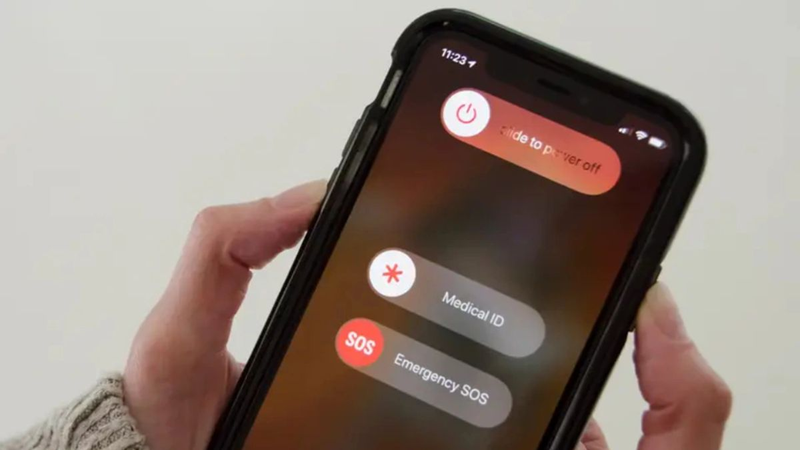
⚠️ Lưu ý cho người dùng ở Việt Nam. Vì Apple giới hạn kiểu hiển thị SOS ở ba nước trên, nếu bạn dùng SIM Việt Nam trong nước thì nhiều khả năng máy sẽ hiện “Không có dịch vụ” hoặc “Đang tìm kiếm” thay vì SOS. Chữ SOS có thể gặp khi bạn đi nước ngoài. Chúng tôi chưa xác minh chữ hiển thị chính xác trên máy dùng SIM Việt Nam, và chúng tôi không đọc được trang Apple giải thích biểu tượng trên thanh trạng thái. Dù thấy chữ nào, các bước khắc phục bên dưới vẫn áp dụng.
Vì Sao iPhone Bị Mất Dịch Vụ Và Hiện SOS?
Trang của Apple không liệt kê “nguyên nhân” theo kiểu chẩn đoán, mà đi theo các thứ cần kiểm tra: vùng phủ sóng và tài khoản nhà mạng, cài đặt nhà mạng, SIM hoặc eSIM, phiên bản iOS và roaming khi ở nước ngoài. Từ đó, chúng tôi nhóm lại thành ba nhóm sau.
| Nhóm | Ví dụ theo hướng dẫn của Apple |
| Nhà mạng và vùng phủ sóng | Tài khoản bị khóa hoặc chặn dịch vụ, gói cước chưa phù hợp, có sự cố mạng trong khu vực, máy mua ở nước khác có thể cần đăng ký IMEI |
| SIM hoặc eSIM | Đường dây chưa bật (máy Dual SIM), SIM lắp chưa chuẩn, SIM hỏng hoặc không vừa khay, vừa chuyển SIM từ máy khác |
| Phần mềm và cài đặt | iOS chưa cập nhật, cài đặt nhà mạng cũ, thay đổi tạm thời cần bật tắt chế độ máy bay hoặc khởi động lại |
Nếu các nhóm trên đều ổn mà vẫn lỗi, mới nghĩ tới phần cứng. Phần này là nhận định chung của người viết, không phải kết luận của Apple: ăng-ten, bộ phận thu sóng hay khay SIM hỏng có thể gây mất sóng, nhưng chúng tôi không thể xác định chỉ qua mô tả.
Cách Sửa Chữ SOS Hoặc “Không Có Dịch Vụ” Trên Thanh Trạng Thái
Dưới đây là các bước xếp theo thứ tự trang Apple. Hãy làm lần lượt, mỗi bước xong thử gọi lại hoặc xem thanh trạng thái.
- Bước 1: Bật chế độ máy bay khoảng 15 giây rồi tắt. Mở Cài đặt, bật chế độ máy bay, chờ khoảng 15 giây rồi tắt. Đây là cách làm máy tìm lại mạng nhanh nhất.
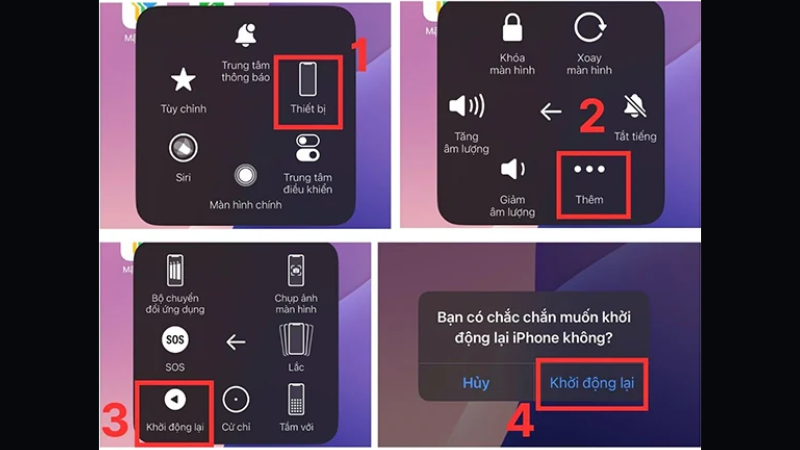
- Bước 2: Khởi động lại iPhone. Tắt máy rồi bật lại. Nếu màn hình đã đứng yên, xem phần khởi động lại cưỡng bức bên dưới.
- Bước 3: Kiểm tra vùng phủ sóng và tài khoản với nhà mạng. Thử ở nơi khác có sóng tốt hơn. Liên hệ nhà mạng để xác minh tài khoản còn hoạt động, không bị khóa hay chặn dịch vụ và khu vực không có sự cố mạng.
- Bước 4: Cập nhật iOS. Cập nhật lên phiên bản iOS mới nhất theo hướng dẫn của Apple.
- Bước 5: Cập nhật cài đặt nhà mạng. Kết nối Wi-Fi, vào Cài đặt > Cài đặt chung > Giới thiệu. Theo Apple, nếu có bản cập nhật thì sẽ có tùy chọn cập nhật hiện ra. Nếu vừa lắp SIM mới, bạn cần tải cài đặt của nhà mạng đó.
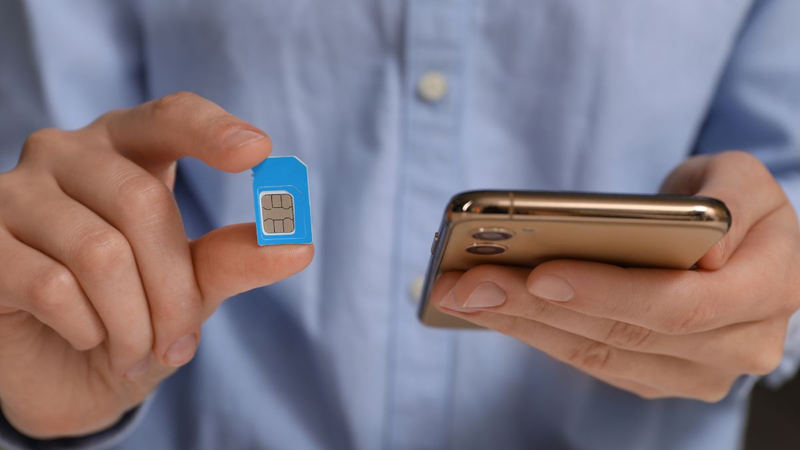
- Bước 6: Kiểm tra SIM hoặc eSIM. Với iPhone Dual SIM, vào Cài đặt > Di động (Cellular), chọn đường dây cần kiểm tra và bật nếu đang tắt. Với SIM vật lý, bạn có thể tháo ra rồi lắp lại. Nếu SIM hỏng hoặc không vừa khay, xin SIM mới từ nhà mạng.
- Bước 7: Bật chuyển vùng dữ liệu khi ở nước ngoài. Vào Cài đặt > Di động, bật dữ liệu di động, chọn tùy chọn dữ liệu di động rồi bật chuyển vùng dữ liệu (Data Roaming). Máy hai SIM thì chọn đúng đường dây trước.
- Bước 8: Kiểm tra LTE nếu hiện “Không có dịch vụ”. Theo Apple, với iPhone 6 trở lên, vào Cài đặt > Di động > Tùy chọn dữ liệu di động và bật LTE. Tên mục có thể khác theo phiên bản iOS, nên hãy xem trực tiếp trên máy.
⚠️ Chúng tôi cố ý không đưa bước “đặt lại cài đặt mạng”. Nhiều bài khác khuyên làm bước này, nhưng trang Apple chúng tôi đọc không có hướng dẫn đó, nên chúng tôi không thể xác nhận hệ quả của nó. Nếu bạn định thử, hãy hỏi kỹ thuật viên trước.
Nếu sau tất cả vẫn lỗi, Apple khuyên liên hệ nhà mạng. Khi nhà mạng xác nhận tài khoản và mạng bình thường mà bạn nghi lỗi phần cứng, đó mới là lúc cần dịch vụ sửa chữa.
Cách Xử Lý Màn Hình SOS Khẩn Cấp Bị Bật Nhầm Hoặc Bị Đơ
Đây là tình huống thứ hai: bạn bấm nhầm và màn hình SOS khẩn cấp hiện lên, hoặc nó bị đứng, hoặc cả máy đơ. Phần này có một điều quan trọng: bản thân SOS khẩn cấp có thể tự gọi số khẩn cấp sau khi đếm ngược, nên đừng bỏ mặc.
⚠️ Chưa xác nhận trong phần chúng tôi đọc. Trang hướng dẫn SOS khẩn cấp của Apple quá dài nên chúng tôi chỉ đọc được phần điều hướng, không đọc được cách kích hoạt, đếm ngược hay cách hủy. Các mô tả dưới đây là kiến thức chung, hãy đối chiếu với trang Apple.
Bước 1: Hủy ngay nếu còn đếm ngược
Nếu màn hình hiện đếm ngược và bạn không cần gọi, hãy chạm nút hủy trên màn hình. Nếu đã lỡ gọi, đừng tắt máy mà hãy nói rõ với tổng đài đó là báo nhầm.
Bước 2: Khởi động lại nếu máy đứng hẳn
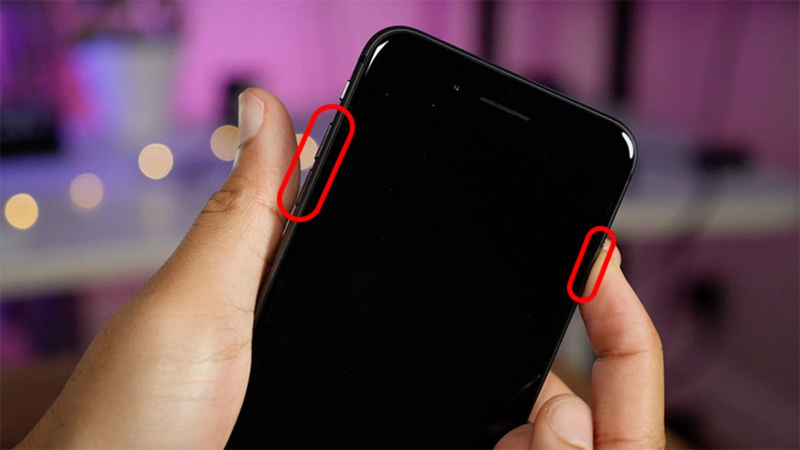
Theo Apple, với iPhone có Face ID: nhấn thả nhanh nút tăng âm lượng, nhấn thả nhanh nút giảm âm lượng, rồi giữ nút bên đến khi thấy logo Apple. Việc này có thể mất hơn 10 giây.
Bước 3: Kiểm tra nút bên và nút âm lượng
Nếu SOS tự bật nhiều lần, hãy xem ốp hoặc túi quần có đè lên nút không, và nút có bị kẹt không. Đây là nhận định của người viết, chưa có kết luận của Apple.
Bước 4: Xem lại cài đặt SOS khẩn cấp
Vào Cài đặt > SOS khẩn cấp (Emergency SOS) để xem các tùy chọn gọi bằng nút. Tên mục và các tùy chọn có thể khác theo phiên bản iOS, và chúng tôi chưa xác nhận được trong trang Apple đã đọc. Hãy cân nhắc kỹ trước khi tắt, vì tính năng này sinh ra để cứu bạn lúc khẩn cấp.
Nếu máy không bật lại sau khi cưỡng bức, Apple hướng dẫn sạc khoảng 1 giờ rồi thử lại. Nếu hiện biểu tượng pin yếu thì sạc khoảng 30 phút hoặc đến khi máy phản hồi. Nếu vẫn không bật, có thể cần dịch vụ sửa chữa.
Khi Nào Nên Mang iPhone Đi Kiểm Tra?
Đã làm các bước trên, nhà mạng xác nhận tài khoản và mạng bình thường mà máy vẫn báo SOS hoặc không có dịch vụ.
- SIM đã được kiểm tra (thử tháo lắp, thử SIM khác nếu có) mà lỗi vẫn còn.
- Màn hình SOS tự bật lặp lại dù không ai chạm vào nút.
- Máy đơ lặp lại hoặc không lên logo sau khi sạc đủ và khởi động lại cưỡng bức.
Chúng tôi không hướng dẫn khôi phục iOS bằng máy tính trong bài này vì thao tác đó có thể ảnh hưởng dữ liệu và chúng tôi không có nguồn Apple xác nhận về việc giữ nguyên dữ liệu. Nếu cần làm, hãy sao lưu trước và nhờ kỹ thuật viên hoặc Apple hỗ trợ. Nếu máy còn bảo hành chính hãng, bạn nên cân nhắc liên hệ Apple.
TechCare Giúp Được Gì, Không Giúp Được Gì?
TechCare Đà Nẵng là cửa hàng sửa chữa và tư vấn kỹ thuật độc lập, không phải trung tâm bảo hành ủy quyền của Apple và không liên kết với nhà mạng. Chúng tôi có thể kiểm tra SIM và khay SIM, rà soát cài đặt trên máy, hướng dẫn các bước trên và sao lưu dữ liệu cơ bản khi máy còn truy cập được. Chúng tôi không thể kiểm tra tài khoản hay tình trạng mạng của nhà mạng thay bạn, không đảm bảo mọi ca đều do lỗi phần mềm, và không thể đoán lỗi chỉ qua mô tả.
Hỏi Đáp Nhanh
“iPhone bị treo SOS khẩn cấp” có thể là chữ SOS trên thanh trạng thái hoặc màn hình SOS khẩn cấp bị bật nhầm. Với chữ SOS hay không có dịch vụ, hãy làm theo thứ tự của Apple: máy bay 15 giây, khởi động lại, kiểm tra nhà mạng, cập nhật iOS và cài đặt nhà mạng, rồi kiểm tra SIM. Với màn hình SOS, hãy hủy nếu còn đếm ngược và khởi động lại cưỡng bức khi máy đứng. Chúng tôi chưa thử từng bước trên iPhone thật và chưa xác nhận được cách dùng SOS khẩn cấp, chữ hiển thị với SIM Việt Nam hay đường dẫn trong Cài đặt từ trang Apple, nên hãy đối chiếu trên máy của bạn. TechCare sẽ cập nhật bài khi Apple thay đổi hướng dẫn.
📱 iPhone vẫn báo SOS hoặc không có dịch vụ sau khi đã thử các bước?
TechCare Đà Nẵng hỗ trợ kiểm tra SIM, khay SIM, cài đặt máy và sao lưu dữ liệu cơ bản. Chúng tôi là cửa hàng độc lập, không phải trung tâm bảo hành ủy quyền của Apple.
📍 133–135 Hàm Nghi, P. Thạc Gián, Thanh Khê, Đà Nẵng
📍 99–101 Hàm Nghi, P. Thanh Khê, Đà Nẵng
📞 Zalo / Hotline: 0888.333.135 | ☎️ 0236.366.3333
🕐 Mở cửa: Thứ 2 → Chủ nhật, 7h30 – 21h00
📚 Nguồn của hãng (Apple):
Apple Support — If you see SOS, No Service, or Searching on your iPhone or iPad (nghĩa của SOS, thứ tự các bước khắc phục, cài đặt nhà mạng, SIM/eSIM, roaming, LTE)
Apple Support — Restart an unresponsive iPhone (khởi động lại cưỡng bức iPhone Face ID; sạc 1 giờ; liên hệ hỗ trợ)
Apple Support — Use SOS to contact emergency services on your iPhone (chúng tôi chỉ đọc được phần điều hướng, chưa xác nhận cách kích hoạt và hủy SOS khẩn cấp)
Hướng dẫn sử dụng iPhone của Apple — Learn the meaning of iPhone status icons (chúng tôi không đọc được phần định nghĩa biểu tượng)
Apple — getsupport.apple.com (kênh liên hệ hỗ trợ do Apple nêu; chúng tôi chưa mở trang này)
Bài viết được biên soạn ngày 10/11/2026. Các trang Apple nêu trên là bản tiếng Anh; giao diện và tên mục có thể thay đổi theo phiên bản iOS. Bài mang tính thông tin, không thay thế chẩn đoán trực tiếp của kỹ thuật viên. Nếu bạn đang gặp tình huống khẩn cấp thật sự, hãy gọi số khẩn cấp tại địa phương. Phát hiện thông tin cần cập nhật? Liên hệ: cskh.techcare@gmail.com












