


Chụp màn hình là thao tác dùng hằng ngày: lưu tin nhắn, ghi lại lỗi ứng dụng, giữ thông tin chuyển khoản hay cắt nhanh một đoạn trang web. Khi iPhone bấm mãi không chụp được thì khá khó chịu, nhưng phần lớn trường hợp có thể kiểm tra tại nhà theo thứ tự từ đơn giản đến phức tạp. Lỗi thường rơi vào ba nhóm: nhấn sai tổ hợp phím cho đúng dòng máy, ảnh đã chụp nhưng người dùng không thấy hoặc không tìm ra, hoặc phần mềm/phím vật lý có vấn đề.
Thủ Thuật Điện Thoại | ✍️ Tác giả: Đỗ Hoàng Phúc | 📅 Đăng: 17/11/2026 | 🔄 Cập nhật: 17/11/2026 — Đối chiếu tài liệu hỗ trợ của Apple Support (hướng dẫn chụp màn hình có mô tả iOS 26 và iOS 18 trở về trước).
Tóm tắt nhanh
- Bắt đầu từ việc kiểm tra đúng tổ hợp phím theo kiểu iPhone của bạn (Bước 1).
- Nếu phím cứng không hiệu quả, thử chụp bằng AssistiveTouch hoặc Back Tap để biết lỗi nằm ở phần mềm hay ở phím.
- Các thao tác trong bài ở mức rủi ro thấp, riêng cập nhật iOS cần sao lưu trước.

- Máy phồng, nóng bất thường kèm mùi lạ, vào nước hoặc vỡ màn hình: dừng tự xử lý và đưa đến kỹ thuật viên.
- Phạm vi và cách kiểm tra phiên bản iOS
Bài áp dụng cho iPhone nói chung. Thao tác chụp khác nhau giữa iPhone dùng Face ID và iPhone có nút Home, và Apple mô tả kết quả sau khi chụp khác nhau giữa iOS 26 và iOS 18 trở về trước. Để biết phiên bản đang dùng, vào Cài đặt > Cài đặt chung > Cập nhật phần mềm, màn hình này hiển thị phiên bản iOS hiện tại và có bản cập nhật hay không. Tên mục có thể hiển thị khác chút tùy ngôn ngữ và phiên bản iOS.
Nguyên nhân thường gặp và cách kiểm tra
Xếp từ phổ biến, ít rủi ro đến ít gặp hơn. Đây là các nguyên nhân có thể, chưa phải kết luận chắc chắn.
| Dấu hiệu | Nguyên nhân có thể | Cách kiểm tra | Hướng xử lý |
| Bấm nhưng không thấy hiệu ứng, không có ảnh xem trước | Nhấn sai tổ hợp phím hoặc nhấn quá lâu | Bước 1 | Nhấn đồng thời đúng hai nút rồi nhả nhanh |
| Có hiện xem trước nhưng không thấy ảnh trong thư viện | Ảnh đã lưu nhưng đang tìm sai chỗ | Bước 2 | Tìm trong mục ảnh chụp màn hình |
| Phím cứng không chụp, nhưng chụp được bằng cách khác | Phần mềm bình thường; phím vật lý có thể có vấn đề | Bước 3 | Dùng phương án thay thế, cân nhắc kiểm tra phím |
| Máy chậm, đơ, cảm ứng trễ | Lỗi phần mềm tạm thời | Bước 4 | Khởi động lại |
| Máy báo dung lượng gần đầy | Thiếu dung lượng có thể ảnh hưởng thao tác lưu ảnh | Bước 5 | Giải phóng bớt dung lượng |
| Lỗi xuất hiện sau khi dùng một thời gian dài chưa cập nhật | Phiên bản iOS cũ | Bước 6 | Cập nhật iOS |
Không nên kết luận hỏng phím hay phần cứng chỉ vì một lần bấm không chụp được. Hãy kiểm tra phần mềm trước, phần cứng sau.
Các bước khắc phục
Bước 1. Kiểm tra đúng tổ hợp phím theo kiểu iPhone
Theo Apple Support:
- iPhone dùng Face ID: nhấn đồng thời nút Side (nút nguồn bên cạnh) và nút tăng âm lượng, rồi nhả nhanh cả hai.
- iPhone có nút Home và nút nguồn ở cạnh bên: nhấn đồng thời nút Side và nút Home, rồi nhả nhanh.
- iPhone có nút Home và nút nguồn ở cạnh trên: nhấn đồng thời nút Top và nút Home, rồi nhả nhanh.
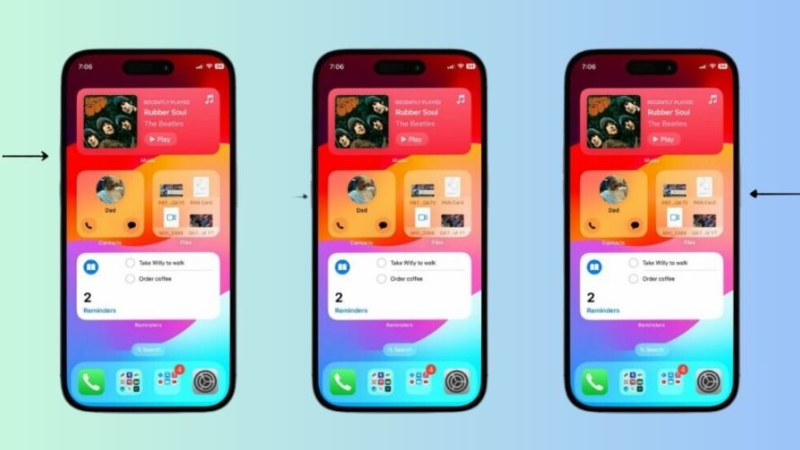
Kết quả cần thấy: Trên iOS 26, ảnh chụp hiện ra ngay kèm các công cụ nhanh để chỉnh sửa, lưu hoặc chia sẻ. Trên iOS 18 trở về trước, một ảnh xem trước nhỏ hiện tạm thời ở góc dưới bên trái màn hình.
Nếu không thấy: chuyển sang Bước 2 để kiểm tra ảnh có được lưu không, rồi Bước 3.
Bước 2. Mở ứng dụng Ảnh để xem ảnh chụp có được lưu không
Mở Ảnh và tìm mục ảnh chụp màn hình (Screenshots). Vị trí và tên mục có thể khác tùy phiên bản iOS, nên nếu chưa thấy hãy xem thêm ở mục ảnh gần đây.
- Kết quả cần thấy: ảnh vừa chụp có trong thư viện.
- Nếu không thấy: ảnh chưa được tạo, chuyển sang Bước 3.

Bước 3. Chụp thử bằng AssistiveTouch hoặc Back Tap (không dùng phím cứng)
Hai cách này giúp bạn vẫn chụp được màn hình, đồng thời cho biết vấn đề có nằm ở phím vật lý hay không.
Cách A. AssistiveTouch (nút ảo trên màn hình)
- Vào Cài đặt > Trợ năng (Accessibility) > Cảm ứng (Touch) > AssistiveTouch và bật AssistiveTouch.
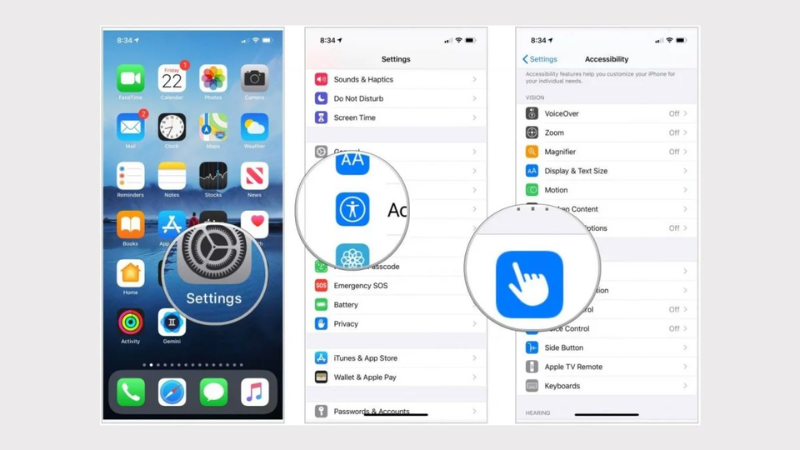
Chụp thử bằng AssistiveTouch
- Trong mục Custom Actions (tùy chỉnh thao tác), chọn Single-Tap, Double-Tap hoặc Long Press, rồi chọn hành động chụp ảnh màn hình trong danh sách.
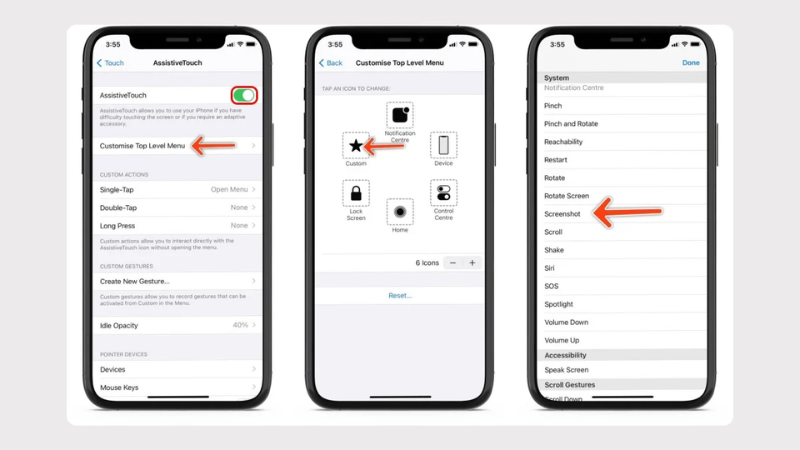
- Thực hiện thao tác bạn vừa gán để chụp.
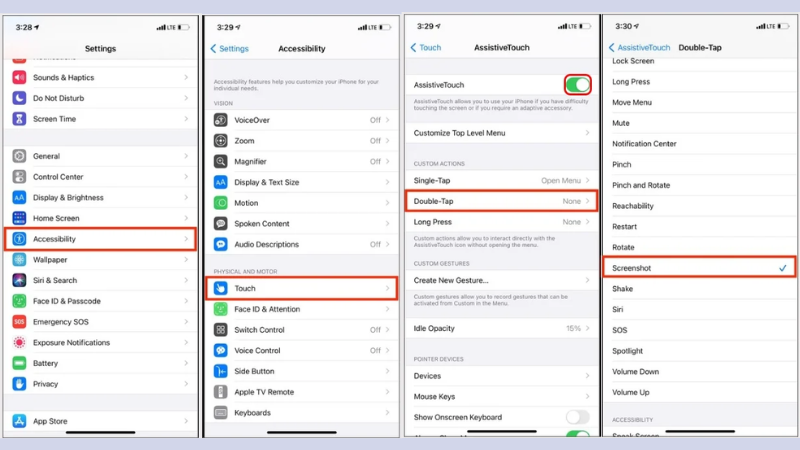
Cách B. Back Tap (chạm hai hoặc ba lần vào mặt lưng)
Chỉ áp dụng cho iPhone 8 trở lên và iOS 14 trở lên.
- Vào Cài đặt > Trợ năng > Cảm ứng > Back Tap.
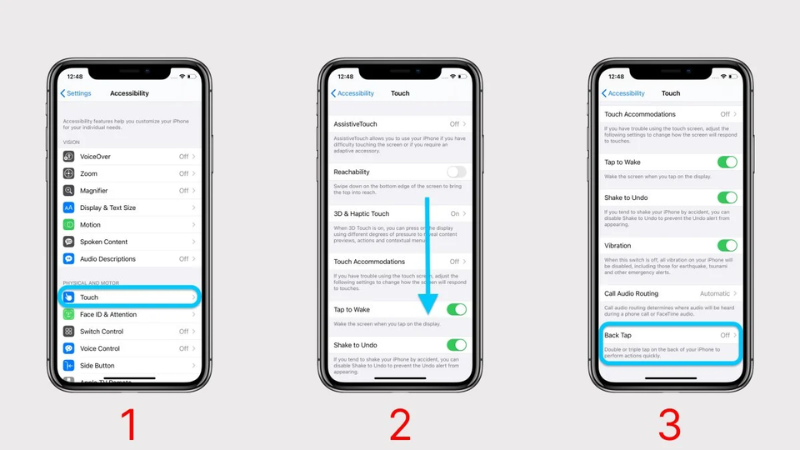
- Chọn Double Tap hoặc Triple Tap, rồi chọn hành động chụp màn hình.
- Chạm hai hoặc ba lần vào mặt lưng iPhone để chụp.
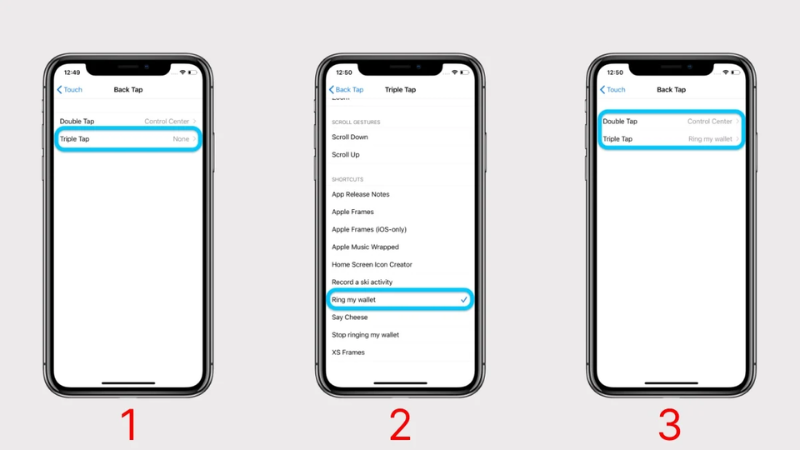
Cách đọc kết quả: Nếu chụp được bằng cách này nhưng phím cứng không chụp được, phần mềm chụp màn hình vẫn hoạt động, và phím vật lý hoặc cách nhấn là điểm cần kiểm tra thêm. Đây vẫn chỉ là dấu hiệu, chưa đủ để kết luận hỏng phần cứng. Nếu cả hai cách đều không chụp được, tiếp tục Bước 4.
Lưu ý: Nếu đã gán xong mà chạm không có phản ứng, mở lại mục Back Tap để kiểm tra Double Tap/Triple Tap có đang để None không.
Bước 4. Khởi động lại iPhone
Khởi động lại là thao tác phổ biến để xử lý lỗi phần mềm tạm thời. Hãy khởi động lại bình thường trước.
Chỉ dùng buộc khởi động lại khi iPhone không phản hồi và bạn không thể tắt rồi bật lại như thường. Theo Apple:
- iPhone Face ID, iPhone SE (thế hệ 2), iPhone 8 và iPhone 8 Plus: nhấn nhanh rồi nhả nút tăng âm lượng, nhấn nhanh rồi nhả nút giảm âm lượng, sau đó nhấn giữ nút Side cho đến khi logo Apple xuất hiện.
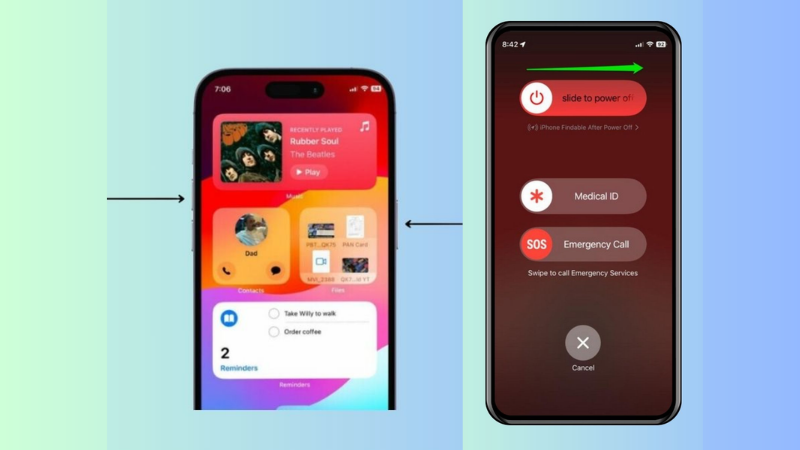
- iPhone 7 và iPhone 7 Plus: nhấn giữ đồng thời nút giảm âm lượng và nút nguồn (Sleep/Wake) đến khi hiện logo Apple.
- Dòng cũ hơn: thao tác khác nhau, xem tài liệu của Apple (link ở cuối bài).
Chạy đúng thứ tự các nút, vì nhấn sai thứ tự sẽ không kích hoạt buộc khởi động lại. Nếu máy vẫn không phản hồi, xem hướng dẫn “iPhone không bật được hoặc bị đơ” của Apple.
Bước 5. Kiểm tra dung lượng iPhone
Vào Cài đặt > Cài đặt chung > Dung lượng iPhone (iPhone Storage). Nếu máy hiển thị cảnh báo “Storage Almost Full” (dung lượng gần đầy), hãy xem các đề xuất ngay trong màn hình này hoặc xóa bớt nội dung không cần như video và ứng dụng ít dùng. Sau khi giải phóng dung lượng, thử chụp lại.
Bước 6. Cập nhật iOS
Trước khi thực hiện (rủi ro mức 2)
- Sao lưu: sao lưu iPhone bằng iCloud hoặc máy tính trước khi cập nhật.
- Pin và mạng: cắm sạc và kết nối Wi-Fi.
- Tài khoản: chuẩn bị sẵn mật mã iPhone, máy có thể yêu cầu nhập khi cập nhật.
- Điều có thể xảy ra: Apple nêu dữ liệu và cài đặt được giữ nguyên khi cập nhật iOS, nhưng sao lưu vẫn là bước nên làm trước. VPN hoặc proxy có thể khiến máy không kết nối được máy chủ cập nhật, và một số bản cập nhật không có sẵn qua Wi-Fi.
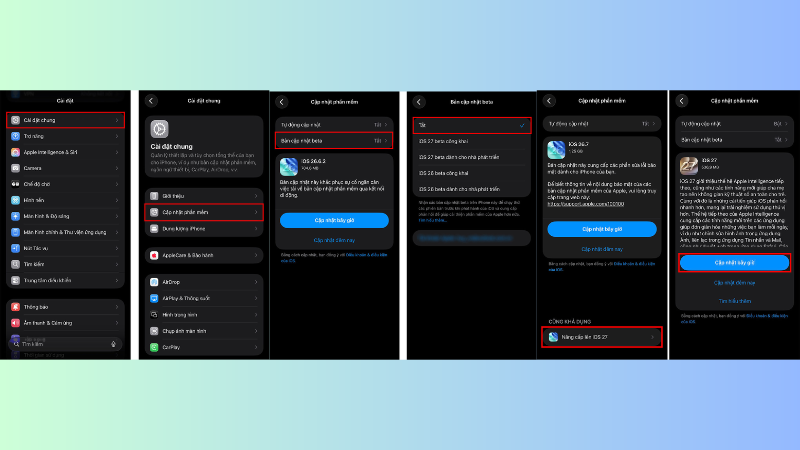
Vào Cài đặt > Cài đặt chung > Cập nhật phần mềm, nếu có bản cập nhật thì làm theo hướng dẫn trên màn hình. Cập nhật không phải lúc nào cũng khắc phục được lỗi, nhưng giúp loại trừ khả năng phiên bản iOS cũ.
Khi nào nên gặp kỹ thuật viên
Hãy dừng tự xử lý và đưa máy đến kỹ thuật viên khi có một trong các dấu hiệu sau:
- Pin phồng hoặc máy biến dạng.
- Máy nóng bất thường kèm mùi lạ.
- Máy từng vào nước.
- Vỡ màn hình có nguy cơ cắt tay.
- Mất nguồn sau khi đã thử các bước an toàn ở trên.
Nếu phím cứng không chụp được dù AssistiveTouch và Back Tap vẫn hoạt động bình thường, bạn có thể dùng tạm hai cách này, và nên cho kỹ thuật viên (ví dụ TECHCARE) kiểm tra phím. Không tự tháo máy hay tự thay linh kiện.
Câu hỏi thường gặp
Nguồn tham khảo từ Apple (Kiểm tra ngày 17/11/2026)
- Take a screenshot on your iPhone – Apple Support
- Use AssistiveTouch on your iPhone, iPad or iPod touch – Apple Support
- Use Back Tap on your iPhone – Apple Support
- Force restart iPhone – Apple Support (iPhone User Guide, bản iOS 16)
- How to check the storage on your iPhone and iPad – Apple Support
- Update your iPhone or iPad – Apple Support











