


Đang dùng máy bình thường, tự nhiên góc màn hình hiện "Không có dịch vụ" và không thể gọi điện, nhắn tin — đây là tình huống khiến không ít người dùng iPhone hoang mang, đặc biệt khi nghi ngờ máy đã bị mất IMEI. Vậy iPhone mất IMEI thực chất là lỗi gì, có nguy hiểm không và có tự sửa được tại nhà hay bắt buộc phải mang ra tiệm?
Bài viết này của TechCare Đà Nẵng sẽ giải thích rõ bản chất lỗi mất IMEI, liệt kê các nguyên nhân theo mức độ phổ biến và hướng dẫn cách kiểm tra, khắc phục tương ứng — để bạn biết chính xác trường hợp của mình đang ở mức nào trước khi quyết định mang máy đi sửa.
Lỗi Phần Cứng iPhone | ✍️ Tác giả: Phạm Đức Anh — Kỹ thuật viên Phần cứng & Mainboard iPhone, TechCare Đà Nẵng | 🔍 Kiểm duyệt: Trần Văn Khoa — Chuyên viên Kỹ thuật Thiết bị Di động | 📅 Đăng: 04/09/2026 | 🔄 Cập nhật: 04/09/2026 — iOS 18 / iOS 26
Về tác giả: Phạm Đức Anh có hơn 6 năm trực tiếp sửa mainboard, xử lý lỗi liên quan đến chip Baseband và mất IMEI trên các dòng iPhone tại TechCare Đà Nẵng — từng xử lý hàng trăm ca máy mất sóng, không nhận SIM do cả nguyên nhân phần mềm lẫn phần cứng. Bài viết được kiểm duyệt bởi Trần Văn Khoa nhằm đảm bảo các bước kiểm tra và khắc phục mô tả đúng quy trình kỹ thuật thực tế, an toàn cho thiết bị.
- IMEI là gì và vì sao lại quan trọng với iPhone?
- Dấu hiệu nhận biết iPhone đã bị mất IMEI
- Cách kiểm tra IMEI để xác nhận máy có thực sự bị mất hay không
- Các nguyên nhân khiến iPhone mất IMEI
- Cách khắc phục tại nhà (áp dụng khi lỗi do phần mềm)
- Cách khắc phục khi lỗi do phần cứng
- Chi phí sửa mất IMEI tham khảo
- Cách phòng tránh iPhone bị mất IMEI
- FAQ — Câu hỏi thường gặp về iPhone mất IMEI
IMEI là gì và vì sao lại quan trọng với iPhone?
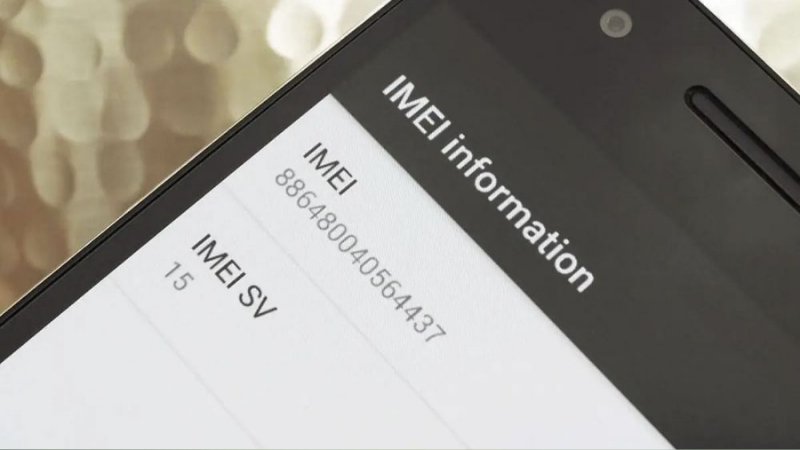
iMEI (International Mobile Equipment Identity) là dãy số gồm 15 chữ số được nhà sản xuất gắn cố định cho từng thiết bị di động, đóng vai trò như "chứng minh nhân dân" giúp mạng viễn thông nhận diện và cấp sóng cho đúng máy. Trên iPhone, IMEI được lưu trong chip Baseband — bộ phận chuyên xử lý tín hiệu di động, Bluetooth và một phần Wi-Fi.
Khi IMEI biến mất hoặc không đọc được, iPhone gần như mất hoàn toàn khả năng kết nối mạng di động: không bắt được sóng, không nhận SIM, không gọi/nhắn tin được, dù Wi-Fi vẫn có thể hoạt động bình thường trong nhiều trường hợp.
Dấu hiệu nhận biết iPhone đã bị mất IMEI
- Góc trên màn hình hiển thị "Không có dịch vụ" (No Service) hoặc "Đang tìm..." (Searching) dù đang ở khu vực có sóng tốt.
- Lắp SIM khác vào máy vẫn không nhận, trong khi SIM đó hoạt động bình thường trên máy khác.
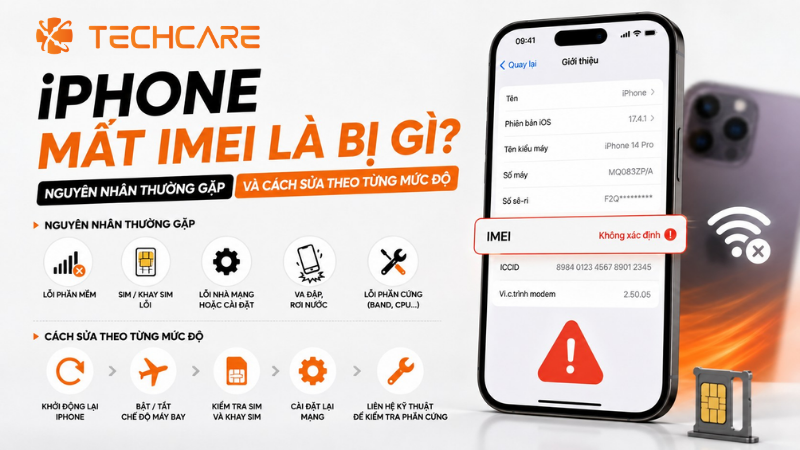
- Vào Cài đặt → Cài đặt chung → Giới thiệu, mục IMEI hiển thị trống hoặc toàn số 0.
- Bấm mã kiểm tra nhanh *#06# trong ứng dụng Điện thoại nhưng không hiện dãy số hoặc hiện dãy số bất thường.
- Không kiểm tra được thông tin bảo hành trên trang chính thức của Apple vì hệ thống báo không tìm thấy thiết bị.
Lưu ý: Trước khi kết luận máy mất IMEI, hãy loại trừ khả năng lỗi đến từ nhà mạng (đứt cáp, bảo trì trạm phát sóng) hoặc tài khoản thuê bao bị khóa — hai nguyên nhân này không liên quan đến phần cứng máy nhưng cũng gây hiện tượng "Không có dịch vụ" tương tự.
Cách kiểm tra IMEI để xác nhận máy có thực sự bị mất hay không
- Mở ứng dụng Điện thoại (Phone), gõ mã *#06# — hệ thống sẽ tự động hiện dãy IMEI mà không cần nhấn gọi.
- So sánh dãy số vừa hiện với IMEI in trên hộp máy hoặc trong Cài đặt → Cài đặt chung → Giới thiệu. Nếu hai dãy khớp nhau và đủ 15 số, máy vẫn còn IMEI bình thường.
- Nếu nghi ngờ, có thể đối chiếu thêm với công cụ Kiểm tra bảo hành chính thức trên website của Apple bằng số serial máy.
- Thử lắp một SIM khác đã xác nhận hoạt động tốt vào máy — nếu vẫn không nhận sóng, khả năng cao là lỗi từ IMEI/chip Baseband chứ không phải do SIM.
Các nguyên nhân khiến iPhone mất IMEI
| Nguyên nhân | Mức độ phổ biến | Có tự sửa được không? |
| Xung đột phần mềm sau khi cập nhật hoặc hạ cấp phiên bản iOS | Rất phổ biến | Có thể tự sửa |
| Máy đã jailbreak, unlock bằng phần mềm bẻ khóa (thường gặp ở iPhone Lock) | Phổ biến | Cần kỹ thuật viên |
| Hỏng chip Baseband do va đập mạnh, rơi vỡ hoặc vào nước | Phổ biến | Cần kỹ thuật viên |
| Lỗi cấu hình carrier settings (thiết lập nhà mạng) chưa cập nhật | Thường gặp | Có thể tự sửa |
| Lỗi hiếm từ quá trình lắp ráp hoặc cài đặt phần mềm gốc của nhà sản xuất | Hiếm gặp | Cần kỹ thuật viên |
Cách khắc phục tại nhà (áp dụng khi lỗi do phần mềm)
Nếu nghi ngờ nguyên nhân đến từ phần mềm, hãy thử lần lượt các bước sau trước khi mang máy đi sửa:
- Bật/tắt Chế độ máy bay: Vào Cài đặt, bật Chế độ máy bay khoảng 15 giây rồi tắt đi — thao tác này buộc máy tìm và kết nối lại sóng từ đầu.
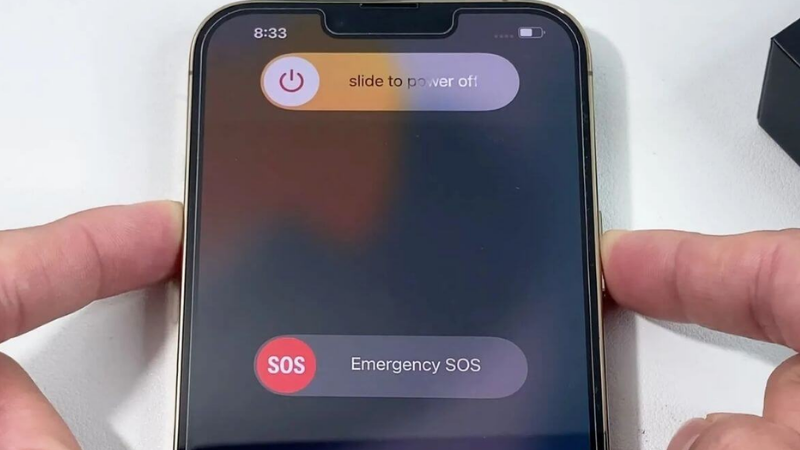
- Khởi động lại máy: Tắt nguồn hoàn toàn, đợi khoảng 30 giây rồi bật lại để hệ thống nạp lại toàn bộ cấu hình mạng.
- Cập nhật thiết lập nhà mạng: Vào Cài đặt → Cài đặt chung → Giới thiệu, nếu có bản cập nhật Carrier Settings, máy sẽ tự hiện thông báo — chạm Cập nhật để cài đặt.
- Cập nhật lên phiên bản iOS mới nhất: Vào Cài đặt → Cài đặt chung → Cập nhật Phần mềm để vá các lỗi liên quan đến kết nối mạng đã được Apple khắc phục ở bản sau.
- Đặt lại cài đặt mạng: Vào Cài đặt → Cài đặt chung → Chuyển hoặc Đặt lại iPhone → Đặt lại → Đặt lại Cài đặt Mạng — lưu ý thao tác này sẽ xóa mật khẩu Wi-Fi đã lưu, cần nhớ lại để nhập khi cần.
Mẹo: Sau mỗi bước, hãy gõ lại *#06# để kiểm tra xem IMEI đã hiện trở lại chưa, tránh làm hết cả 5 bước rồi mới kiểm tra một lần.
Cách khắc phục khi lỗi do phần cứng
Nếu đã thử hết các bước phần mềm ở trên mà IMEI vẫn không hiện lại, nhiều khả năng vấn đề nằm ở phần cứng — lúc này cần đến kỹ thuật viên có chuyên môn về mainboard, không nên tự tháo máy tại nhà.
- Kiểm tra và test chip Baseband: Kỹ thuật viên dùng máy đo chuyên dụng để xác định chip Baseband còn hoạt động hay đã hỏng hoàn toàn.
- Code lại IMEI (đối với lỗi phần mềm/mất IMEI do bẻ khóa): Áp dụng khi chip Baseband vẫn còn tốt nhưng dữ liệu IMEI trong chip bị lỗi hoặc bị xóa do can thiệp unlock/jailbreak trước đó.
- Thay chip Baseband mới: Là giải pháp cuối cùng khi chip cũ đã hỏng vật lý do va đập, vào nước — áp dụng được cho cả máy Lock và máy quốc tế.
- Kiểm tra lại toàn bộ chức năng sóng, SIM, Wi-Fi, Bluetooth sau khi sửa để đảm bảo máy hoạt động ổn định trước khi bàn giao.
Cảnh báo: Không nên tự ý mang máy đến các cơ sở không rõ uy tín để "code IMEI" giá rẻ, vì thao tác sai kỹ thuật có thể khiến máy mất luôn khả năng nhận sóng vĩnh viễn hoặc ảnh hưởng đến các chip khác trên mainboard.
Chi phí sửa mất IMEI tham khảo
Chi phí sửa lỗi mất IMEI phụ thuộc vào nguyên nhân cụ thể và đời máy, dao động khá rộng:
- Lỗi phần mềm, chỉ cần code/cấu hình lại: Chi phí thấp, thường xử lý xong trong ngày.
- Thay chip Baseband do hỏng phần cứng: Chi phí cao hơn đáng kể vì cần linh kiện thay thế và kỹ thuật hàn vi mạch chính xác.

- Máy còn bảo hành chính hãng: Nên ưu tiên liên hệ Apple hoặc trung tâm bảo hành ủy quyền trước, vì có thể được hỗ trợ miễn phí nếu lỗi thuộc diện bảo hành.
Để biết chính xác mức phí cho máy của mình, tốt nhất nên mang máy đến kiểm tra trực tiếp, vì mỗi ca lỗi có nguyên nhân và mức độ khác nhau.
Cách phòng tránh iPhone bị mất IMEI
- Không jailbreak hoặc dùng phần mềm unlock không rõ nguồn gốc — đây là nguyên nhân hàng đầu gây mất IMEI ở các máy iPhone Lock.
- Luôn cập nhật iOS qua kênh chính thức (Cài đặt → Cập nhật Phần mềm), tránh cài file IPA hoặc công cụ hạ cấp không chính thống.
- Dùng ốp lưng, kính cường lực để hạn chế va đập ảnh hưởng đến mainboard và chip Baseband bên trong.
- Tránh để máy tiếp xúc với nước, hơi ẩm cao — kể cả các dòng có chống nước, vì khả năng này sẽ giảm dần theo thời gian sử dụng.
- Sao lưu định kỳ qua iCloud hoặc máy tính để nếu chẳng may phải sửa chữa phần cứng, bạn vẫn giữ được toàn bộ dữ liệu quan trọng.
FAQ — Câu hỏi thường gặp về iPhone mất IMEI
iPhone mất IMEI là lỗi có thể xuất phát từ cả phần mềm lẫn phần cứng, với mức độ nghiêm trọng và cách xử lý khác nhau hoàn toàn. Trước khi lo lắng, hãy kiểm tra nhanh bằng mã *#06# và thử các bước khắc phục phần mềm cơ bản như bật/tắt Chế độ máy bay, cập nhật iOS, đặt lại cài đặt mạng. Nếu các bước này không hiệu quả, khả năng cao máy cần được kiểm tra và can thiệp chip Baseband tại cơ sở kỹ thuật uy tín.
Nếu đã thử các cách trên mà iPhone vẫn báo "Không có dịch vụ", đội ngũ TechCare Đà Nẵng sẵn sàng kiểm tra chip Baseband miễn phí và tư vấn phương án phù hợp — liên hệ qua Zalo 0888.333.135 hoặc ghé trực tiếp cửa hàng.
Nguồn tham khảo chính thức từ nhà sản xuất:
Apple — Find the serial number or IMEI on your iPhone (Apple Support)
Apple — If you see SOS, No Service, or Searching on your iPhone or iPad (Apple Support)
Apple — Check Coverage (kiểm tra bảo hành thiết bị chính thức)
Apple — Cập nhật thiết lập nhà mạng và phần mềm trên iPhone (Apple Support)
Bài viết được kiểm tra thực tế ngày 04/09/2026 dựa trên các ca sửa chữa tại TechCare Đà Nẵng, áp dụng cho iPhone chạy iOS 18 và iOS 26. Chi phí và thời gian sửa chữa thực tế có thể thay đổi tùy tình trạng máy. Phát hiện thông tin cần cập nhật? Liên hệ: cskh.techcare@gmail.com












