


Bạn đang xem lại video hướng dẫn nấu ăn ở bếp, tiếng quạt hút át hết lời người nói; hay chuông điện thoại reo mà mãi chẳng nghe thấy vì máy để trong túi xách. Phản xạ quen thuộc là bấm nút tăng âm lượng liên tục, nhưng không ít lần máy vẫn nhỏ, hoặc nhỏ kiểu "bấm mãi không đổi". Thực ra iPhone có nhiều lớp điều khiển âm lượng, và mỗi lớp lại tác động lên một thứ khác nhau: chuông, nhạc, tai nghe, cuộc gọi.
Bài này gom 9 cách tăng âm lượng iPhone thành ba nhóm: chỉnh trực tiếp, gỡ những giới hạn đang chặn âm lượng và giúp nghe rõ hơn. Mỗi cách đều ghi rõ đâu là hướng dẫn của Apple, đâu là kinh nghiệm thực tế. Cuối bài có bảng xử lý khi đã tăng hết cỡ mà vẫn nhỏ, để bạn biết khi nào vấn đề nằm ở phần cứng.
Thủ Thuật Điện Thoại | ✍️ Tác giả: Đỗ Hoàng Phúc — Chuyên viên Tư vấn Kỹ thuật, TechCare Đà Nẵng | 🔍 Kiểm duyệt: Trần Văn Khoa — Kỹ thuật viên, 7 năm hỗ trợ cài đặt & xử lý ứng dụng trên điện thoại | 📅 Đăng: 16/10/2026 | 🔄 Cập nhật: 16/10/2026 — Đối chiếu với trang hỗ trợ Apple (support.apple.com)
Về tác giả & quy trình kiểm duyệt: Bài do Đỗ Hoàng Phúc biên soạn từ những câu khách hay hỏi tại TechCare Đà Nẵng về chuyện chuông nhỏ, video nghe không rõ, tai nghe không đủ to. Các thiết lập được đối chiếu với tài liệu hỗ trợ Apple; mục nào lấy từ bài bên thứ ba, tài liệu cũ hoặc là kinh nghiệm thực tế đều được ghi rõ. Trần Văn Khoa, kỹ thuật viên thường xuyên hỗ trợ khách thiết lập âm thanh, rà soát phần xử lý khi âm lượng nhỏ bất thường. Bài không nhận tài trợ. Phần TechCare hỗ trợ là kiểm tra, chẩn đoán, sao lưu dữ liệu và tư vấn.
📌 PHẠM VI CỦA BÀI
Các cách chỉnh âm lượng lấy từ tài liệu hỗ trợ Apple (truy cập 16/10/2026). Một số trang Apple tôi đọc là bản tiếng Anh, iOS 13 hoặc cũ hơn; tên mục có thể khác theo iOS và đời máy, hãy kiểm tra trên iPhone của bạn. Bài không hướng dẫn cài ứng dụng khuếch đại âm thanh hay can thiệp phần cứng.
- Chọn Nhanh: Bạn Đang Gặp Tình Huống Nào?
- Nhóm 1 — Chỉnh Trực Tiếp (Cách 1 Đến 4)
- Nhóm 2 — Gỡ Những Giới Hạn Đang Chặn Âm Lượng (Cách 5 Đến 7)
- Nhóm 3 — Giúp Nghe Rõ Hơn (Cách 8 Và 9)
- Đã Tăng Hết Cỡ Mà Vẫn Nhỏ: Bảng Kiểm Tra
- Nghe To Đến Đâu Là Hợp Lý? Lưu Ý An Toàn Cho Tai
- Khi Nào Nên Mang iPhone Tới TechCare?
- Hỏi Đáp Nhanh
Chọn Nhanh: Bạn Đang Gặp Tình Huống Nào?
| Tình huống | Nên thử cách | Mức độ |
| Muốn tăng nhanh khi đang xem, nghe | Cách 1, 2 (nút cạnh máy, Trung tâm điều khiển) | Rất dễ |
| Nút cạnh máy hỏng hoặc khó bấm | Cách 3, 4 (Siri, AssistiveTouch) | Dễ |
| Bấm nút nhưng chuông không to lên | Cách 5 (Thay đổi bằng nút, Im lặng) | Dễ |
| Tai nghe đã tăng hết mà vẫn nhỏ | Cách 6, 7 (An toàn tai nghe, Giới hạn âm lượng) | Cần cân nhắc |
| Nghe lời thoại phim không rõ ở nơi ồn | Cách 8 (Late Night) | Dễ |
| Loa ngoài đục, nhỏ dù đã chỉnh hết | Cách 9 (gỡ vật cản, làm sạch khe loa) | Cần xem kỹ |
Nhóm 1 — Chỉnh Trực Tiếp (Cách 1 Đến 4)
Cách 1 — Nút tăng âm lượng ở cạnh máy Theo Apple
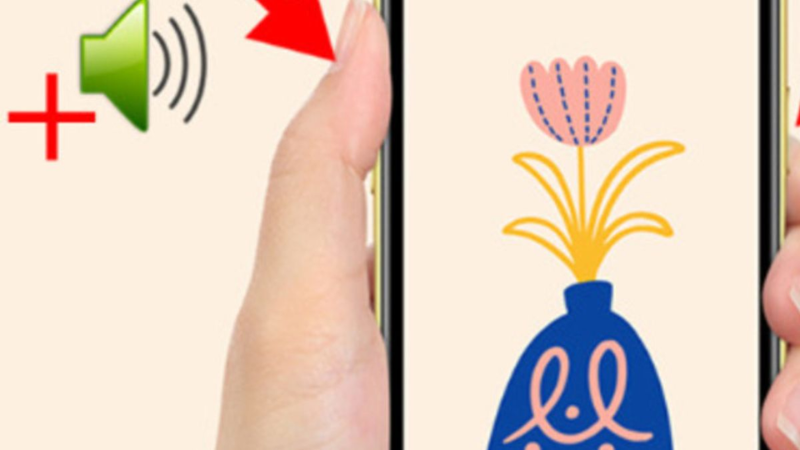
Theo Apple, khi bạn đang gọi hoặc đang phát nhạc, phim, các nút cạnh máy chỉnh âm lượng nội dung đó. Còn lúc khác, chúng chỉnh chuông, cảnh báo và hiệu ứng âm thanh. Đây là lý do cùng một nút nhưng có lúc "nghe thấy đổi", có lúc "không thấy gì": nó đang chỉnh một thứ khác với thứ bạn tưởng.
Cách 2 — Thanh trượt trong Trung tâm điều khiển Theo Apple
Mở Trung tâm điều khiển rồi kéo thanh trượt âm lượng. Theo Apple, thao tác này dùng được cả khi máy đang khóa lẫn khi bạn đang ở trong ứng dụng. Phù hợp khi cần chỉnh chính xác từng nấc mà không muốn thoát ứng dụng.
Cách 3 — Nhờ Siri Theo Apple
Apple liệt kê việc nhờ Siri tăng hoặc giảm âm lượng là một cách chỉnh. Hữu ích khi tay đang bận hoặc nút cạnh máy khó bấm. Siri hiểu lệnh ở những ngôn ngữ Apple hỗ trợ trên máy bạn; hãy thử trên máy của mình và dùng ngôn ngữ Siri đã cài.
Cách 4 — Nút Home ảo AssistiveTouch Thao tác từ bài bên thứ ba
Theo Apple, AssistiveTouch giúp bạn dùng iPhone khi khó chạm màn hình hoặc bấm nút. Theo bài tham khảo bên thứ ba, bạn mở menu nút ảo, vào Thiết bị rồi chọn tăng âm lượng. Tôi chưa đọc được phần thân trang Apple cho thao tác này, nên hãy đối chiếu trên máy của bạn.
Nhóm 2 — Gỡ Những Giới Hạn Đang Chặn Âm Lượng (Cách 5 Đến 7)
Nhiều khi máy không yếu, mà có một thiết lập đang giữ âm lượng ở mức thấp. Ba cách dưới đây dành cho trường hợp đó.
Cách 5 — Kiểm tra "Thay đổi bằng nút" và nút Chuông/Im lặng Theo Apple
Theo Apple, trong Cài đặt > Âm thanh & cảm ứng (hoặc Âm thanh), nếu tắt mục Thay đổi bằng nút, các nút cạnh máy sẽ không làm đổi âm lượng chuông và cảnh báo; lúc đó bạn phải kéo thanh trượt ngay trong Cài đặt. Đồng thời hãy gạt nút Chuông/Im lặng về phía màn hình sao cho không thấy phần màu cam, vì ở chế độ Im lặng iPhone ngừng đổ chuông và phát hiệu ứng, dù một số ứng dụng như đồng hồ báo thức vẫn có tiếng.
Cách 6 — Xem lại An toàn tai nghe và Giảm âm thanh lớn Cân nhắc kỹ
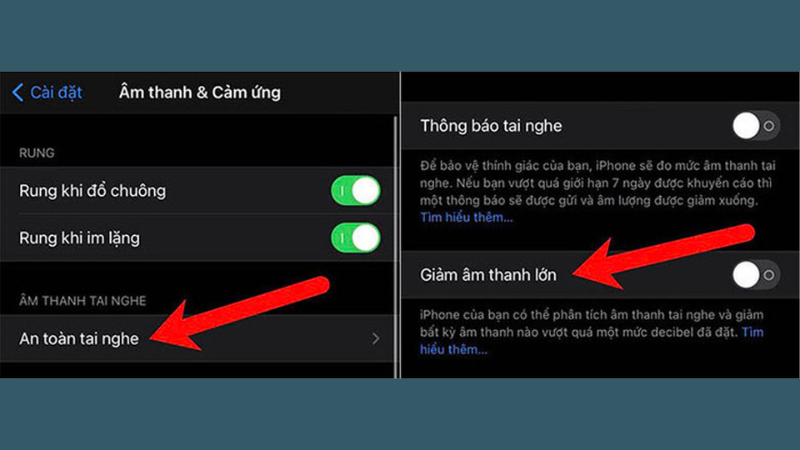
Apple mô tả rằng iPhone cho phép đặt giới hạn âm lượng tai nghe và tự giảm âm lượng để bảo vệ thính giác. Nếu bạn nghe tai nghe thấy tiếng bị hạ xuống dù đã tăng hết, đường dẫn thường được nhắc là Cài đặt > Âm thanh & cảm ứng > An toàn tai nghe (mục Giảm âm thanh lớn). Đường dẫn này lấy từ bài tham khảo và trao đổi trong cộng đồng Apple, một số vùng không cho tắt thông báo. Chúng tôi không khuyến nghị tắt vĩnh viễn; xem thêm phần "Nghe an toàn" bên dưới.
Cách 7 — Kiểm tra Giới hạn âm lượng của ứng dụng Nhạc Theo Apple (tài liệu cũ)
Apple có mục Giới hạn âm lượng trong Cài đặt > Nhạc (Music), cho phép đặt mức tối đa cho nhạc và video. Tài liệu cũ của Apple còn nhắc ở một số nước thuộc EU, mức giới hạn có thể theo khuyến nghị an toàn thính giác. Nếu bạn hoặc người khác từng đặt giới hạn này, âm lượng sẽ không lên hết cỡ dù bạn bấm nút thế nào. Hãy kiểm tra và kéo lại mức phù hợp.
Nhóm 3 — Giúp Nghe Rõ Hơn (Cách 8 Và 9)
Cách 8 — Bật EQ Late Night Theo Apple (tài liệu cũ)
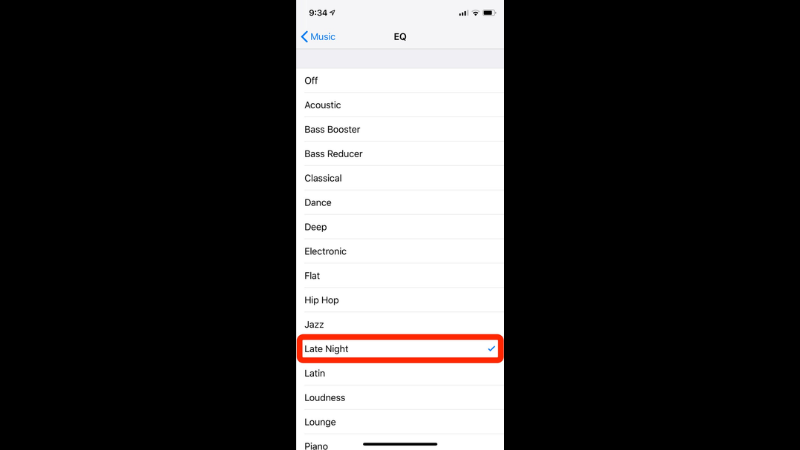
Late Night nằm trong mục EQ của Cài đặt > Nhạc. Theo tài liệu Apple, nó giảm dải động của âm thanh: đoạn lớn nhỏ bớt, đoạn nhỏ lớn lên, và Apple gợi ý dùng ở nơi ồn như trên máy bay. Tài liệu cũng nói thiết lập áp dụng cho cả video. Vì vậy cảm giác lời thoại rõ hơn ở nơi ồn, nhưng đây không phải khuếch đại âm lượng tối đa. Cùng trang đó còn có Sound Check dùng để chuẩn hóa mức âm lượng giữa các bài; nếu nhạc từ nguồn này nhỏ hơn nguồn kia, bạn có thể thử bật hoặc tắt để so sánh.
Cách 9 — Gỡ vật cản và làm sạch khe loa Theo Apple
Apple hướng dẫn tháo ốp lưng, màng mỏng và miếng dán, kiểm tra khe loa xem có bị tắc hay bẩn không, rồi làm sạch bằng bàn chải nhỏ lông mềm, sạch và khô. Từ kinh nghiệm của chúng tôi, nên đặt máy sao cho khe loa dưới không bị chặn bởi mặt bàn, gối hay lòng bàn tay; tiếng sẽ rõ hơn dù âm lượng không đổi.
💡 Mẹo thực tế (không phải khuyến nghị của Apple): ứng dụng như YouTube hay Spotify và cả loa, tai nghe Bluetooth thường có thanh âm lượng riêng. Nếu tiếng nhỏ, hãy tăng ở cả ba nơi: nút iPhone, thanh trong ứng dụng và nút trên thiết bị Bluetooth.
Đã Tăng Hết Cỡ Mà Vẫn Nhỏ: Bảng Kiểm Tra
| Biểu hiện | Nguyên nhân hay gặp | Cách xử lý |
| Chuông nhỏ dù bấm nút nhiều lần | Thay đổi bằng nút đang tắt, hoặc đang ở chế độ Im lặng | Cách 5 |
| Chỉ nhỏ khi nghe tai nghe | Giới hạn âm lượng tai nghe, giới hạn trong ứng dụng Nhạc | Cách 6, 7 |
| Chỉ nhỏ ở một ứng dụng hoặc một video | Âm lượng riêng của ứng dụng hoặc của file | Tăng trong ứng dụng; thử nội dung khác |
| Loa đục, rè, nhỏ | Ốp, miếng dán hoặc bụi che khe loa | Cách 9 |
| Thanh trượt Nhạc chuông và cảnh báo không có tiếng, nút loa bị mờ Cần kiểm tra | Theo Apple, loa có thể cần bảo dưỡng | Mang máy đi kiểm tra |
Nghe To Đến Đâu Là Hợp Lý? Lưu Ý An Toàn Cho Tai
⚠️ Đừng chạy theo "to hơn" bằng mọi giá. Apple thiết kế tính năng tự giảm âm lượng tai nghe để bảo vệ thính giác, nên việc tắt các giới hạn đó cần cân nhắc kỹ. Nếu bạn buộc phải nghe to hơn tạm thời, hãy giữ thời gian ngắn, nghỉ giữa chừng và quay lại thiết lập an toàn. Nếu thấy ù tai hoặc khó nghe sau khi dùng tai nghe, hãy ngừng và hỏi bác sĩ. Bài không đưa con số âm lượng an toàn vì chưa có nguồn đáng tin cho từng đời máy.
Khi Nào Nên Mang iPhone Tới TechCare?
Chỉnh thiết lập là việc bạn tự làm được. TechCare Đà Nẵng muốn nói rõ phạm vi của mình: chúng tôi kiểm tra, chẩn đoán, sao lưu dữ liệu và tư vấn, không thay thế dịch vụ chính hãng của Apple. Hãy mang máy đến khi gặp một trong các tình huống sau:
| Tình huống | Vì sao nên để kỹ thuật viên xem | Mức ưu tiên |
| Đã loại trừ các thiết lập mà tiếng vẫn nhỏ, rè hoặc mất | Cần phân biệt lỗi loa, ống nghe, phần mềm | Nên kiểm tra |
| Máy từng rơi hoặc vào nước rồi âm lượng mới nhỏ | Có thể có tổn thương phần cứng không nhìn thấy | Nên kiểm tra sớm |
| Nút âm lượng cạnh máy không ăn | Cần xem lỗi phần cứng hay chỉ do phần mềm | Nên kiểm tra |
| Cần sao lưu dữ liệu trước khi gửi bảo hành | Bảo vệ ảnh, danh bạ trước các bước có thể làm mất dữ liệu | Phù hợp |
⚠️ Nếu máy còn bảo hành hoặc có gói bảo hành mở rộng, hãy hỏi Apple hoặc đơn vị bảo hành trước khi để nơi khác can thiệp. Việc kiểm tra, chẩn đoán và sao lưu dữ liệu không cần mở máy.
Hỏi Đáp Nhanh
Âm lượng iPhone nhỏ hiếm khi chỉ do một nguyên nhân. Hãy bắt đầu bằng những thao tác chỉnh trực tiếp, kiểm tra các giới hạn có thể đang chặn, rồi mới đến phần giúp nghe rõ hơn và làm sạch khe loa. Khi các thiết lập đều ổn mà tiếng vẫn nhỏ, rè hoặc mất, đó là lúc nên kiểm tra phần cứng. TechCare Đà Nẵng sẵn sàng xem cùng bạn.
📱 iPhone nghe nhỏ, rè hoặc mất tiếng dù đã thử các cách trên?
TechCare Đà Nẵng hỗ trợ kiểm tra máy, sao lưu dữ liệu và tư vấn rõ nguyên nhân trước khi thực hiện.
📍 133–135 Hàm Nghi, P. Thạc Gián, Thanh Khê, Đà Nẵng
📍 99–101 Hàm Nghi, P. Thanh Khê, Đà Nẵng
📞 Zalo / Hotline: 0888.333.135 | ☎️ 0236.366.3333
🕐 Mở cửa: Thứ 2 → Chủ nhật, 7h30 – 21h00
📚 Trang hỗ trợ chính thức của hãng (Apple) để bạn tra cứu thêm (truy cập ngày 16/10/2026):
Apple Support — Adjust the volume on iPhone (bản tiếng Anh, iOS 13)
Apple Support Việt Nam — Nếu bạn không nghe thấy âm thanh hoặc nghe thấy âm thanh bị méo từ loa iPhone, iPad hoặc iPod touch
Apple Support — Use headphone audio level features on iPhone (bản tiếng Anh, iOS 16; chỉ đọc được phần mô tả)
Apple Support — Settings > Music: Sound Check, EQ, Volume Limit (tài liệu cũ, iPod touch)
Apple Support — Use AssistiveTouch on iPhone (bản tiếng Anh, iOS 16; chỉ đọc được phần mô tả)
iPhone của bạn — Cài đặt > Âm thanh & cảm ứng và Cài đặt > Nhạc (tên mục có thể thay đổi theo phiên bản iOS)
Bài viết được biên soạn ngày 16/10/2026. Tên mục, giao diện và tính năng có thể thay đổi theo phiên bản iOS và đời máy; vui lòng kiểm tra lại trên iPhone của bạn và trang hỗ trợ Apple. Phát hiện thông tin cần cập nhật? Liên hệ: cskh.techcare@gmail.com












