


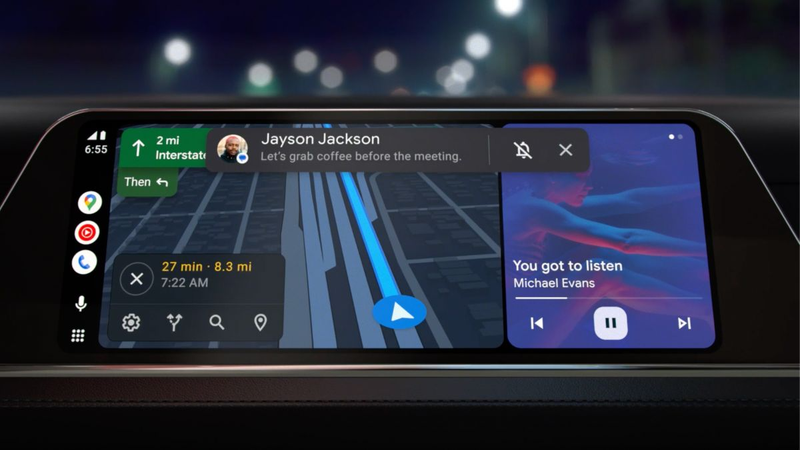
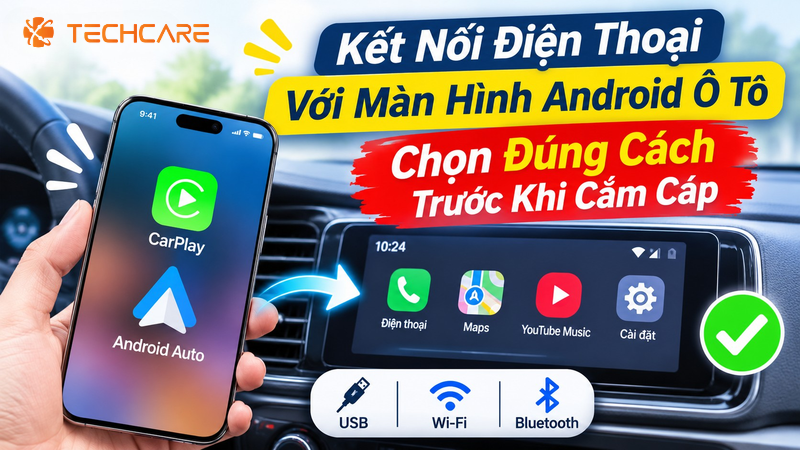
Bạn vừa có chiếc xe với màn hình Android lớn giữa taplo và muốn bản đồ, nhạc, cuộc gọi từ điện thoại hiện lên đó. Đây là tình huống minh họa, không phải câu chuyện của một người cụ thể: bạn cắm cáp thử, màn hình không phản ứng, và không rõ lỗi nằm ở cáp, điện thoại hay màn hình. Nguyên nhân thường là "kết nối" có nhiều nghĩa: ghép Bluetooth, dùng Android Auto, hoặc chỉ chia sẻ mạng.
Bài này đi qua từng cách theo tài liệu của Google, Samsung và Apple, kèm các bước, điều kiện và lỗi hay gặp. Có một điểm cần biết ngay: trên trang danh sách quốc gia Android Auto của Google mà chúng tôi đọc, Việt Nam không được liệt kê. Vì vậy bạn nên hỏi hãng xe hoặc nơi bán màn hình trước khi mua cáp hay phụ kiện.
Tin Công Nghệ Điện Thoại | ✍️ Tác giả: Đỗ Hoàng Phúc — Chuyên viên Tư vấn Kỹ thuật, TechCare Đà Nẵng | 🔍 Kiểm duyệt: Trần Văn Khoa — Kỹ thuật viên, 7 năm hỗ trợ cài đặt & xử lý ứng dụng trên điện thoại | 📅 Đăng: 30/10/2026 | 🔄 Cập nhật: 30/10/2026 — Đối chiếu tài liệu hỗ trợ của Google, Samsung, Apple
Về tác giả & quy trình kiểm duyệt: Bài do Đỗ Hoàng Phúc biên soạn từ các trang hỗ trợ của Google, Samsung và Apple, đối chiếu thêm vài nguồn ngoài hãng được ghi rõ trong bài. Trần Văn Khoa, kỹ thuật viên của TechCare, rà soát cách trình bày. Bài dựa trên tài liệu, không kèm ảnh chụp hay thử nghiệm trên xe hoặc màn hình thật của TechCare; mọi nhận định về hiệu quả thuộc về nguồn được nêu tên. Bài không nhận tài trợ và TechCare không liên kết với Google, Samsung, Apple hay hãng xe nào.
- Chọn Cách Nào Cho Nhu Cầu Của Bạn?
- Ba Việc Kiểm Tra Trước Khi Cắm Cáp
- Ghép Đôi Bluetooth: Cách Đơn Giản
- Android Auto Có Dây: Cắm Cáp Là Chạy
- Android Auto Không Dây: Thuận Tiện Nhưng Đòi Hỏi Hơn
- Chia Sẻ Mạng Bằng Mobile Hotspot
- Lỗi Thường Gặp Và Cách Thử
- TechCare Giúp Được Gì, Không Giúp Được Gì?
- Hỏi Đáp Nhanh
Chọn Cách Nào Cho Nhu Cầu Của Bạn?
| Cách | Cho bạn | Cần có |
| 1. Bluetooth | Gọi điện, nghe nhạc qua loa xe | Bluetooth trên cả điện thoại và xe |
| 2. Android Auto có dây | Giao diện bản đồ, nhạc, tin nhắn trên màn hình | Xe hoặc màn hình tương thích, cáp USB truyền dữ liệu |
| 3. Android Auto không dây | Như trên, không cần cắm cáp | Xe hoặc đầu thu hỗ trợ không dây |
| 4. Màn hình Android bán rời | Phản chiếu điện thoại qua ứng dụng riêng | Hướng dẫn của nhà bán |
| 5. Chia sẻ mạng | Cho màn hình có internet | Mobile Hotspot trên điện thoại |
Ba Việc Kiểm Tra Trước Khi Cắm Cáp
Xe hoặc màn hình có hỗ trợ không?
Google yêu cầu xe tương thích với Android Auto có dây hoặc không dây. Theo Samsung Anh, xe hoặc đầu thu cần sản xuất từ 2016 trở lên và có trong danh sách của Google, đồng thời phải bật Android Auto trong phần cài đặt của xe. Nếu xe có trong danh sách mà vẫn lỗi, hãy cập nhật hệ thống giải trí hoặc hỏi đại lý.
⚠️ Về Việt Nam: cả trang của Google Partner Marketing Hub và trang hỏi đáp của Xiaomi đều không liệt kê Việt Nam trong danh sách quốc gia có Android Auto; cả hai trang đều không ghi ngày. Chúng tôi không kết luận máy của bạn không chạy được, chỉ khuyên xác nhận với nơi bán trước.
Điện thoại có đủ điều kiện không?
Các nguồn nêu yêu cầu khác nhau. Google cho biết Android Auto đã tích hợp trong điện thoại và không nêu số phiên bản. Samsung Ireland ghi Android 6.0 trở lên; Xiaomi ghi Android 8.0 trở lên; Samsung Ấn Độ cho biết Android 10 đã có sẵn, Android 9 trở xuống cần tải từ Play Store. Cách an toàn là cập nhật phần mềm điện thoại.
Cáp và cổng USB có ổn không?
Samsung Anh khuyên dùng cáp chất lượng tốt, hỗ trợ truyền dữ liệu, tốt nhất là cáp gốc. Độ dài khuyến nghị khác nhau: dưới 1,8 m theo Samsung Anh và Ireland, trong 1 m theo Samsung Ấn Độ. Hãy dùng đúng cổng USB hỗ trợ Android Auto, không dùng cổng chỉ để sạc, và kiểm tra bụi bẩn trong cổng, vì bụi có thể cản trở truyền dữ liệu.
Ghép Đôi Bluetooth: Cách Đơn Giản
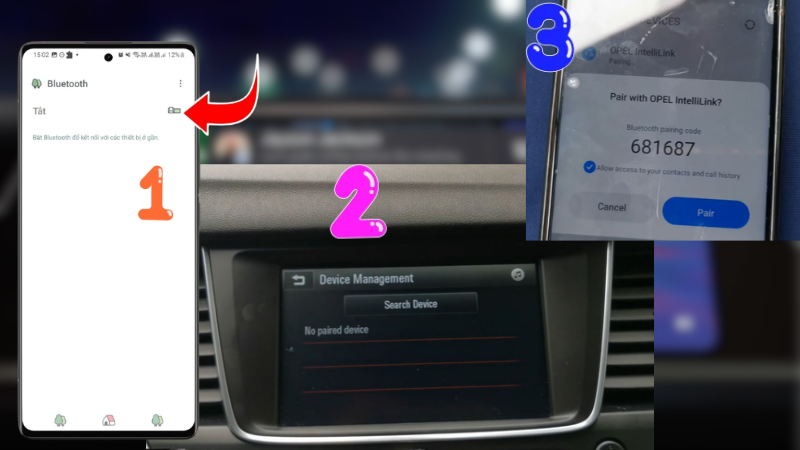
Theo Samsung Anh, bạn bật Bluetooth trên điện thoại và trên xe, mở phần cài đặt Bluetooth của điện thoại, chạm vào tên hệ thống Bluetooth của xe rồi nhập mã ghép đôi nếu được yêu cầu. Sau đó, trên màn hình xe, đổi nguồn âm thanh sang Bluetooth. Khi đã kết nối, bạn điều khiển âm lượng và phát nhạc qua dàn âm thanh xe, nhưng dẫn đường và gọi điện vẫn thao tác trên điện thoại.
💡 Lưu ý: theo Samsung Anh, MirrorLink và Car Mode không còn trên máy Samsung từ 01/06/2020; hãy dùng Android Auto.
Android Auto Có Dây: Cắm Cáp Là Chạy
Google hướng dẫn đỗ xe ở số P, bật hệ thống giải trí và dành thời gian thiết lập trước khi lái. Tiếp theo, cắm một đầu cáp USB vào cổng USB của xe, đầu kia vào điện thoại, rồi làm theo hướng dẫn trên màn hình; điện thoại có thể yêu cầu cập nhật Android Auto trước.
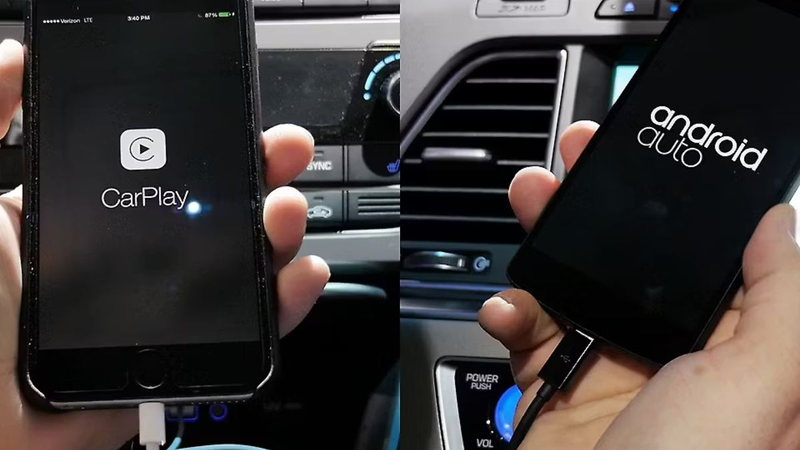
Samsung Ireland nêu thêm các bước cho máy Galaxy: mở khóa điện thoại, cài hoặc cập nhật các ứng dụng Android Auto cần, chấp nhận Thông báo an toàn, Điều khoản và mọi yêu cầu cấp quyền, rồi trên màn hình xe chọn Android Auto. Samsung Ấn Độ lưu ý lần kết nối đầu tiên chỉ làm được khi xe đang dừng.
Android Auto Không Dây: Thuận Tiện Nhưng Đòi Hỏi Hơn
Google cho biết lần đầu cần ghép Bluetooth giữa điện thoại và xe: trên điện thoại mở Bluetooth trong Cài đặt, trên vô lăng nhấn giữ nút lệnh thoại để mở menu ghép đôi (nếu không thấy, xem hướng dẫn của hãng xe). Trong lúc thiết lập, hãy giữ Bluetooth, Wi-Fi và Dịch vụ vị trí bật. Android Auto thường khởi động sau vài giây; nếu không, chạm Android Auto trên màn hình xe.
Tuy vậy, các nguồn không thống nhất. Samsung Ireland nói lần thiết lập đầu tiên vẫn dùng cáp và một số xe chỉ hỗ trợ có dây. Xiaomi cho biết cần điện thoại hỗ trợ không dây cùng xe tương thích hoặc đầu thu rời từ JVC, Kenwood hay Pioneer. Hãy xem hướng dẫn của hãng xe.
Màn Hình Android Bán Rời Và Ứng Dụng Kết Nối
Nhiều màn hình Android lắp thêm dùng ứng dụng riêng để kết nối điện thoại, ví dụ Zlink. Chúng tôi không tìm được tài liệu của nhà phát triển, chỉ có một trang hỗ trợ của nhà bán màn hình T-Series. Trang đó cho biết ứng dụng hiện tên "Car Auto", màn hình cần internet qua Wi-Fi của điện thoại hoặc Wi-Fi nhà khi cài, và tắt Bluetooth điện thoại sẽ làm màn hình không tự kết nối.
⚠️ Đây là thông tin của riêng một nhà bán. Mỗi hãng màn hình có cách làm khác nhau, nên hãy đọc hướng dẫn đi kèm và chỉ tải ứng dụng từ nguồn mà nhà bán chỉ định. Chúng tôi không đưa các bước chi tiết vì chưa có nguồn chính thức.
Chia Sẻ Mạng Bằng Mobile Hotspot
Nếu màn hình cần internet, bạn có thể phát Wi-Fi từ điện thoại. Theo Samsung UAE, vào Settings > Connections > Mobile Hotspot and Tethering rồi bật Mobile Hotspot. Hãy chạm Mobile Hotspot > Configure để đổi mật khẩu mạnh, chọn bảo mật WPA2 hoặc WPA3 và băng tần: 2,4 GHz cho khả năng tương thích rộng hơn, 5 GHz cho tốc độ nhanh hơn.
Mục Advanced cho phép đặt tự tắt khi không có thiết bị kết nối, chẳng hạn sau 5 hoặc 15 phút. Trang này không nói về data tiêu hao, nên hãy theo dõi gói cước.
Nếu Bạn Dùng iPhone: CarPlay
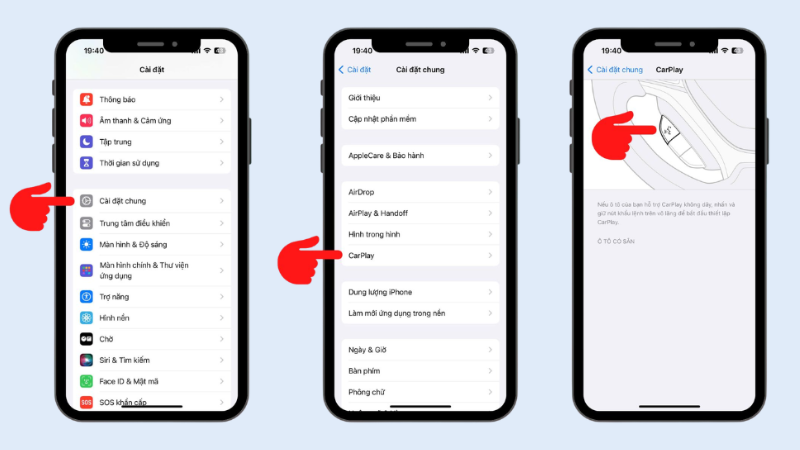
Theo trang hỗ trợ của Apple, CarPlay cần quốc gia và xe đều hỗ trợ, đồng thời Siri phải bật. Kết nối có dây dùng cáp Lightning sang USB (iPhone cổng USB-C dùng bộ chuyển theo trang này). Kết nối không dây: nhấn giữ nút lệnh thoại trên vô lăng, đặt dàn máy sang chế độ không dây hoặc Bluetooth, vào Settings > Wi-Fi bật Wi-Fi và bật Auto-Join cho mạng CarPlay, rồi vào Settings > General > CarPlay để chọn xe.
Lỗi Thường Gặp Và Cách Thử
| Tình huống | Nên thử | Theo nguồn |
| Màn hình không nhận điện thoại | Rút cáp, cắm lại; thử cổng USB khác của xe | Samsung Anh, Samsung Ireland |
| Từng chạy rồi đột ngột lỗi | Thay cáp khác, vì cáp thường là thủ phạm | Samsung Anh |
| Kết nối chập chờn | Khởi động lại hệ thống giải trí và điện thoại | Samsung Ireland |
| Không truyền được dữ liệu | Chọn truyền tệp trong thông báo hệ thống Android; làm sạch cổng USB | Samsung Anh |
| Xe có trong danh sách mà vẫn lỗi | Cập nhật phần mềm điện thoại, ứng dụng và hệ thống giải trí; hỏi đại lý | Samsung Anh, Samsung Ấn Độ |
| Điện thoại cứ kết nối với xe khác | Rút cáp, mở Android Auto > Menu > Settings > Connected cars, bỏ chọn "Add new cars to Android Auto" | Samsung Ấn Độ |
TechCare Giúp Được Gì, Không Giúp Được Gì?
TechCare Đà Nẵng là cửa hàng sửa chữa và tư vấn kỹ thuật độc lập, không liên kết với Google, Samsung, Apple hay hãng xe. Chúng tôi có thể kiểm tra cổng sạc và cáp của điện thoại, cập nhật phần mềm, cài ứng dụng và sao lưu dữ liệu trước khi bạn thử các cách trên. Chúng tôi chưa thao tác trên xe hay màn hình thật cho bài này.
Hỏi Đáp Nhanh
Muốn kết nối điện thoại với màn hình ô tô gọn nhất, hãy bắt đầu bằng Bluetooth cho cuộc gọi và nhạc, rồi thử Android Auto có dây nếu xe hoặc màn hình tương thích. Các điểm chưa chắc gồm việc Android Auto hỗ trợ chính thức ở Việt Nam đến đâu, cách làm chi tiết với từng màn hình Android bán rời, và tên menu tiếng Việt trên máy của bạn.
📱 Điện thoại không nhận cáp, cổng sạc lỏng hoặc cần cập nhật, sao lưu trước khi kết nối?
TechCare Đà Nẵng hỗ trợ kiểm tra cơ bản trên điện thoại. Chúng tôi không liên kết với Google, Samsung, Apple hay hãng xe.
📍 133–135 Hàm Nghi, P. Thạc Gián, Thanh Khê, Đà Nẵng
📍 99–101 Hàm Nghi, P. Thanh Khê, Đà Nẵng
📞 Zalo / Hotline: 0888.333.135 | ☎️ 0236.366.3333
🕐 Mở cửa: Thứ 2 → Chủ nhật, 7h30 – 21h00
📚 Nguồn tham khảo:
Google — Set up Android Auto (Trợ giúp Android Auto, tiếng Anh)
Google Partner Marketing Hub — Android Auto: Country availability (tiếng Anh, trang không ghi ngày)
Samsung Anh — How to connect & pair your phone to car Bluetooth (tiếng Anh)
Samsung Ireland — How to connect and use Android Auto (tiếng Anh)
Samsung Anh — I am having difficulty connecting to or using Android Auto (tiếng Anh)
Samsung Ấn Độ — How to connect your Galaxy smartphone to a car using Android Auto (tiếng Anh)
Samsung UAE — Set Up and Use Mobile Hotspot on Galaxy Phone (tiếng Anh)
Apple — Use CarPlay with your iPhone (tiếng Anh)
Xiaomi — In which countries/regions is Android Auto currently available? (hãng điện thoại khác, tiếng Anh, trang không ghi ngày)
Xiaomi — What are the requirements to run Android Auto on my car display? (hãng điện thoại khác, tiếng Anh)
Vhedia (nhà bán màn hình Android) — Updating/Installing the Zlink App for T-Series (ngoài hãng, tiếng Anh)
Bài viết được biên soạn ngày 30/10/2026. Tính năng, điều kiện và danh sách quốc gia có thể thay đổi theo hãng xe, đời xe và thời điểm; vui lòng đối chiếu với hướng dẫn của hãng xe, nơi bán màn hình và trang hỗ trợ của Google, Samsung, Apple. Bài mang tính thông tin, không thay thế tư vấn trực tiếp từ nhà sản xuất. Phát hiện thông tin cần cập nhật? Liên hệ: cskh.techcare@gmail.com












