


Trong hơn 10 năm hoạt động và sửa chữa hàng nghìn chiếc iPhone tại Đà Nẵng, TechCare nhận thấy lỗi camera sau iPhone 6s Plus bị rung là một trong những vấn đề phổ biến nhất mà khách hàng gặp phải. Tình trạng này không chỉ làm giảm nghiêm trọng chất lượng ảnh và video, mà còn tạo ra trải nghiệm sử dụng rất khó chịu, đặc biệt với những người yêu thích nhiếp ảnh. Nếu bạn muốn tận dụng tối đa chất lượng ảnh sau khi khắc phục xong, hãy tham khảo thêm thủ thuật sử dụng camera iPhone hiệu quả để hạn chế lỗi phát sinh trong quá trình sử dụng.
Qua kinh nghiệm thực tế sửa chữa, đội ngũ kỹ thuật viên TechCare đã tổng hợp đầy đủ nguyên nhân, dấu hiệu nhận biết, cách khắc phục tạm thời tại nhà, và giải pháp thay thế camera chuyên nghiệp để bạn có thể khôi phục hoàn toàn chức năng chụp ảnh của chiếc iPhone 6s Plus.
Nguyên Nhân Camera Sau iPhone 6s Plus Bị Rung
Dựa trên kinh nghiệm sửa chữa hàng nghìn chiếc iPhone 6s Plus bị lỗi camera tại TechCare, chúng tôi đã xác định được 5 nguyên nhân chính gây ra hiện tượng camera bị rung:
Hư Hỏng Cơ Học Do Va Chạm
Đây là nguyên nhân phổ biến nhất mà kỹ thuật viên TechCare gặp phải. Khi iPhone rơi hoặc va đập mạnh, các bộ phận cơ học bên trong module camera có thể bị lệch vị trí hoặc hư hỏng:
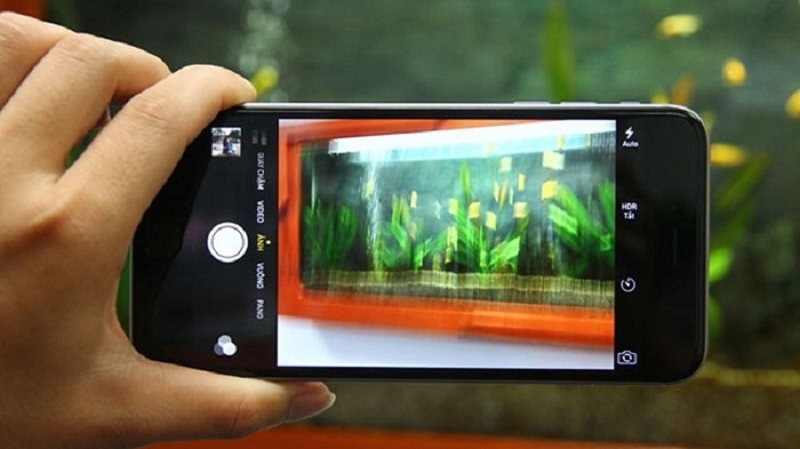
- Bộ ổn định hình ảnh quang học (OIS - Optical Image Stabilization) bị hỏng hoặc lệch trục
- Nam châm điều khiển OIS bị mất từ tính hoặc bị vỡ
- Giá đỡ module camera bị cong vênh, làm camera không cố định chắc chắn
Lỗi Phần Mềm Và Hệ Điều Hành

- Cập nhật iOS không thành công hoặc bị lỗi, gây xung đột với driver camera
- Ứng dụng camera gặp sự cố, cache bị lỗi
- Các ứng dụng bên thứ ba can thiệp vào camera gây xung đột
Cáp Kết Nối Camera Lỏng Hoặc Đứt
Cáp flex kết nối giữa module camera và bo mạch chủ (mainboard) có thể gặp vấn đề:
- Đầu cáp bị lỏng do máy bị rơi hoặc tháo lắp không đúng cách
- Cáp flex bị đứt gãy một phần, tín hiệu truyền không ổn định
- Chân cắm trên bo mạch bị oxy hóa hoặc hư hỏng
Hư Hỏng Cảm Biến Hoặc Bộ Ổn Định OIS
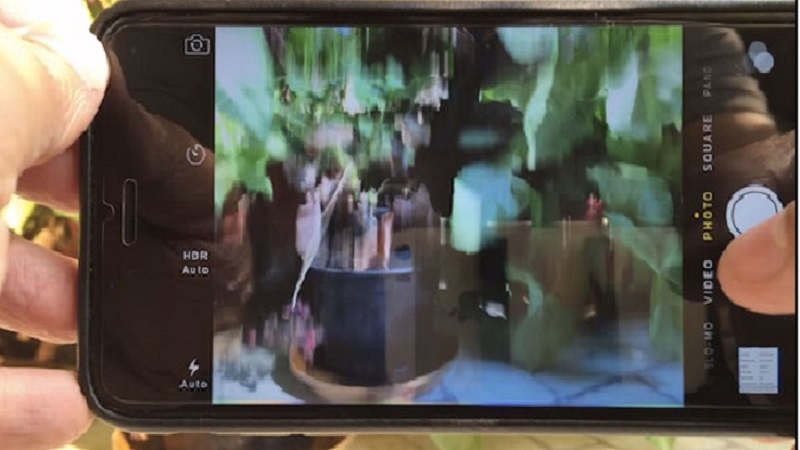
Theo kinh nghiệm của kỹ thuật viên TechCare, iPhone 6s Plus sử dụng công nghệ OIS để chống rung, nhưng hệ thống này khá nhạy cảm:
- Gyroscope (con quay hồi chuyển) bị lỗi, không đo được độ rung chính xác
- Cuộn dây nam châm trong OIS bị cháy hoặc hở mạch
- Vi mạch điều khiển OIS trên bo camera bị hỏng
Tác Động Từ Môi Trường Và Hao Mòn Tự Nhiên
- Máy bị vào nước, ẩm ướt làm oxy hóa linh kiện camera
- Nhiệt độ cao làm biến dạng vật liệu nhựa trong module OIS
- Hao mòn tự nhiên sau thời gian dài sử dụng (iPhone 6s Plus ra mắt năm 2015)
Dấu Hiệu Nhận Biết Camera Sau iPhone 6s Plus Bị Rung
Qua quá trình tiếp nhận và sửa chữa hàng nghìn chiếc iPhone tại TechCare Đà Nẵng, chúng tôi nhận thấy khách hàng thường mô tả các dấu hiệu sau khi camera bị rung:
Camera Rung Lắc Liên Tục Khi Mở Ứng Dụng
Khi bạn mở ứng dụng Camera, hình ảnh trên màn hình không ổn định, rung lắc liên tục như bị động đất nhẹ. Đây là dấu hiệu rõ ràng nhất của lỗi OIS.
Kinh nghiệm từ TechCare: Nếu camera chỉ rung khi zoom hoặc chuyển động nhanh thì có thể là lỗi phần mềm. Nhưng nếu rung ngay cả khi giữ máy yên thì 90% là hỏng phần cứng OIS.
Chất Lượng Ảnh Và Video Giảm Sút Rõ Rệt
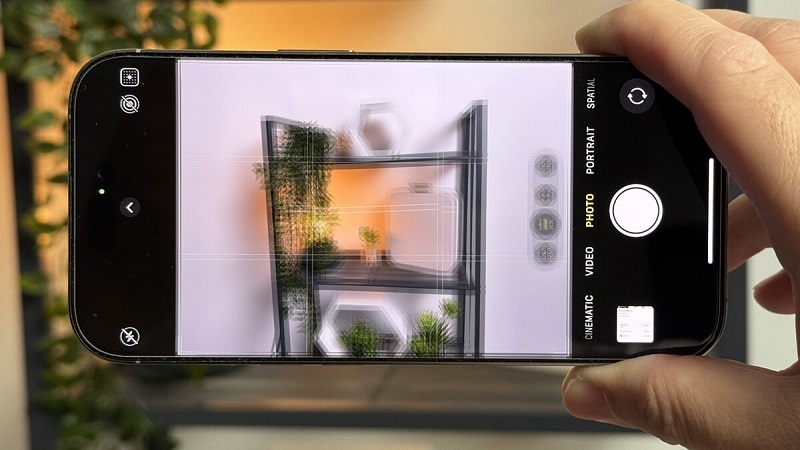
- Ảnh chụp bị mờ, nhòe ngay cả khi điều kiện ánh sáng tốt
- Video quay bị giật lag, rung lắc bất thường
- Tính năng chống rung OIS không còn hoạt động, ảnh dễ bị mờ khi chụp trong điều kiện thiếu sáng
Có Tiếng Kêu Lạ Từ Camera
Một dấu hiệu đặc trưng mà kỹ thuật viên TechCare thường nghe khách hàng phản ánh là có tiếng kêu rè rè, kạch kạch hoặc tiếng rung nhẹ phát ra từ vùng camera khi:
- Mở ứng dụng camera
- Lắc nhẹ máy (có thể nghe thấy âm thanh kim loại va chạm)
- Zoom in/out hoặc chuyển đổi giữa các chế độ chụp
Camera Không Lấy Nét Được Hoặc Lấy Nét Chậm
Do OIS bị lỗi, hệ thống autofocus cũng bị ảnh hưởng, khiến camera không thể lấy nét chính xác hoặc mất rất nhiều thời gian để lấy nét.
Lỗi Chỉ Xuất Hiện Với Camera Sau
Điểm quan trọng là camera trước (selfie) vẫn hoạt động bình thường, chỉ có camera sau mới bị rung. Điều này khẳng định vấn đề nằm ở module camera sau chứ không phải lỗi hệ thống. Trong một số trường hợp, lỗi có thể không phải rung mà là camera iPhone bị đen hoàn toàn — bạn nên tham khảo thêm để xác định đúng nguyên nhân trước khi xử lý.
Cách Khắc Phục Camera Sau iPhone 6s Plus Bị Rung Đơn Giản Tại Nhà
Trước khi mang máy đi sửa, bạn có thể thử các cách khắc phục sau. Theo thống kê từ TechCare, khoảng 15–20% trường hợp do phần mềm có thể xử lý tại nhà.
Bước 1: Khởi Động Lại iPhone
Đây là bước đơn giản nhất nhưng đôi khi rất hiệu quả:
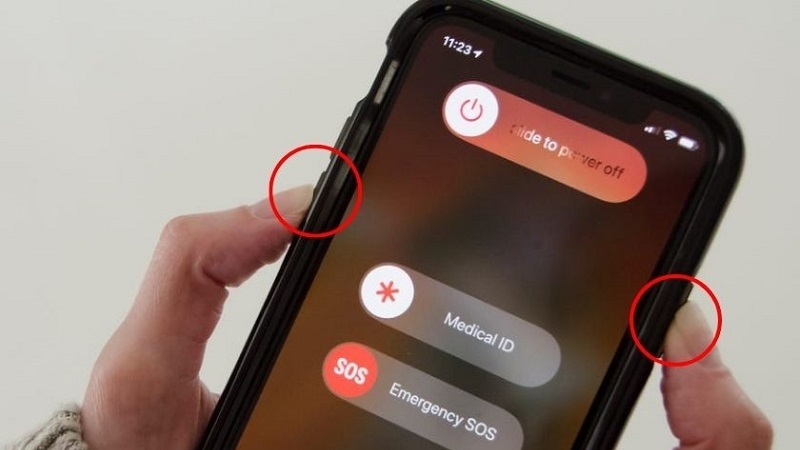
- Nhấn giữ nút nguồn cho đến khi xuất hiện thanh trượt tắt máy
- Trượt để tắt máy hoàn toàn
- Đợi 30 giây rồi bật lại máy và kiểm tra camera
Bước 2: Cưỡng Chế Khởi Động Lại (Force Restart)
Nếu khởi động lại thông thường không hiệu quả, hãy thử force restart:
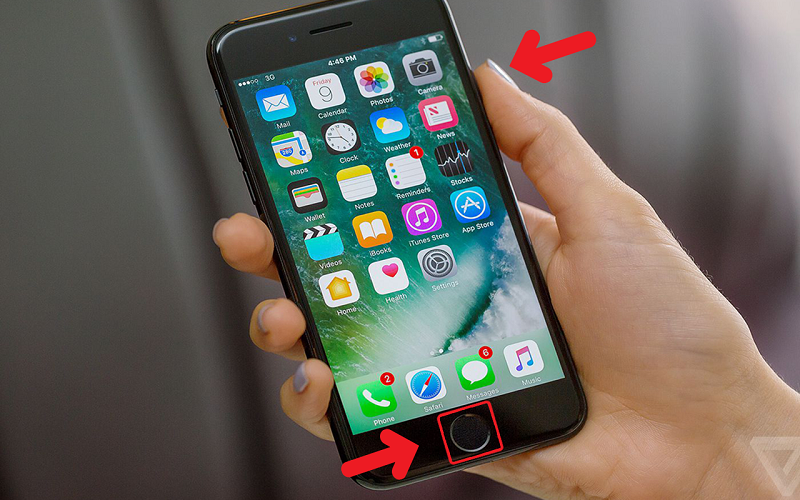
- Nhấn giữ đồng thời nút Home và nút nguồn trong 10 giây
- Chờ cho đến khi xuất hiện logo Apple rồi thả tay
Bước 3: Đóng Tất Cả Ứng Dụng Đang Chạy Ngầm

- Nhấn đúp nút Home để mở App Switcher
- Vuốt lên để đóng tất cả các ứng dụng, đặc biệt là các app camera bên thứ ba (Instagram, Snapchat, BeautyPlus...)
Bước 4: Gỡ Cài Đặt Ứng Dụng Camera Bên Thứ Ba
Một số ứng dụng bên thứ ba có thể gây xung đột với camera gốc. Hãy thử gỡ bỏ tạm thời các app như VSCO, Facetune, hoặc các app chỉnh sửa ảnh khác, sau đó kiểm tra lại camera. Ngoài ra, nếu bạn thường bị giật tay khi chụp, hãy tham khảo thêm cách chụp ảnh đẹp trên iPhone để hạn chế ảnh bị mờ do kỹ thuật chụp.
Bước 5: Cập Nhật iOS Lên Phiên Bản Mới Nhất
- Vào Settings > General > Software Update
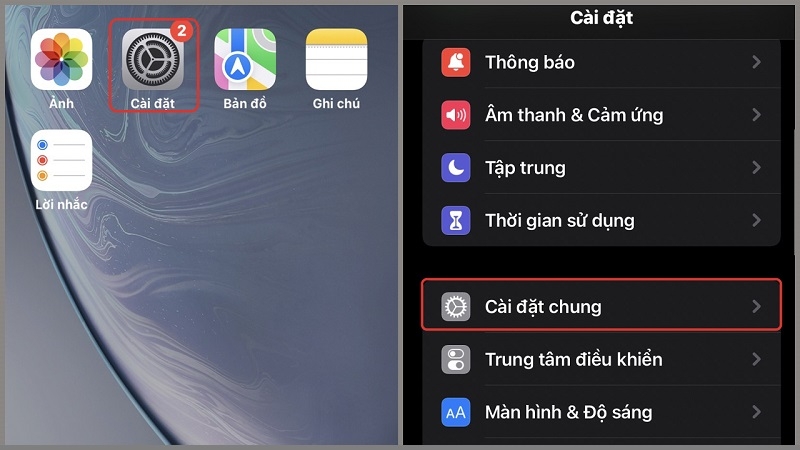
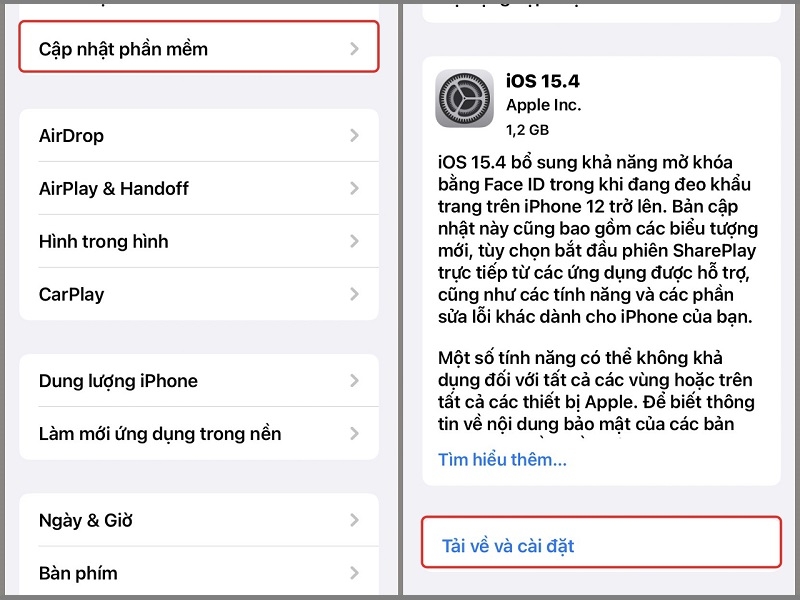
- Nếu có bản cập nhật mới, hãy tải về và cài đặt
- Kiểm tra lại camera sau khi cập nhật xong
Bước 6: Xóa Cache Và Dữ Liệu Ứng Dụng Camera
Tuy iOS không cho phép xóa cache trực tiếp, bạn có thể:
- Vào Settings > General > iPhone Storage
- Xóa bớt ảnh/video cũ để giải phóng bộ nhớ (bộ nhớ quá đầy có thể gây lag camera)
Bước 7: Reset Tất Cả Cài Đặt (Reset All Settings)
- Vào Settings > General > Transfer or Reset iPhone > Reset > Reset All Settings
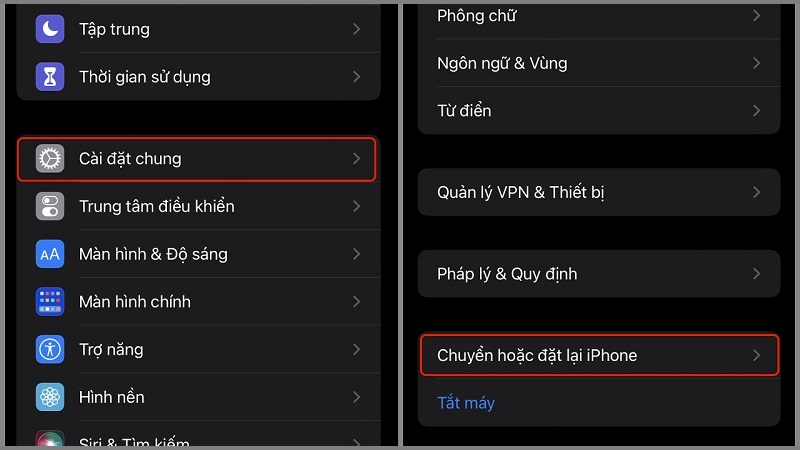
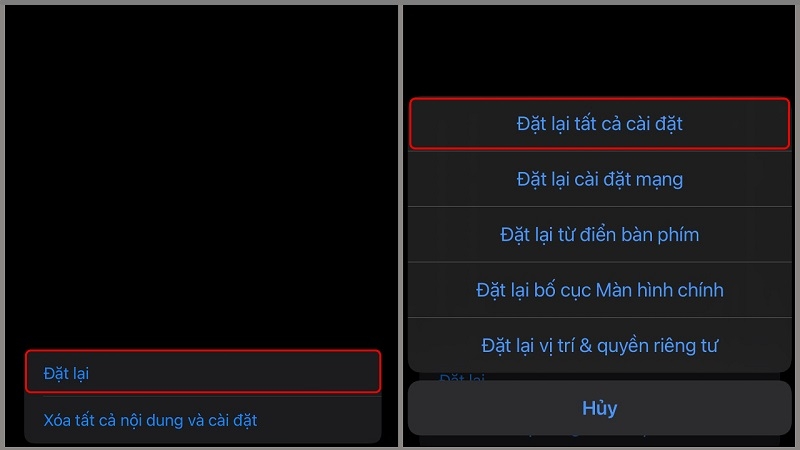
- Lưu ý: Thao tác này sẽ xóa các cài đặt như WiFi, Bluetooth, nhưng KHÔNG xóa dữ liệu và ứng dụng
Bước 8: Khôi Phục Cài Đặt Gốc (Factory Reset) - Phương Án Cuối Cùng
Cảnh báo: Thao tác này sẽ XÓA TOÀN BỘ dữ liệu trên máy. Hãy sao lưu (backup) tất cả dữ liệu quan trọng lên iCloud hoặc máy tính trước khi thực hiện.
- Sao lưu dữ liệu qua Settings > [Tên bạn] > iCloud > iCloud Backup > Back Up Now
- Vào Settings > General > Transfer or Reset iPhone > Erase All Content and Settings
- Sau khi reset, thiết lập lại máy và kiểm tra camera
Thống kê từ TechCare: Qua theo dõi hàng trăm trường hợp, chúng tôi nhận thấy chỉ khoảng 15-20% lỗi camera rung do phần mềm có thể tự khắc phục được. 80-85% còn lại cần thay thế camera hoặc sửa chữa phần cứng chuyên nghiệp. Ngoài lỗi rung, nhiều người dùng dòng iPhone 6 cũng gặp tình trạng camera iPhone 6 Plus bị mờ hoặc mất nét, ảnh hưởng tương tự đến chất lượng hình ảnh — bạn có thể tham khảo thêm để so sánh triệu chứng.
Quy Trình Thay Camera Chuyên Nghiệp Tại TechCare
Nếu các cách khắc phục tại nhà không hiệu quả, việc thay camera là giải pháp tối ưu nhất. Dưới đây là quy trình chuẩn mà TechCare áp dụng sau hơn 10 năm kinh nghiệm:

Bước 1: Kiểm Tra Và Chẩn Đoán Chi Tiết
- Kỹ thuật viên kiểm tra toàn diện máy, xác định chính xác nguyên nhân (lỗi phần cứng hay phần mềm)
- Kiểm tra các linh kiện liên quan: cáp kết nối, bo mạch chủ, các cảm biến
- Báo giá chi tiết cho khách hàng và tư vấn phương án tối ưu
Bước 2: Tháo Máy Và Kiểm Tra Phần Cứng
- Sử dụng dụng cụ chuyên dụng để tháo màn hình iPhone 6s Plus an toàn
- Ngắt kết nối pin để đảm bảo an toàn khi thao tác
- Kiểm tra lại module camera cũ, cáp kết nối, và các linh kiện xung quanh
Bước 3: Thay Thế Camera Bằng Linh Kiện Chính Hãng
- Tháo camera cũ bị hỏng
- Lắp camera mới chính hãng, đảm bảo cáp kết nối chắc chắn
- Kiểm tra kỹ các điểm tiếp xúc, đảm bảo không bị oxy hóa hay bụi bẩn
Bước 4: Kiểm Tra Chất Lượng Và Test Đa Chức Năng
Sau khi lắp đặt, kỹ thuật viên TechCare thực hiện kiểm tra toàn diện:
- Chụp ảnh thử trong nhiều điều kiện ánh sáng khác nhau
- Quay video, kiểm tra tính năng chống rung OIS
- Test autofocus, zoom in/out
- Kiểm tra flash, HDR, chế độ chân dung
- Đảm bảo camera không còn rung, hình ảnh sắc nét, màu sắc chính xác
Bước 5: Lắp Ráp Và Hoàn Thiện
- Lắp lại màn hình và các linh kiện
- Vệ sinh toàn bộ máy, lau sạch vân tay và bụi bẩn
- Kiểm tra tổng thể lại toàn bộ chức năng của máy (màn hình, cảm ứng, loa, micro, nút bấm...)
Bước 6: Bàn Giao Và Hướng Dẫn Khách Hàng
- Hướng dẫn khách hàng sử dụng camera, các tính năng mới
- Giải thích chính sách bảo hành (thời gian, điều kiện)
- Khách hàng kiểm tra và xác nhận máy hoạt động tốt trước khi rời cửa hàng
Thông Tin Liên Hệ TechCare Đà Nẵng
- Hotline: 02363.663.333
- Địa chỉ: 133 – 135 Hàm Nghi, phường Thanh Khê, Đà Nẵng
- Giờ làm việc: Thứ 2 -> Chủ nhật / 7h30 – 21h00
Câu Hỏi Thường Gặp (FAQ)
Camera sau iPhone 6s Plus bị rung không còn là nỗi lo lắng nếu bạn tìm đến đúng địa chỉ sửa chữa uy tín. Với hơn 10 năm kinh nghiệm và hàng nghìn chiếc iPhone đã được khắc phục thành công, TechCare tự tin là đối tác đáng tin cậy nhất của bạn tại Đà Nẵng. Ngoài ra, bạn nên xem thêm thủ thuật iPhone hữu ích giúp sử dụng hiệu quả, tiết kiệm pin và bảo mật để tránh các lỗi phát sinh tương tự và duy trì thiết bị ổn định lâu dài.
Chúng tôi không chỉ thay camera, mà còn mang đến cho bạn trải nghiệm sử dụng iPhone hoàn hảo nhất, giúp bạn tiếp tục ghi lại những khoảnh khắc đáng nhớ trong cuộc sống mà không gặp bất kỳ khó khăn nào.
Hãy liên hệ TechCare ngay hôm nay để được tư vấn chi tiết và nhận ưu đãi đặc biệt dành cho khách hàng mới!
Bài viết được biên soạn bởi đội ngũ kỹ thuật viên TechCare với hơn 10 năm kinh nghiệm sửa chữa iPhone tại Đà Nẵng.












