


Bạn đưa iPhone cho người thân mượn để xem ảnh, rồi chợt nhớ trong máy còn ứng dụng ngân hàng, tin nhắn và vài thứ riêng tư khác. Chặn ngay thì ngại, để yên thì lấn cấn. Trước đây, nhiều hướng dẫn trên mạng bày các mẹo vòng bằng Phím tắt hay hẹn giờ, vì iOS chưa có khóa riêng cho từng ứng dụng. Giờ thì Apple đã có tính năng khóa và ẩn ứng dụng ngay trong hệ điều hành, nên mẹo cũ không còn là lựa chọn đầu tiên.
Bài dưới đây hướng dẫn cách khóa, cách ẩn và cách bỏ khóa, phân biệt hai tính năng này, rồi nói thẳng chuyện quan trọng nhất: lớp khóa này bảo vệ được tới đâu và không bảo vệ được gì. Chỗ nào chưa có nguồn chắc, bài sẽ ghi rõ.
Thủ Thuật iPhone | ✍️ Tác giả: Đỗ Hoàng Phúc — Chuyên viên Tư vấn Kỹ thuật, TechCare Đà Nẵng | 🔍 Kiểm duyệt: Trần Văn Khoa — Kỹ thuật viên, 7 năm hỗ trợ cài đặt & xử lý ứng dụng trên điện thoại | 📅 Đăng: 07/11/2026 | 🔄 Cập nhật: 07/11/2026 — Dựa trên hướng dẫn của Apple, tên mục có thể khác theo phiên bản iOS
Về tác giả & quy trình kiểm duyệt: Bài do Đỗ Hoàng Phúc biên soạn dựa trên các trang hướng dẫn của Apple và một số bài tổng hợp kỹ thuật, diễn đạt lại bằng tiếng Việt. Trần Văn Khoa, kỹ thuật viên hỗ trợ cài đặt và xử lý ứng dụng, rà soát cách trình bày. Các bước trong bài bám theo hướng dẫn của Apple, chưa kèm ảnh chụp từ máy thật, và tên mục có thể lệch nhẹ tùy phiên bản iOS. Bài không nhận tài trợ và không phải quảng cáo.
- Câu Trả Lời Ngắn: Khóa Ứng Dụng iPhone Bằng Face ID Như Thế Nào?
- Khóa Hay Ẩn: Chọn Cái Nào?
- Cần Chuẩn Bị Gì Trước Khi Khóa Ứng Dụng?
- Cách Khóa, Ẩn Và Bỏ Khóa Ứng Dụng Trên iPhone
- Khóa Ứng Dụng Bảo Vệ Được Gì, Chưa Bảo Vệ Được Gì?
- Cách Tăng Độ An Toàn Cho Lớp Khóa Này
- iPhone Đời Cũ Không Có Tính Năng Này Thì Sao?
- Những Việc Không Nên Làm Khi Khóa Ứng Dụng iPhone
- Những Điều Chưa Có Nguồn Chắc
- TechCare Giúp Được Gì, Không Giúp Được Gì?
- Hỏi Đáp Nhanh
Câu Trả Lời Ngắn: Khóa Ứng Dụng iPhone Bằng Face ID Như Thế Nào?
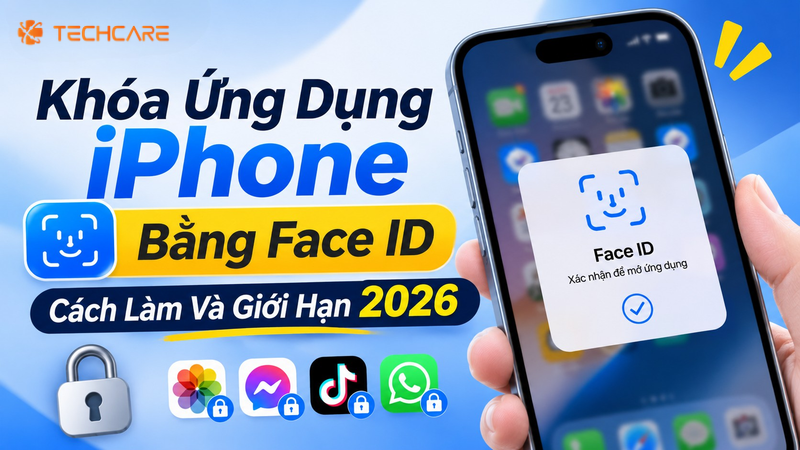
Tóm tắt: Theo hướng dẫn của Apple, bạn chạm và giữ biểu tượng ứng dụng, chọn Yêu cầu Face ID (hoặc Touch ID, mật mã tùy máy), chọn lại một lần nữa rồi xác thực. Muốn giấu luôn ứng dụng, chọn Ẩn và yêu cầu Face ID, xác thực, rồi chọn Ẩn ứng dụng. Các bài hướng dẫn cho biết tính năng có từ iOS 18. Lớp khóa này giúp chặn người xung quanh mở nhầm hoặc tò mò, không thay thế mật mã mạnh.
Điều đáng nhớ nhất: khóa ứng dụng không phải két sắt. Nó phát huy tốt khi bạn đưa máy cho người khác mượn, còn nếu ai đó biết mật mã iPhone của bạn thì mức bảo vệ giảm đi đáng kể.
Khóa Hay Ẩn: Chọn Cái Nào?
Theo Apple, khóa ứng dụng nghĩa là ứng dụng yêu cầu Face ID, Touch ID hoặc mật mã mới mở được. Nội dung bên trong ứng dụng khóa cũng không hiện ở một số nơi trên iPhone, ví dụ bản xem trước thông báo, tìm kiếm, gợi ý của Siri hoặc lịch sử cuộc gọi. Ẩn là bước đi xa hơn: ứng dụng bị đưa vào thư mục Ẩn.
| Tiêu chí | Khóa ứng dụng | Ẩn ứng dụng |
| Biểu tượng trên màn hình | Vẫn hiện như bình thường | Biến mất khỏi màn hình chính, nằm trong thư mục Ẩn của Thư viện ứng dụng |
| Mở ứng dụng | Cần Face ID, Touch ID hoặc mật mã | Cần xác thực để xem thư mục Ẩn và mở ứng dụng |
| Người khác có biết bạn cài ứng dụng đó? | Có, vì biểu tượng vẫn hiện | Khó thấy hơn, nhưng thư mục Ẩn vẫn tồn tại trong Thư viện ứng dụng |
| Hợp khi | Chỉ cần chặn mở nhầm, vẫn muốn dùng thường xuyên | Muốn ít ai để ý tới ứng dụng đ |
💡 Mẹo: Nếu bạn dùng ứng dụng hằng ngày, hãy chọn khóa thay vì ẩn. Ẩn thì mỗi lần dùng phải vào thư mục Ẩn, khá bất tiện.
Cần Chuẩn Bị Gì Trước Khi Khóa Ứng Dụng?
| Điều kiện | Ghi chú |
| Phiên bản iOS | Các bài hướng dẫn cho biết từ iOS 18 trở lên; hãy cập nhật nếu máy còn hỗ trợ |
| Đã cài Face ID, Touch ID hoặc mật mã | Tùy dòng máy, menu sẽ hiện “Yêu cầu Face ID”, “Yêu cầu Touch ID” hoặc “Yêu cầu mật mã” |
| Tài khoản trẻ em | Apple cho biết trẻ dưới 13 tuổi trong nhóm Chia sẻ trong gia đình không thể khóa hoặc ẩn ứng dụng |
| Từng máy thiết lập riêng | Apple cho biết trạng thái khóa hoặc ẩn không đồng bộ qua iCloud |
Cách Khóa, Ẩn Và Bỏ Khóa Ứng Dụng Trên iPhone
Cách khóa một ứng dụng
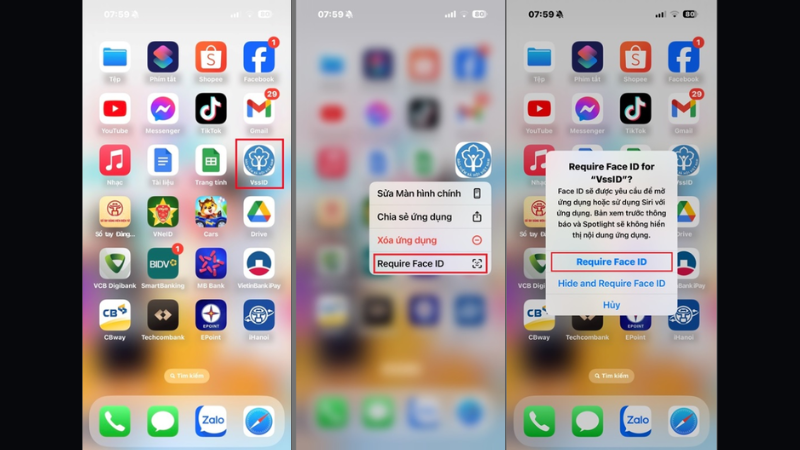
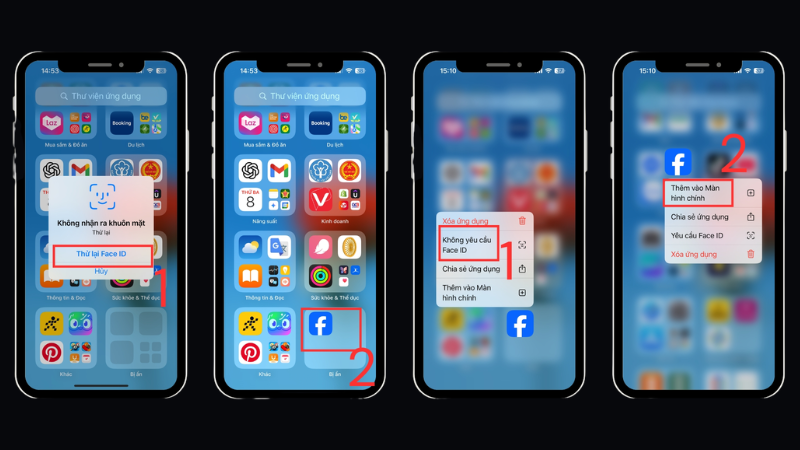
- Chạm và giữ biểu tượng ứng dụng trên màn hình chính cho tới khi hiện menu thao tác nhanh.
- Chọn Yêu cầu Face ID (hoặc Touch ID, mật mã tùy máy).
- Chọn Yêu cầu Face ID một lần nữa trong hộp xác nhận, rồi xác thực bằng Face ID, Touch ID hoặc mật mã.
- Từ lần sau, mỗi khi mở ứng dụng này, iPhone sẽ yêu cầu xác thực.
Cách ẩn một ứng dụng
- Chạm và giữ biểu tượng ứng dụng, chọn Yêu cầu Face ID.
- Chọn Ẩn và yêu cầu Face ID, xác thực bằng Face ID, Touch ID hoặc mật mã.
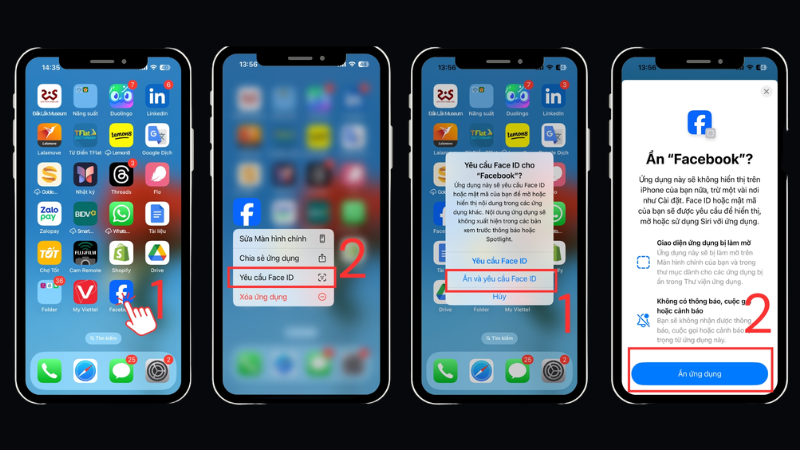
- Chọn Ẩn ứng dụng để xác nhận.
Cách tìm lại và bỏ khóa
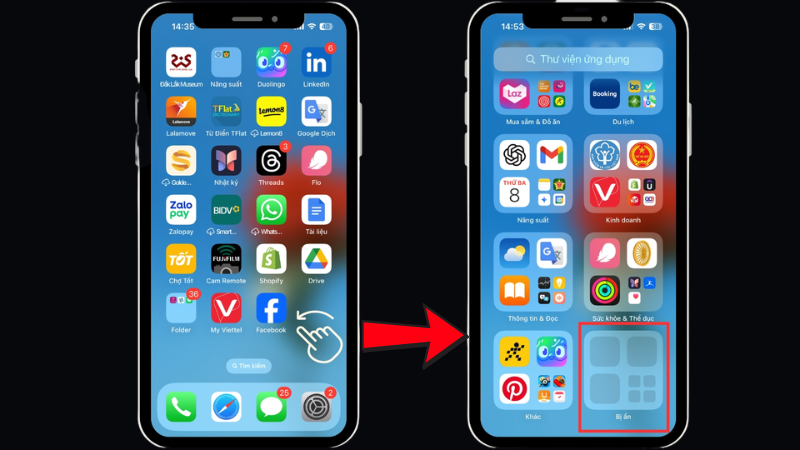
- Với ứng dụng bị ẩn, vuốt tới Thư viện ứng dụng, kéo xuống cuối và chạm vào thư mục Ẩn, rồi xác thực để xem.
- Chạm và giữ ứng dụng cần bỏ khóa, chọn Không yêu cầu Face ID (hoặc Touch ID, mật mã).
- Xác thực một lần nữa để ứng dụng trở lại bình thường.
⚠️ Nếu không thấy mục “Yêu cầu Face ID”: hãy kiểm tra máy đã cập nhật iOS mới chưa và đã cài Face ID, Touch ID hoặc mật mã chưa. Một số ứng dụng hệ thống có thể không khóa được; bài tổng hợp ghi nhận điều này nhưng chúng tôi chưa đối chiếu trang Apple gốc.
Khóa Ứng Dụng Bảo Vệ Được Gì, Chưa Bảo Vệ Được Gì?
Tiêu đề nhiều bài thường hứa “bảo mật cực cao”, nhưng thực tế cần nhìn theo từng tình huống:
| Tình huống | Mức bảo vệ |
| Người thân mượn máy xem ảnh, lỡ chạm vào ứng dụng nhắn tin | Hữu ích: ứng dụng khóa sẽ đòi xác thực |
| Thông báo, tìm kiếm, gợi ý của Siri | Theo Apple, nội dung của ứng dụng khóa không hiện ở nhiều nơi như bản xem trước thông báo, tìm kiếm, Siri, lịch sử cuộc gọi |
| Người khác biết mật mã iPhone của bạn | Hạn chế: ứng dụng khóa vẫn mở được bằng mật mã, nên người biết mật mã nhiều khả năng vượt được lớp này |
| Iphone bị trộm khi đã bật Stolen Device Protection và máy ở nơi lạ | Tốt hơn: Apple cho biết mở ứng dụng khóa cần Face ID hoặc Touch ID trong trường hợp này |
| Bạn đăng nhập ứng dụng đó trên thiết bị khác | Không áp dụng: trạng thái khóa không đồng bộ, chỉ có hiệu lực trên chiếc máy bạn thiết lập |
Nói ngắn gọn, đây là lớp “chốt cửa” cho người xung quanh, còn “khóa chính” vẫn là mật mã của bạn.
Cách Tăng Độ An Toàn Cho Lớp Khóa Này
- Giữ kín mật mã iPhone. Vì mật mã là phương án thay thế khi Face ID hoặc Touch ID không dùng được, mật mã lộ thì lớp khóa ứng dụng yếu đi.
- Chỉ lưu khuôn mặt hoặc vân tay của chính bạn. Nếu từng thêm vân tay người khác để mượn máy, hãy kiểm tra lại danh sách trong phần Face ID (hoặc Touch ID) và mật mã.
- Bật Stolen Device Protection. Theo Apple, tính năng này có từ iOS 17.3, phải bật trước khi máy bị mất và đòi hỏi xác thực hai yếu tố cho tài khoản Apple, mật mã, Face ID hoặc Touch ID, Vị trí quan trọng và Find My. Khi máy ở xa nơi quen thuộc, một số thao tác (trong đó có mở ứng dụng khóa) sẽ đòi Face ID hoặc Touch ID.
- Chỉ khóa ứng dụng thực sự nhạy cảm. Khóa quá nhiều ứng dụng sẽ làm bạn mất thời gian mỗi lần dùng.
- Thiết lập lại khi đổi máy. Vì trạng thái khóa không đồng bộ qua iCloud, bạn cần làm lại trên máy mới.
iPhone Đời Cũ Không Có Tính Năng Này Thì Sao?
Nếu máy còn hỗ trợ, cách an toàn nhất là cập nhật iOS. Nếu không, bạn sẽ gặp các mẹo vòng trên mạng. Hãy xem chúng là phương án tạm thời.
| Cách | Cách hoạt động (tóm lược) | Giới hạn |
| Yêu cầu Face ID gốc của iOS | Khóa hoặc ẩn trực tiếp từng ứng dụng | Cần iOS đủ mới |
| Thời gian sử dụng (Screen Time) | Dùng giới hạn thời gian ứng dụng để chặn truy cập | Không phải khóa sinh trắc; cách dùng và mức tin cậy chưa được TechCare kiểm tra |
| Tự động hóa trong Phím tắt | Tạo kịch bản khiến màn hình khóa lại ngay khi mở ứng dụng, buộc xác thực lại | Là mẹo vòng, ứng dụng có thể hiện thoáng qua; độ ổn định chưa được TechCare kiểm tra |
⚠️ Đừng tải ứng dụng “khóa app” lạ chỉ vì thấy tiện. Nhiều ứng dụng đòi quyền truy cập rộng. Nếu cần, hãy chọn nhà phát triển rõ ràng, đọc quyền xin cấp và ưu tiên tính năng gốc của iOS.
Những Việc Không Nên Làm Khi Khóa Ứng Dụng iPhone
| Việc nên tránh | Vì sao |
| Đặt mật mã dễ đoán rồi tin vào lớp khóa ứng dụng | Mật mã là lớp thay thế; lộ mật mã thì lớp khóa yếu đi |
| Quên mật mã hoặc không nhớ mình đã ẩn ứng dụng nào | Có thể mất thời gian tìm lại ứng dụng, nhất là ứng dụng bị ẩn |
| Khóa ứng dụng cần nhận thông báo gấp mà không kiểm tra | Nội dung xem trước thông báo bị ẩn và, theo một số bài tổng hợp, ứng dụng ẩn có thể bị tắt thông báo; hãy tự thử trước |
| Tải ứng dụng khóa lạ hoặc làm theo mẹo vượt rào không rõ nguồn | Có rủi ro lộ dữ liệu hoặc xung đột hệ thống |
| Giao máy cho thợ khi vẫn đang bật khóa hoặc Stolen Device Protection mà chưa báo | Có thể gây vướng khi kiểm tra; Apple khuyên tắt Stolen Device Protection trước khi sửa chữa, bán hoặc đổi máy |
Những Điều Chưa Có Nguồn Chắc
| Điểm | Tình trạng thông tin | Bài xử lý thế nào |
| Các bước khóa, ẩn, bỏ khóa | Lấy từ trang Apple Support, chúng tôi chỉ đọc đoạn trích trong kết quả tìm kiếm, chưa mở toàn văn | Dẫn theo mô tả của Apple, khuyên đối chiếu trang gốc |
| Tính năng có từ iOS 18 | Lấy từ trang tổng hợp, đoạn trích Apple xem được không nêu số phiên bản | Ghi “theo các bài hướng dẫn” |
| Một số ứng dụng hệ thống không khóa được; chỉ khóa từng ứng dụng một | Có trên trang tổng hợp, chưa đối chiếu Apple | Ghi như lưu ý, không khẳng định danh sách cụ thể |
| Ứng dụng ẩn bị tắt thông báo | Có trong một bài tổng hợp, bài khác chỉ nói khóa thì vẫn nhận thông báo | Khuyên tự kiểm tra |
| Mật mã mở được ứng dụng khóa khi chưa có Stolen Device Protection | Suy ra từ mô tả của Apple (Face ID, Touch ID hoặc mật mã); chưa thử trên máy | Dùng từ “nhiều khả năng” |
| Độ ổn định của mẹo vòng trên iOS cũ | TechCare chưa kiểm tra | Chỉ nêu như phương án phụ |
| Tên menu tiếng Việt | Có thể lệch theo phiên bản iOS và ngôn ngữ | Ghi kèm lưu ý |
TechCare Giúp Được Gì, Không Giúp Được Gì?
TechCare Đà Nẵng là cửa hàng sửa chữa và tư vấn kỹ thuật độc lập, không phải đại lý hay trung tâm bảo hành của Apple. Chúng tôi có thể hướng dẫn bạn thiết lập khóa ứng dụng, kiểm tra lại Face ID hoặc Touch ID, tư vấn bật các lớp bảo vệ khi dùng máy và hỗ trợ sao lưu, chuyển dữ liệu khi đổi máy. Chúng tôi không mở khóa iPhone của người khác, không vượt qua mật mã hay các lớp bảo vệ của Apple, và không cam kết mức bảo mật tuyệt đối.
Hỏi Đáp Nhanh
Khóa ứng dụng bằng Face ID hoặc Touch ID giờ đã là tính năng gốc của iPhone, thao tác chỉ vài chạm: chạm giữ biểu tượng, chọn Yêu cầu Face ID, xác nhận. Hãy dùng nó cho những ứng dụng nhạy cảm khi bạn hay đưa máy cho người khác, nhưng đừng xem đó là bảo mật tuyệt đối, vì mật mã vẫn là chìa khóa chính. Phần chưa có nguồn chắc là số phiên bản iOS chính xác, danh sách ứng dụng không khóa được và độ ổn định của các mẹo cũ; TechCare sẽ cập nhật bài khi có thêm xác nhận từ Apple.
📱 Cần thiết lập bảo mật cho iPhone hoặc đổi máy mà ngại mất dữ liệu?
TechCare Đà Nẵng hỗ trợ kiểm tra Face ID, Touch ID, tư vấn cài đặt bảo mật, sao lưu và chuyển dữ liệu khi đổi máy. Chúng tôi không phải đại lý hay trung tâm bảo hành của Apple và không mở khóa máy của người khác.
📍 133–135 Hàm Nghi, P. Thạc Gián, Thanh Khê, Đà Nẵng
📍 99–101 Hàm Nghi, P. Thanh Khê, Đà Nẵng
📞 Zalo / Hotline: 0888.333.135 | ☎️ 0236.366.3333
🕐 Mở cửa: Thứ 2 → Chủ nhật, 7h30 – 21h00
📚 Nguồn của hãng (Apple Support), tra ngày 07/11/2026:
Apple Support — Lock or hide apps on your iPhone (Personal Safety User Guide)
Apple Support — Lock or hide apps on your iPhone (phiên bản Việt Nam)
Apple Support — About Stolen Device Protection for iPhone
Apple Support — If your iPhone or iPad was stolen
📰 Tài liệu tham khảo thêm:
9to5Mac — iOS 18: How to lock and hide apps on iPhone
iGeeksBlog — How to Lock and Hide Apps on Your iPhone
Intego — How to lock or hide apps on iPhone and iPad
Cult of Mac — How to hide apps on iPhone
Bài viết mang tính thông tin, không phải cam kết bảo mật hay lời khuyên pháp lý. Tên mục và cách thao tác có thể thay đổi theo phiên bản iOS. Phát hiện thông tin cần cập nhật? Liên hệ: cskh.techcare@gmail.com












