


Bạn mở Ảnh lên và thấy thư viện trống một mảng lớn: chuyến du lịch năm ngoái, ảnh con lúc mới biết đi, hay tấm chụp tài liệu cần gấp. Cảm giác hoảng hốt lúc này rất dễ dẫn đến những thao tác vội vàng, và đôi khi chính những thao tác đó làm mất luôn cơ hội cuối cùng.
Tin tốt là iPhone thiết kế khá nhiều lớp an toàn, và có một số chỗ ảnh có thể đang nằm mà bạn chưa kiểm tra. Bài này đi theo thứ tự từ nhanh và ít rủi ro nhất đến phức tạp hơn, nói rõ ở bước nào còn hy vọng và ở bước nào cần dè dặt.
Thủ Thuật iPhone | ✍️ Tác giả: Đỗ Hoàng Phúc — Chuyên viên Tư vấn Kỹ thuật, TechCare Đà Nẵng | 🔍 Kiểm duyệt: Trần Văn Khoa — Kỹ thuật viên, 7 năm hỗ trợ cài đặt & xử lý ứng dụng trên điện thoại | 📅 Đăng: 19/10/2026 | 🔄 Cập nhật: 19/10/2026 — Đối chiếu hướng dẫn chính thức của Apple
Về tác giả & quy trình kiểm duyệt: Bài do Đỗ Hoàng Phúc biên soạn từ những câu hỏi khách hàng hay mang đến TechCare Đà Nẵng: "em lỡ xóa hết ảnh rồi, còn lấy lại được không?". Chúng tôi đối chiếu với các trang hỗ trợ của Apple, nói rõ cái gì Apple xác nhận, cái gì chỉ là khả năng, và không hứa hẹn điều mà không ai bảo đảm được. Trần Văn Khoa, kỹ thuật viên thường xuyên hỗ trợ khách về cài đặt và phần mềm, rà soát các bước thao tác. Bài không nhận tài trợ và không phải quảng cáo.
PHẠM VI CỦA BÀI
Hướng dẫn dựa trên tài liệu hỗ trợ của Apple, kiểm tra ngày 19/10/2026. Bài không bảo đảm lấy lại được mọi ảnh: nếu ảnh đã bị xóa khỏi Đã xóa gần đây và bạn không có bản sao lưu, cơ hội rất hạn chế.
- Tóm Tắt Nhanh: Ảnh Của Bạn Đang Ở Tình Huống Nào?
- Việc Cần Làm Ngay Khi Phát Hiện Mất Ảnh
- Cách 1: Khôi Phục Từ Album Đã Xóa Gần Đây
- Cách 2: Kiểm Tra Những Chỗ Ảnh Có Thể Chưa Hề Bị Xóa
- Cách 3: Khôi Phục Từ Bản Sao Lưu
- Bản sao lưu có thể không chứa ảnh của bạn
- Phần Mềm Khôi Phục Bên Thứ Ba: Cân Nhắc Thế Nào?
- Cách 4: Tìm Bản Sao Ở Nơi Khác
- TechCare Hỗ Trợ Được Gì?
- Phòng Tránh Mất Ảnh Lần Sau
- Hỏi Đáp Nhanh
Tóm Tắt Nhanh: Ảnh Của Bạn Đang Ở Tình Huống Nào?
| Tình huống | Còn cơ hội? | Cách làm |
| Xóa chưa quá 30 ngày, chưa dọn Đã xóa gần đây | Cao Theo Apple | Khôi phục trong Đã xóa gần đây |
| Ảnh không thấy nhưng chưa chắc đã xóa | Có thể Theo Apple | Kiểm tra Đã ẩn, Shared Library, iCloud Photos, tài khoản |
| Đã xóa khỏi Đã xóa gần đây hoặc quá 30 ngày | Hạn chế Không lấy lại trong ứng dụng Ảnh | Tìm bản sao lưu hoặc bản sao ở nơi khác |
| Có bản sao lưu cũ có chứa ảnh | Có thể Cần cân nhắc | Khôi phục từ bản sao lưu (phải xóa sạch máy trước) |
| Không có bản sao lưu nào | Rất thấp Không chắc chắn | Tìm ảnh đã gửi qua tin nhắn, email, mạng xã hội |
Việc Cần Làm Ngay Khi Phát Hiện Mất Ảnh
⚠️ Đừng vội khôi phục cài đặt gốc, xóa máy hay đăng xuất iCloud. Những thao tác này có thể làm mất luôn những chỗ ảnh còn có thể nằm.
- Bình tĩnh và đi theo thứ tự bài này: kiểm tra Đã xóa gần đây trước, rồi mới đến những chỗ khác.
- Tránh xóa thêm: nhất là đừng bấm "Xóa tất cả" trong Đã xóa gần đây khi chưa xem kỹ.
- Kiểm tra các thiết bị khác: nếu iPad hoặc Mac dùng cùng tài khoản và đang tắt mạng, ảnh có thể còn nằm trên đó. Theo ý kiến người dùng trong cộng đồng Apple, nên kiểm tra các máy này trước khi chúng kết nối lại. Đây là ý kiến cộng đồng, không phải hướng dẫn chính thức.
- Đừng quá tin vào mọi chiêu "lấy lại ảnh": nhiều thủ thuật trên mạng chỉ hiệu quả với ảnh đang còn trong Đã xóa gần đây.
Cách 1: Khôi Phục Từ Album Đã Xóa Gần Đây
Theo Apple, ảnh và video bị xóa được giữ trong album Đã xóa gần đây 30 ngày, sau đó mới bị xóa vĩnh viễn. Đây là cách nhanh nhất và an toàn nhất, đáng thử trước tiên.
- Mở ứng dụng Ảnh, vào tab Album (hoặc Bộ sưu tập, tùy phiên bản iOS) rồi cuộn xuống mục Tiện ích.
- Chạm Đã xóa gần đây và mở khóa bằng Face ID, Touch ID hoặc mật mã nếu được hỏi.
- Bấm Chọn, chọn các ảnh muốn lấy lại rồi bấm Khôi phục. Muốn lấy lại tất cả, chọn Khôi phục tất cả.
- Xác nhận. Ảnh sẽ quay lại thư viện chính.
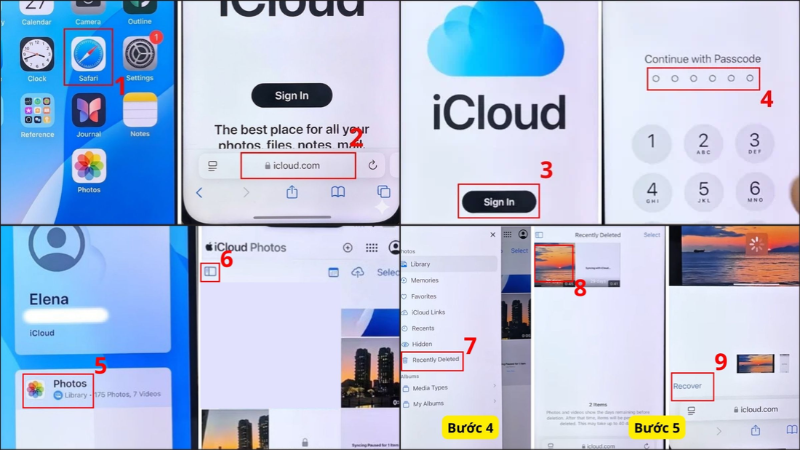
💡 Dùng iCloud Photos? Bạn cũng có thể khôi phục từ trình duyệt: vào icloud.com/photos, đăng nhập Apple Account, mở Đã xóa gần đây ở thanh bên, chọn ảnh rồi bấm Khôi phục. Apple cho biết ảnh xóa trên iCloud.com cũng được giữ 30 ngày.
Cách 2: Kiểm Tra Những Chỗ Ảnh Có Thể Chưa Hề Bị Xóa
Nhiều trường hợp "mất ảnh" thực ra là ảnh bị ẩn, bị lọc hoặc ở sai tài khoản. Apple liệt kê các chỗ nên kiểm tra khi thiếu ảnh:
Album Đã ẩn Theo Apple
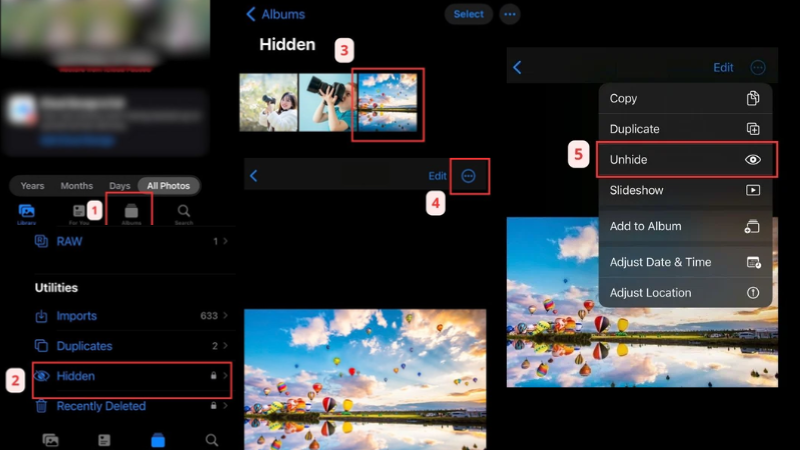
Ảnh đã ẩn chỉ hiện trong album Đã ẩn. Vào Tiện ích, mở Đã ẩn (mở khóa bằng Face ID hoặc Touch ID), chọn ảnh rồi chọn Bỏ ẩn. Nếu không thấy album này, hãy bật lại hiển thị trong cài đặt của ứng dụng Ảnh.
iCloud Photos có đang bật không Theo Apple
Apple cho biết nếu bạn từng chụp ảnh khi iCloud Photos bật nhưng sau đó tắt, ảnh có thể vẫn còn trong iCloud Photos. Bạn có thể bật lại trong Cài đặt, chọn tên bạn, iCloud, Ảnh, rồi bật đồng bộ. Sau đó nối Wi-Fi và đợi vài phút trước khi kiểm tra lại.
Thư viện chia sẻ (Shared Library) Theo Apple
Một số ảnh chỉ hiện ở chế độ xem nhất định. Trong ứng dụng Ảnh, chạm nút hồ sơ ở góc trên, rồi chọn xem Cả hai thư viện, Thư viện cá nhân hoặc Thư viện chia sẻ.
Đúng Apple Account chưa Theo Apple
Hãy chắc các thiết bị đều đăng nhập cùng một tài khoản. Vào Cài đặt, xem tên và email hiển thị ở đầu trang; email đó là Apple Account của bạn. Ảnh gắn với tài khoản iCloud nào thì chỉ hiện khi đăng nhập đúng tài khoản đó.
Cách 3: Khôi Phục Từ Bản Sao Lưu
Nếu ảnh đã bị xóa khỏi Đã xóa gần đây, bản sao lưu là hy vọng còn lại, với điều kiện bản sao lưu được tạo trước khi bạn xóa ảnh và có chứa ảnh đó.
Điều Apple nói về việc khôi phục
| Cách | Điểm chính |
| Từ iCloud | Khi cài đặt, chọn Chuyển ứng dụng & dữ liệu, rồi chọn từ bản sao lưu iCloud, đăng nhập và chọn bản gần nhất theo ngày và dung lượng Theo Apple |
| Từ máy tính | Trên Mac dùng Finder; trên Windows dùng ứng dụng Apple Devices. Cắm cáp, chọn thiết bị, bấm Khôi phục bản sao lưu rồi chọn bản phù hợp Theo Apple |
| Bản sao lưu mã hóa | Cần nhập mật khẩu của bản sao lưu trước khi khôi phục Theo Apple |
| Máy đã cài đặt xong | Apple hướng dẫn xóa sạch máy trước khi khôi phục Theo Apple |
⚠️ Rủi ro cần cân nhắc trước khi khôi phục: vì phải xóa sạch máy, dữ liệu và ảnh mới tạo ra sau thời điểm sao lưu có thể mất. Hãy chép những gì cần giữ sang nơi khác trước. Apple cũng lưu ý bản sao lưu iCloud mới có thể ghi đè bản cũ nếu máy được thiết lập như mới, nên nếu muốn dùng bản cũ thì nên làm sớm.
Bản sao lưu có thể không chứa ảnh của bạn
Trang hướng dẫn khôi phục của Apple không nói rõ cách ảnh được xử lý trong bản sao lưu khi bật iCloud Photos. Một số người dùng trong cộng đồng Apple cho biết nếu iCloud Photos đã bật thì bản sao lưu iCloud không tạo thêm một bản sao ảnh riêng. Đây là ý kiến cộng đồng, không phải xác nhận của Apple. Nhận định của biên tập: vì vậy bản sao lưu cũ có thể không giúp được gì nếu ảnh vốn chỉ lưu qua iCloud Photos. Hãy kiểm tra thông tin bản sao lưu (ngày tạo, dung lượng) trước khi quyết định xóa sạch máy.
Phần Mềm Khôi Phục Bên Thứ Ba: Cân Nhắc Thế Nào?
Trên mạng có nhiều phần mềm quảng cáo "lấy lại ảnh đã xóa vĩnh viễn trên iPhone". Apple không cung cấp công cụ lấy lại ảnh sau khi đã xóa vĩnh viễn, và các phần mềm này không được Apple bảo đảm. Chúng tôi không khuyến nghị tên cụ thể nào vì kết quả không chắc chắn.
| Điều cần cân nhắc | Vì sao |
| Kết quả không được bảo đảm | Không có xác nhận nào từ Apple rằng ảnh đã xóa vĩnh viễn có thể lấy lại bằng công cụ ngoài |
| Quyền riêng tư | Công cụ có thể yêu cầu truy cập dữ liệu hoặc tài khoản của bạn; đừng cấp quyền khi chưa rõ nguồn gốc |
| Phí và quảng cáo thổi phồng | Một số công cụ cho quét thử miễn phí rồi thu phí để xem kết quả Nhận định |
| Thao tác thêm trên máy | Cài đặt, ghi dữ liệu mới hoặc khôi phục có thể làm thay đổi trạng thái máy; nếu ảnh rất quan trọng, hãy hỏi kỹ thuật viên trước |
Cách 4: Tìm Bản Sao Ở Nơi Khác
Ảnh quan trọng thường đã đi qua nhiều ngả khác trước khi bị xóa. Hãy thử tìm lại ở những nơi bạn từng dùng:
- Tin nhắn và ứng dụng chat: ảnh đã gửi cho người thân, bạn bè có thể còn trong cuộc trò chuyện hoặc nhờ họ gửi lại.
- Email và mạng xã hội: ảnh từng đăng hoặc gửi qua email, đôi khi vẫn tải lại được.
- Máy tính, ổ cứng, dịch vụ lưu trữ khác: nếu từng chép ảnh sang máy tính hoặc dùng dịch vụ đám mây khác.
- Thiết bị khác của gia đình: nếu từng chia sẻ ảnh qua Thư viện chia sẻ hoặc chia sẻ album.
TechCare Hỗ Trợ Được Gì?
TechCare Đà Nẵng là cửa hàng sửa chữa và tư vấn kỹ thuật độc lập, không phải đại lý ủy quyền của Apple. Chúng tôi có thể kiểm tra giúp các chỗ ảnh có thể đang nằm, xem bản sao lưu hiện có và tư vấn trước khi bạn xóa sạch máy. Chúng tôi không cam kết lấy lại được dữ liệu đã bị xóa vĩnh viễn; nếu không còn khả năng, chúng tôi sẽ nói rõ để bạn đỡ mất thời gian.
Phòng Tránh Mất Ảnh Lần Sau
- Sao lưu ảnh quan trọng ra nơi riêng: Chép sang máy tính hoặc ổ lưu trữ. Apple cũng khuyên sao lưu ảnh muốn giữ trước khi xóa.
- Đừng coi iCloud Photos là bản sao dự phòng: Đó là dịch vụ đồng bộ, xóa ở đâu cũng là xóa ở mọi nơi.
- Xem lại Đã xóa gần đây trước khi dọn: Mất vài chục giây nhưng tránh được nhiều tiếc nuối. Bạn có thể xem thêm hướng dẫn xóa ảnh vĩnh viễn đúng cách của chúng tôi.
- Bật khóa album Đã xóa gần đây và Đã ẩn: Giúp người khác không tự tiện xóa hay xem ảnh khi cầm máy bạn.
Hỏi Đáp Nhanh
Khi mất ảnh trên iPhone, thứ tự hợp lý là: kiểm tra Đã xóa gần đây (trong 30 ngày), rà các chỗ ảnh có thể chưa mất thật như Đã ẩn, iCloud Photos, Thư viện chia sẻ và đúng tài khoản, rồi mới tính đến bản sao lưu. Nếu ảnh đã bị xóa vĩnh viễn và không có bản sao nào, cơ hội lấy lại rất hạn chế, và chúng tôi không muốn hứa điều mình không chắc. Tốt nhất là sao lưu ảnh quan trọng ra nơi riêng ngay từ bây giờ. TechCare sẽ cập nhật bài khi Apple thay đổi cách hoạt động của ứng dụng Ảnh.
📱 Lỡ xóa ảnh quan trọng và chưa dám thao tác thêm?
TechCare Đà Nẵng hỗ trợ kiểm tra máy, xem bản sao lưu và tư vấn hướng xử lý trước khi bạn xóa sạch hay khôi phục. Chúng tôi không phải đại lý ủy quyền của Apple và không cam kết lấy lại dữ liệu đã xóa vĩnh viễn.
📍 133–135 Hàm Nghi, P. Thạc Gián, Thanh Khê, Đà Nẵng
📍 99–101 Hàm Nghi, P. Thanh Khê, Đà Nẵng
📞 Zalo / Hotline: 0888.333.135 | ☎️ 0236.366.3333
🕐 Mở cửa: Thứ 2 → Chủ nhật, 7h30 – 21h00
📚 Nguồn chính thức của hãng (Apple) để bạn tra cứu thêm (truy cập ngày 19/10/2026):
Apple Support — Delete photos on your iPhone or iPad (Đã xóa gần đây 30 ngày, khôi phục ảnh)
Apple Support — If you're missing photos or videos in the Photos app (Đã xóa gần đây, Đã ẩn, iCloud Photos, Shared Library, Apple Account)
Apple Support — Restore your iPhone, iPad, or iPod touch from a backup (bản sao lưu iCloud và máy tính)
Apple Support — Delete and recover photos and videos on iCloud.com
Bài viết được biên soạn ngày 19/10/2026. Giao diện và tên mục có thể thay đổi theo phiên bản iOS; vui lòng đối chiếu hướng dẫn mới nhất của Apple. Phát hiện thông tin cần cập nhật? Liên hệ: cskh.techcare@gmail.com












