


Tình trạng không đăng xuất được iCloud – nút Sign Out chuyển sang màu xám hoặc bấm vào không có phản hồi – là lỗi khá phổ biến, đặc biệt hay gặp khi bạn chuẩn bị bán máy cũ hoặc đổi sang tài khoản Apple ID khác. Điều quan trọng là xác định đúng nguyên nhân, vì mỗi trường hợp (giới hạn Screen Time, tài khoản trẻ em, Activation Lock...) sẽ có cách xử lý hoàn toàn khác nhau.
Bài viết dưới đây tổng hợp các nguyên nhân phổ biến khiến bạn không đăng xuất được iCloud và cách khắc phục cho từng trường hợp, dựa trên tài liệu hỗ trợ chính thức từ Apple Support.
Chuyên mục: Thủ Thuật iPhone | Tác giả: Ngô Gia Bảo – Chuyên viên tư vấn phần cứng iPhone, TechCare Đà Nẵng | Kiểm duyệt: Bộ phận Tư Vấn Sản Phẩm TechCare | Cập nhật: 25/08/2026 | Đối chiếu tài liệu hỗ trợ chính thức từ Apple | Nguồn: Apple Support
Về tác giả
Ngô Gia Bảo phụ trách mảng tư vấn phần cứng iPhone tại TechCare Đà Nẵng, thường xuyên xử lý các trường hợp khách hàng gặp lỗi tài khoản Apple ID/iCloud khi mua bán máy cũ hoặc chuyển đổi thiết bị. Bài viết được đối chiếu trực tiếp với tài liệu hỗ trợ chính thức của Apple trước khi đăng tải.
Tóm tắt nhanh – Đọc trong 60 giây
- Nguyên nhân phổ biến nhất: Giới hạn Nội dung & Quyền riêng tư trong Screen Time đang chặn thay đổi tài khoản
- Cách khắc phục nhanh: Cài đặt > Thời gian sử dụng > Giới hạn Nội dung & Quyền riêng tư > Cho phép thay đổi > Tài khoản > chọn Cho phép
- Nếu là tài khoản trẻ em (Family Sharing): Chỉ Người tổ chức nhóm gia đình mới có quyền thay đổi, cần nhập mật mã Thời gian sử dụng của họ
- Nếu máy dính Activation Lock hoặc MDM: Không thể tự đăng xuất, cần gỡ qua icloud.com/find hoặc liên hệ đơn vị quản lý thiết bị (công ty, trường học)
- Nếu quên mật mã Thời gian sử dụng: Cần khôi phục qua Apple ID, không có cách "lách" nào khác theo quy định bảo mật của Apple
- Trường hợp cần liên hệ Apple: Nghi ngờ máy dính khóa iCloud ẩn hoặc không xác định được nguyên nhân sau khi đã thử các cách trên.
- Nguồn Thông Tin: Dựa Trên Hướng Dẫn Chính Thức Từ Apple Support
- 6 Nguyên Nhân Khiến Không Đăng Xuất Được iCloud
- Cách 1: Gỡ Giới Hạn Trong Thời Gian Sử Dụng
- Cách 2: Xử Lý Khi Tài Khoản iCloud Thuộc Nhóm Family Sharing
- Cách 3: Xử Lý Khi Quên Mật Mã Thời Gian Sử Dụng
- Cách 4: Xử Lý Khi Máy Dính Activation Lock Hoặc Bị Quản Lý Bởi MDM
- Các Nguyên Nhân Khác: Mạng, Lỗi Hệ Thống, Tài Khoản iCloud Bị Khóa
- Nhận Định Từ TechCare
- FAQ – Câu Hỏi Thường Gặp
Nguồn Thông Tin: Dựa Trên Hướng Dẫn Chính Thức Từ Apple Support
Các bước khắc phục trong bài được đối chiếu trực tiếp với tài liệu hỗ trợ chính thức của Apple Support, cụ thể là bài hướng dẫn dành riêng cho tình huống "Apple Account bị mờ xám trong Cài đặt, hoặc không thể đăng xuất", cùng các tài liệu liên quan về Activation Lock và kiểm soát của phụ huynh (Screen Time).

Điểm đáng tin cậy: Đây là một trong số ít lỗi có hẳn một bài hướng dẫn riêng từ Apple, cho thấy tình trạng này khá phổ biến và đã được hãng ghi nhận chính thức, không phải lỗi hiếm gặp hay khó xác định nguyên nhân.
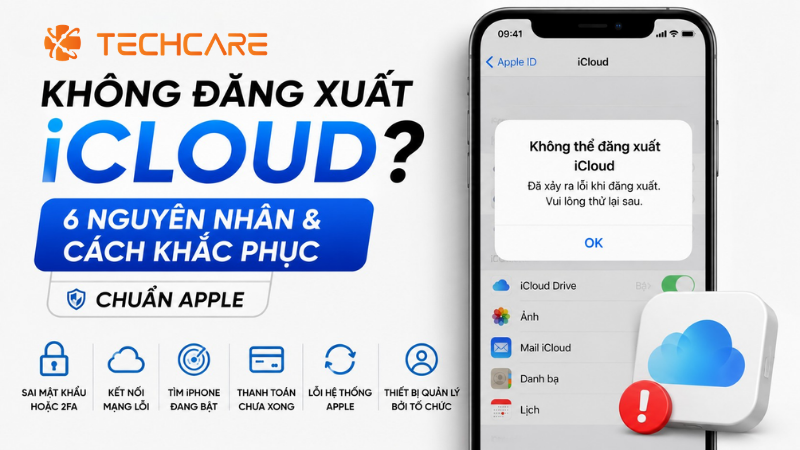
6 Nguyên Nhân Khiến Không Đăng Xuất Được iCloud
| Nguyên nhân | Dấu hiệu nhận biết |
| Giới hạn Screen Time (Content & Privacy Restrictions) | Tên tài khoản Apple ID bị mờ xám trong Cài đặt, không bấm vào được |
| Tài khoản trẻ em trong Family Sharing | Có thể vào được trang Apple ID nhưng không thấy hoặc không bấm được nút Sign Out |
| Quên mật mã Thời gian sử dụng | Hệ thống yêu cầu mật mã Screen Time trước khi cho tắt giới hạn |
| Activation Lock / máy bị quản lý bởi MDM | Máy công ty, trường học cấp phát, hoặc từng bị báo mất/trộm |
| Kết nối mạng không ổn định | Bấm Sign Out nhưng máy báo lỗi hoặc xoay vòng loading không phản hồi |
| Lỗi hệ thống / phiên bản iOS cũ | Không rõ nguyên nhân cụ thể, các bước trên đều không áp dụng được |
Cách 1: Gỡ Giới Hạn Trong Thời Gian Sử Dụng
Đây là nguyên nhân chiếm phần lớn các trường hợp không đăng xuất được iCloud. Tính năng Giới hạn Nội dung & Quyền riêng tư trong Thời gian sử dụng (Screen Time) vốn được thiết kế để ngăn thay đổi tài khoản trái phép, nhưng đôi khi người dùng vô tình bật mà không nhớ.
Nếu không bấm vào được tên Apple ID
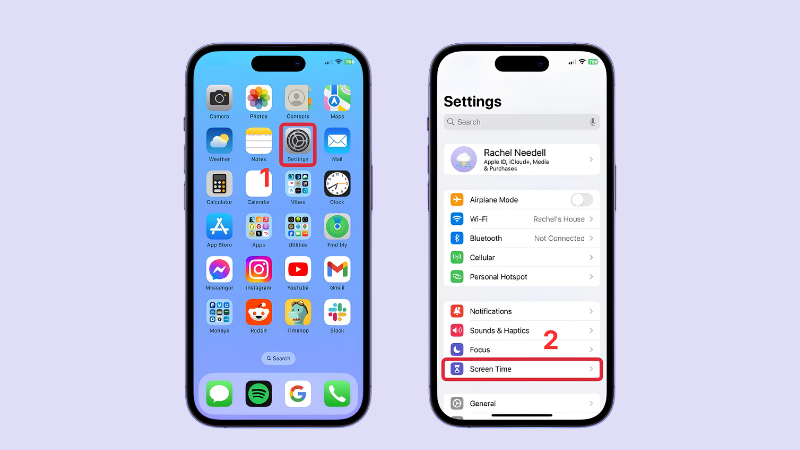
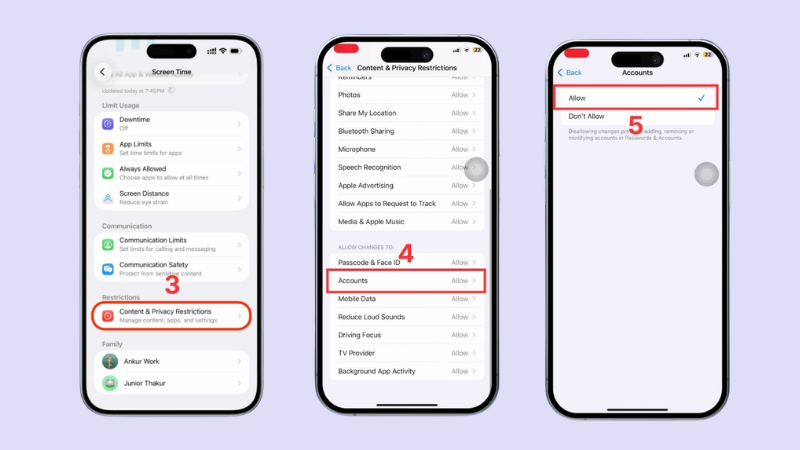
Theo hướng dẫn chính thức của Apple: Vào Cài đặt > Thời gian sử dụng > Giới hạn Nội dung & Quyền riêng tư. Nếu tùy chọn này đang bật, cuộn xuống mục Cho phép thay đổi, chọn Tài khoản và đặt về Cho phép. Nếu được hỏi, nhập mật mã Thời gian sử dụng.
Nếu vào được Apple ID nhưng các mục khác vẫn bị khóa
Theo hướng dẫn chính thức của Apple: Trong cùng mục Giới hạn Nội dung và Quyền riêng tư, kiểm tra xem còn thiết lập nào khác đang ở trạng thái Không cho phép hay không. Nếu có, bấm vào thiết lập đó và chuyển sang Cho phép, nhập mật mã Thời gian sử dụng nếu được yêu cầu.
Sau khi hoàn tất, quay lại màn hình Apple ID ban đầu để thực hiện đăng xuất như bình thường.
Cách 2: Xử Lý Khi Tài Khoản iCloud Thuộc Nhóm Family Sharing
Nhờ Người tổ chức nhóm gia đình cấp quyền
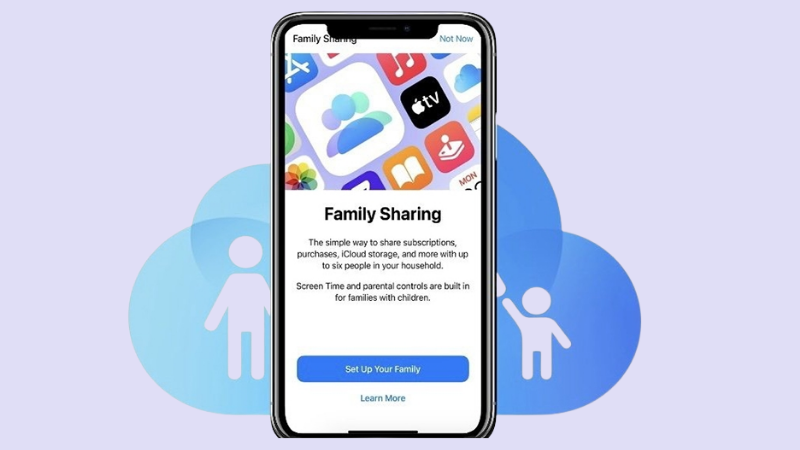
Theo hướng dẫn chính thức của Apple: Nếu thiết bị đang dùng tài khoản trẻ em (Child Account) trong nhóm Chia sẻ gia đình, mọi quyền kiểm soát thiết lập Thời gian sử dụng đều nằm ở người tổ chức nhóm (thường là phụ huynh). Bạn cần nhờ họ nhập mật mã Thời gian sử dụng trên chính thiết bị của họ để cho phép thay đổi cài đặt trên máy của bạn.
Lưu ý: Theo quy định của Apple, tại một số quốc gia hoặc khu vực, các thiết lập như Thời gian sử dụng, Ask to Buy và giới hạn nội dung không thể tắt được đối với tài khoản dưới 18 tuổi, tùy theo độ tuổi và luật pháp sở tại.
Cách 3: Xử Lý Khi Quên Mật Mã Thời Gian Sử Dụng
Khôi phục mật mã Thời gian sử dụng qua Apple ID
Theo hướng dẫn chính thức của Apple: Nếu quên mật mã Thời gian sử dụng (khác với mật mã khóa màn hình), bạn không thể tự đặt lại bằng thao tác thông thường. Apple yêu cầu xác minh qua Apple ID để đảm bảo an toàn, tránh trường hợp người khác cố tình chiếm quyền kiểm soát thiết bị.

💡 Lưu ý: Không có cách nào khác để "bỏ qua" bước xác minh này. Đây là thiết kế bảo mật có chủ đích của Apple, giúp ngăn người lạ tự ý tắt giới hạn trên thiết bị không phải của họ.
Cách 4: Xử Lý Khi Máy Dính Activation Lock Hoặc Bị Quản Lý Bởi MDM
Activation Lock là tính năng bảo mật tự động bật khi bạn kích hoạt Find My trên thiết bị, giúp ngăn người khác sử dụng máy nếu bị mất hoặc đánh cắp. Đây cũng là lý do phổ biến khiến máy công ty, trường học cấp phát (dùng MDM) hoặc máy cũ mua nhầm từng bị báo mất không thể đăng xuất bình thường.
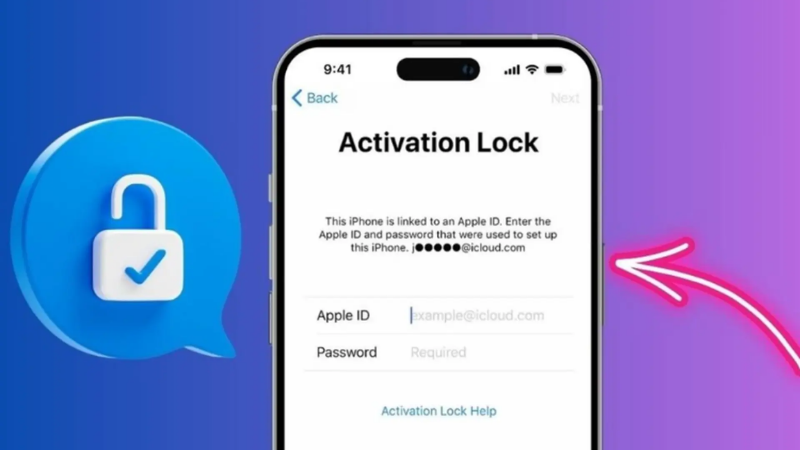
Gỡ Activation Lock qua iCloud.com/find
Theo hướng dẫn chính thức của Apple: Nếu bạn là chủ sở hữu hợp pháp của thiết bị, truy cập icloud.com/find, đăng nhập bằng Apple ID đã kích hoạt máy, chọn thiết bị cần gỡ và bấm Remove This Device (Xóa khỏi tài khoản). Nếu không có quyền truy cập Apple ID gốc nhưng có giấy tờ chứng minh quyền sở hữu hợp lệ, bạn có thể gửi yêu cầu hỗ trợ gỡ Activation Lock trực tiếp với Apple.
Lưu ý quan trọng: Nếu thiết bị do công ty hoặc tổ chức cấp phát và đang được quản lý bởi dịch vụ quản lý thiết bị (MDM), bạn không có quyền tự đăng xuất iCloud hoặc tắt Activation Lock. Trong trường hợp này, bạn cần liên hệ trực tiếp bộ phận IT hoặc quản trị viên của tổ chức để được hỗ trợ.
Các Nguyên Nhân Khác: Mạng, Lỗi Hệ Thống, Tài Khoản iCloud Bị Khóa
Kiểm tra kết nối mạng và trạng thái tài khoản
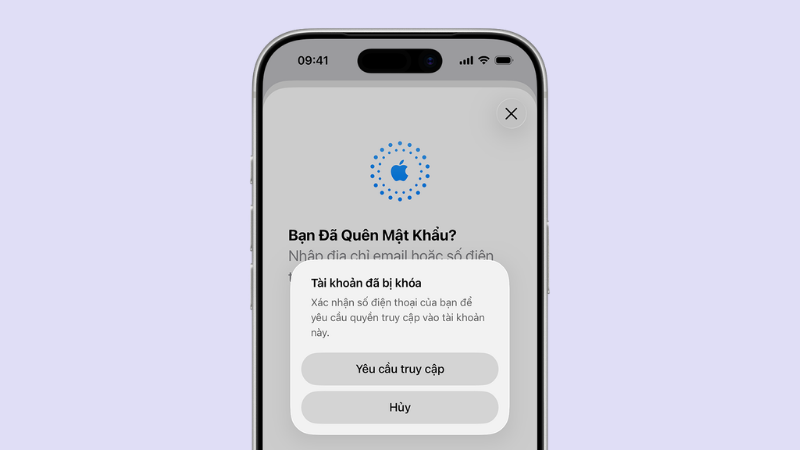
Khuyến nghị chung: Đăng xuất iCloud cần kết nối mạng ổn định để xác thực với máy chủ Apple. Nếu máy đang bật chế độ máy bay hoặc mạng chập chờn, hãy kết nối lại Wi-Fi ổn định rồi thử lại. Nếu nghi ngờ tài khoản Apple ID bị khóa, bạn có thể kiểm tra bằng cách đăng nhập thử tại appleid.apple.com.
Cập nhật iOS hoặc khởi động lại máy
Khuyến nghị chung: Nếu đã loại trừ hết các nguyên nhân trên mà vẫn không đăng xuất được, có thể do lỗi phần mềm tạm thời. Hãy thử khởi động lại máy, hoặc vào Cài đặt > Cài đặt chung > Cập nhật phần mềm để cài bản iOS mới nhất trước khi thử lại.
Nhận Định Từ TechCare
Góc nhìn từ đội ngũ tư vấn TechCare Đà Nẵng
Qua thực tế hỗ trợ khách hàng, phần lớn trường hợp không đăng xuất được iCloud đều xuất phát từ Giới hạn Nội dung và Quyền riêng tư trong Thời gian sử dụng – tính năng mà nhiều người bật lên (đôi khi qua một cửa hàng bán máy cũ để "khóa" cài đặt) rồi quên mất, chứ không phải lỗi hệ thống nghiêm trọng. Vì vậy, trước khi nghĩ đến việc mang máy ra trung tâm bảo hành, bạn nên kiểm tra kỹ mục này trước.

Riêng với trường hợp máy dính Activation Lock hoặc MDM mà không rõ nguồn gốc, TechCare khuyến cáo bạn nên dừng lại và xác minh kỹ thông tin trước khi mua, vì đây thường là dấu hiệu của máy có vấn đề về pháp lý sở hữu, việc cố tình "bẻ khóa" không chỉ khó thực hiện mà còn tiềm ẩn rủi ro.
FAQ – Câu Hỏi Thường Gặp
Không đăng xuất được iCloud thường không phải lỗi hệ thống nghiêm trọng, mà đến từ các cơ chế bảo vệ tài khoản như Giới hạn Thời gian sử dụng, kiểm soát Family Sharing, hoặc Activation Lock. Việc xác định đúng nguyên nhân sẽ giúp bạn chọn đúng cách khắc phục, thay vì thử ngẫu nhiên nhiều cách không liên quan.
Nếu đã kiểm tra hết các nguyên nhân trong bài mà vẫn không thể đăng xuất, hoặc nghi ngờ máy dính khóa iCloud bất hợp pháp, TechCare khuyến nghị bạn nên liên hệ trực tiếp Apple Support hoặc mang máy đến trung tâm bảo hành ủy quyền để được kiểm tra và hỗ trợ chính xác.
Nguồn tham khảo:
Apple Support – If your Apple Account is grayed out in Settings, or you can't sign out
Apple Support – Sign out of iCloud on your devices
Apple Support – Activation Lock for iPhone and iPad
Apple Support – Use parental controls to manage your child's iPhone or iPad












