


Một buổi tối, bạn đặt điện thoại xuống bàn để đi ngủ, vậy mà hôm sau có người nhắn: “Hôm qua thấy bạn sáng đèn xanh mà sao không trả lời?”. Bạn thì chắc chắn mình đã thoát ứng dụng từ lâu. Chấm xanh bên cạnh ảnh đại diện nghe có vẻ nhỏ, nhưng nó dễ gây hiểu lầm cả hai phía: người nhắn tưởng bị phớt lờ, còn bạn thì thấy mình bị “theo dõi” mà không hiểu vì sao. Tin tốt là phần lớn trường hợp nằm ở cài đặt và các phiên đăng nhập, xử lý được trong vài phút. Bài dưới đây giải thích chấm xanh thật sự nghĩa là gì, bảng chẩn đoán nhanh các nguyên nhân, cách tắt Trạng thái hoạt động đúng chỗ, cách kiểm tra thiết bị lạ và những điểm chưa có nguồn chắc.
Thủ Thuật Messenger | ✍️ Tác giả: Đỗ Hoàng Phúc — Chuyên viên Tư vấn Kỹ thuật, TechCare Đà Nẵng | 🔍 Kiểm duyệt: Trần Văn Khoa — Kỹ thuật viên, 7 năm hỗ trợ cài đặt & xử lý ứng dụng trên điện thoại | 📅 Đăng: 11/11/2026 | 🔄 Cập nhật: 11/11/2026 — Dựa trên hướng dẫn của Meta, tên mục có thể khác theo phiên bản ứng dụng
Về tác giả & quy trình kiểm duyệt: Bài do Đỗ Hoàng Phúc biên soạn dựa trên các trang trợ giúp của Meta (Facebook, Messenger) và một vài nguồn tham khảo bên ngoài, diễn đạt lại bằng tiếng Việt. Trần Văn Khoa, kỹ thuật viên hỗ trợ cài đặt và xử lý ứng dụng, rà soát cách trình bày. Các bước trong bài bám theo hướng dẫn của Meta, chưa kèm ảnh chụp từ máy thật, và tên mục có thể lệch nhẹ tùy phiên bản ứng dụng. Bài không nhận tài trợ và không phải quảng cáo.
- Câu Trả Lời Ngắn: Vì Sao Không Online Mà Messenger Vẫn Sáng?
- Hiểu Đúng Chấm Xanh Trên Messenger
- Bảng Chẩn Đoán Nhanh: Mình Thuộc Trường Hợp Nào?
- Cách Tắt Trạng Thái Hoạt Động Đúng Chỗ
- Kiểm Tra Thiết Bị Lạ Và Đăng Xuất Phiên Không Dùng
- Những Việc Không Nên Làm
- Những Điều Chưa Có Nguồn Chắc
- TechCare Giúp Được Gì, Không Giúp Được Gì?
- Hỏi Đáp Nhanh
Câu Trả Lời Ngắn: Vì Sao Không Online Mà Messenger Vẫn Sáng?
- Tóm tắt: Theo Meta, Facebook và Messenger có công tắc Trạng thái hoạt động (Active Status) riêng. Nếu bạn chỉ tắt ở một ứng dụng, bạn vẫn có thể hiện đang hoạt động ở ứng dụng còn lại. Cách xử lý: tắt ở mọi nơi bạn dùng Facebook và Messenger, rồi đăng xuất các thiết bị bạn không còn dùng. Nếu thấy thiết bị hoặc vị trí lạ, hãy đổi mật khẩu.

- Điều đáng nhớ nhất: chấm xanh phản ánh tài khoản của bạn, không phải chiếc điện thoại bạn đang cầm. Chỉ cần tài khoản còn hoạt động ở đâu đó (máy tính, trình duyệt, điện thoại cũ), chấm xanh vẫn có thể sáng.
Hiểu Đúng Chấm Xanh Trên Messenger
- Chấm xanh hoặc mốc thời gian cho biết người đó đang hoạt động hoặc vừa hoạt động trên Facebook hoặc Messenger. Theo Meta, khi bật Trạng thái hoạt động, bạn có thể hiện là đang hoạt động, vừa hoạt động hoặc đang ở cùng cuộc trò chuyện với người khác.

- Đây không phải bằng chứng ai đó đang đọc tin của bạn. Chấm xanh chỉ nói về hoạt động của tài khoản, nên đừng vội kết luận ai đó phớt lờ mình chỉ vì thấy họ sáng đèn.
- Chấm xanh ở Trang (Page) là chuyện khác. Meta cho biết biểu tượng này khác với trạng thái hoạt động của cá nhân, nên bạn vẫn có thể thấy chấm xanh trên Trang dù đã tắt của mình.
- Tắt là đánh đổi hai chiều. Theo Meta, khi tắt, bạn cũng không thấy trạng thái hoạt động của người khác.
Bảng Chẩn Đoán Nhanh: Mình Thuộc Trường Hợp Nào?
Cột cuối cho biết mức chắc chắn của thông tin, để bạn biết điều nào Meta nêu và điều nào mới là kinh nghiệm từ nguồn ngoài.
| Dấu hiệu | Nguyên nhân khả dĩ | Việc nên thử | Nguồn |
| Đã tắt ở Messenger nhưng vẫn sáng khi dùng Facebook | Công tắc Facebook vẫn bật | Tắt cả hai ứng dụng (xem phần “Cách tắt đúng chỗ”) | Meta nêu rõ |
| Tắt hết trên điện thoại nhưng vẫn sáng | Còn một nơi khác đang bật: máy tính, trình duyệt, điện thoại cũ | Tắt ở từng nơi đó, đăng xuất phiên không dùng | Meta nêu nguyên tắc “tắt ở mọi nơi”; đường dẫn đăng xuất lấy từ nguồn ngoài |
| Vừa thoát ứng dụng vẫn sáng thêm một lúc | Ứng dụng chạy nền hoặc trạng thái cập nhật chậm | Đóng hẳn ứng dụng, đợi vài phút, kiểm tra lại | Nguồn ngoài, chưa đối chiếu |
| Sáng vào giờ bạn chắc chắn không dùng, kèm thiết bị lạ | Có thể có người khác đang đăng nhập | Xem danh sách thiết bị, đăng xuất, đổi mật khẩu | Nguồn ngoài; đây là phân tích của biên tập |
| Thấy chấm xanh trên Trang dù đã tắt của mình | Không phải lỗi, đây là biểu tượng khác | Không cần làm gì | Meta nêu rõ |
Cách Tắt Trạng Thái Hoạt Động Đúng Chỗ
Muốn ẩn hoàn toàn, hãy làm đủ mọi nơi bạn đang dùng. Dưới đây là các cách theo từng nơi, sắp từ nguồn chắc nhất đến cần tự kiểm tra.
1. Trên ứng dụng Facebook (điện thoại)
- Chạm Menu ở góc phải trên cùng.
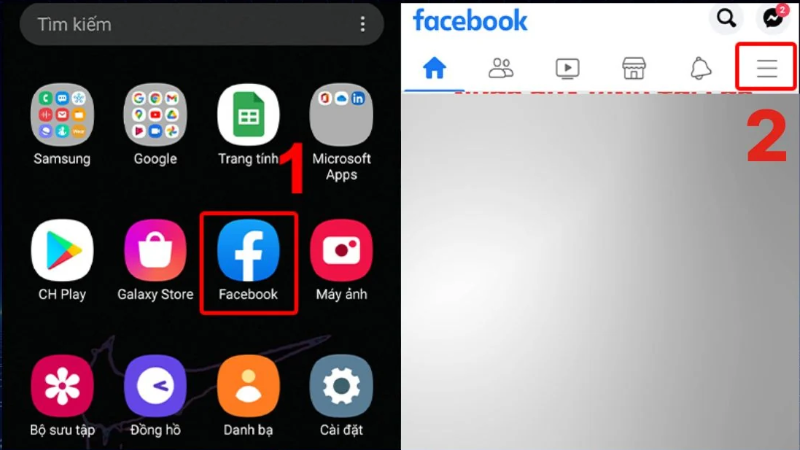
- Chọn Cài đặt và quyền riêng tư (Settings and privacy), rồi Cài đặt (Settings).
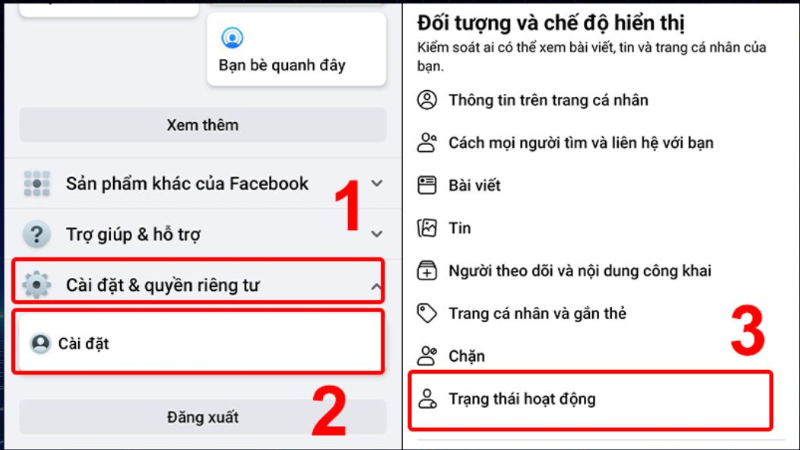
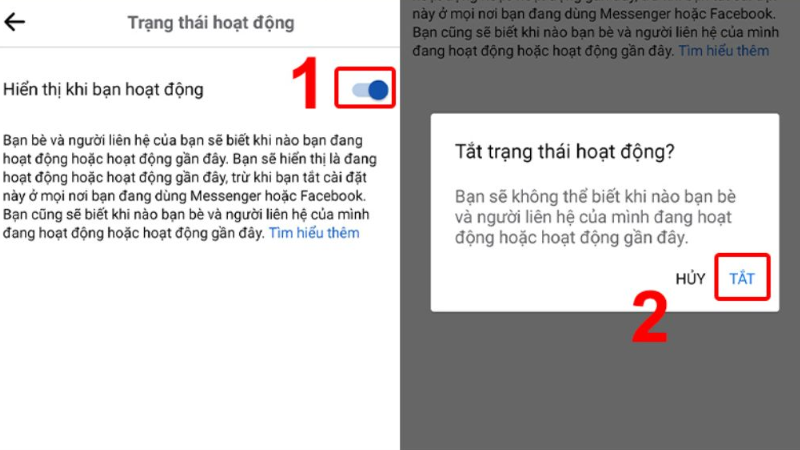
- Chọn Trạng thái hoạt động (Active Status).
- Gạt công tắc cạnh Hiển thị khi bạn đang hoạt động (Show when you’re active) sang tắt, rồi chạm Tắt (Turn off) nếu được hỏi xác nhận.
- Một số phiên bản đặt mục này trong nhóm “Đối tượng và chế độ hiển thị”; nếu không thấy, hãy dùng ô tìm kiếm trong phần Cài đặt.
2. Trên Facebook bản web (máy tính)
- Bấm biểu tượng Messenger ở góc phải trên cùng của Facebook.
- Cạnh chữ Chats, bấm Tùy chọn (Options).
- Bấm Trạng thái hoạt động: BẬT hoặc TẮT, gạt công tắc, rồi bấm Lưu (Save).
3. Trên messenger.com
- Bấm ảnh đại diện ở góc trái dưới, chọn Tùy chọn (Preferences).
- Bấm Trạng thái hoạt động, gạt công tắc và bấm Lưu.
- Sau khi lưu, trạng thái hoạt động sẽ được cập nhật theo lựa chọn của bạn trên Messenger.
4. Trên ứng dụng Messenger (điện thoại)
- Mở Messenger, chạm ảnh đại diện ở góc trên bên trái.
- Chọn Trạng thái hoạt động (Active status).
- Gạt công tắc tắt và xác nhận nếu được hỏi.
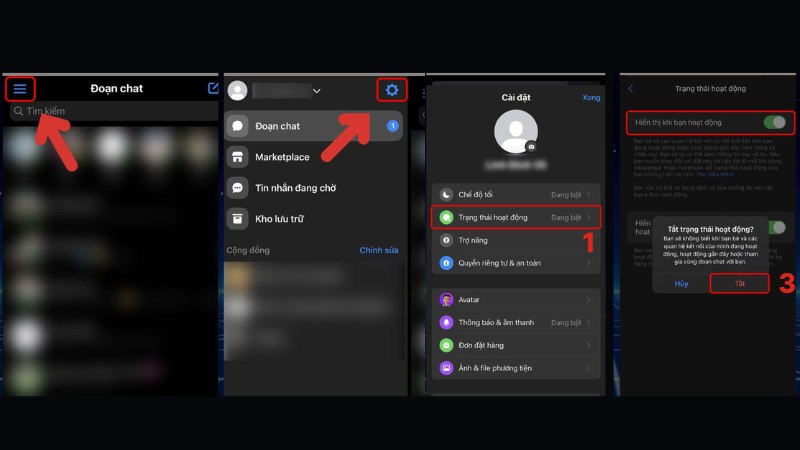
⚠️ Lưu ý: đoạn trích Meta mà chúng tôi xem ghi đường dẫn cho ứng dụng Facebook và messenger.com. Đường dẫn trong ứng dụng Messenger ở trên lấy từ bài tham khảo và một số nguồn ngoài, nên hãy chọn cách khớp với máy bạn. Nếu không thấy, dùng cách số 1 là chắc nhất.
💡 Mẹo kiểm tra: sau khi tắt ở mọi nơi, hãy đợi vài phút rồi nhờ một người quen xem hồ sơ của bạn từ tài khoản của họ. Nhớ rằng khi tắt, chính bạn cũng không thấy chấm xanh của người khác.
Kiểm Tra Thiết Bị Lạ Và Đăng Xuất Phiên Không Dùng
Nếu đã tắt hết mà vẫn sáng, hãy xem tài khoản đang đăng nhập ở những đâu. Theo các hướng dẫn mà chúng tôi tham khảo, đường dẫn thường là: Cài đặt và quyền riêng tư → Cài đặt → Trung tâm tài khoản (Accounts Center) → Mật khẩu và bảo mật → Nơi bạn đã đăng nhập (Where you’re logged in). Tên mục có thể khác tùy phiên bản, hãy dùng ô tìm kiếm trong Cài đặt nếu không thấy.
- Chọn tài khoản của bạn để xem các phiên đang đăng nhập (điện thoại, máy tính, trình duyệt).

- Chạm Chọn thiết bị để đăng xuất (Select devices to log out), chọn phiên không còn dùng rồi đăng xuất.
- Nếu thấy thiết bị hoặc vị trí bạn không nhận ra, hãy đăng xuất phiên đó, đổi mật khẩu và bật xác thực hai yếu tố.
Chúng tôi không khẳng định chấm xanh luôn sáng là dấu hiệu bị xâm nhập; đa số trường hợp là công tắc còn bật ở nơi khác. Nhưng việc rà soát danh sách này chỉ mất vài phút nên rất đáng làm.
Những Việc Không Nên Làm
| Việc nên tránh | Vì sao |
| Gỡ ứng dụng hoặc xóa tài khoản chỉ để ẩn chấm xanh | Công tắc Trạng thái hoạt động đủ để ẩn; xóa tài khoản là thao tác nặng và khó hoàn tác |
| Đưa mật khẩu cho trang hay ứng dụng hứa “ẩn online” hoặc “xem ai đang theo dõi bạn” | Nguy cơ mất tài khoản; hãy chỉ dùng cài đặt chính thức của Facebook và Messenger |
| Chỉ tắt ở một ứng dụng rồi kết luận “không hiệu quả” | Theo Meta, ứng dụng còn lại vẫn có thể hiện bạn đang hoạt động |
| Bỏ qua thiết bị lạ vì “chắc không sao” | Phiên đăng nhập của người khác có thể lấy được thông tin tài khoản; nên đăng xuất và đổi mật khẩu |
| Hiểu chấm xanh của bạn bè là họ đang phớt lờ mình | Chấm xanh không cho biết họ có đọc tin của bạn hay không |
Những Điều Chưa Có Nguồn Chắc
| Điểm | Tình trạng thông tin | Bài xử lý thế nào |
| Các bước tắt Trạng thái hoạt động | Lấy từ trang Meta, chúng tôi chỉ đọc đoạn trích trong kết quả tìm kiếm, chưa mở toàn văn; chưa tìm được bản tiếng Việt | Dẫn theo mô tả của Meta, khuyên đối chiếu trang gốc |
| Đường dẫn tắt trong ứng dụng Messenger | Từ nguồn ngoài, đoạn trích Meta chúng tôi thấy chưa ghi | Ghi chú rõ, ưu tiên cách trên ứng dụng Facebook |
| Ứng dụng chạy nền hoặc độ trễ vài phút khiến vẫn sáng | Nguồn ngoài, Meta chưa nêu trong đoạn trích | Chỉ nêu như khả năng |
| Trạng thái luôn sáng là do bị truy cập trái phép | Nguồn ngoài; chưa có xác nhận từ Meta | Chỉ khuyên rà soát, không khẳng định |
| Đường dẫn Trung tâm tài khoản để đăng xuất thiết bị | Từ nguồn ngoài; giao diện thay đổi thường xuyên | Kèm hướng dẫn tìm bằng ô tìm kiếm |
| Tắt trạng thái có ảnh hưởng việc nhận tin không | Nguồn ngoài cho rằng vẫn nhận bình thường; Meta có bài riêng mà chúng tôi chưa mở | Chưa khẳng định trong bài |
TechCare Giúp Được Gì, Không Giúp Được Gì?
TechCare Đà Nẵng là cửa hàng sửa chữa và tư vấn kỹ thuật độc lập, không phải đại lý hay trung tâm bảo hành, và không đại diện cho Meta. Chúng tôi có thể hướng dẫn bạn tắt Trạng thái hoạt động đúng chỗ, rà soát thiết bị đăng nhập, kiểm tra lỗi ứng dụng và hỗ trợ sao lưu khi đổi máy. Chúng tôi không can thiệp vào tài khoản của người khác và không cam kết khôi phục tài khoản đã bị khóa.
Hỏi Đáp Nhanh
Messenger vẫn sáng khi bạn không online thường không phải lỗi máy mà là do cài đặt: Facebook và Messenger có công tắc riêng, và phiên đăng nhập ở thiết bị khác cũng có thể giữ tài khoản ở trạng thái hoạt động. Hãy tắt Trạng thái hoạt động ở mọi nơi, đăng xuất những thiết bị không dùng và đổi mật khẩu nếu thấy điều lạ. Phần chưa có nguồn chắc gồm ứng dụng chạy nền, độ trễ cập nhật, mối liên hệ với truy cập trái phép và đường dẫn trong ứng dụng Messenger; TechCare sẽ cập nhật bài khi có thêm xác nhận từ Meta hoặc kiểm tra trên máy thật.
📱 Nghi tài khoản bị người khác đăng nhập, Messenger lỗi hoặc cần chuyển dữ liệu sang máy mới?
TechCare Đà Nẵng hỗ trợ kiểm tra lỗi phần mềm, tư vấn cài đặt, sao lưu và chuyển dữ liệu khi đổi máy. Chúng tôi không phải đại lý hay trung tâm bảo hành và không đại diện cho Meta.
📍 133–135 Hàm Nghi, P. Thạc Gián, Thanh Khê, Đà Nẵng
📍 99–101 Hàm Nghi, P. Thanh Khê, Đà Nẵng
📞 Zalo / Hotline: 0888.333.135 | ☎️ 0236.366.3333
🕐 Mở cửa: Thứ 2 → Chủ nhật, 7h30 – 21h00
📚 Nguồn của hãng (Meta), tra ngày 11/11/2026:
Facebook Help — Turn your Active Status on or off on Facebook
Facebook Help (Lite/di động) — Turn your Active Status on or off on Facebook
Messenger Help — Turn your active status on or off on Messenger
Messenger Help — How active status works on Messenger and Facebook
Messenger Help — See who’s active on Facebook
📰 Tài liệu tham khảo thêm (không phải xác nhận của hãng):
CellphoneS (Sforum) — Tại sao không online nhưng Messenger vẫn sáng? Cách sửa
ITGeared — Why does Messenger show active when I’m not
Technobezz — How to Appear Offline on Facebook in 2026
DevX — How To Log Out of Facebook on All Devices
Bài viết mang tính thông tin, không phải cam kết kỹ thuật. Tên mục và cách thao tác có thể thay đổi theo phiên bản ứng dụng. Phát hiện thông tin cần cập nhật? Liên hệ: cskh.techcare@gmail.com












