


Đang cần tải gấp một ứng dụng nhưng App Store cứ báo "Không thể kết nối", hoặc ứng dụng tải mãi không xong, treo ở trạng thái "Đang chờ" – đây là những lỗi khá phổ biến trên iPhone, có thể xuất phát từ nhiều nguyên nhân khác nhau, từ mạng Internet, tài khoản Apple ID, đến chính hệ thống máy chủ của Apple đang gặp sự cố.
Bài viết này hướng dẫn cách khắc phục lỗi không kết nối và không thể tải ứng dụng trên App Store theo đúng thứ tự ưu tiên, kèm bảng phân biệt triệu chứng – nguyên nhân – cách xử lý, dựa trên kinh nghiệm xử lý thực tế của đội ngũ kỹ thuật TechCare kết hợp đối chiếu tài liệu chính thức từ Apple.
Chuyên mục: Thủ Thuật Điện Thoại | Tác giả: Đặng Minh Quân – Chuyên viên hỗ trợ Apple ID & App Store, TechCare Đà Nẵng | Kiểm duyệt: Trần Bảo Long – Trưởng bộ phận Kỹ Thuật Phần Mềm, hơn 7 năm xử lý lỗi iOS và Apple ID tại TechCare | Cập nhật: 11/07/2026 | Đối chiếu tài liệu hỗ trợ chính thức của Apple, tổng hợp từ các ca xử lý thực tế tại TechCare Đà Nẵng
- Bảng Tổng Hợp: Triệu Chứng – Nguyên Nhân – Cách Xử Lý
- Nguyên nhân gặp lỗi không kết nối và không thể tải ứng dụng trên App Store
- Cách khắc phục lỗi không kết nối và không thể tải ứng dụng trên App Store
- Cảnh báo an toàn
- Kinh Nghiệm Thực Tế Từ Đội Ngũ Kỹ Thuật TechCare
- Khi Nào Nên Mang iPhone Đến Kỹ Thuật Viên?
- Mẹo phòng ngừa lỗi trong tương lai
Bảng Tổng Hợp: Triệu Chứng – Nguyên Nhân – Cách Xử Lý
| Triệu chứng | Nguyên nhân thường gặp | Cách xử lý |
| App Store không mở được, báo "Không thể kết nối" | Mất mạng, App Store đang bảo trì/sự cố diện rộng | Kiểm tra Apple System Status, kiểm tra kết nối WiFi/dữ liệu di động |
| Ứng dụng treo ở trạng thái "Đang chờ" | Mạng chập chờn, quá nhiều tác vụ tải cùng lúc, thiếu dung lượng | Kiểm tra dung lượng trống, tạm dừng rồi tải lại, khởi động lại máy |
| Không tải được qua mạng di động (4G/5G) nhưng WiFi vẫn tải được | Cài đặt giới hạn tải ứng dụng qua dữ liệu di động, hoặc file ứng dụng vượt giới hạn cho phép | Kiểm tra Cài đặt → App Store → Dữ liệu di động |
| Báo lỗi liên quan đến tài khoản hoặc thanh toán | Phương thức thanh toán hết hạn, Apple Account gặp vấn đề bảo mật | Kiểm tra và cập nhật lại phương thức thanh toán trong Apple Account |
| Toàn bộ ứng dụng đều không tải hoặc cập nhật được | Bộ nhớ máy gần đầy, sai ngày giờ hệ thống, hoặc VPN/proxy đang chặn kết nối | Giải phóng bộ nhớ, đặt lại ngày giờ tự động, tắt VPN/proxy để kiểm tra |
Nguyên nhân gặp lỗi không kết nối và không thể tải ứng dụng trên App Store
Người dùng thường gặp các lỗi sau khi cố gắng tải ứng dụng từ App Store:
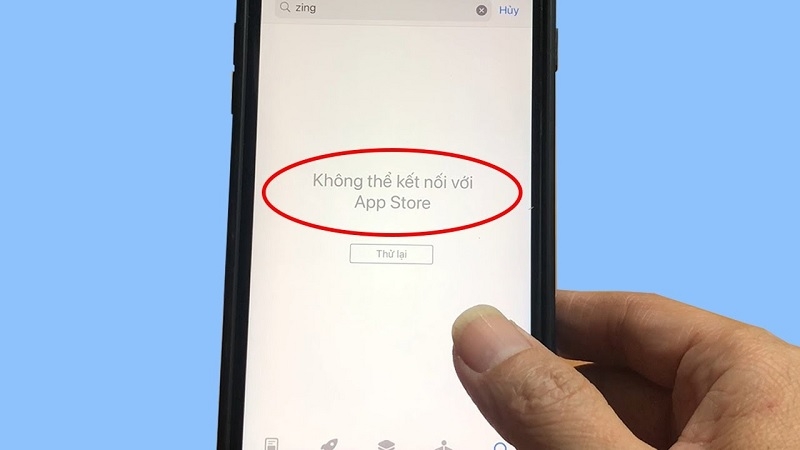
- Thông báo “Không thể kết nối với App Store”.
- Ứng dụng tải về nhưng bị treo ở trạng thái “Đang chờ” hoặc “Đang tải”.
- App Store không hiển thị nội dung hoặc tải rất chậm.
Những lỗi này có thể làm gián đoạn trải nghiệm sử dụng iPhone, đặc biệt khi bạn cần cài đặt ứng dụng quan trọng.
Dựa trên kinh nghiệm xử lý hàng ngàn ca sửa chữa tại TechCare, dưới đây là các nguyên nhân phổ biến:
- Mất kết nối mạng: Wi-Fi hoặc dữ liệu di động không ổn định.
- Cài đặt DNS không chính xác: Xung đột DNS có thể ngăn thiết bị truy cập vào máy chủ Apple.
- Tài khoản Apple ID gặp sự cố: Lỗi đăng nhập hoặc hạn chế tài khoản.
- Bộ nhớ đầy: Thiếu dung lượng lưu trữ trên iPhone.
- Lỗi phần mềm: Cập nhật iOS không hoàn tất hoặc xung đột ứng dụng.
- Sự cố máy chủ App Store: Máy chủ Apple tạm thời gián đoạn (hiếm gặp).
- Cấu hình VPN hoặc proxy: Gây cản trở kết nối với App Store.
Cách khắc phục lỗi không kết nối và không thể tải ứng dụng trên App Store
Dưới đây là các cách khắc phục lỗi không kết nối và không thể tải ứng dụng trên App Store từ đơn giản đến phức tạp. Tuy nhiên, bạn hãy nhớ luôn sao lưu dữ liệu trước khi thực hiện các bước như khôi phục cài đặt hoặc cập nhật phần mềm để tránh mất dữ liệu quan trọng.
Kiểm tra kết nối mạng
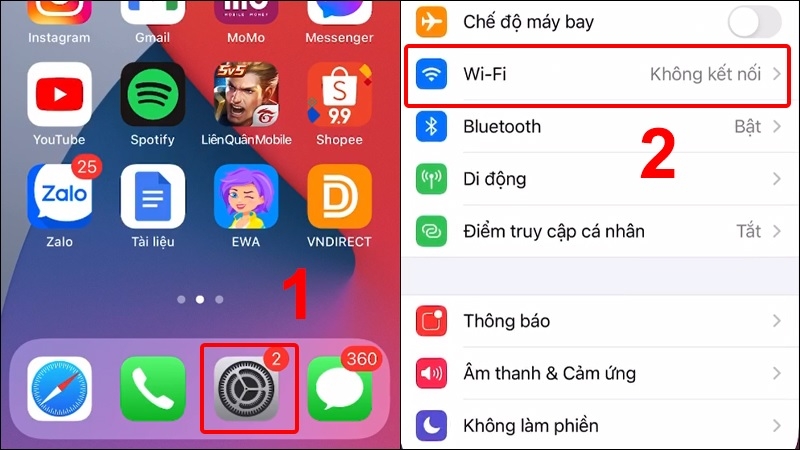
Kiểm tra Wi-Fi: Đảm bảo iPhone đã kết nối với Wi-Fi ổn định. Truy cập Cài đặt -> Wi-Fi và kiểm tra biểu tượng Wi-Fi có hiển thị không. Nếu không, thử quên mạng và kết nối lại.
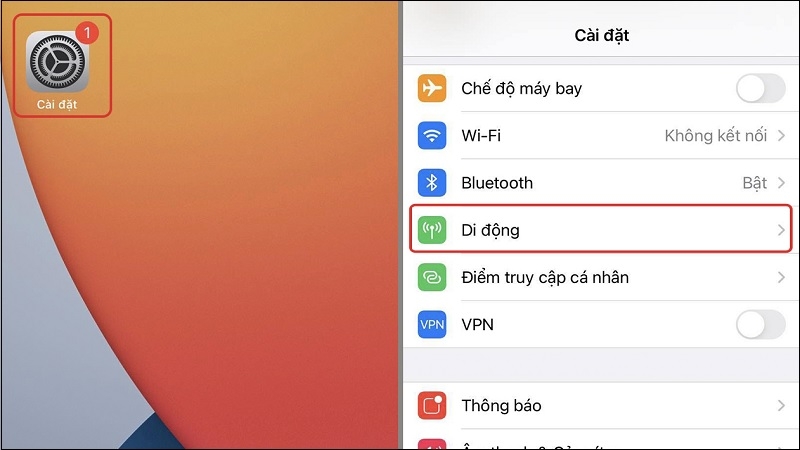
Chuyển sang dữ liệu di động: Tắt Wi-Fi và bật dữ liệu di động trong Cài đặt -> Di động. Lưu ý: Một số ứng dụng lớn yêu cầu Wi-Fi để tải.

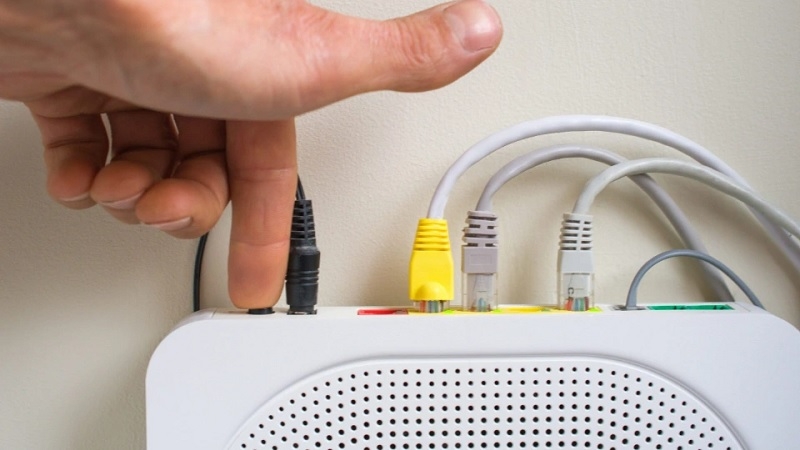
Khởi động lại router: Nếu sử dụng Wi-Fi, hãy khởi động lại router bằng cách rút nguồn trong 30 giây.
Mẹo: Để kiểm tra tốc độ mạng, truy cập Speedtest.net trên trình duyệt Safari.
Kiểm tra dung lượng bộ nhớ để khắc phục lỗi không kết nối và không thể tải ứng dụng trên App Store
Vào Cài đặt -> Cài đặt chung -> Dung lượng iPhone để kiểm tra dung lượng trống.
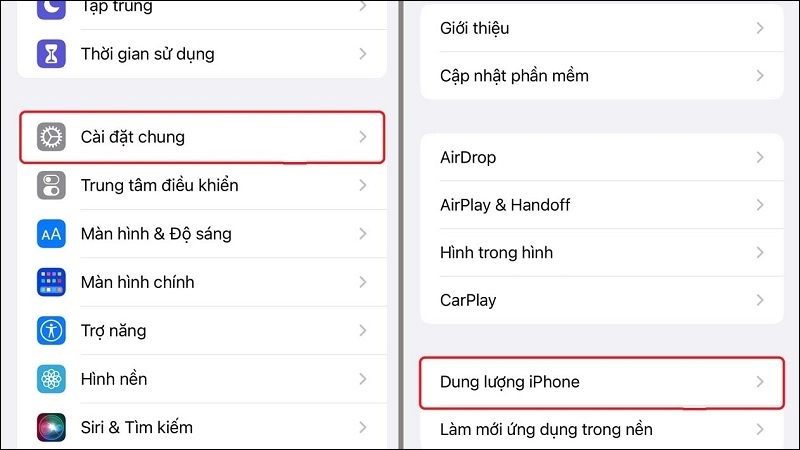

Nếu bộ nhớ gần đầy, xóa các ứng dụng không cần thiết hoặc chuyển ảnh, video sang iCloud.
Cảnh báo: Không xóa dữ liệu quan trọng mà chưa sao lưu.
Đăng xuất và đăng nhập lại Apple ID
Mở Cài đặt -> chọn tiếp vào [Tên của bạn] -> sau đó chọn vào Đăng xuất.

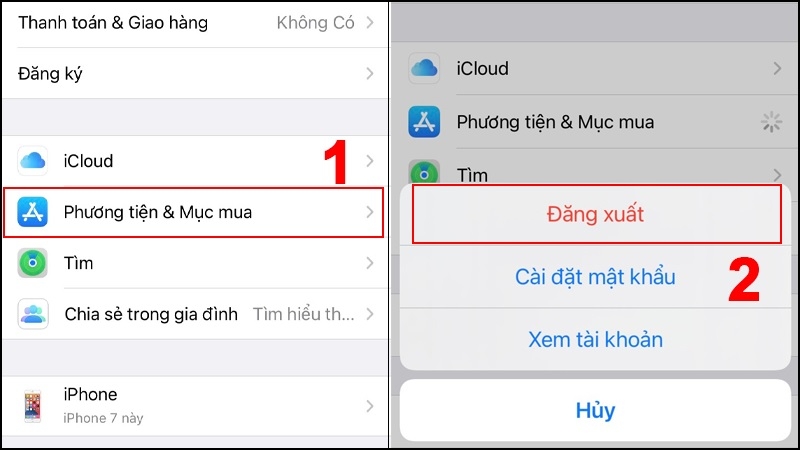
Đăng nhập lại bằng Apple ID của bạn và thử tải ứng dụng.
Nếu quên mật khẩu, sử dụng tùy chọn “Quên mật khẩu” tại iforgot.apple.com.
Kiểm tra trạng thái máy chủ App Store
Truy cập Trang trạng thái hệ thống Apple để kiểm tra xem App Store có đang bảo trì không.
Nếu máy chủ gặp sự cố, hãy chờ vài giờ trước khi thử lại.
Cập nhật iOS để sửa lỗi không kết nối và không thể tải ứng dụng trên App Store
Lỗi phần mềm có thể được khắc phục bằng cách cập nhật iOS mới .
Vào Cài đặt -> Cài đặt chung -> Cập nhật phần mềm. Nếu có bản cập nhật, tải và cài đặt.
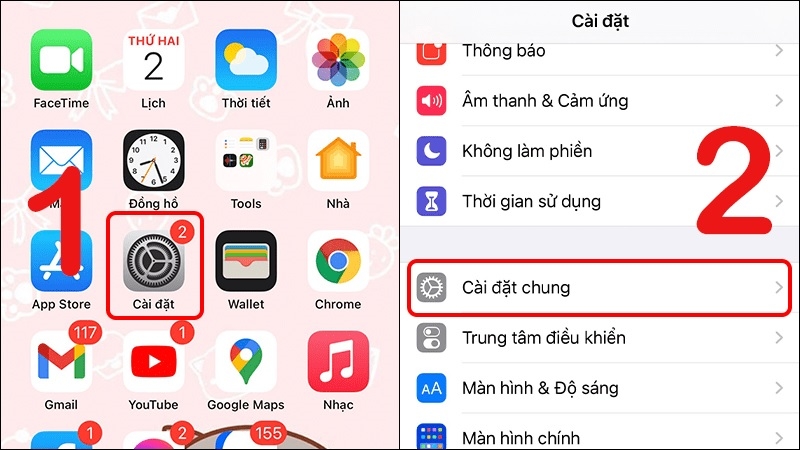
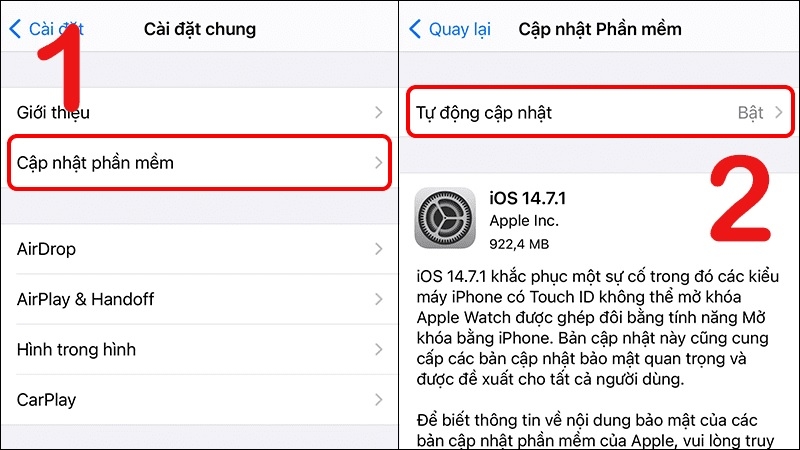
Cảnh báo: Đảm bảo iPhone có ít 50% pin và kết nối Wi-Fi ổn định.
Khắc phục lỗi không kết nối và không thể tải ứng dụng trên App Store bằng cách đặt lại cài đặt mạng
Xung đột DNS hoặc cấu hình mạng có thể gây ra lỗi. Vào Cài đặt -> sau đó chọn vào Cài đặt chung -> chọn tiếp Đặt lại -> nhấn vào Đặt lại cài đặt mạng.
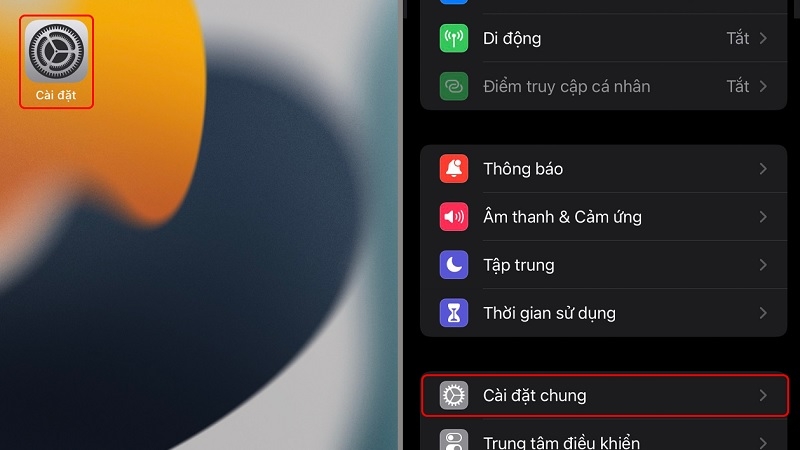
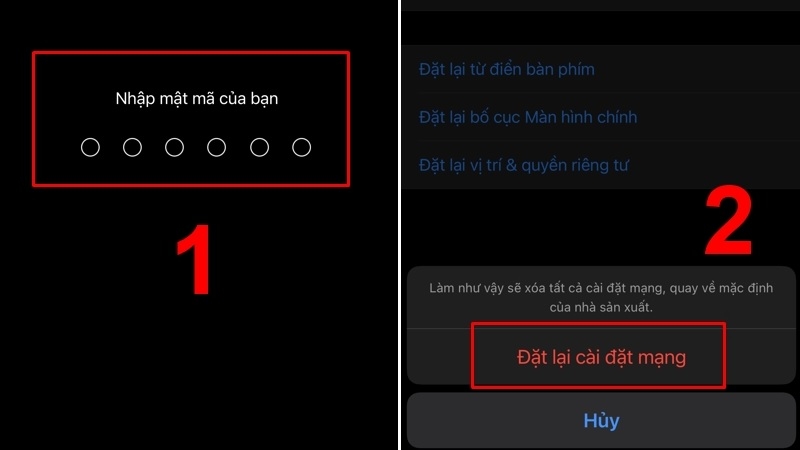
Lưu ý: Thao tác này sẽ xóa tất cả mật khẩu Wi-Fi đã lưu.
Cảnh báo an toàn
Sao lưu dữ liệu: Luôn sử dụng iCloud hoặc iTunes để sao lưu trước khi thực hiện các bước như cập nhật iOS hoặc khôi phục cài đặt gốc.
Tránh can thiệp phần cứng: Không tháo rời iPhone để kiểm tra phần cứng trừ khi bạn là kỹ thuật viên chuyên nghiệp.
Cẩn thận với các ứng dụng không rõ nguồn gốc: Một số ứng dụng bên thứ ba có thể gây xung đột với App Store.
Kinh Nghiệm Thực Tế Từ Đội Ngũ Kỹ Thuật TechCare
🔧 Ghi nhận từ đội kỹ thuật phần mềm TechCare Đà Nẵng
Tình huống đã xử lý thực tế: tiếp nhận và xử lý các ca lỗi không kết nối, không tải được ứng dụng trên App Store được khách hàng mang đến kiểm tra tại cửa hàng.
Ca 1 – Máy gần đầy bộ nhớ khiến ứng dụng không tải được: đây là nguyên nhân phổ biến nhất, đặc biệt với các máy dung lượng thấp (64GB, 128GB) đã dùng lâu năm. Chỉ cần giải phóng thêm vài GB là khắc phục được ngay.
Ca 2 – Khách bật VPN để xem nội dung nước ngoài rồi quên tắt: nhiều trường hợp App Store báo lỗi kết nối chỉ vì VPN đang bật gây xung đột định tuyến, tắt VPN là khắc phục được ngay lập tức.
Ca 3 – Máy bị sai ngày giờ do vừa đổi múi giờ khi đi du lịch: đội kỹ thuật ghi nhận một số trường hợp App Store báo lỗi xác thực chỉ vì ngày giờ hệ thống chưa đồng bộ đúng, bật lại Cài đặt tự động là khắc phục được.
Ca 4 – Apple ID bị tạm khóa do đăng nhập sai nhiều lần trên thiết bị khác: trường hợp này không thể tự khắc phục bằng thao tác trên máy, cần làm theo hướng dẫn khôi phục tài khoản chính thức từ Apple.
Ca 5 – App Store lỗi ngay sau khi cập nhật iOS mới: một số trường hợp ghi nhận xung đột tạm thời sau cập nhật lớn, thường tự hết sau khi khởi động lại máy hoặc chờ vài giờ để hệ thống Apple ổn định trở lại.
Tổng kết từ đội kỹ thuật: Phần lớn lỗi không kết nối App Store đến từ nguyên nhân đơn giản như bộ nhớ đầy, VPN đang bật hoặc sai ngày giờ, có thể tự khắc phục tại nhà. Chỉ những trường hợp liên quan đến khóa Apple ID hoặc lỗi lặp lại sau khi đã thử hết các cách mới cần hỗ trợ chuyên sâu hơn.
Khi Nào Nên Mang iPhone Đến Kỹ Thuật Viên?
| Dấu hiệu | Mức độ cần hỗ trợ |
| Lỗi vẫn lặp lại sau khi đã Reset Cài đặt mạng và cập nhật iOS | Nên tìm hỗ trợ kỹ thuật để kiểm tra sâu hơn |
| Apple Account bị khóa hoặc yêu cầu xác minh phức tạp | Cần làm theo đúng quy trình khôi phục tài khoản chính thức từ Apple, có thể cần hỗ trợ thêm nếu không tự thao tác được |
| App Store không vào được dù mạng, bộ nhớ, Apple ID đều bình thường | Nghi ngờ lỗi phần mềm hệ thống sâu hơn, cần kiểm tra chuyên sâu |
| Cần khôi phục cài đặt gốc nhưng chưa chắc chắn cách sao lưu, khôi phục dữ liệu an toàn | Nên nhờ kỹ thuật viên hỗ trợ để tránh mất dữ liệu quan trọng |
FAQ - Câu Hỏi Thường Gặp
Mẹo phòng ngừa lỗi trong tương lai
- Cập nhật iOS thường xuyên để tránh lỗi phần mềm.
- Sử dụng Wi-Fi ổn định và tránh VPN không rõ nguồn gốc.
- Định kỳ kiểm tra dung lượng bộ nhớ và xóa dữ liệu không cần thiết.
- Sử dụng mật khẩu Apple ID mạnh và bảo mật tài khoản.
Nguồn tham khảo:
• Apple Support – If you can't connect to the App Store
• Apple Support – If you can't download or update apps
• Apple System Status (trang trạng thái hệ thống chính thức của Apple)
• Apple Support – Reset Network Settings on iPhone
• Apple Support – Update the software on your iPhone
• Ghi nhận thực tế từ quá trình xử lý sự cố App Store, Apple ID tại cửa hàng TechCare Đà Nẵng












