


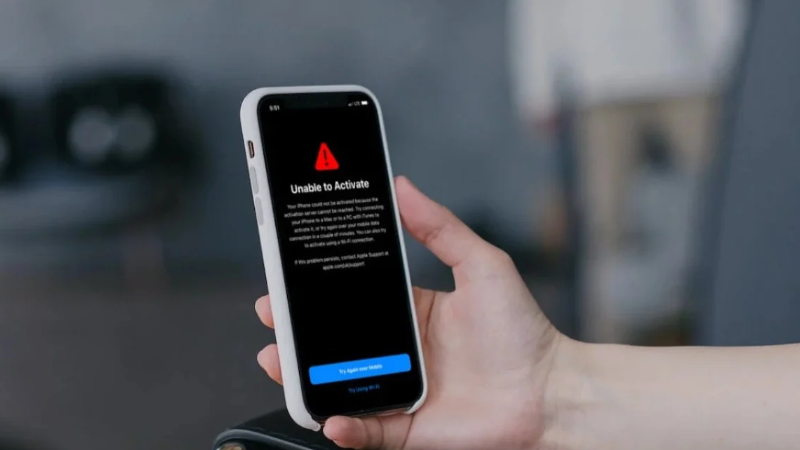
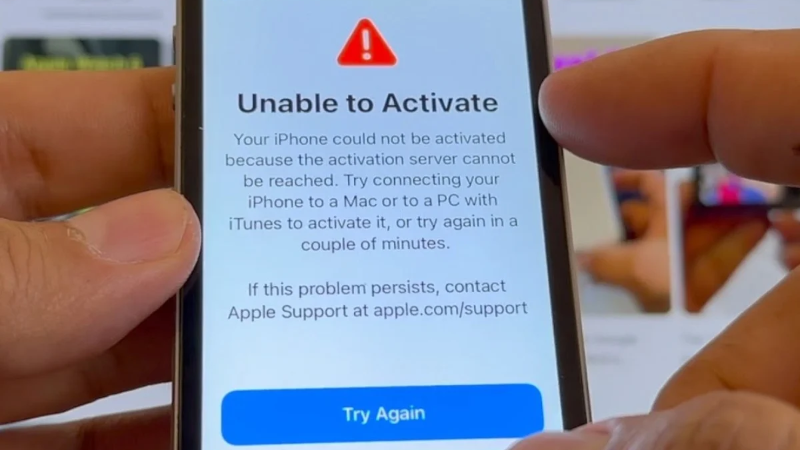
Bạn mở hộp một chiếc iPhone mới, hoặc vừa xóa máy để bán, hoặc vừa thay màn hình xong, rồi màn hình hiện dòng chữ "Unable to Activate". Phản xạ quen thuộc là thử lại thật nhiều lần, rồi làm theo bất kỳ mẹo nào tìm thấy trên mạng, thường là khôi phục máy. Cách đó có thể xóa sạch dữ liệu mà vẫn không giải quyết được gì.
Điểm then chốt trong tài liệu của Apple là nội dung thông báo cho biết nên đi hướng nào. Máy chủ bận thì cần chờ, SIM bị từ chối thì phải tìm đến nhà mạng, còn thông tin kích hoạt hỏng mới là lúc dùng chế độ khôi phục. Nếu máy đòi mật khẩu của người khác, đó lại là chuyện khác hẳn: Khóa kích hoạt.
Bài này xếp cách xử lý theo từng thông báo lỗi, kèm các bước Apple hướng dẫn. Chỗ nào nguồn lệch nhau hoặc chúng tôi chưa kiểm chứng được, bài nói thẳng.
Thủ Thuật Điện Thoại | ✍️ Tác giả: Đỗ Hoàng Phúc — Chuyên viên Tư vấn Kỹ thuật, TechCare Đà Nẵng | 🔍 Kiểm duyệt: Trần Văn Khoa — Kỹ thuật viên, 7 năm hỗ trợ cài đặt & xử lý ứng dụng trên điện thoại | 📅 Đăng: 24/10/2026 | 🔄 Cập nhật: 24/10/2026 — Đối chiếu các trang hỗ trợ của Apple
Về tác giả & quy trình kiểm duyệt: Bài do Đỗ Hoàng Phúc biên soạn, xuất phát từ việc nhiều hướng dẫn xử lý lỗi kích hoạt gom mọi thông báo vào một danh sách mẹo, dễ khiến người đọc khôi phục máy khi chưa cần. Chúng tôi đọc trực tiếp các trang hỗ trợ của Apple rồi diễn đạt lại bằng tiếng Việt.
Trần Văn Khoa, kỹ thuật viên hỗ trợ cài đặt và xử lý ứng dụng, rà soát cách trình bày. Bài dựa trên tài liệu, không kèm ảnh chụp hay ca sửa thực tế của TechCare, không nhận tài trợ và không phải quảng cáo.
- Kích Hoạt iPhone Thực Chất Là Gì?
- Đọc Thông Báo Để Chọn Đúng Hướng
- Ba Bước Cơ Bản Apple Khuyên Làm Trước
- Kích Hoạt iPhone Bằng Máy Tính
- Khi Thông Báo Nói Về SIM Hoặc eSIM
- Recovery Mode: Chỉ Dùng Khi Thông Tin Kích Hoạt Lỗi
- Khóa Kích Hoạt iPhone: Khi Máy Đòi Mật Khẩu Của Người Khác
- Không Kích Hoạt Được: Nên Liên Hệ Ai?
- Những Điều Các Nguồn Chưa Thống Nhất
- TechCare Giúp Được Gì, Không Giúp Được Gì?
- Hỏi Đáp Nhanh
Kích Hoạt iPhone Thực Chất Là Gì?
Kích hoạt là bước iPhone liên hệ Apple để được phép sử dụng. Apple nêu rằng mỗi lần iPhone được kích hoạt hoặc khôi phục, máy sẽ liên hệ Apple để kiểm tra Khóa kích hoạt có đang bật hay không. Theo Apple Vì vậy lỗi có thể đến từ ba phía: đường truyền tới máy chủ Apple, SIM hoặc eSIM với nhà mạng, hoặc chính chiếc máy (thông tin kích hoạt hỏng, hoặc máy còn gắn với tài khoản của chủ cũ). Cách chia ba nhóm này là của biên tập. Nhận định
Đọc Thông Báo Để Chọn Đúng Hướng
Bảng dưới đây ghép các thông báo trong tài liệu của Apple với hướng xử lý tương ứng. Phần dịch tiếng Việt là của chúng tôi. Theo Apple
| Thông báo (tiếng Anh) | Nghĩa | Hướng xử lý |
| "Activation server is temporarily unavailable" / "cannot be reached" | Máy chưa liên hệ được máy chủ kích hoạt | Xem trạng thái hệ thống, khởi động lại, dùng Wi-Fi tốt, chờ vài phút |
| "SIM card or eSIM isn't compatible" / "invalid"; "No SIM"; "Invalid SIM" | SIM hoặc eSIM bị từ chối | Kiểm tra gói cước, khóa nhà mạng, SIM; liên hệ nhà mạng |
| "Activation information was invalid" / "could not be obtained from the device" | Thông tin kích hoạt trên máy có vấn đề | Dùng Recovery Mode để khôi phục |
| Máy đòi mật khẩu; màn hình "iPhone Locked to Owner" | Có thể đang bật Khóa kích hoạt | Xác thực bằng Apple Account đã liên kết |
Ba Bước Cơ Bản Apple Khuyên Làm Trước
Trang "If you can't activate your iPhone or iPad" của Apple mở đầu bằng phần chuẩn bị và ba bước, áp dụng cho mọi thông báo ở trên trừ khi bạn đã xác định rõ là lỗi SIM hay Khóa kích hoạt. Theo Apple
Bước 0. Kiểm tra trạng thái hệ thống Apple
Apple bảo kiểm tra trang System Status. Nếu ô "iOS Device Activation" không có màu xanh, hãy kích hoạt lại sau. Chúng tôi chưa mở được trang này khi viết bài nên không mô tả giao diện.
Bước 1. Khởi động lại iPhone
Với iPhone X, 11, 12, 13 trở lên: giữ một nút âm lượng cùng nút bên đến khi thanh trượt tắt nguồn xuất hiện, kéo thanh trượt, chờ 30 giây, rồi giữ nút bên đến khi thấy logo Apple. Dòng iPhone 6, 7, 8 và SE thế hệ 2, 3 chỉ cần giữ nút bên.
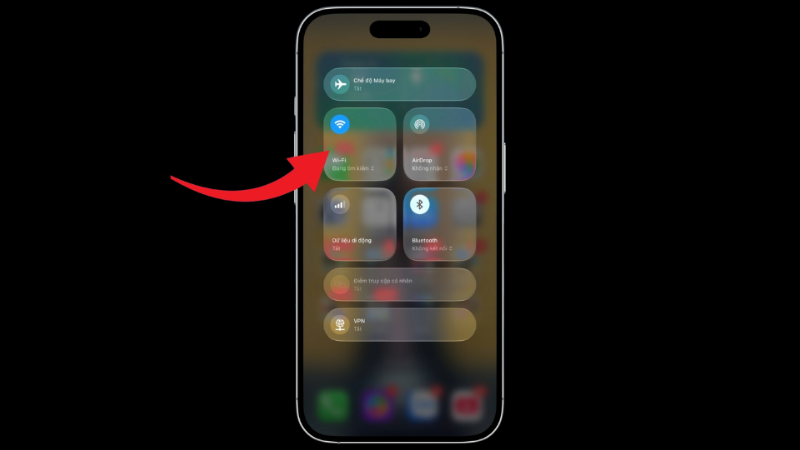
Bước 2. Dùng Wi-Fi đáng tin cậy
Nếu đang dùng dữ liệu di động, hãy chuyển sang Wi-Fi ổn định.
Bước 3. Chờ vài phút rồi lặp lại
Nếu thông báo nói máy chủ tạm thời không khả dụng hoặc không kết nối được, hãy chờ vài phút rồi làm lại các bước trên.
💡 Khi Wi-Fi có vấn đề. Apple hướng dẫn kiểm tra xem thiết bị khác có vào được mạng đó không, khởi động lại router và modem, thử băng tần 5 GHz thay vì 2,4 GHz, cập nhật phần mềm router, hoặc thử mạng ở nơi khác. Theo Apple Một lưu ý của biên tập: máy chưa kích hoạt thường chưa vào được Cài đặt, nên các mẹo như tắt chế độ máy bay, gỡ phần mềm VPN hay đặt lại cài đặt mạng chỉ dùng được khi bạn đã vào được máy. Trước lúc đó, việc làm được là đổi mạng và khởi động lại router. Nhận định
Kích Hoạt iPhone Bằng Máy Tính
Nếu vẫn không kích hoạt được trên máy, Apple hướng dẫn thử qua máy tính. Theo Apple
- Chuẩn bị: Cập nhật macOS mới nhất hoặc iTunes mới nhất, và bảo đảm máy tính có internet.
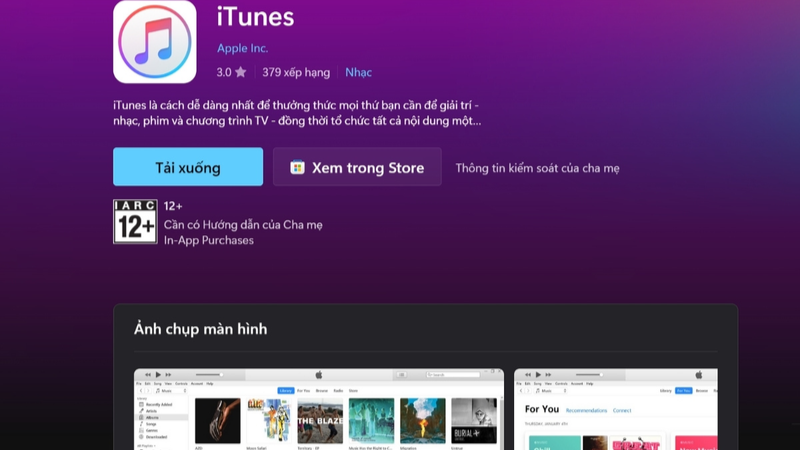
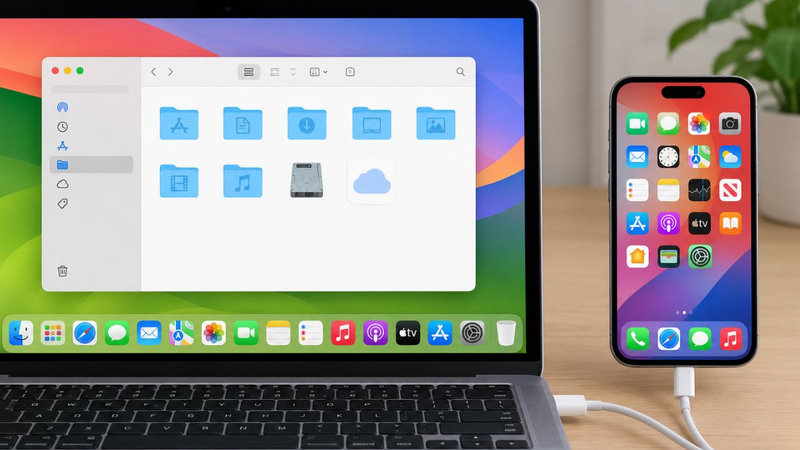
- Kết nối: Dùng cáp đi kèm iPhone nối vào máy tính, rồi tìm thiết bị của bạn trên máy tính.
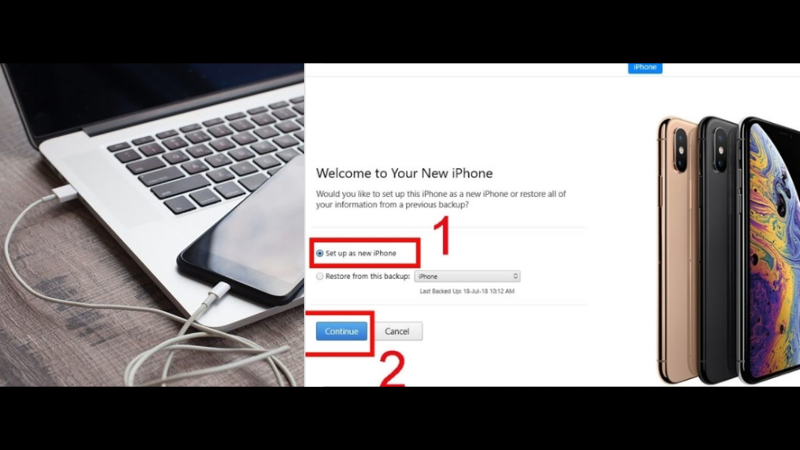
- Chờ máy tính nhận diện và kích hoạt: Nếu xuất hiện thông báo "Set up as New" hoặc "Restore from Backup", nghĩa là iPhone đã được kích hoạt.
Sau bước này, thông báo trên màn hình máy tính sẽ cho biết bước kế tiếp: lỗi SIM thì liên hệ nhà mạng, còn lỗi thông tin kích hoạt thì dùng Recovery Mode. Theo Apple
Khi Thông Báo Nói Về SIM Hoặc eSIM
Trang "If you see 'invalid SIM' or 'no SIM'" của Apple đưa ra thứ tự sau. Theo Apple
- Xác nhận gói cước còn hiệu lực: Gói cước phải đang hoạt động với nhà mạng.
- Kiểm tra máy có bị khóa nhà mạng không: Máy khóa mạng chỉ dùng được với nhà mạng đó. Vào Cài đặt, Cài đặt chung, Giới thiệu (Settings, General, About); nếu máy đã mở khóa, mục Carrier Lock hiện "No SIM restrictions".
- Khởi động lại và kiểm tra cập nhật cài đặt nhà mạng: Cũng trong mục Giới thiệu, nếu có bản cập nhật sẽ hiện lời nhắc chọn OK hoặc Cập nhật.
- Với eSIM, liên hệ nhà mạng: Với SIM vật lý, tháo khay SIM rồi lắp lại, bảo đảm khay đóng khít. Khay lấy từ đời máy khác hoặc hãng khác có thể không vừa.
- Thử SIM khác: Nếu không có SIM thứ hai, nhờ cửa hàng nhà mạng thử giúp. Có thể bạn cần thay SIM.
Nếu vẫn thấy cảnh báo về SIM, Apple nói máy có thể cần được bảo hành, sửa chữa. Theo Apple Hai mục kiểm tra khóa nhà mạng và cập nhật cài đặt nhà mạng đòi hỏi vào được Cài đặt, nên chỉ làm được khi máy đã qua màn hình kích hoạt. Nhận định
Recovery Mode: Chỉ Dùng Khi Thông Tin Kích Hoạt Lỗi
Apple chỉ nêu chế độ khôi phục cho hai thông báo: "activation information was invalid" và "activation information could not be obtained from the device". Theo Apple Khôi phục (Restore) cài lại iOS và xóa toàn bộ dữ liệu, nên đừng dùng nó cho lỗi máy chủ, lỗi SIM hay Khóa kích hoạt.
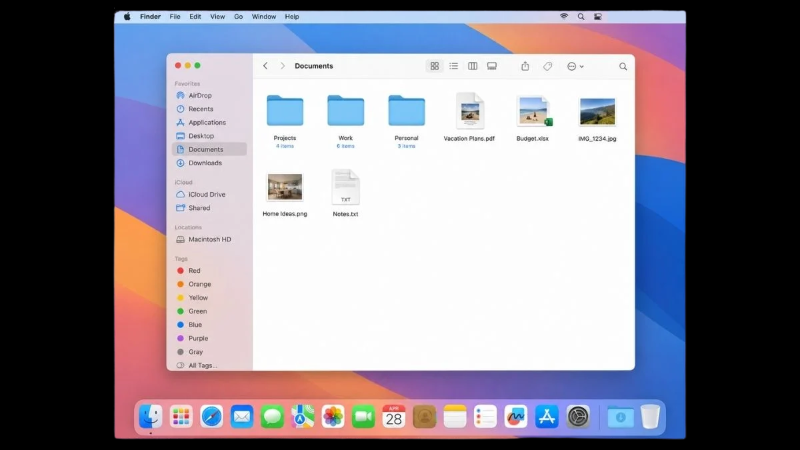
Bước 1. Chuẩn bị máy tính
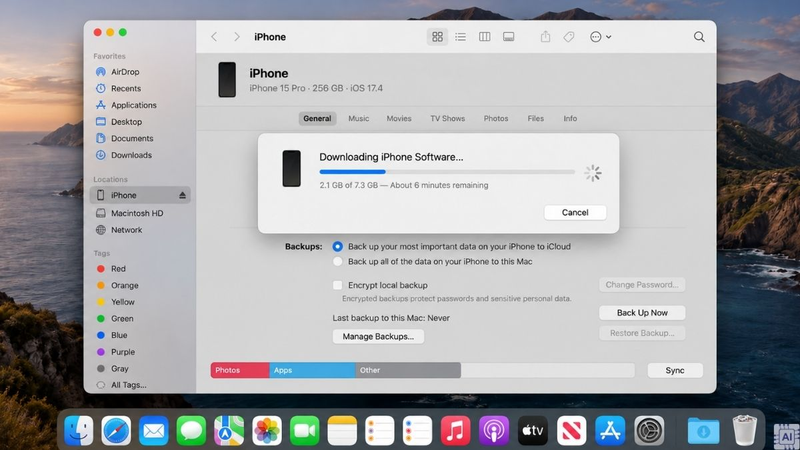
Cập nhật Mac. Trên PC, dùng ứng dụng Apple Devices bản mới nhất. Nối iPhone bằng cáp USB, mở Finder (Mac) hoặc Apple Devices (PC), giữ kết nối đến khi màn hình "Connect to computer" xuất hiện.
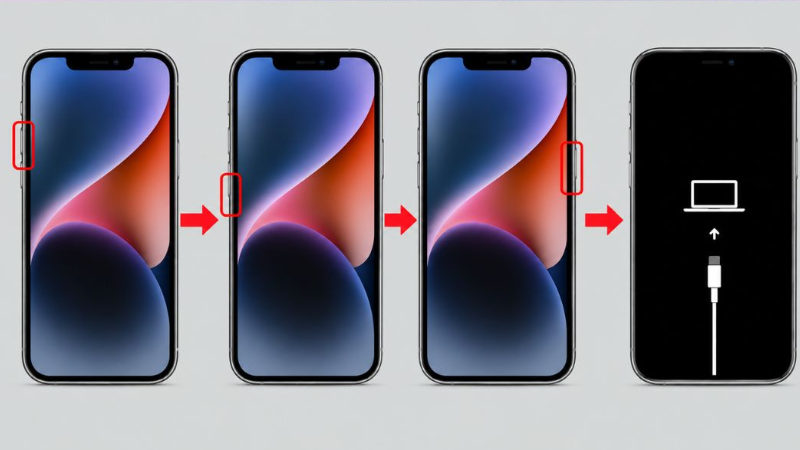
Bước 2. Vào Recovery Mode theo đời máy
iPhone 8 trở lên, gồm SE thế hệ 2 trở đi: nhấn nhả nhanh tăng âm lượng, nhấn nhả nhanh giảm âm lượng, rồi giữ nút bên đến khi thấy "Connect to computer". iPhone 7 và 7 Plus: giữ cùng lúc nút bên và giảm âm lượng. iPhone 6s trở xuống: giữ cùng lúc nút Home và nút trên hoặc nút bên.
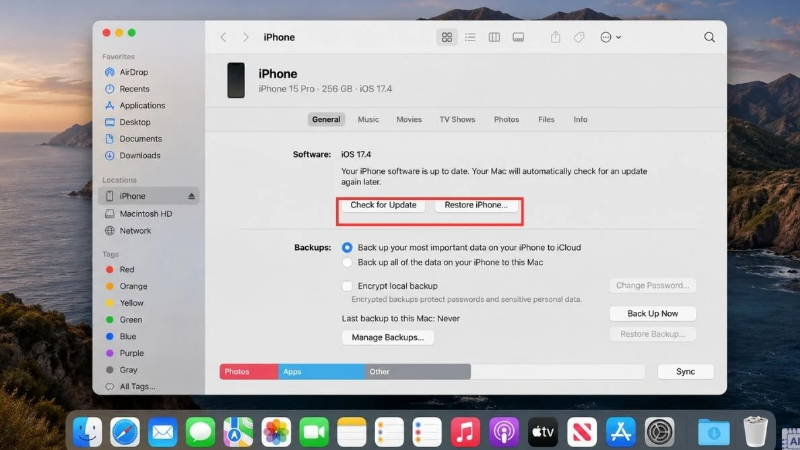
Bước 3. Chọn Update trước, Restore sau
Khi máy tính hỏi, Apple nói nếu chưa thử cập nhật thì hãy thử cập nhật trước. Restore xóa mọi dữ liệu.
Bước 4. Chờ tải phần mềm
Nếu tải quá 15 phút, iPhone có thể thoát khỏi màn hình "Connect to computer". Hãy để tải xong rồi vào lại Recovery Mode.
⚠️ Khi nào cần mang máy đi. Apple nói bạn có thể cần dịch vụ nếu không cập nhật hay khôi phục được bằng Recovery Mode, hoặc nếu một nút bị liệt hay kẹt nên không vào được chế độ này. Theo Apple
Khóa Kích Hoạt iPhone: Khi Máy Đòi Mật Khẩu Của Người Khác
Activation Lock là tính năng đi kèm Find My, tự bật khi bạn bật Find My. Sau khi bật, Apple lưu Apple Account của bạn trên máy chủ kích hoạt và gắn với thiết bị; cần mật khẩu tài khoản đó mới tắt được Find My, xóa máy hoặc kích hoạt lại. Theo Apple Vì thế một chiếc máy đã xóa nhưng chưa gỡ khỏi tài khoản cũ sẽ đòi mật khẩu khi thiết lập, và trên iOS hay iPadOS 15 trở lên hiện màn hình "iPhone Locked to Owner".
Nếu đó là máy của chính bạn
Hãy đăng nhập bằng Apple Account bạn đã dùng. Quên tài khoản hoặc mật khẩu thì Apple có hướng dẫn tìm lại tài khoản và đặt lại mật khẩu. Apple cũng cảnh báo nếu không tìm lại được tài khoản và không đặt lại được mật khẩu, bạn có thể không dùng hay kích hoạt lại được máy. Theo Apple
Nếu bạn mua máy cũ
Apple khuyên bật máy và bắt đầu thiết lập. Nếu thấy màn hình mật mã hoặc màn hình chính, máy chưa được xóa. Nếu bị hỏi Apple Account của chủ cũ, máy vẫn gắn với tài khoản đó, hãy trả lại để người bán nhập mật khẩu, hoặc nhờ họ gỡ máy khỏi tài khoản qua trình duyệt. Máy sẵn sàng dùng khi bạn thấy màn hình Hello. Đừng nhận máy cho đến khi đạt điều kiện đó. Theo Apple
⚠️ Về dịch vụ "gỡ khóa" trả phí. Các trang Apple chúng tôi đọc chỉ nêu cách xử lý bằng xác thực của chủ tài khoản hoặc khôi phục tài khoản. Chúng tôi khuyên không dùng dịch vụ gỡ khóa trả phí không rõ nguồn, vì bạn khó kiểm chứng và có thể mất tiền. Nhận định
Một chi tiết liên quan đến sửa chữa: Apple nêu rằng nếu iPhone có linh kiện đã qua sử dụng lấy từ máy từng bật Activation Lock khi linh kiện bị tháo ra, linh kiện đó không đủ điều kiện được bảo hành theo Apple Limited Warranty hay AppleCare. Theo Apple
Không Kích Hoạt Được: Nên Liên Hệ Ai?
| Tình huống | Nên liên hệ |
| Máy tính báo SIM hoặc eSIM không tương thích, không hợp lệ | Nhà mạng bạn đang dùng. Theo Apple |
| Máy chủ không khả dụng, đã thử đủ các bước và đã chờ | Hỗ trợ của Apple; kiểm tra lại trạng thái hệ thống. Nhận định |
| Thông tin kích hoạt lỗi, Recovery Mode không giải quyết được hoặc nút hỏng | Dịch vụ của Apple. Theo Apple |
| Khóa kích hoạt trên máy đã mua cũ | Người bán, để họ gỡ máy khỏi tài khoản. Theo Apple |
Những Điều Các Nguồn Chưa Thống Nhất
| Điểm | Các nguồn nói gì | Bài chọn |
| Xóa tất cả nội dung và cài đặt | Nhiều bài khuyên làm khi các cách khác thất bại; các trang Apple chúng tôi đọc không liệt kê cách này, và máy chưa kích hoạt thường chưa vào được Cài đặt | Không đưa vào như một bước sửa lỗi |
| Kích hoạt không cần SIM | Một số bài nói được; các trang Apple chúng tôi đọc không nêu rõ | Chưa kiểm chứng, không khẳng định |
| Loại cáp | Một số bài nêu cáp Lightning; Apple ghi "cáp đi kèm máy" | Theo Apple |
| Công cụ trên máy tính | Trang kích hoạt nói macOS mới nhất hoặc iTunes; trang Recovery nói Finder hoặc ứng dụng Apple Devices | Nêu cả hai tùy mục đích |
| Mẹo khác (tránh jailbreak, đổi DNS) | Có ở một số bài; không có trong các trang Apple chúng tôi đọc | Không đưa vào |
TechCare Giúp Được Gì, Không Giúp Được Gì?
TechCare Đà Nẵng là cửa hàng sửa chữa và tư vấn kỹ thuật độc lập, không phải trung tâm bảo hành ủy quyền của Apple hay đại lý nhà mạng. Chúng tôi có thể giúp kiểm tra thông báo lỗi, hướng dẫn kích hoạt qua máy tính, hỗ trợ đưa máy vào Recovery Mode và kiểm tra khay SIM. Chúng tôi không mở Khóa kích hoạt cho máy không chứng minh được quyền sở hữu, không can thiệp vào SIM hay gói cước của nhà mạng, và không thể quyết định việc bảo hành thay Apple.
Hỏi Đáp Nhanh
Lỗi không kích hoạt được iPhone hiếm khi chỉ có một cách sửa. Hãy đọc kỹ thông báo: máy chủ thì chờ và đổi mạng, SIM thì tìm đến nhà mạng, thông tin kích hoạt lỗi thì mới dùng Recovery Mode, còn đòi mật khẩu thì nghĩ ngay đến Khóa kích hoạt. Nếu mua máy cũ, chỉ nhận khi thấy màn hình Hello. TechCare sẽ cập nhật bài khi Apple đổi hướng dẫn.
📱 iPhone vẫn không kích hoạt được sau khi đã thử các bước?
TechCare Đà Nẵng hỗ trợ kiểm tra thông báo lỗi, kích hoạt qua máy tính và Recovery Mode. Chúng tôi không phải trung tâm bảo hành ủy quyền của Apple hay đại lý nhà mạng, và không mở Khóa kích hoạt cho máy không chứng minh được quyền sở hữu.
📍 133–135 Hàm Nghi, P. Thạc Gián, Thanh Khê, Đà Nẵng
📍 99–101 Hàm Nghi, P. Thanh Khê, Đà Nẵng
📞 Zalo / Hotline: 0888.333.135 | ☎️ 0236.366.3333
🕐 Mở cửa: Thứ 2 → Chủ nhật, 7h30 – 21h00
📚 Nguồn của hãng (Apple), đọc trực tiếp ngày 24/10/2026:
Apple Support — If you can't activate your iPhone or iPad (Wi-Fi + Cellular) (đăng 31/03/2025: các bước kích hoạt, kích hoạt qua máy tính; bản tiếng Anh)
Apple Support — If you see 'invalid SIM' or 'no SIM' on your iPhone or iPad (đăng 17/12/2025; bản tiếng Anh)
Apple Support — If you can't update or restore your iPhone or iPod touch (đăng 12/08/2026: Recovery Mode; bản tiếng Anh)
Apple Support — Activation Lock for iPhone and iPad (đăng 29/04/2026: Khóa kích hoạt, mua máy cũ; bản tiếng Anh)
Apple Support — Restart your iPhone (đăng 02/06/2026; bản tiếng Anh)
Apple Support — Connect to Wi-Fi on your iPhone or iPad (đăng 14/09/2026; bản tiếng Anh)
Apple Support — If you can't connect to Wi-Fi on your iPhone or iPad (đăng 05/10/2026; bản tiếng Anh)
Bài viết được biên soạn ngày 24/10/2026. Nội dung thông báo lỗi, tên menu và các bước có thể thay đổi theo phiên bản iOS; vui lòng kiểm tra lại trên trang hỗ trợ của Apple và với nhà mạng. Bài mang tính thông tin, không thay thế hỗ trợ chính thức của Apple. Phát hiện thông tin cần cập nhật? Liên hệ: cskh.techcare@gmail.com












