


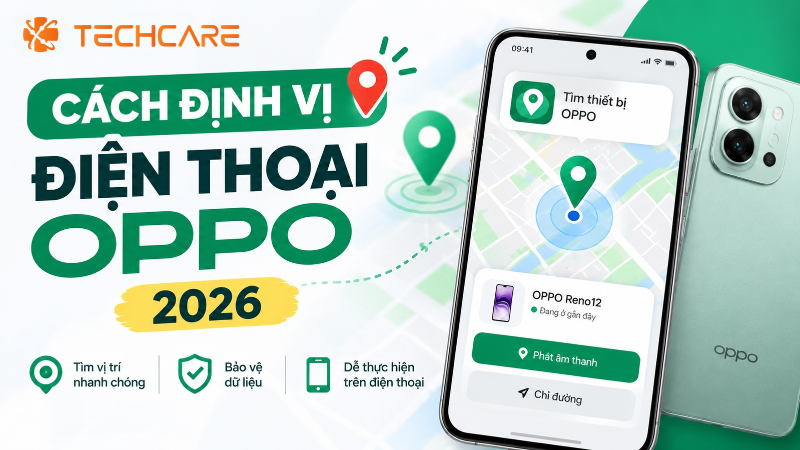
Mất điện thoại là kiểu mất khiến người ta cuống nhất. Không chỉ vì chiếc máy, mà vì cả đống thứ nằm bên trong: ảnh, tin nhắn, ứng dụng ngân hàng, mã xác thực. Và gần như ai cũng bấm gọi vào số của mình trước tiên, rồi nhận về một giọng nói nhắc rằng thuê bao không liên lạc được.
Trên mạng có rất nhiều bài hứa hẹn một chuyện nghe rất mát lòng: điện thoại OPPO tắt nguồn rồi vẫn tìm được. Chúng tôi thử tra xem hãng thực sự nói gì về điều này, và kết quả khá khác với lời hứa. Phần lớn công cụ định vị cần máy còn nguồn và còn kết nối mạng; tính năng tìm máy khi tắt nguồn thì phụ thuộc vào dòng máy và phải bật sẵn từ trước.
Bài này đi từ việc nên bật gì khi máy còn trong tay, cách tìm khi máy online, sự thật về chuyện tắt nguồn, đến những việc nên và không nên làm khi không định vị được. Mục nào chưa có nguồn xác nhận cho máy OPPO, chúng tôi nói thẳng là chưa xác nhận.
Thủ Thuật Điện Thoại | ✍️ Tác giả: Đỗ Hoàng Phúc — Chuyên viên Tư vấn Kỹ thuật, TechCare Đà Nẵng | 🔍 Kiểm duyệt: Trần Văn Khoa — Kỹ thuật viên, 7 năm hỗ trợ cài đặt & xử lý ứng dụng trên điện thoại | 📅 Đăng: 20/10/2026 | 🔄 Cập nhật: 20/10/2026 — Đối chiếu tài liệu chính thức của Google và OPPO
Về tác giả & quy trình kiểm duyệt: Bài do Đỗ Hoàng Phúc biên soạn từ những câu hỏi khách hay mang đến TechCare Đà Nẵng sau khi lỡ làm mất máy: "em để quên trên xe, giờ bấm gọi thì tắt máy rồi, tìm được không anh?" hoặc "nghe nói OPPO tắt nguồn vẫn định vị được, có thật không?". Chúng tôi đối chiếu với trang hỗ trợ của Google và các trang của OPPO, tách rõ điều hãng nêu, điều chưa có nguồn xác nhận và điều là nhận định của biên tập. Trần Văn Khoa, kỹ thuật viên thường xuyên hỗ trợ khách về cài đặt và phần mềm, rà soát các bước thao tác. Bài không nhận tài trợ và không phải quảng cáo.
PHẠM VI CỦA BÀI
Hướng dẫn dựa trên tài liệu của Google và OPPO, kiểm tra ngày 20/10/2026. Tên menu và các bước có thể khác theo phiên bản ColorOS và Android; mục nào chưa có nguồn hãng xác nhận cho máy OPPO sẽ gắn nhãn "Cần đối chiếu".
- Ba Tình Huống Mất Máy Và Cách Xử Lý Từng Cái
- Việc Cần Bật Trước Khi Lỡ Mất Máy
- Cách Tìm Điện Thoại OPPO Bằng Find Hub Của Google
- Còn Dịch Vụ "Tìm Thiết Bị" Của Chính OPPO?
- Máy Tắt Nguồn Hoặc Hết Pin: Thực Sự Tìm Được Không?
- Khóa Hay Xóa Từ Xa: Đừng Vội Xóa
- Khi Find Hub Không Tìm Thấy Máy
- Lưu Ý An Toàn Khi Định Vị Máy Bị Mất
- TechCare Hỗ Trợ Được Gì?
- Hỏi Đáp Nhanh
Ba Tình Huống Mất Máy Và Cách Xử Lý Từng Cái
| Tình huống | Có thể làm gì | Nguồn |
| Máy còn bật và có mạng | Xem vị trí, phát âm thanh, khóa máy, để lại lời nhắn Theo Google | Đủ điều kiện nhất |
| Máy bật nhưng mất mạng | Xem vị trí cuối cùng đã biết (nếu có); các thao tác khóa/phát âm thanh cần máy có mạng Theo Google | Phụ thuộc kết nối |
| Máy đã tắt nguồn hoặc hết pin | Google chỉ nêu tìm được trên thiết bị được hỗ trợ và trong vài giờ Theo Google; với OPPO Cần đối chiếu | Xem phần riêng bên dưới |
💡 Điều đáng nhớ nhất: mọi tính năng ở trên chỉ hoạt động nếu bạn đã bật sẵn từ trước khi mất máy. Nếu chưa, hãy bật ngay hôm nay, đừng đợi đến lúc cần. Nhận định
Việc Cần Bật Trước Khi Lỡ Mất Máy
Trang hỗ trợ của Google nêu các điều kiện để tìm được một thiết bị Android bị mất. Điện thoại OPPO chạy Android nên các điều kiện này áp dụng tương tự; còn tên và vị trí menu trong ColorOS có thể khác. Cần đối chiếu trên máy thật
1. Đăng nhập Tài khoản Google trên máy Theo Google
Thiết bị phải gắn với một Tài khoản Google đã đăng nhập và xác minh email. Đây cũng chính là tài khoản bạn sẽ dùng để tìm máy sau này.
2. Bật Vị trí Theo Google
Phải bật Location và tùy chọn sử dụng vị trí. Nếu tắt, Find Hub không có dữ liệu để hiển thị.
3. Bật cho phép định vị thiết bị trong Find Hub Theo Google
Theo Google, vào Cài đặt > Bảo mật > Find Hub và bật "Allow device to be located". Trang cũng nói tính năng này thường tự bật khi bạn thêm Tài khoản Google.
4. Đặt khóa màn hình Theo Google
Google nêu mạng Find Hub chỉ gửi vị trí an toàn khi thiết bị có khóa màn hình (PIN, hình mở khóa hoặc mật khẩu). Ngoài vai trò bảo vệ dữ liệu, đây là điều kiện để dùng tìm thiết bị ngoại tuyến.
5. Bật xác minh 2 bước và lưu mã dự phòng Theo Google
Google lưu ý nếu không có mã dự phòng hoặc khóa bảo mật, bạn có thể phải liên hệ nhà mạng để đổi SIM khi cần khóa hoặc xóa máy từ xa, vì mã xác minh có thể đang nằm trên chính chiếc máy đã mất.
6. Đừng ẩn thiết bị trên Google Play Theo Google
Thiết bị bị ẩn trên Google Play sẽ không hiện trong Find Hub. Hãy kiểm tra tùy chọn hiển thị trong menu của thiết bị trên Google Play.
Cách Tìm Điện Thoại OPPO Bằng Find Hub Của Google
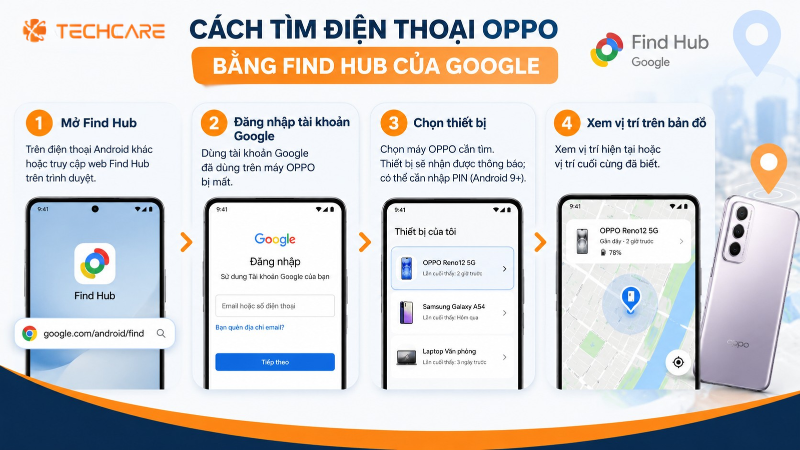
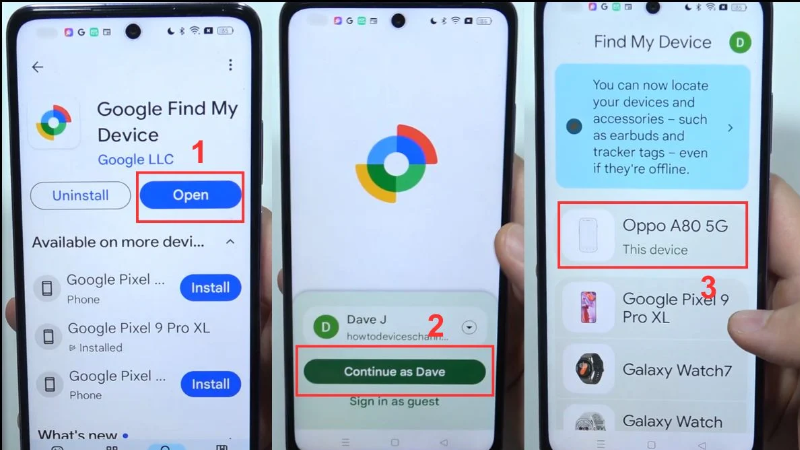
- Mở ứng dụng Find Hub trên một điện thoại Android khác, hoặc vào trang web Find Hub trên trình duyệt nếu không có thiết bị Android nào khác.
- Đăng nhập bằng Tài khoản Google đã dùng trên máy OPPO bị mất.
- Chọn thiết bị cần tìm. Máy bị mất sẽ nhận được thông báo; trên Android 9 trở lên bạn có thể phải nhập PIN màn hình khóa của thiết bị bạn đang dùng để tìm.
- Xem vị trí trên bản đồ. Nếu không xác định được vị trí hiện tại, bạn vẫn có thể xem vị trí cuối cùng đã biết (nếu có).
⚠️ Đừng kỳ vọng quá về độ chính xác. Google nêu vị trí được ước tính từ GPS (khoảng 20 m), Wi-Fi và trạm di động; ở trường hợp dùng trạm di động, sai lệch có thể lên đến vài nghìn mét. Khi bạn đã ở trong phạm vi khoảng 10 m, có thể dùng "Find nearby" để dò chính xác hơn. Theo Google
Phát âm thanh khi máy ở gần
Nếu bạn nghi máy đang nằm đâu đó trong nhà hay trong xe, hãy chọn phát âm thanh. Theo Google, máy sẽ reo to nhất trong 5 phút, kể cả khi đang để im lặng hoặc rung. Tất nhiên máy phải đang có nguồn và có kết nối. Theo Google
Đánh dấu là bị mất để khóa máy
Chức năng bảo mật thiết bị cho phép khóa máy bằng PIN, hình mở khóa hoặc mật khẩu, đồng thời tắt thôngbáo, widget và truy cập nhanh. Bạn có thể thêm thông tin liên hệ và một lời nhắn hiện trên màn hình khóa để người nhặt được biết cách trả lại. Theo Google
Còn Dịch Vụ "Tìm Thiết Bị" Của Chính OPPO?
OPPO có một trang Tìm thiết bị riêng. Theo phần mô tả trên trang này, dịch vụ hỗ trợ tìm lại điện thoại hoặc máy tính bảng OPPO, OnePlus và realme bị mất, với các chức năng định vị từ xa, phát chuông và khóa thiết bị. Theo OPPO
⚠️ Cần đối chiếu: trang này chúng tôi chỉ đọc được phần mô tả, vì nó yêu cầu bật JavaScript để hoạt động đầy đủ. Trang không nêu rõ khu vực hay loại tài khoản được hỗ trợ, và chúng tôi chưa xác nhận được nó dùng được với tài khoản tại Việt Nam hay không. Trang cũng không nói gì về tìm máy khi tắt nguồn. Hãy thử trực tiếp bằng tài khoản OPPO của bạn và hỏi OPPO Việt Nam trước khi cho rằng đây là kênh chính của mình.
Ngoài ra, trang giới thiệu ColorOS 16 của OPPO có nhắc tính năng OPPO Lock giúp khóa máy nhanh khi mất, nhưng trang này không mô tả cách tìm hay định vị máy, và nêu người dùng phải bật tính năng thì mới dùng được, kết quả có thể khác nhau theo khu vực. Theo OPPO Trang hỗ trợ OPPO Việt Nam chúng tôi mở được cũng không có bài hướng dẫn tìm máy riêng; có đường dây nóng 1800 588841. Theo OPPO
💡 Gợi ý của biên tập: nếu bạn muốn chắc chắn, hãy bật cả Find Hub của Google và kiểm tra thêm dịch vụ của OPPO trên máy, thay vì chỉ dựa vào một kênh. Nhận định
Máy Oppo Tắt Nguồn Hoặc Hết Pin: Thực Sự Tìm Được Không?
Đây là phần nhiều người quan tâm nhất, và cũng là chỗ thông tin trên mạng lẫn lộn nhất. Chúng tôi tách thành ba lớp.
Điều Google nêu Theo Google
Với các thiết bị được hỗ trợ, Find Hub có thể định vị máy trong vài giờ sau khi tắt nguồn hoặc hết pin. Google nêu ví dụ cụ thể là dòng Pixel 8, Pixel 9 và Pixel 10. Cơ chế là các thiết bị Android trong mạng dùng Bluetooth quét thiết bị ở gần rồi gửi vị trí mã hóa lên Find Hub; tính năng yêu cầu thiết bị có khóa màn hình.
Điều OPPO nêu Cần đối chiếu
Các trang của OPPO mà chúng tôi đọc (trang Tìm thiết bị, trang ColorOS 16, trang hỗ trợ Việt Nam) không nêu rằng điện thoại OPPO định vị được khi đã tắt nguồn, cũng không liệt kê dòng máy OPPO nào được hỗ trợ. Điều đó không có nghĩa là máy OPPO chắc chắn không làm được, mà là chúng tôi chưa có nguồn hãng để khẳng định.
Điều đang lưu hành trên mạng Chưa kiểm chứng
Có bài viết nêu một số máy OPPO có chip bảo mật phát tín hiệu 24–72 giờ sau khi tắt nguồn, hoặc tính năng Offline Finding trên ColorOS bản mới. Chúng tôi không tìm được nguồn chính thức nào xác nhận các con số hay tên tính năng đó, nên không đưa chúng như sự thật. Nếu bạn gặp lời hứa "tắt nguồn vẫn tìm được 100%", hãy thận trọng.
Kiểm tra xem máy bạn có tùy chọn ngoại tuyến không
Theo hướng dẫn của Google, bạn có thể xem tùy chọn tìm thiết bị ngoại tuyến tại Cài đặt > Google > Tất cả dịch vụ > Find Hub > Find your offline devices. Mục này có bốn lựa chọn: tắt, không dùng mạng, dùng mạng chỉ ở nơi đông người, và dùng mạng ở mọi nơi. Theo Google Với lựa chọn "không dùng mạng", máy không tham gia mạng Find Hub nhưng vẫn tìm được bằng vị trí mã hóa đã lưu khi còn online. Để tìm máy khi đã tắt nguồn, trang nêu cần chọn "nơi đông người" hoặc "mọi nơi", và bật sẵn Bluetooth cùng Vị trí trước khi máy tắt. Theo Google
⚠️ Nếu bạn mở đường dẫn này trên máy OPPO mà không thấy mục tương ứng, hãy xem như máy chưa có tính năng này và đừng trông cậy vào việc tìm khi tắt nguồn. Trong mọi trường hợp, vị trí cuối cùng đã biết vẫn là cứu cánh khả dĩ nhất. Nhận định
Khóa Hay Xóa Từ Xa: Đừng Vội Xóa
Find Hub cho phép khôi phục cài đặt gốc từ xa, và trang Google cảnh báo hành động này xóa vĩnh viễn dữ liệu (có thể không xóa thẻ SD). Điều quan trọng hơn: theo Google, sau khi khôi phục cài đặt gốc, thiết bị sẽ không còn xuất hiện trong Find Hub, tức là bạn mất luôn khả năng định vị bằng dịch vụ này. Theo Google
Vì vậy, thứ tự hợp lý mà chúng tôi khuyên là: định vị, phát âm thanh nếu ở gần, đánh dấu bị mất để khóa và để lại số liên hệ, đổi mật khẩu các tài khoản quan trọng, và chỉ xóa từ xa khi bạn đã chắc không còn hy vọng lấy lại hoặc dữ liệu nhạy cảm đang bị đe dọa. Nhận định
Khi Find Hub Không Tìm Thấy Máy
| Nguyên nhân | Điều Google nêu | Việc nên làm |
| Máy hết pin hoặc tắt nguồn | Là nguyên nhân thường gặp Theo Google | Xem vị trí cuối cùng; đánh dấu bị mất để có thể khóa máy khi nó trực tuyến trở lại |
| Mất kết nối mạng | Sóng yếu, vị trí bất lợi, đã tháo SIM, bật chế độ máy bay hoặc tắt Wi-Fi Theo Google | Chờ máy có mạng trở lại; kiểm tra lại sau một lúc Nhận định |
| Máy bị hỏng | Được nêu là một nguyên nhân Theo Google | Liên hệ nhà mạng và cơ quan chức năng |
| Không đồng bộ được vị trí gần nhất | Có thể cần nhập khóa màn hình hoặc đăng nhập lại; thử làm mới danh sách và tắt/bật lại "Find your offline devices" Theo Google | Làm theo hướng dẫn Google |
| Đã khôi phục cài đặt gốc | Máy không còn trong Find Hub Theo Google | Không định vị được qua dịch vụ này nữa |
Nếu vẫn không tìm thấy, Google khuyên liên hệ nhà mạng để vô hiệu hóa thiết bị, và có thể cần số IMEI. Theo Google Mẹo: bấm *#06# trong ứng dụng Gọi điện để xem IMEI khi máy còn trong tay, rồi chụp lại hoặc ghi vào nơi an toàn. Nhận định: mẹo này không lấy từ trang hãng đã đọc, hãy đối chiếu
Lưu Ý An Toàn Khi Định Vị Máy Bị Mất
Phần này là gợi ý của biên tập, không phải hướng dẫn của hãng:
Nếu nghi bị lấy cắp, đừng tự đi lấy lại Nhận định
Vị trí trên bản đồ chỉ là ước tính và đến nơi một mình có thể nguy hiểm. Hãy báo cơ quan chức năng và đưa họ thông tin vị trí cùng số IMEI.
Đổi mật khẩu các tài khoản quan trọng Nhận định
Email, ngân hàng, ví điện tử, mạng xã hội. Nếu máy có ứng dụng ngân hàng, hãy báo ngân hàng khóa tạm thời thay vì chờ tìm được máy.
Đừng nhấp vào tin nhắn lạ "báo đã tìm thấy máy" Nhận định
Kẻ lừa đảo có thể gửi đường dẫn giả mạo để lấy mật khẩu Tài khoản Google của bạn. Chỉ đăng nhập qua ứng dụng hoặc trang chính thức bạn tự mở.
TechCare Hỗ Trợ Được Gì?
TechCare Đà Nẵng là cửa hàng sửa chữa và tư vấn kỹ thuật độc lập, không phải đại lý ủy quyền của OPPO hay Google. Chúng tôi không thể định vị máy bị mất thay bạn, không mở khóa hay can thiệp vào tài khoản của người khác. Điều chúng tôi làm được là hướng dẫn bạn kiểm tra và bật các thiết lập tìm máy trên chiếc OPPO còn trong tay, sao lưu dữ liệu và tư vấn cách bảo vệ tài khoản. Nếu bạn nhặt được máy của người khác, hãy liên hệ người mất hoặc cơ quan chức năng.
Hỏi Đáp Nhanh
Định vị điện thoại OPPO không có "phép màu": tìm được hay không phụ thuộc vào việc bạn đã bật sẵn Find Hub, máy còn nguồn và còn mạng hay không. Chuyện tắt nguồn vẫn tìm được có tồn tại, nhưng Google chỉ nêu cho thiết bị được hỗ trợ và trong thời gian ngắn, còn với máy OPPO thì chúng tôi chưa có nguồn hãng để khẳng định. Cách an toàn nhất là bật các thiết lập ngay hôm nay, lưu IMEI và mã dự phòng, và đừng vội xóa dữ liệu khi mất máy. TechCare sẽ cập nhật bài khi OPPO hoặc Google công bố thêm thông tin.
📱 Muốn kiểm tra giúp các thiết lập tìm máy và bảo mật trên chiếc OPPO của bạn?
TechCare Đà Nẵng hỗ trợ hướng dẫn bật thiết lập, sao lưu dữ liệu và tư vấn bảo vệ tài khoản. Chúng tôi không phải đại lý ủy quyền của OPPO hay Google, không định vị hay mở khóa máy bị mất.
📍 133–135 Hàm Nghi, P. Thạc Gián, Thanh Khê, Đà Nẵng
📍 99–101 Hàm Nghi, P. Thanh Khê, Đà Nẵng
📞 Zalo / Hotline: 0888.333.135 | ☎️ 0236.366.3333
🕐 Mở cửa: Thứ 2 → Chủ nhật, 7h30 – 21h00
📚 Nguồn chính thức của hãng (Google, OPPO) để bạn tra cứu thêm (truy cập ngày 20/10/2026):
Google Android Help — Be ready to find a lost Android device (điều kiện, Find Hub, tìm thiết bị ngoại tuyến)
Google Pixel Help — Be ready to find a lost Pixel phone (tìm máy khi tắt nguồn trên thiết bị được hỗ trợ)
Google Account Help — Find, secure, or erase a lost Android device (tìm, phát âm thanh, khóa, xóa từ xa)
Google Android Help — Fix issues with Find Hub (nguyên nhân không tìm được máy)
OPPO — Trang Tìm thiết bị (định vị từ xa, phát chuông, khóa; phần mô tả)
OPPO — ColorOS 16 (tính năng OPPO Lock khi mất máy)
OPPO Việt Nam — Trang hỗ trợ (liên hệ, bảo hành)
Muốn biết Samsung Care+ còn hạn hay không, bạn có năm chỗ để tìm: Cài đặt, Samsung Members, website Samsung, hoặc email và tin nhắn xác nhận. Điều cần nhớ nhất là gói gắn với IMEI của chiếc máy đã đăng ký, chỉ mua được trong 60 ngày đầu, và việc sửa chữa theo gói diễn ra ở trung tâm ủy quyền của Samsung. Vì các trang của hãng còn một vài chi tiết chưa khớp nhau, hãy lấy văn bản trong chính gói của bạn làm chuẩn. TechCare sẽ cập nhật bài khi Samsung thay đổi cách hoạt động của dịch vụ này.
📱 Điện thoại Samsung vừa gặp sự cố và bạn chưa rõ nên làm gì trước?
TechCare Đà Nẵng hỗ trợ kiểm tra tình trạng máy, hướng dẫn tìm thông tin gói và sao lưu dữ liệu. Chúng tôi không phải đại lý ủy quyền hay trung tâm bảo hành của Samsung và không xử lý yêu cầu Samsung Care+.
📍 133–135 Hàm Nghi, P. Thạc Gián, Thanh Khê, Đà Nẵng
📍 99–101 Hàm Nghi, P. Thanh Khê, Đà Nẵng
📞 Zalo / Hotline: 0888.333.135 | ☎️ 0236.366.3333
🕐 Mở cửa: Thứ 2 → Chủ nhật, 7h30 – 21h00
Xem toàn bộ dịch vụ tại TechCare →
📚 Nguồn chính thức của hãng (Samsung Việt Nam) để bạn tra cứu thêm (truy cập ngày 20/10/2026):
Samsung Việt Nam — Câu hỏi thường gặp về Samsung Care+ (đường dẫn kiểm tra theo One UI, Samsung Members, điều kiện 60 ngày, gắn với IMEI, gửi yêu cầu sửa chữa)
Samsung Việt Nam — Samsung Care+ cho điện thoại (các gói, quyền lợi, Samsung Care+ của tôi, Bảo hành và bảo dưỡng)
Samsung Việt Nam — Điều khoản Dịch vụ Bảo hành Mở rộng Thiết bị Di động Samsung Care+ (bản 24 tháng, PDF)
📰 Nguồn tham khảo thêm (không phải nguồn chính thức của hãng):
Sforum — Cách kiểm tra bảo hành Samsung Care+ (chỉ dùng để tham khảo chủ đề)
Bài viết được biên soạn ngày 20/10/2026. Giao diện, tên mục, điều khoản và số liên hệ có thể thay đổi theo phiên bản One UI và từng gói; vui lòng đối chiếu thông tin mới nhất trên trang Samsung và trong văn bản gói của bạn. Phát hiện thông tin cần cập nhật? Liên hệ: cskh.techcare@gmail.com
Xóa ứng dụng trên iPhone chỉ mất vài giây, điều đáng nhớ là phân biệt cho đúng: gỡ khỏi Màn hình chính chỉ giấu biểu tượng, xóa ứng dụng lấy lại bộ nhớ, còn Offload lấy lại bộ nhớ mà vẫn giữ dữ liệu. Khi gặp ứng dụng không xóa được, hãy xem đó là ứng dụng hệ thống hay máy đang bị giới hạn, rồi mới thử cách khác. TechCare sẽ cập nhật bài khi Apple thay đổi cách hoạt động của các tính năng này.
📱 Đã xóa bớt ứng dụng mà iPhone vẫn đầy bộ nhớ, nóng hoặc hao pin?
TechCare Đà Nẵng hỗ trợ kiểm tra máy, hướng dẫn xem dung lượng theo nhóm và tư vấn hướng xử lý. Chúng tôi không phải đại lý ủy quyền của Apple.
📍 133–135 Hàm Nghi, P. Thạc Gián, Thanh Khê, Đà Nẵng
📍 99–101 Hàm Nghi, P. Thanh Khê, Đà Nẵng
📞 Zalo / Hotline: 0888.333.135 | ☎️ 0236.366.3333
🕐 Mở cửa: Thứ 2 → Chủ nhật, 7h30 – 21h00
Xem toàn bộ dịch vụ tại TechCare →
📚 Nguồn chính thức của hãng (Apple) để bạn tra cứu thêm (truy cập ngày 20/10/2026):
Apple — iPhone User Guide: Remove or delete apps from iPhone (gỡ khỏi Màn hình chính, xóa từ Thư viện ứng dụng, ứng dụng tích hợp xóa được)
Apple Support — Delete built-in Apple apps from your iPhone, iPad, or Apple Watch (iOS 14 trở lên, ảnh hưởng chức năng hệ thống, Apple Watch, tải lại từ App Store)
Apple — iPhone User Guide: Manage storage on iPhone (Dung lượng iPhone, Offload Unused Apps)
Apple Support — How to check the storage on your iPhone and iPad (xem dung lượng theo ứng dụng, Offload)
Apple Support — Set up parental controls to manage your child's iPhone or iPad (Family Sharing, ứng dụng bị chặn chỉ mờ đi)
Lưu ý: các trang trên có bản tiếng Việt; [biên tập viên thay bằng URL bản tiếng Việt trước khi đăng, và đối chiếu từng bước trên iPhone chạy iOS mới nhất].
📰 Nguồn tham khảo thêm (không phải nguồn chính thức của hãng):
Apple Community — Why can't I delete apps from iPhone (câu trả lời của người dùng về giới hạn xóa ứng dụng trong Thời gian sử dụng; không phải hướng dẫn chính thức của Apple)
Sforum — Cách xóa ứng dụng trên iPhone (chỉ dùng để tham khảo chủ đề)
Bài viết được biên soạn ngày 20/10/2026. Giao diện, tên mục và tính năng có thể thay đổi theo phiên bản iOS; vui lòng đối chiếu hướng dẫn mới nhất. Phát hiện thông tin cần cập nhật? Liên hệ: cskh.techcare@gmail.com












