


Thủ Thuật Android | ✍️ Tác giả: Đỗ Hoàng Phúc — Chuyên viên Tư vấn Kỹ thuật, TechCare Đà Nẵng | 🔍 Kiểm duyệt: Trần Văn Khoa — Kỹ thuật viên, 7 năm hỗ trợ cài đặt & xử lý ứng dụng trên điện thoại | 📅 Đăng: 12/11/2026 | 🔄 Cập nhật: 12/11/2026 — Dựa trên hướng dẫn của LG, tên mục có thể khác theo đời tivi và phiên bản ứng dụng
Mất Remote Tivi LG? Cách Dùng Điện Thoại Thay Điều Khiển, Làm Từng Bước
Về tác giả & quy trình kiểm duyệt: Bài do Đỗ Hoàng Phúc biên soạn dựa trên các trang hỗ trợ của LG và một vài nguồn tham khảo bên ngoài, diễn đạt lại bằng tiếng Việt. Trần Văn Khoa, kỹ thuật viên hỗ trợ cài đặt và xử lý ứng dụng, rà soát cách trình bày. Các bước trong bài bám theo hướng dẫn của LG, chưa kèm ảnh chụp từ máy thật, và tên mục có thể lệch nhẹ tùy đời tivi. Bài không nhận tài trợ và không phải quảng cáo.
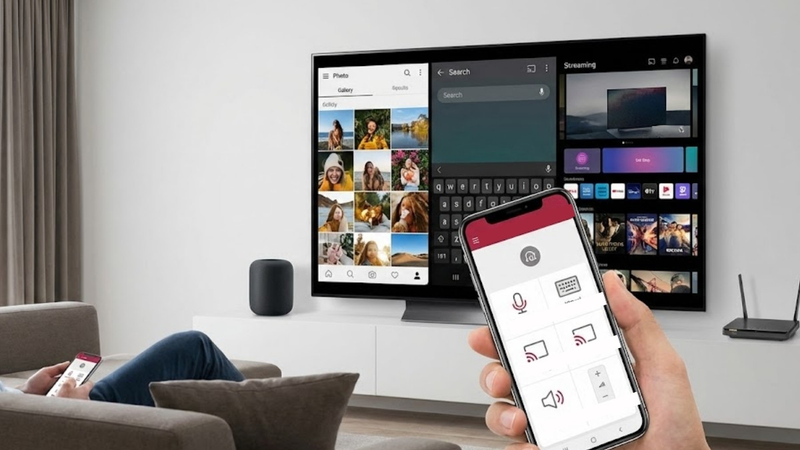
Tối cuối tuần, cả nhà định xem lại trận bóng ghi hình sẵn trên tivi LG. Remote hết pin, thay pin mới vẫn không ăn thua, còn nút trên tivi thì không biết nằm ở đâu. Thực ra điện thoại trong túi bạn có thể làm việc của remote, kể cả gõ tên phim nhanh hơn bấm từng ký tự. Để điều khiển tivi LG không cần remote, chỉ cần tivi là dòng smart chạy webOS và hai thiết bị cùng một mạng. Khó ở chỗ có nhiều cách, nên dễ làm sai bước rồi tưởng tivi hỏng. Bài dưới đây làm từng bước theo hướng dẫn của LG và ghi rõ chỗ nào chưa có nguồn chắc.
- Câu Trả Lời Ngắn: Cài LG ThinQ, Cùng Mạng, Nhập Mã PIN
- Chọn Cách Nào Cho Tình Huống Của Bạn?
- Kiểm Tra Trước Khi Bắt Đầu
- LG ThinQ Điều Khiển Tivi: Từng Bước Làm Theo
- Bật Tivi LG Không Có Remote: Dùng Điện Thoại Khi Tivi Đang Tắt
- Khi Không Dùng Được Điện Thoại: Nút Trên Thân Tivi
- Không Thấy Tivi Hoặc Điều Khiển Không Được: Cách Xử Lý
- Những Việc Không Nên Làm
- Những Điều Chưa Có Nguồn Chắc
- TechCare Giúp Được Gì, Không Giúp Được Gì?
- Hỏi Đáp Nhanh
Câu Trả Lời Ngắn: Cài LG ThinQ, Cùng Mạng, Nhập Mã PIN
- Tóm tắt: Theo LG, cài ứng dụng LG ThinQ, đặt điện thoại và tivi vào cùng một mạng, chọn thêm thiết bị, chọn tivi webOS, rồi nhập mã PIN hiện trên màn hình tivi. Ghép đôi xong là dùng điện thoại thay remote. Tivi đang tắt thì cần bật sẵn tùy chọn bật bằng điện thoại, hoặc dùng nút nguồn trên thân tivi.
- Lưu ý: tivi phải đang bật và cùng mạng với điện thoại khi ghép đôi lần đầu.
Chọn Cách Nào Cho Tình Huống Của Bạn?
| Tình huống | Cách nên thử | Cần gì |
| Remote hỏng, tivi đang bật | Ghép đôi app LG ThinQ | Tivi webOS, cùng mạng, điện thoại cài app |
| Tivi đang tắt, chưa ghép đôi | Nút nguồn trên thân tivi, rồi ghép đôi | Tìm đúng vị trí nút (thường dưới logo LG) |
| Tivi đã ghép đôi từ trước | Bật tivi từ app | Đã bật tùy chọn bật bằng điện thoại trên tivi |
| Chưa có Wi-Fi hoặc tivi không phải dòng smart | Nút trên tivi | Chỉ làm được vài thao tác cơ bản, tùy model |
| Muốn dùng app điều khiển tivi LG của bên khác | Cân nhắc kỹ trước khi cài | Xem mục cảnh báo bên dưới |
Kiểm Tra Trước Khi Bắt Đầu
- Tivi thuộc dòng smart chạy webOS. Đời càng cũ thì tính năng trong app càng hạn chế. Theo LG, bật và tắt tivi bằng ThinQ cần webOS 3.5 trở lên; đời cũ hơn chỉ tắt được.
- Cùng mạng Wi-Fi. Theo trang LG Mỹ, nên nối điện thoại và tivi vào cùng một mạng, và với Wi-Fi nên cùng mạng 2.4 GHz. Hãy nhớ tên mạng bạn đang dùng.
- Điện thoại cài được ứng dụng. Trên App Store Việt Nam, LG ThinQ yêu cầu iOS 16.0 trở lên. Với Android, hãy xem yêu cầu trên Google Play.
- Tivi đang bật và có thể nhìn thấy màn hình để đọc mã PIN.
LG ThinQ Điều Khiển Tivi: Từng Bước Làm Theo
- Mở App Store hoặc Google Play, tìm LG ThinQ do LG Electronics phát hành, rồi cài đặt.
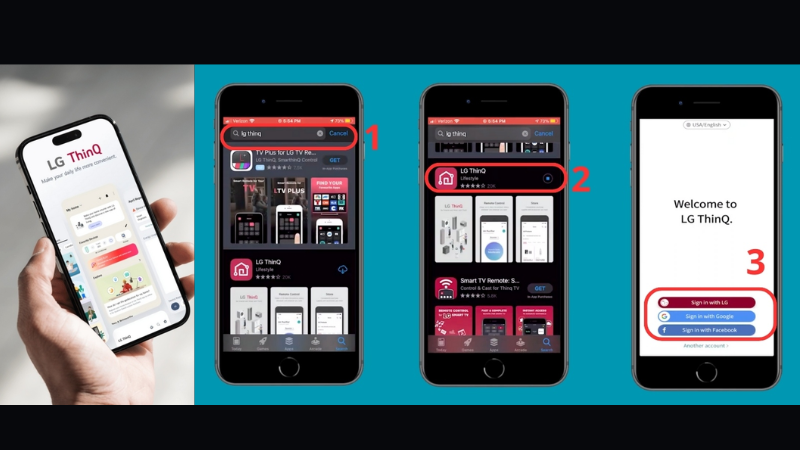
- Mở ứng dụng. Tùy phiên bản, ứng dụng có thể yêu cầu đăng nhập hoặc cho phép bỏ qua. Một số hướng dẫn bên ngoài chọn Skip ở bước này.
- Chạm dấu + hoặc Thêm thiết bị (Add a device), rồi chọn TV hoặc webOS TV.
- Chọn tivi của bạn trong danh sách thiết bị tìm thấy.
- Nhìn lên màn hình tivi, nhập mã PIN đang hiện lên vào điện thoại rồi xác nhận.
Khi ghép đôi thành công, mở mục điều khiển trong app để dùng như remote: chuyển kênh, chỉnh âm lượng, mở ứng dụng và gõ chữ bằng bàn phím điện thoại.
Bật Tivi LG Không Có Remote: Dùng Điện Thoại Khi Tivi Đang Tắt
Điều khiển lúc tivi đang bật là một chuyện, bật tivi từ trạng thái tắt là chuyện khác và cần cài đặt từ trước. Theo LG, trên tivi bạn cần bật mục TV On with Mobile (bật tivi bằng điện thoại) và chọn Turn on via Wi-Fi. Đường dẫn menu thay đổi theo đời webOS, ví dụ webOS 6.0 nằm trong Settings, Devices, External Devices; còn webOS 22 và 23 nằm trong Settings, General, External Devices.
| Điện thoại | Cách bật tivi theo LG |
| Android | Dùng Wi-Fi hoặc Bluetooth |
| iPhone | Chỉ dùng Wi-Fi |
Nếu bạn chưa bật tùy chọn này từ trước và tivi đang tắt, hãy dùng nút nguồn trên thân tivi ở mục kế tiếp.
Khi Không Dùng Được Điện Thoại: Nút Trên Thân Tivi
Theo trang hỗ trợ của LG, nhiều tivi có nút nguồn ở dưới logo LG hoặc ở mặt dưới. Một số mẫu chỉ cho bật hoặc tắt, các mẫu khác có nút jog (cần gạt) dùng được thêm vài thao tác như đổi nguồn vào hoặc chỉnh âm lượng. Vị trí và cách bấm khác nhau theo từng model, nên hãy xem sách hướng dẫn của đúng mẫu tivi nhà bạn. Dùng nút này để bật tivi, rồi quay lại bước ghép đôi ThinQ ở trên.
Không Thấy Tivi Hoặc Điều Khiển Không Được: Cách Xử Lý
| Tình huống | Việc nên thử | Nguồn |
| Không thấy tivi trong danh sách | Bật tivi, nối cùng mạng với điện thoại, đóng mở lại app, khởi động lại tivi | LG (cùng mạng); các bước còn lại là gợi ý chung |
| Vẫn không thấy tivi dù cùng Wi-Fi | Kiểm tra điện thoại và tivi có ở cùng băng tần 2.4 GHz không, nếu router chia hai băng | LG Mỹ (2.4 GHz); chưa đối chiếu bản Việt Nam |
| Nhập mã PIN không được | Gõ lại đúng số đang hiện trên màn hình; nếu mã hết hạn, bắt đầu lại từ bước thêm thiết bị | Mô tả bước PIN của LG; phần còn lại là gợi ý chung |
| Bật tivi bằng app không được | Kiểm tra đã bật “TV On with Mobile” và tivi đời webOS 3.5 trở lên | LG |
Nếu đã thử hết mà vẫn không ghép đôi được, bạn có thể mang điện thoại tới cửa hàng để kỹ thuật viên kiểm tra phần mềm điện thoại. Lỗi phần cứng của tivi nên liên hệ trung tâm bảo hành của LG.
Những Việc Không Nên Làm
| Việc nên tránh | Vì sao |
| Cài ngay app “điều khiển tivi LG” lạ thấy trên kho ứng dụng | Một số app ghi rõ không phải sản phẩm của LG và thu phí tháng, năm hoặc trọn đời. Hãy thử ThinQ của LG trước |
| Nhập mã PIN do người khác gửi qua tin nhắn | Mã PIN hiện ngay trên tivi của bạn; không ai cần gửi mã cho bạn |
Những Điều Chưa Có Nguồn Chắc
| Điểm | Tình trạng thông tin | Bài xử lý thế nào |
| Các bước ThinQ, PIN, bật tivi bằng điện thoại | Lấy từ đoạn trích các trang LG quốc tế; chưa mở toàn văn, chưa tìm được bản lg.com/vn | Dẫn theo mô tả của LG, khuyên đối chiếu |
| Yêu cầu cùng mạng Wi-Fi 2.4 GHz | Chỉ thấy ở trang LG Mỹ; chưa biết có áp dụng cho tivi bán tại Việt Nam hay không | Nêu như “theo LG Mỹ” |
| Yêu cầu Android của app LG ThinQ | Chưa mở trang Google Play | Chỉ nêu yêu cầu iOS đã thấy trên App Store |
| Mã PIN 6 chữ số, bước đăng nhập | Chỉ có trang bán lẻ; các nguồn mô tả khác nhau | Không khẳng định chắc |
| Dùng điện thoại có cổng hồng ngoại để điều khiển tivi | Bài tham khảo có nhắc app khác, chưa có xác nhận từ LG | Không đưa vào hướng dẫn chính |
TechCare Giúp Được Gì, Không Giúp Được Gì?
TechCare Đà Nẵng là cửa hàng sửa chữa và tư vấn kỹ thuật độc lập, không phải đại lý hay trung tâm bảo hành của LG. Chúng tôi có thể hướng dẫn cài ứng dụng, kiểm tra cài đặt mạng, xử lý lỗi phần mềm điện thoại và hỗ trợ sao lưu, chuyển dữ liệu khi đổi máy. Chúng tôi không sửa lỗi phần cứng của tivi.
Hỏi Đáp Nhanh
Muốn điều khiển tivi LG bằng điện thoại, hãy bắt đầu bằng ba việc: tivi smart chạy webOS đang bật, điện thoại và tivi cùng một mạng, và nhập đúng mã PIN trên màn hình. Muốn bật tivi từ trạng thái tắt, cần bật sẵn tùy chọn bật bằng điện thoại trên tivi; còn chưa kịp làm thì có nút nguồn trên thân tivi. Phần chưa có nguồn chắc gồm yêu cầu băng tần 2.4 GHz tại Việt Nam và yêu cầu Android của ứng dụng.
📱 Điện thoại không ghép đôi được với tivi, máy chậm hoặc cần chuyển dữ liệu sang máy mới?
TechCare Đà Nẵng hỗ trợ kiểm tra lỗi phần mềm, tư vấn cài đặt, sao lưu và chuyển dữ liệu khi đổi máy. Chúng tôi không phải đại lý hay trung tâm bảo hành của LG.
📍 133–135 Hàm Nghi, P. Thạc Gián, Thanh Khê, Đà Nẵng
📍 99–101 Hàm Nghi, P. Thanh Khê, Đà Nẵng
📞 Zalo / Hotline: 0888.333.135 | ☎️ 0236.366.3333
🕐 Mở cửa: Thứ 2 → Chủ nhật, 7h30 – 21h00
📚 Nguồn của hãng (LG), tra ngày 12/11/2026 (đều chỉ đọc đoạn trích, chưa mở toàn văn):
LG Mỹ Support — How to Set Up the LG ThinQ App on Your LG Smart TV (cùng mạng, 2.4 GHz)
LG Mỹ Support — Set up ThinQ (webOS 3.5 trở lên bật/tắt tivi; Android Wi-Fi hoặc Bluetooth)
LG Mỹ Support — TV On with Mobile (iPhone chỉ dùng Wi-Fi)
LG UAE Support — Thêm TV trong ThinQ, nhập mã PIN trên tivi
LG UAE Support — Đường dẫn menu “TV On with Mobile” (webOS 22, 23)
LG châu Phi — Ứng dụng LG ThinQ (dùng thay remote)
LG Úc Support — Bật hoặc tắt tivi không cần remote (nút nguồn dưới logo LG)
LG Philippines Support — Nút nguồn trên tivi (chỉ bật/tắt)
App Store Việt Nam — LG ThinQ (yêu cầu iOS 16.0 trở lên)
📰 Tài liệu tham khảo thêm (không phải xác nhận của hãng):
META.vn — Cách điều khiển tivi LG bằng điện thoại (các bước ghép đôi với mã PIN)
Điện Máy Chợ Lớn — Các cách điều khiển tivi LG bằng điện thoại (mã PIN 6 chữ số)
BGR — How To Control Your LG TV Without A Remote
App Store — Smart Remote for ThinQ TV Plus (ví dụ ứng dụng bên thứ ba có thu phí, tự ghi không phải sản phẩm của LG)
Bài viết mang tính thông tin, không phải cam kết kỹ thuật. Tên mục và cách thao tác có thể thay đổi theo đời tivi và phiên bản ứng dụng. Phát hiện thông tin cần cập nhật? Liên hệ: cskh.techcare@gmail.com












