


Bạn vừa quay xong đoạn video dài vài trăm MB và muốn gửi cho đồng nghiệp, nhưng ứng dụng nhắn tin báo file quá nặng. Email thì từ chối đính kèm, còn gửi qua nhiều lần thì méo hình. (Đây là tình huống minh họa, không phải khách hàng thật.) Lúc đó, nhiều người được bạn bè gợi ý một cái tên quen thuộc: MediaFire.
Vậy MediaFire thực chất là gì, miễn phí được bao nhiêu, cài lên điện thoại thế nào và dùng sao cho an toàn? Bài này đi theo đúng thứ tự đó: hiểu dịch vụ trước, rồi cài đặt, tải lên, chia sẻ, và cuối cùng là những giới hạn nên biết để khỏi mất file hay vướng rắc rối bản quyền.
Thủ Thuật Điện Thoại | ✍️ Tác giả: Đỗ Hoàng Phúc — Chuyên viên Tư vấn Kỹ thuật, TechCare Đà Nẵng | 🔍 Kiểm duyệt: Trần Văn Khoa — Kỹ thuật viên, 7 năm hỗ trợ cài đặt & xử lý ứng dụng trên điện thoại | 📅 Đăng: 04/11/2026 | 🔄 Cập nhật: 04/11/2026
Về tác giả & quy trình kiểm duyệt: Bài do Đỗ Hoàng Phúc biên soạn dựa trên các trang chính thức của MediaFire và trang ứng dụng trên Google Play, App Store, diễn đạt lại bằng tiếng Việt. Trần Văn Khoa, kỹ thuật viên hỗ trợ cài đặt và xử lý ứng dụng, rà soát cách trình bày các bước. Bài không do MediaFire tài trợ và không bán sản phẩm nào. Tên nút, tên menu trong ứng dụng được chúng tôi dịch và có thể khác theo phiên bản; chúng tôi không nêu trải nghiệm thao tác thực tế trong bài này.
LƯU Ý
Thông tin đối chiếu ngày 04/11/2026. Dung lượng, giá và giới hạn file của dịch vụ đám mây thay đổi theo thời gian; danh sách nguồn nằm ở cuối bài.
- Câu Trả Lời Ngắn
- MediaFire Là Gì Và Dùng Để Làm Gì?
- Gói Miễn Phí Và Trả Phí: Khác Nhau Ở Đâu?
- Làm sao có thêm dung lượng miễn phí?
- Cài Đặt MediaFire Trên Điện Thoại
- Tải File Lên Và Chia Sẻ Trên Điện Thoại
- Dùng MediaFire An Toàn Và Đúng Quy Định
- Những Điều Cần Kiểm Tra Lại Trước Khi Dựa Vào
- TechCare Có Thể Hỗ Trợ Gì?
- Hỏi Đáp Nhanh
Câu Trả Lời Ngắn
MediaFire là dịch vụ lưu file trên đám mây và tạo liên kết để gửi cho người khác. Gói Basic miễn phí có quảng cáo, kèm giới hạn dung lượng và kích thước file. Trên điện thoại, bạn cài ứng dụng từ Google Play hoặc App Store, đăng nhập, tải file lên rồi chia sẻ bằng liên kết qua email, tin nhắn hoặc ứng dụng khác. Đừng coi nó là nơi sao lưu duy nhất.

MediaFire Là Gì Và Dùng Để Làm Gì?
MediaFire do MediaFire, LLC phát hành, hoạt động như một "ổ đĩa trên mạng": file được tải lên máy chủ, gắn với tài khoản của bạn, rồi mở lại được từ điện thoại, máy tính hoặc trình duyệt. Điểm khác với một thư mục trong máy là bạn có thể tạo liên kết cho từng file hay thư mục, người nhận bấm vào là tải được mà không cần xin quyền từng lần.

Ứng dụng di động cho phép bạn làm những việc chính sau:
- Tải ảnh, video, nhạc và tài liệu lên tài khoản.
- Xem tài liệu, bảng tính, bài trình chiếu, video và âm thanh ngay trong ứng dụng (bản Android).
- Tạo thư mục, tìm kiếm và sắp xếp file.
- Chia sẻ liên kết qua email, tin nhắn SMS hoặc ứng dụng khác.
Hai nhóm người dùng hay gặp là người cần gửi file nặng cho người khác, và người muốn có thêm chỗ chứa ngoài bộ nhớ máy. Nếu bạn chỉ cần chỗ lưu ảnh tự động và đồng bộ chặt với hệ điều hành, các dịch vụ đi kèm Android hoặc iPhone có thể hợp hơn; MediaFire mạnh ở khâu gửi và nhận file qua liên kết.
Gói Miễn Phí Và Trả Phí: Khác Nhau Ở Đâu?
Trang gói dịch vụ của MediaFire chia thành Basic, Pro, Ultra và Business. Bảng dưới tóm tắt những gì trang đó ghi tại thời điểm chúng tôi mở; hãy mở lại trang chính thức trước khi mua vì giá và khuyến mãi đổi thường xuyên.
| Gói | Dung lượng | File tối đa | Điểm đáng chú ý |
| Basic (miễn phí) | 10 GB tài khoản đang hoạt động | 5 GB / file | Có quảng cáo; tải từng file một |
| Pro | 1 TB lưu trữ lâu dài | 50 GB / file | Không quảng cáo, tải hàng loạt, liên kết trực tiếp, đặt mật khẩu file, liên kết dùng một lần, tải từ URL |
| Ultra | 100 GB, kèm 50 GB truyền tải nhanh | 50 GB / file | Bộ tính năng tương tự Pro; ghi giá 10 USD/tháng |
| Business | Từ 2 TB trở lên, chọn được | Không ghi rõ | Tới 100 tài khoản người dùng, tùy biến thương hiệu, nhật ký bảo mật, quản trị nhiều người |
Với gói Pro, trang nâng cấp đang hiển thị mức giảm giá khoảng 5,83 USD mỗi tháng khi thanh toán theo năm. Trang này cũng ghi thêm các mức theo tháng nhưng không nói rõ mức nào áp dụng cho gói nào, nên chúng tôi không dùng con số đó để so sánh.
Làm sao có thêm dung lượng miễn phí?
Blog của MediaFire cho biết bạn có thể nhận thêm dung lượng bằng cách liên kết mạng xã hội và đăng bài về dịch vụ, hoặc mời bạn bè tham gia. Tổng phần thưởng giới hạn ở 50 GB, và phần dung lượng này còn nguyên chừng nào tài khoản còn hoạt động. Blog không nói mỗi hành động được bao nhiêu, nên đừng kỳ vọng một con số cụ thể.

Cài Đặt MediaFire Trên Điện Thoại
Ứng dụng có cho cả Android và iPhone. Trang App Store ghi yêu cầu iOS hoặc iPadOS 10.0 trở lên và dung lượng tải khoảng 15 MB. Trang Google Play không nêu phiên bản Android tối thiểu, và ghi lần cập nhật gần nhất vào ngày 28/04/2026. Các bước dưới đây là cách làm chung; tên nút có thể khác đôi chút theo phiên bản.
- Bước 1 — Mở đúng cửa hàng ứng dụng: Android dùng Google Play, iPhone dùng App Store. Tìm "MediaFire" và kiểm tra nhà phát triển là MediaFire, LLC trước khi tải.
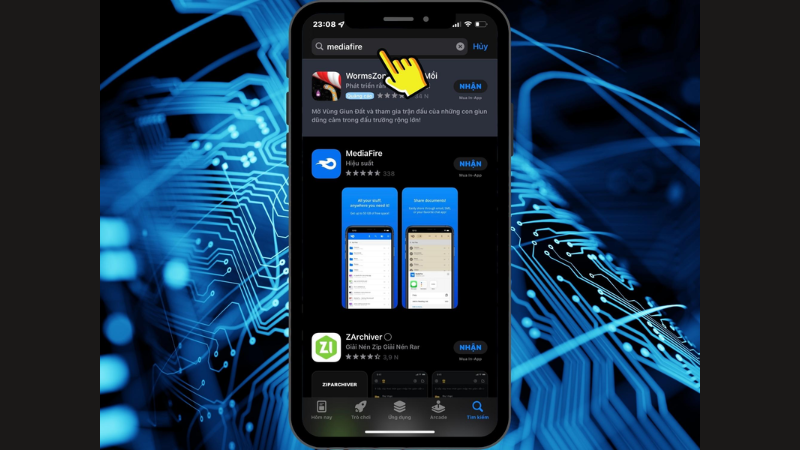
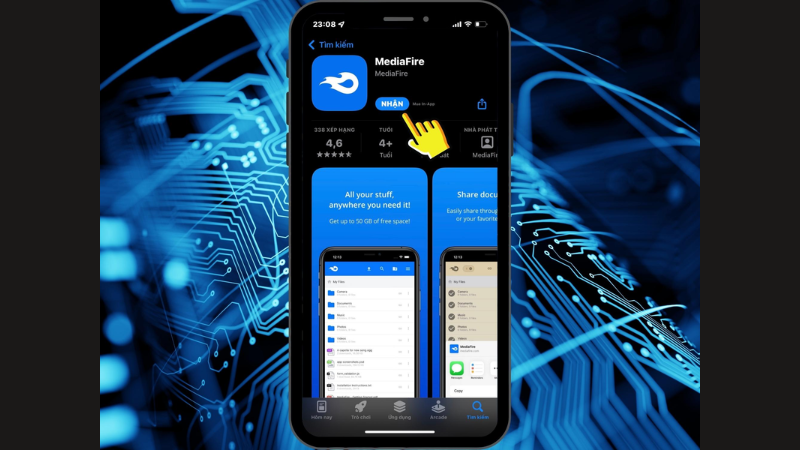
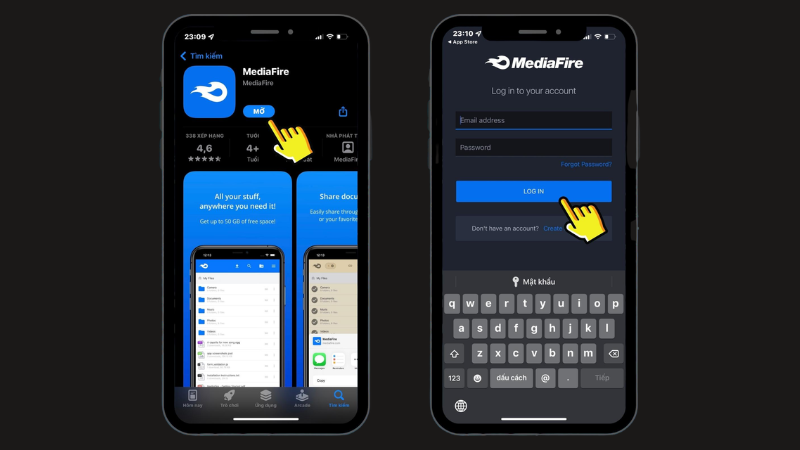
- Bước 2 — Cài đặt và mở ứng dụng: Bấm cài đặt (Install/Get), chờ hoàn tất rồi mở ứng dụng. Cho phép quyền truy cập ảnh hoặc bộ nhớ khi được hỏi nếu bạn muốn tải ảnh, video từ máy lên.
- Bước 3 — Tạo tài khoản hoặc đăng nhập: Dùng email để đăng ký, hoặc đăng nhập nếu đã có tài khoản. Dịch vụ miễn phí dành cho người từ 16 tuổi; người dùng 16–17 tuổi cần phụ huynh hoặc người giám hộ chấp thuận điều khoản.
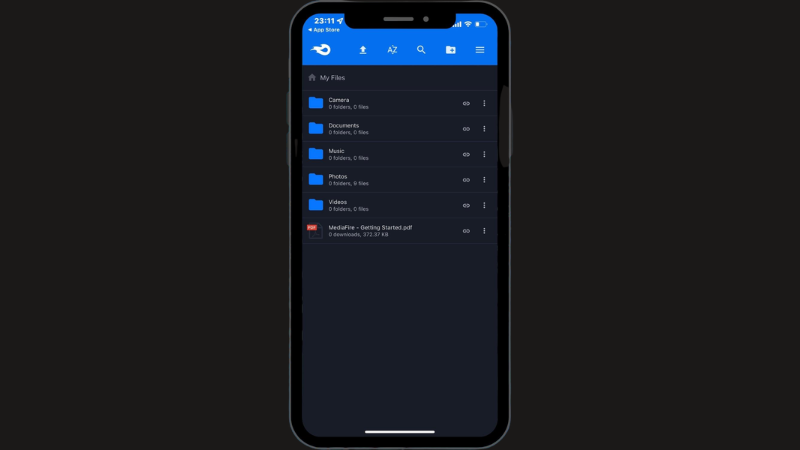
- Bước 4 — Làm quen giao diện: Xem phần danh sách file, nút thêm hoặc tải lên, ô tìm kiếm và thư mục. Nên tạo vài thư mục theo mục đích (Công việc, Gia đình, Ảnh du lịch) trước khi tải nhiều file lên.
Lưu ý quyền riêng tư: Nhãn quyền riêng tư trên App Store, do nhà phát triển tự khai, liệt kê các dữ liệu có thể gắn với bạn như email, tên, ảnh/video, vị trí gần đúng, mã người dùng và dữ liệu chẩn đoán. Trên Google Play, nhà phát triển khai không chia sẻ dữ liệu cho bên thứ ba, dữ liệu được mã hóa khi truyền và có thể yêu cầu xóa. Hãy đọc kỹ trước khi đồng ý.
Tải File Lên Và Chia Sẻ Trên Điện Thoại
Tải file lên từ trong ứng dụng
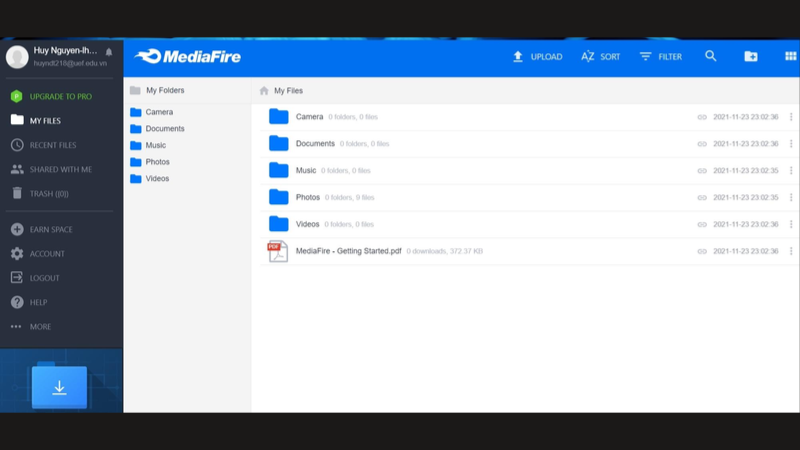
Mở ứng dụng, vào thư mục muốn lưu, bấm nút thêm hoặc tải lên, rồi chọn ảnh, video hay tài liệu từ máy. Với video dài, hãy nối Wi-Fi và giữ màn hình sáng cho tới khi thanh tiến trình chạy xong, vì mạng di động yếu dễ làm gián đoạn. Sau khi tải lên hoàn tất, hãy mở lại thư mục để kiểm tra tệp đã được lưu đầy đủ và có thể xem hoặc tải xuống bình thường.
Tải lên từ ứng dụng khác (Android)
Trang Google Play mô tả khả năng tải file từ ứng dụng khác bằng mục "Chia sẻ tới" (Share to). Cách dùng thông thường là mở ảnh hoặc tệp trong thư viện, bấm chia sẻ, rồi chọn MediaFire trong danh sách. Cách này nhanh hơn việc mở ứng dụng MediaFire rồi tìm lại file. Bạn cũng có thể chọn nhiều tệp cùng lúc (nếu ứng dụng nguồn hỗ trợ) để tiết kiệm thời gian khi cần tải lên nhiều dữ liệu.
Tạo liên kết và gửi cho người khác
Ứng dụng cho phép chia sẻ liên kết qua email, SMS hoặc ứng dụng khác. Cách làm chung là chọn file hoặc thư mục, bấm chia sẻ, sao chép hoặc gửi liên kết trực tiếp qua ứng dụng nhắn tin. Trước khi gửi, hãy tự mở thử liên kết trên một thiết bị khác để chắc người nhận mở được. Nếu tệp chứa thông tin riêng tư, hãy kiểm tra quyền truy cập và chỉ chia sẻ liên kết với những người được phép xem hoặc tải xuống.
Tải lên từ máy tính (để so sánh)
Trên web, trang hướng dẫn của MediaFire mô tả: vào My Files, bấm UPLOAD, chọn From Computer, chọn file hoặc thư mục rồi bấm BEGIN UPLOAD và giữ nguyên tab trình duyệt tới khi xong. Tải từ liên kết (web upload) cần gói Pro. Sau khi hoàn tất, bạn có thể kiểm tra dung lượng và trạng thái tệp trong My Files để đảm bảo dữ liệu đã được tải lên thành công.
Mẹo nhỏ: Nếu file vượt 5 GB, gói Basic sẽ không nhận. Hãy nén bớt, chia nhỏ hoặc cân nhắc gói cao hơn. Với file chỉ chứa thông tin nhạy cảm, nên đặt mật khẩu (gói trả phí) hoặc đừng dùng liên kết công khai.
Dùng MediaFire An Toàn Và Đúng Quy Định
| Vấn đề | Điều cần làm |
| Nguồn cài đặt | Chỉ cài từ Google Play hoặc App Store; tránh tệp cài đặt gửi qua tin nhắn hay quảng cáo. |
| File nhận từ liên kết lạ | Không mở file thực thi hoặc cài đặt từ người lạ. Điều khoản cấm phát tán phần mềm độc hại, nhưng bạn vẫn nên tự kiểm tra nguồn. |
| Bản quyền | Bạn chịu trách nhiệm đảm bảo có quyền với nội dung mình lưu và chia sẻ. Nội dung vi phạm có thể bị gỡ và tài khoản có thể bị khóa nếu lặp lại. |
| Sao lưu | Điều khoản nêu MediaFire không phải dịch vụ sao lưu và không giữ dữ liệu vô thời hạn. Hãy giữ thêm một bản ở nơi khác. |
| Tài khoản không hoạt động | Dung lượng gói miễn phí được ghi theo "tài khoản đang hoạt động". Nên đăng nhập định kỳ và xem chính sách lưu giữ dữ liệu của hãng. |
| Mua trong ứng dụng | Trang App Store ghi mua gói 1 TB thời hạn một năm, không tự gia hạn, giá 49,99 USD. Hãy so với giá trên trang gói của hãng. |
Những Điều Cần Kiểm Tra Lại Trước Khi Dựa Vào
| Nội dung | Chênh lệch giữa các trang | Cách xử lý |
| Dung lượng miễn phí | Trang gói ghi 10 GB; trang App Store ghi 10 GB; trang Google Play ghi 12 GB. | Xem dung lượng thực tế ngay trong tài khoản sau khi đăng ký. |
| Giá gói Pro | Trang nâng cấp có mức giảm theo năm và nhiều mức theo tháng, không ghi rõ mức nào áp dụng. | Xem bước thanh toán trước khi xác nhận. |
| Kích thước file tối đa | Trang hướng dẫn tải lên không nêu; điều khoản nói hãng có thể giới hạn; trang gói ghi 5 GB (Basic) và 50 GB (Pro, Ultra). | Dùng con số trên trang gói, kiểm tra lại khi tải file rất lớn. |
| Xóa file khi không hoạt động | Điều khoản dẫn tới chính sách lưu giữ và xóa dữ liệu riêng mà chúng tôi chưa mở. | Đọc các chính sách đó nếu bạn lưu file lâu dài. |
TechCare Có Thể Hỗ Trợ Gì?
TechCare Đà Nẵng là cửa hàng sửa chữa và tư vấn độc lập, không phải đại lý hay trung tâm ủy quyền của MediaFire. Chúng tôi hỗ trợ cài đặt ứng dụng, tạo tài khoản, chuyển ảnh và tài liệu lên dịch vụ lưu trữ, dọn bộ nhớ máy và sao lưu trước khi sửa chữa. Chúng tôi không đứng ra đảm bảo dịch vụ của bên thứ ba và không lưu giữ mật khẩu tài khoản của khách.

Hỏi Đáp Nhanh
MediaFire phù hợp khi bạn cần gửi file nặng bằng một đường liên kết và có thêm chỗ chứa ngoài bộ nhớ máy. Cài ứng dụng từ cửa hàng chính thức, đăng nhập, tải file lên và chia sẻ liên kết là đủ cho nhu cầu cơ bản. Chỉ cần nhớ ba điều: dung lượng và giới hạn file thay đổi theo gói, chỉ chia sẻ nội dung mình có quyền, và luôn giữ một bản sao ở nơi khác. TechCare sẽ cập nhật bài khi MediaFire đổi gói hay chính sách.
📱 Cần cài ứng dụng, chuyển file lên đám mây hoặc dọn bộ nhớ điện thoại?
TechCare Đà Nẵng hỗ trợ cài đặt, tạo tài khoản, chuyển ảnh và tài liệu, sao lưu dữ liệu trước khi sửa máy. Chúng tôi không phải đại lý của MediaFire và không đảm bảo dịch vụ của bên thứ ba.
📍 133–135 Hàm Nghi, P. Thạc Gián, Thanh Khê, Đà Nẵng
📍 99–101 Hàm Nghi, P. Thanh Khê, Đà Nẵng
📞 Zalo / Hotline: 0888.333.135 | ☎️ 0236.366.3333
🕐 Mở cửa: Thứ 2 → Chủ nhật, 7h30 – 21h00
📚 Nguồn tham khảo của hãng (MediaFire, Google Play, App Store), mở ngày 04/11/2026:
Apple App Store — MediaFire (trang ứng dụng: nhà phát triển, tính năng, yêu cầu iOS, mua trong ứng dụng, nhãn quyền riêng tư; bản tiếng Anh)
Google Play — MediaFire (tính năng, dung lượng miễn phí, an toàn dữ liệu, cập nhật 28/04/2026; bản tiếng Anh)
MediaFire — Trang gói dịch vụ: Basic, Pro, Ultra, Business (dung lượng, giới hạn file, tính năng; bản tiếng Anh)
MediaFire Blog — How to Upload Files (các bước tải lên từ máy tính, tải qua URL; bản tiếng Anh)
MediaFire Blog — Getting Free Storage Space (cách nhận thêm dung lượng, trần 50 GB; bản tiếng Anh)
MediaFire — Terms of Service (nội dung bị cấm, bản quyền, độ tuổi, không phải dịch vụ sao lưu; bản tiếng Anh)
Bài viết được biên soạn ngày 04/11/2026 và mang tính thông tin. Giá, dung lượng, giới hạn và giao diện ứng dụng có thể thay đổi theo thời điểm, phiên bản và khu vực; vui lòng kiểm tra lại trên trang của MediaFire. Liên hệ: cskh.techcare@gmail.com












