


Thủ Thuật Điện Thoại | ✍️ Tác giả: Đỗ Hoàng Phúc — Chuyên viên Tư vấn Kỹ thuật, TechCare Đà Nẵng | 🔍 Kiểm duyệt: Trần Văn Khoa — Kỹ thuật viên, 7 năm hỗ trợ cài đặt & xử lý ứng dụng trên điện thoại | 📅 Đăng: 26/11/2026 | 🔄 Cập nhật: 26/11/2026 — Đối chiếu tài liệu hỗ trợ của Apple
Có thể tự xử lý một phần. Nếu tiếng nhỏ do ốp lưng, bụi, quyền ứng dụng, âm thanh đang đi qua Bluetooth hay chế độ mic, bạn thường làm được tại nhà. Nếu mic vẫn yếu ở mọi ứng dụng sau khi đã loại trừ các nguyên nhân đó, khả năng cao cần kỹ thuật viên kiểm tra. Bài áp dụng cho iPhone nói chung, và nêu rõ chỗ nào phụ thuộc đời máy hoặc bản iOS. Các bước chính chỉ là cài đặt có thể đảo ngược. Riêng Reset All Settings và cập nhật iOS cần chuẩn bị trước.
Tóm tắt nhanh
- Bước đầu tiên là xác định mic nào đang yếu, bằng cách tự ghi âm hai bài thử.
- Ưu tiên kiểm tra thứ ít rủi ro: ốp lưng, lỗ mic, quyền ứng dụng, thiết bị Bluetooth.
- Không dùng vật nhọn chọc vào lỗ mic và không tự tháo máy.
- Máy từng vào nước, rơi vỡ hoặc nóng bất thường kèm mùi lạ: ngừng tự xử lý.
Vì sao mic iPhone nghe có vẻ nhỏ?
iPhone có nhiều mic, ít nhất gồm mic ở phía dưới máy và mic ở phía trên, số lượng và vị trí khác nhau tùy đời máy. Khi bạn gọi, ghi âm hay quay video, hệ thống chọn mic và xử lý giọng nói tùy ngữ cảnh. Vì thế, "nhỏ" có thể đến từ ba tầng khác nhau:
- Vật cản vật lý. Ốp lưng, miếng dán hay bụi che lỗ mic khiến âm thanh đi vào yếu hơn.
- Cấu hình phần mềm. Ứng dụng chưa được cấp quyền, âm thanh đang đi qua tai nghe Bluetooth, hoặc chế độ xử lý giọng nói đang làm giọng nghe khác đi.
- Phần cứng. Mic hoặc đường dẫn âm thanh bị ảnh hưởng do va đập, vào nước hay hư hỏng linh kiện.
Hai tầng đầu có thể tự kiểm tra tại nhà. Tầng thứ ba cần thiết bị chuyên dụng. Hiểu như vậy giúp bạn không vội kết luận "hỏng mic" chỉ vì tiếng nhỏ, và cũng không mất cả buổi chiều thử những cách không đúng chỗ.
Xác định mic nào của iPhone đang yếu
Apple hướng dẫn hai bài thử đơn giản, tùy tình huống bạn gặp lỗi. Hãy làm trước khi đụng đến bất kỳ cài đặt nào.
Nếu người khác nghe nhỏ khi gọi thường hoặc FaceTime:
- Mở ứng dụng Voice Memos.
- Bấm nút ghi âm, nói ở phía dưới máy rồi dừng ghi.
- Phát lại. Theo Apple, bạn phải nghe giọng mình rõ ràng.
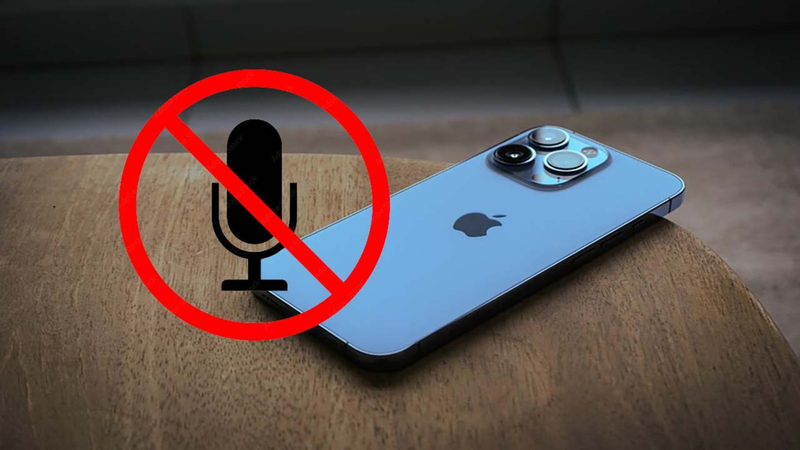
Nếu người khác nghe nhỏ khi bạn dùng loa ngoài:
- Mở Camera, quay một đoạn video và nói ở phía trên máy.
- Đổi sang camera còn lại rồi quay thêm một đoạn.
- Phát lại cả hai đoạn, giọng phải nghe rõ.
Cách đọc kết quả: nếu bản ghi rõ, mic phần cứng ở vị trí đó nhiều khả năng vẫn thu được. Lỗi có thể nằm ở ứng dụng đang gọi, định tuyến âm thanh hay chế độ mic, nên hãy đi tiếp các bước bên dưới. Nếu bản ghi cũng nhỏ hoặc rè, hãy làm bước 1 và 2 rồi thử lại. Nếu vẫn yếu, đó là dấu hiệu đáng chú ý cho tầng phần cứng, nhưng cần thêm kiểm tra mới kết luận được.
Các bước tự xử lý (từ ít rủi ro đến nhiều rủi ro)
Bước 1. Tháo ốp lưng, miếng dán, màng bảo vệ
- Apple đưa việc này lên đầu danh sách. Ốp dày, ốp có phần viền ôm sát đáy máy hoặc miếng dán lệch có thể che lỗ mic.
- Kết quả cần thấy: khi thử lại bằng Voice Memos, giọng rõ hơn.
- Nếu không đổi: chuyển sang bước 2.
Bước 2. Làm sạch lỗ mic nhẹ nhàng
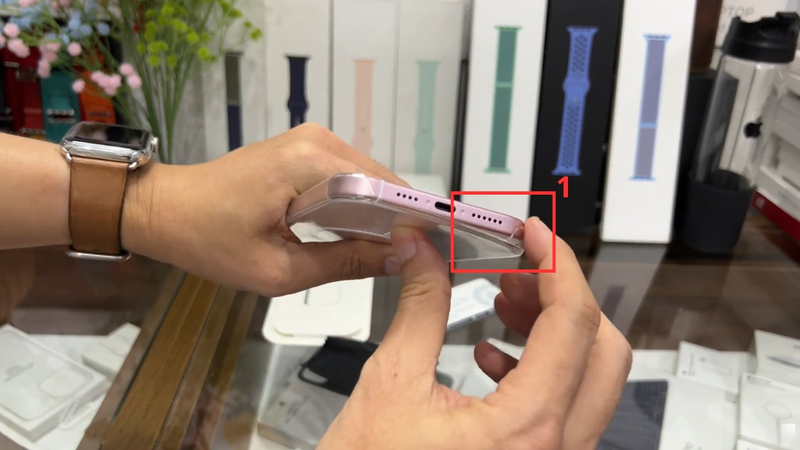
- Nhìn kỹ lỗ mic (thường ở cạnh dưới, gần cổng sạc). Nếu có bụi hoặc xơ vải, dùng bàn chải lông mềm, sạch và khô, quét nhẹ trên bề mặt lỗ. Apple nhấn mạnh làm sạch bằng bàn chải mềm và phải hết sức cẩn thận để không làm hỏng mic bên trong.
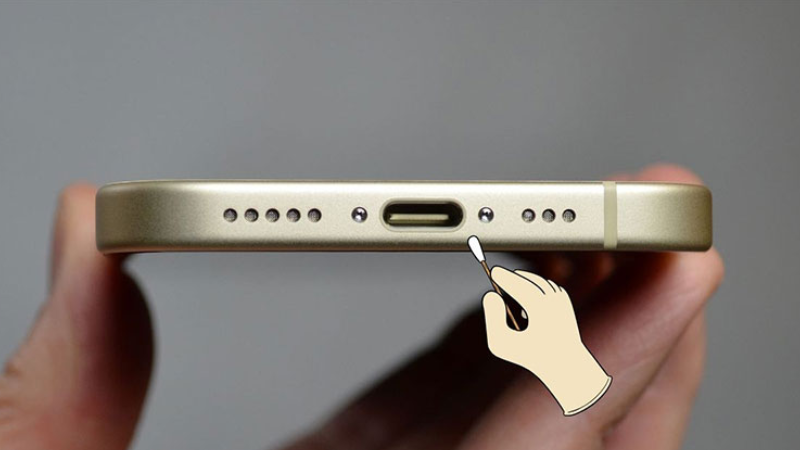
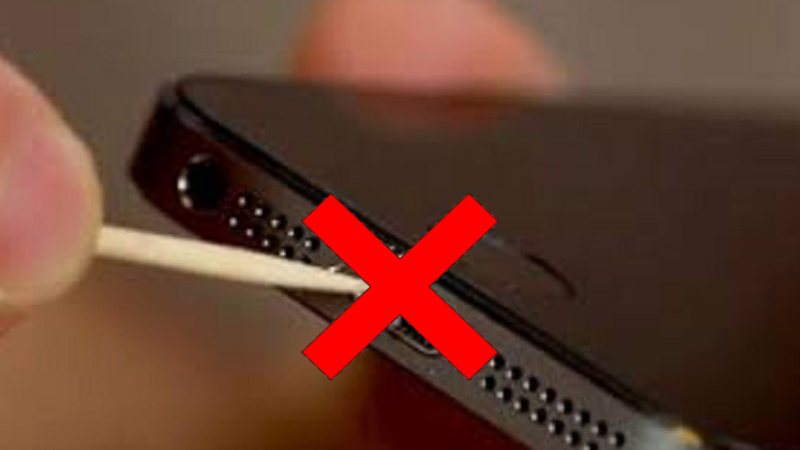
- Để tránh làm thủng hoặc làm lệch màng mic, đừng dùng kim, tăm nhọn hay vật cứng chọc vào lỗ. Không nhỏ chất lỏng vào khe. Chỉ làm bề mặt, không cố đẩy bụi vào sâu.
- Kết quả cần thấy: sau khi làm sạch, thử lại Voice Memos thấy rõ hơn.
- Nếu không: sang bước 3.
Bước 3. Kiểm tra quyền micro của ứng dụng đang lỗi
- Nếu chỉ một ứng dụng thu nhỏ (ví dụ một app gọi video) còn Voice Memos vẫn rõ, hãy kiểm tra quyền. Apple hướng dẫn vào Settings → Privacy & Security → Microphone và bảo đảm ứng dụng đó được bật. (Tên tiếng Việt của các mục này có thể hiển thị khác tùy ngôn ngữ giao diện.)
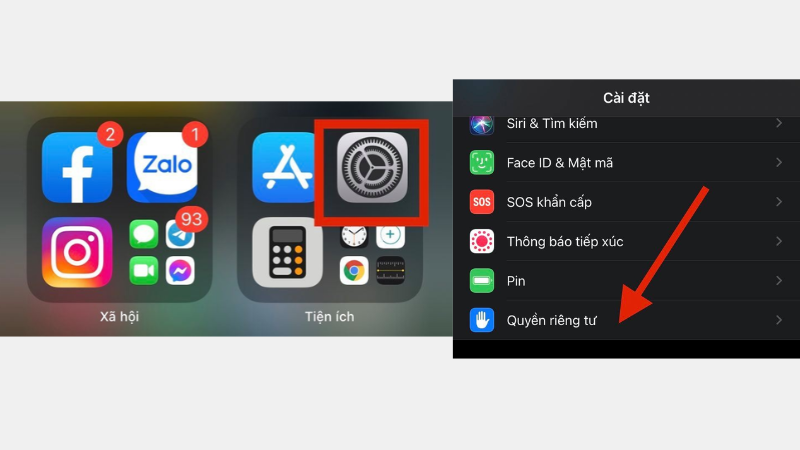
- Kết quả cần thấy: ứng dụng có công tắc đang bật.
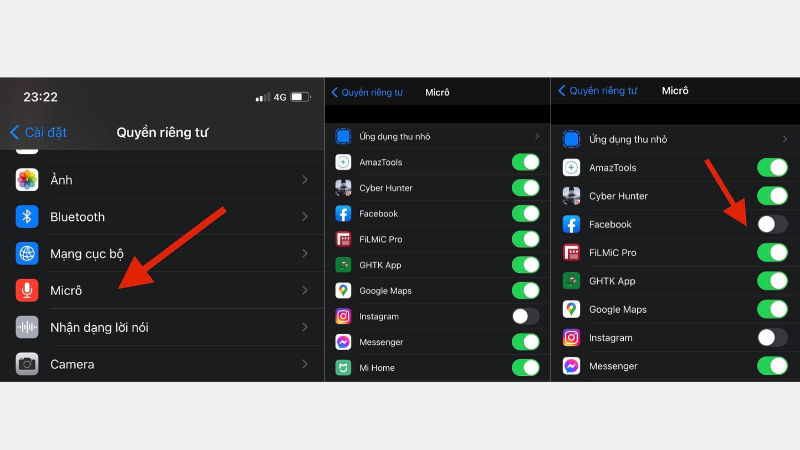
- Nếu đã bật hoặc ứng dụng không có trong danh sách: Apple khuyên liên hệ nhà phát triển ứng dụng. Lúc này lỗi nhiều khả năng nằm ở app chứ chưa chắc ở mic.
Bước 4. Ngắt thiết bị Bluetooth và kiểm tra nguồn thu âm
Nếu iPhone đang kết nối tai nghe, loa Bluetooth hoặc hệ thống âm thanh xe hơi, giọng nói có thể được thu qua thiết bị đó chứ không phải mic của iPhone. Hãy tắt Bluetooth rồi thử lại. Apple cũng nêu rằng khi có nhiều thiết bị âm thanh kết nối, bạn có thể đổi nguồn thu âm trong Control Center trong lúc gọi hoặc ghi: mở Control Center, bấm vào phần điều khiển của ứng dụng đang dùng, rồi chọn thiết bị ở mục Audio Input. Mục này chỉ xuất hiện trong một số tình huống, tùy bản iOS và ứng dụng.
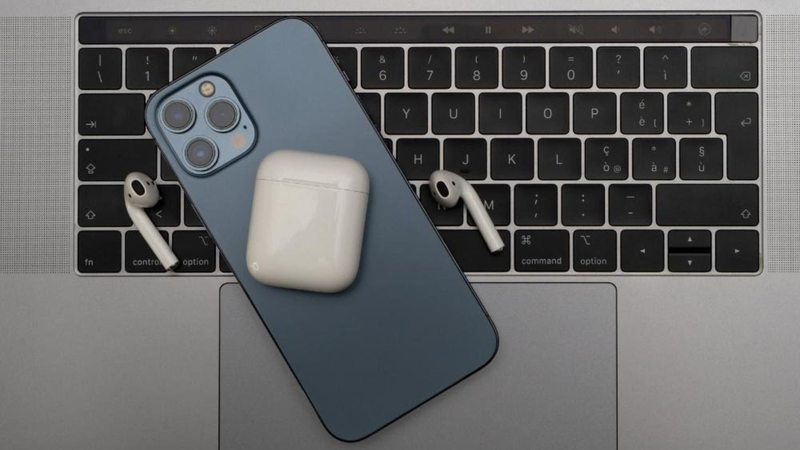
- Kết quả cần thấy: giọng thu rõ hơn sau khi ngắt Bluetooth.
- Nếu không thấy mục chọn nguồn: ngắt Bluetooth thủ công là đủ để kiểm tra.
Bước 5. Kiểm tra Mic Mode khi đang gọi
Trên các máy hỗ trợ, Apple cho phép chọn chế độ xử lý giọng nói ngay trong cuộc gọi hoặc lúc ghi: vuốt xuống từ góc trên bên phải để mở Control Center, chạm vào mục điều khiển của ứng dụng (Phone Controls, FaceTime Controls…), rồi chọn Mic Mode. Một số điều kiện:
- Voice Isolation cho phép ưu tiên giọng bạn và giảm tiếng ồn xung quanh. Với cuộc gọi thường cần iOS 16.4 trở lên.
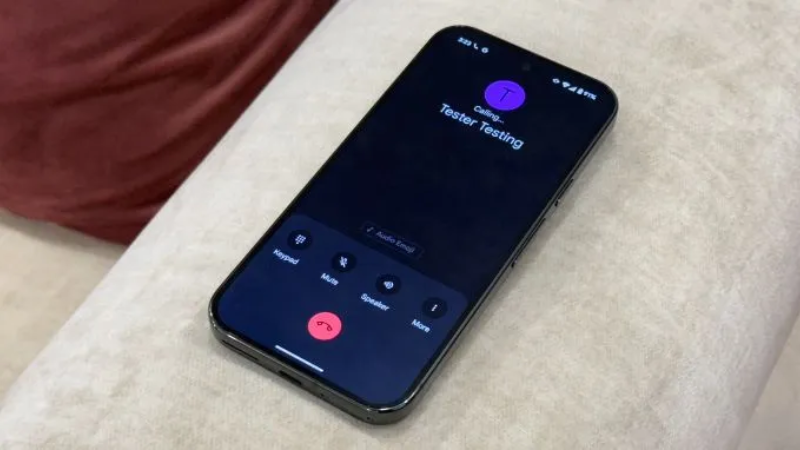
- Wide Spectrum giữ nguyên tiếng ồn xung quanh và không dùng được trong cuộc gọi thường (Apple nêu rõ).
- Automatic cần iOS 18 trở lên.
- Apple liệt kê Voice Isolation và Wide Spectrum hỗ trợ từ iPhone XR, XS trở về sau.
Bạn có thể thử lần lượt Standard và Voice Isolation, xem người bên kia nghe thế nào. Mic Mode thay đổi cách xử lý tiếng, nên chỉ nên xem nó là một biến cần loại trừ, không phải thuốc chữa mic yếu.
Nếu không thấy mục Mic Mode: máy hoặc bản iOS của bạn có thể không hỗ trợ.
Bước 6. Khởi động lại iPhone
- Khởi động lại theo cách thông thường (tắt nguồn rồi bật lại) để xóa các lỗi tạm thời của hệ thống âm thanh. Sau đó thử lại bằng Voice Memos.
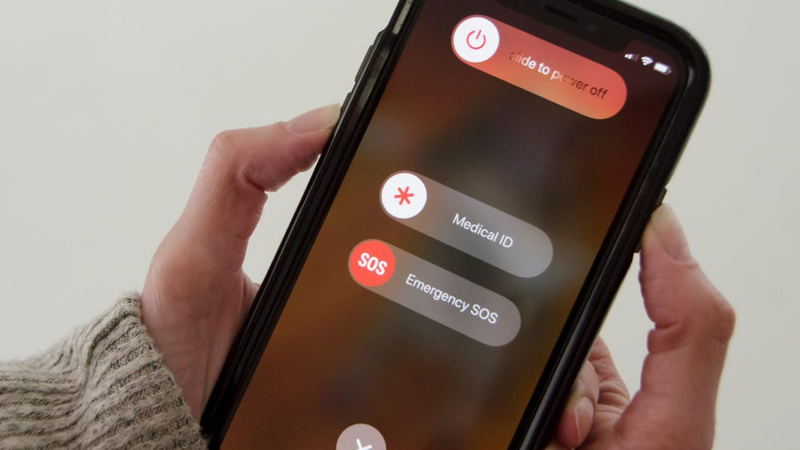
- Không nên khẳng định khởi động lại luôn khắc phục được. Nếu lỗi vẫn như cũ, đó là thông tin hữu ích: lỗi không phải do trạng thái tạm thời.
Bước 7. Cập nhật iOS (mức rủi ro trung bình)
Trước khi thực hiện
- Sao lưu: nên sao lưu iPhone trước khi cập nhật lớn.
- Pin: để pin còn đủ hoặc cắm sạc, và kết nối Wi-Fi ổn định.
- Tài khoản: nhớ mật mã máy, và Apple ID nếu máy yêu cầu.
- Điều gì có thể mất/thay đổi: cập nhật thường giữ nguyên dữ liệu, nhưng một số cài đặt, ứng dụng hoặc tính năng có thể thay đổi sau bản mới.
Vào phần Cài đặt chung, tìm mục cập nhật phần mềm (Software Update). Nếu có bản mới, làm theo hướng dẫn trên màn hình. Việc này chỉ giúp nếu lỗi bắt nguồn từ phần mềm. Cập nhật không phải lúc nào cũng khắc phục được mic nhỏ.
Bước 8. Reset All Settings, chỉ khi các bước trên chưa giải quyết được (mức rủi ro trung bình)
Trước khi thực hiện
- Sao lưu: nên sao lưu iPhone để có thể khôi phục thiết lập cũ.
- Pin: để pin đủ hoặc cắm sạc.
- Tài khoản/mật khẩu cần có: mật mã máy, mật khẩu các mạng Wi-Fi bạn dùng, Apple ID.
- Điều gì có thể mất: Apple nêu Reset All Settings đưa các thiết lập về mặc định (gồm cài đặt mạng, quyền riêng tư, vị trí, từ điển bàn phím và thẻ Apple Pay). Ảnh, tin nhắn, ứng dụng và tài liệu không bị xóa. Bạn sẽ phải kết nối lại Wi-Fi và Bluetooth.
- Đường dẫn theo Apple: Settings → General → Transfer or Reset iPhone → Reset → Reset All Settings. Apple khuyên khởi động lại trước, và coi bước này là hiếm khi cần thiết.
- Kết quả cần thấy: máy khởi động lại, các cài đặt về mặc định.
Nếu mic vẫn nhỏ sau khi thử Voice Memos: dừng tại đây. Không nên chuyển sang xóa toàn bộ máy (Erase All Content and Settings) chỉ vì mic nhỏ, vì đó là thao tác rủi ro cao và chưa chắc liên quan đến nguyên nhân.
Chẩn đoán theo triệu chứng
| Triệu chứng | Nguyên nhân có thể (phổ biến trước) | Cách kiểm tra | Hướng xử lý |
| Chỉ một ứng dụng thu nhỏ | Quyền micro, lỗi của app | Thử Voice Memos; kiểm tra quyền (bước 3) | Cấp quyền; liên hệ nhà phát triển app |
| Nhỏ khi gọi nhưng Voice Memos rõ | Thiết bị Bluetooth, Mic Mode, ứng dụng/cuộc gọi | Tắt Bluetooth; đổi Mic Mode | Làm bước 4–6 |
| Nhỏ cả ở Voice Memos | Ốp/miếng dán che, bụi, lỗi tạm thời | Tháo ốp, làm sạch nhẹ, thử lại | Bước 1, 2, 6; nếu vẫn nhỏ, cân nhắc kiểm tra |
| Chỉ nhỏ khi dùng loa ngoài | Mic phía trên bị che hoặc yếu | Quay video thử, nói ở phía trên máy, thử cả hai camera | Kiểm tra vật cản; nếu vẫn yếu, cần kiểm tra thêm |
| Nhỏ sau khi máy bị rơi hoặc vào nước | Có thể liên quan phần cứng hoặc ẩm | Không tự thử nhiều bước | Dừng và mang đi kiểm tra |
Bảng trên là các nguyên nhân có thể, chưa phải nguyên nhân đã xác định. Một triệu chứng riêng lẻ chưa đủ để kết luận hỏng phần cứng. Hãy kiểm tra phần mềm và vật cản trước, phần cứng sau.
Khi nào nên dừng và nhờ kỹ thuật viên?
Hãy dừng tự xử lý khi:
- Đã tháo ốp, làm sạch nhẹ, khởi động lại mà bài thử Voice Memos hoặc video vẫn nhỏ, rè hay chập chờn. Apple cũng nêu rằng nếu vẫn nghe không rõ trong cuộc gọi, bản ghi hay ứng dụng, máy có thể cần được bảo hành/sửa chữa.
- Máy từng vào nước, rơi mạnh hoặc bị ép cong.
- Máy nóng bất thường kèm mùi lạ, hoặc có dấu hiệu phồng, biến dạng.
- Bạn đang cân nhắc tự tháo máy hay thay linh kiện. Bài này không hướng dẫn việc đó, vì có nguy cơ làm hỏng máy và gây mất an toàn.
Nếu máy vẫn trong thời hạn bảo hành hoặc có gói bảo hành chính hãng, hãy kiểm tra điều kiện bảo hành trước khi đưa đi nơi khác. Nếu cần kiểm tra mic trực tiếp trên máy, bạn có thể mang iPhone đến TECHCARE Đà Nẵng để kỹ thuật viên kiểm tra và tư vấn hướng xử lý phù hợp.
Lỗi người dùng hay mắc
- Nhầm thanh âm lượng loa/chuông với độ nhạy mic. Thanh trong phần âm thanh dùng cho chuông và âm báo, không điều chỉnh độ lớn giọng nói của bạn.
- Làm sạch bằng vật nhọn. Một cú chọc có thể làm hỏng lớp lưới hoặc màng mic.
- Reset hay xóa máy quá sớm. Hai thao tác này không giải quyết được nguyên nhân vật lý như bụi hay ốp lưng che.
- Bỏ qua tai nghe/loa Bluetooth đang kết nối. Giọng có thể được thu từ thiết bị khác mà bạn không để ý.
- Chỉ thử bằng một ứng dụng. Nên thử thêm Voice Memos hoặc Camera để biết lỗi nằm ở app hay ở máy.
Câu hỏi thường gặp
Nguồn tham khảo:
- Apple Support, "If the microphones on your iPhone aren't working";
- Apple Support, "Use Voice Isolation, Wide Spectrum, or Automatic Mic Mode on your iPhone and iPad";
- Apple Support, "Reset All Settings on iPhone or iPad" và iPhone User Guide, "Return iPhone settings to their defaults";
- Apple Support, hướng dẫn về loa và micro iPhone.
Kiểm tra ngày 26/11/2026.











