


Chiếc hộp vừa mở xong: một cục camera bé bằng nắm tay, một sợi cáp nguồn, một tờ hướng dẫn in chi chít chữ. Bạn muốn đặt nó ở phòng em bé hoặc quầy hàng để xem từ xa, nhưng cắm điện xong thì đèn nhấp nháy đủ màu mà điện thoại chẳng thấy gì. Camera mini kết nối điện thoại thường theo cùng một quy trình: cài ứng dụng của hãng, cho camera vào chế độ ghép nối, rồi chọn Wi-Fi để nó vào mạng nhà bạn. Bài này đi qua quy trình đó dựa trên hướng dẫn chính thức của Tapo (TP-Link) và EZVIZ. Camera mini rất đa dạng, nên chúng tôi nói rõ phạm vi ở ngay phần đầu và đánh dấu những chỗ có thể khác theo từng mẫu.
Tin Công Nghệ Điện Thoại | ✍️ Tác giả: Đỗ Hoàng Phúc — Chuyên viên Tư vấn Kỹ thuật, TechCare Đà Nẵng | 🔍 Kiểm duyệt: Trần Văn Khoa — Kỹ thuật viên, 7 năm hỗ trợ cài đặt & xử lý ứng dụng trên điện thoại | 📅 Đăng: 14/11/2026 | 🔄 Cập nhật: 14/11/2026 — Đối chiếu tài liệu hỗ trợ của Tapo và EZVIZ
Về tác giả & quy trình kiểm duyệt: Bài do Đỗ Hoàng Phúc biên soạn từ các trang hỗ trợ của TP-Link Tapo và EZVIZ. Trần Văn Khoa, kỹ thuật viên của TechCare, rà soát cách trình bày. Bài dựa trên tài liệu, không kèm ảnh chụp hay thử nghiệm trên camera thật của TechCare; mọi nhận định về tính năng thuộc về nguồn được nêu tên. Bài không nhận tài trợ và TechCare không liên kết với TP-Link, EZVIZ hay hãng camera nào.
- Bài Này Áp Dụng Cho Loại Camera Mini Nào?
- Ba Thứ Cần Có Trước Khi Bật Camera
- Đèn Báo Camera Đang Nói Gì?
- Các Bước Ghép Nối Camera Mini Với Điện Thoại
- Xem Trực Tiếp, Thẻ Nhớ Và Khi Mất Mạng
- Đổi Wi-Fi Hoặc Đặt Lại Camera
- Lỗi Thường Gặp Khi Kết Nối Camera Mini
- Dùng An Toàn Và Tôn Trọng Quyền Riêng Tư
- TechCare Giúp Được Gì, Không Giúp Được Gì?
- Hỏi Đáp Nhanh
Bài Này Áp Dụng Cho Loại Camera Mini Nào?
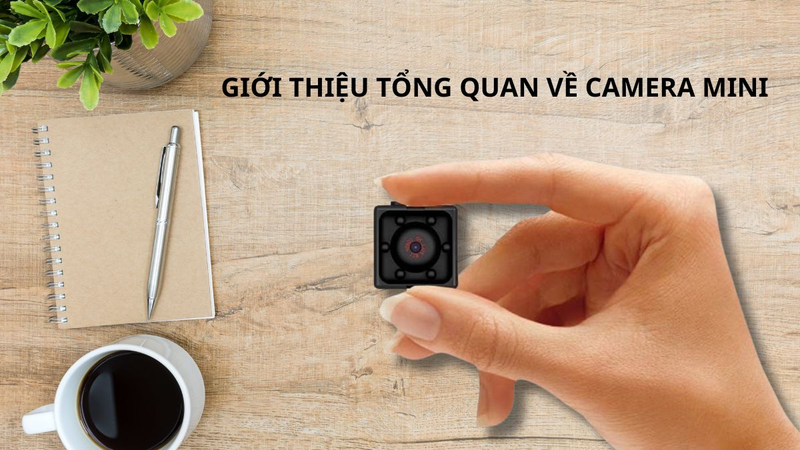
Bài nói về camera Wi-Fi cỡ nhỏ dùng ứng dụng trên điện thoại để xem trực tiếp, nhận thông báo và xem lại video. Bài không nói về camera hành trình, camera hành động, camera nội soi gắn cổng USB hay camera giấu kín. Mỗi hãng có ứng dụng, màu đèn báo và thao tác reset riêng, nên chúng tôi dẫn nguồn của Tapo và EZVIZ ở từng bước và khuyên bạn luôn đối chiếu với sách hướng dẫn kèm máy. Tên menu viết theo bản tiếng Anh của nguồn.
Ba Thứ Cần Có Trước Khi Bật Camera
- Ứng dụng và tài khoản của đúng hãng. Tapo yêu cầu ứng dụng Tapo trên iOS hoặc Android cùng một TP-Link ID; bạn có thể quét mã QR trong hộp để tải. EZVIZ yêu cầu đăng nhập tài khoản EZVIZ trong ứng dụng EZVIZ.
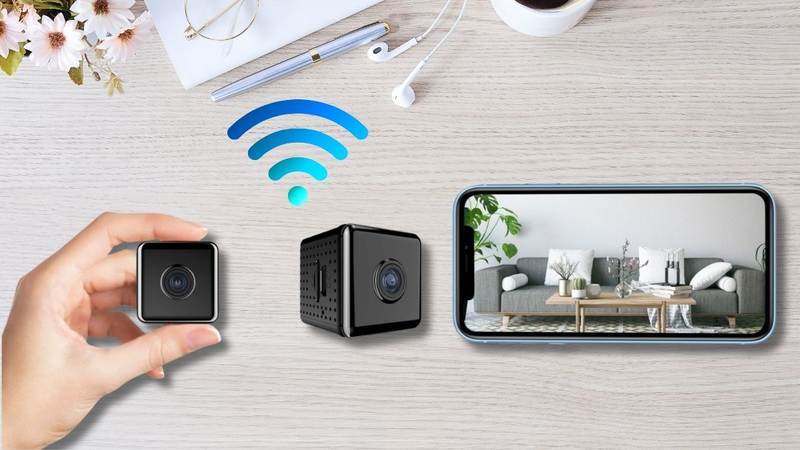
- Tên và mật khẩu Wi-Fi 2.4GHz. Tapo ghi cần biết sẵn mạng 2.4GHz. EZVIZ cho biết phần lớn camera chỉ hỗ trợ 2.4GHz, một số mẫu như Mini Plus, C6P, C6, C6Wi, E6, H6 hỗ trợ cả 2.4GHz và 5GHz. Hãy xem mẫu của bạn thuộc nhóm nào.
- Vị trí gần router khi cài đặt. EZVIZ khuyên đặt camera cách router dưới 1,5 mét lúc cấu hình, còn Tapo dặn giữ điện thoại sát camera trong suốt quá trình cài. Đặt vào vị trí cuối cùng sau khi ghép nối xong.
💡 Gợi ý của TechCare, không phải của hãng: nhiều router phát chung một tên cho cả 2.4GHz và 5GHz. Nếu điện thoại của bạn đang nối băng 5GHz, hãy vào cài đặt router đặt hai tên khác nhau trước khi cài camera để dễ chọn đúng mạng.
Đèn Báo Camera Đang Nói Gì?
Đèn trên camera cho biết nó đang ở bước nào. Bảng dưới chỉ gồm màu đèn do Tapo và EZVIZ nêu; các hãng khác có thể khác.
| Hãng | Đèn báo | Ý nghĩa theo hãng |
| Tapo | Nhấp nháy đỏ và xanh lục | Sẵn sàng ghép nối; nếu không thấy, giữ nút reset ít nhất 5 giây |
| Tapo | Sáng liên tục trong lúc ghép | Cần giữ ổn định suốt quá trình ghép nối |
| EZVIZ | Xanh dương nhấp nháy nhanh, hoặc đỏ xanh luân phiên | Đang ở chế độ cấu hình Wi-Fi sau khi reset (một số mẫu không đổi đèn) |
| EZVIZ | Xanh dương sáng liên tục hoặc nháy chậm | Làm mới trang chủ ứng dụng để xem camera đã online chưa |
| EZVIZ | Đỏ nháy chậm | Thử khởi động lại router (vấn đề kết nối hoặc phạm vi) |
Các Bước Ghép Nối Camera Mini Với Điện Thoại
Quy trình dưới đây gom từ hai hãng. Khi hai hãng khác nhau, chúng tôi ghi rõ.
- Cài ứng dụng và đăng nhập. Tapo hướng dẫn tải ứng dụng từ App Store hoặc Google Play, rồi đăng nhập hoặc chọn Sign Up để tạo TP-Link ID.
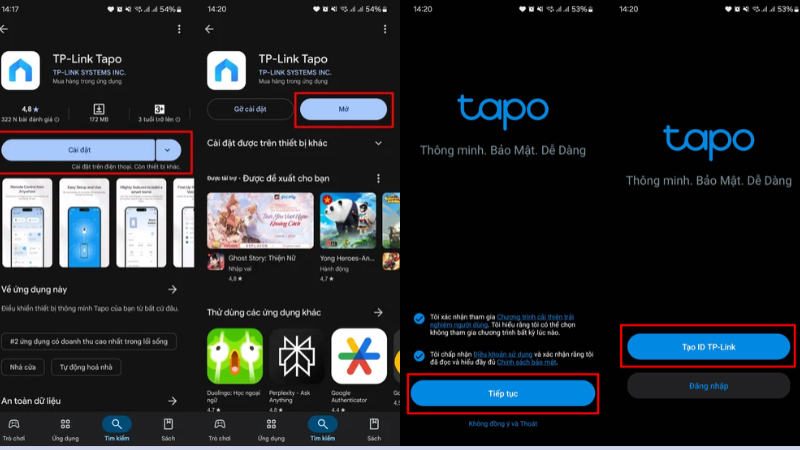
- Cấp nguồn cho camera. Theo Tapo, cắm điện và chờ khoảng 30 giây cho camera khởi động. Với camera dùng pin, giữ nút nguồn 3 giây để bật.
- Đưa camera vào chế độ ghép nối. Quan sát đèn theo bảng ở trên. Nếu đèn không đúng, đặt lại camera bằng nút reset theo hướng dẫn của mẫu máy.
- Thêm thiết bị trong ứng dụng. Ở Tapo, chạm dấu +, chọn Add Device, chọn loại camera trong nhà hoặc ngoài trời. Ứng dụng sẽ hướng dẫn kết nối qua Wi-Fi hoặc Bluetooth.
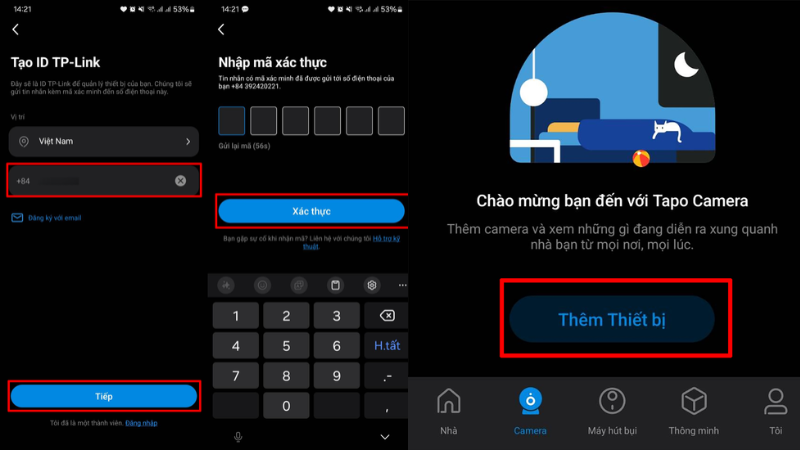
- Cấp quyền khi được hỏi. Tapo nêu ba điểm: bật Bluetooth trên điện thoại nếu mẫu camera hỗ trợ ghép qua Bluetooth, cho phép ứng dụng dùng quyền vị trí (chọn While Using the App hoặc Allow This Time Only), và nối điện thoại vào mạng Tapo_Cam_XXXX nếu ứng dụng yêu cầu. Hai quyền đầu chỉ dùng trong lúc ghép nối và có thể tắt sau đó.
- Chọn Wi-Fi và nhập mật khẩu. Chọn mạng 2.4GHz trong danh sách, nhập mật khẩu rồi nhấn Next. Nếu camera đọc báo sai mật khẩu, EZVIZ cho biết đó thường là mật khẩu Wi-Fi router bạn nhập chưa đúng.
- Đặt tên và chọn vị trí. Khi ghép nối xong, Tapo cho bạn đặt tên camera và chọn vị trí để dễ phân biệt trong ứng dụng. EZVIZ gợi ý những cái tên như “camera cửa trước” hay “camera phòng em bé”.
Tapo ước tính quá trình này mất khoảng năm phút từ lúc bật nguồn đến khi xem được hình trực tiếp.
Xem Trực Tiếp, Thẻ Nhớ Và Khi Mất Mạng
- Sau khi thêm thành công, camera xuất hiện trong ứng dụng để bạn xem trực tiếp. Tapo nêu rõ điều gì xảy ra khi camera tạm mất kết nối với router: nếu có thẻ microSD (mua riêng), camera vẫn tiếp tục ghi, cả ghi khi phát hiện chuyển động lẫn ghi liên tục 24/7. Tuy vậy, xem trực tiếp, xem lại qua ứng dụng và thông báo đẩy sẽ không hoạt động khi không có Wi-Fi.
- Với EZVIZ, nếu bạn cần nhận thông báo, hãy đảm bảo camera đang online với kết nối ổn định và đã bật Alarm Notification trong ứng dụng. EZVIZ cũng hướng dẫn khởi tạo thẻ nhớ bằng ứng dụng; khi khởi tạo thất bại, hãy cập nhật firmware camera và ứng dụng lên bản mới, hoặc tắt nguồn, tháo rồi lắp lại thẻ và khởi tạo lại.
Để chia sẻ camera cho người nhà, EZVIZ chỉ đường vào Account, Family & Guests, Add Sharing trong ứng dụng.
Đổi Wi-Fi Hoặc Đặt Lại Camera
Khi đổi nhà mạng hoặc đổi router, camera cần được cấu hình lại. Theo EZVIZ, bạn chạm biểu tượng ba chấm cạnh tên camera, vào Device Settings, chọn Wi-Fi rồi làm theo hướng dẫn; nếu cần, giữ nút reset để đưa camera về chế độ cấu hình. Theo một trang hỗ trợ của Tapo, hiện chỉ có cách đặt lại camera và cài đặt lại từ đầu để chuyển sang mạng khác. Nút reset thường nằm ở mặt sau camera Wi-Fi của EZVIZ, và có thể nằm dưới nắp nhỏ ghi “Micro SD/Reset” ở một số mẫu ngoài trời.
⚠️ Thời gian giữ nút reset không giống nhau: Tapo ghi ít nhất 5 giây, EZVIZ ghi 4–5 giây ở một mẫu và 5–10 giây ở mẫu khác. Hãy xem sách hướng dẫn của đúng model. Đặt lại sẽ đưa cài đặt về mặc định, nên bạn phải cài đặt lại từ đầu.
Lỗi Thường Gặp Khi Kết Nối Camera Mini
| Tình huống | Hướng xử lý theo hãng |
| Không tìm thấy hoặc không nối được Wi-Fi | EZVIZ: nối điện thoại vào 2.4GHz trước khi cấu hình; kiểm tra router bằng mục Network Testing hoặc thử lướt web qua Wi-Fi |
| Tín hiệu yếu, hay offline | EZVIZ: kiểm tra tín hiệu tại Account, Settings, Device Network Tools, Check Wi-Fi Signal; rút bớt thiết bị ít dùng khỏi router, đổi kênh Wi-Fi ít đông hơn |
| “Unable to join network EZVIZ_SN” | EZVIZ: giữ nút reset 4–5 giây rồi cài lại; nếu cần, nối tay vào Wi-Fi EZVIZ_SN với mật khẩu dạng EZVIZ_ cộng mã xác minh 6 chữ cái in hoa trên nhãn máy |
| Camera đọc “mật khẩu Wi-Fi sai” | EZVIZ: kiểm tra lại mật khẩu router bạn nhập |
| Đèn không vào chế độ ghép nối | Tapo: giữ nút reset ít nhất 5 giây để đưa về ghép nối |
| Router chập chờn | EZVIZ (đèn đỏ nháy chậm): khởi động lại router |
| Camera có cổng mạng (Ethernet) | EZVIZ: thử nối dây hoặc thử một Wi-Fi khác nếu có |
Dùng An Toàn Và Tôn Trọng Quyền Riêng Tư
Camera trong nhà ghi lại hình ảnh người thật, nên cài xong mới chỉ là một nửa việc. Theo Tapo, quyền vị trí và Bluetooth chỉ cần trong lúc ghép nối và có thể tắt sau đó. Phần còn lại là gợi ý của TechCare, không phải của hãng:
- Đặt mật khẩu tài khoản camera riêng, khó đoán, không trùng mật khẩu khác.
- Chia sẻ camera cho người thân bằng tính năng chia sẻ của ứng dụng thay vì đưa mật khẩu chính.
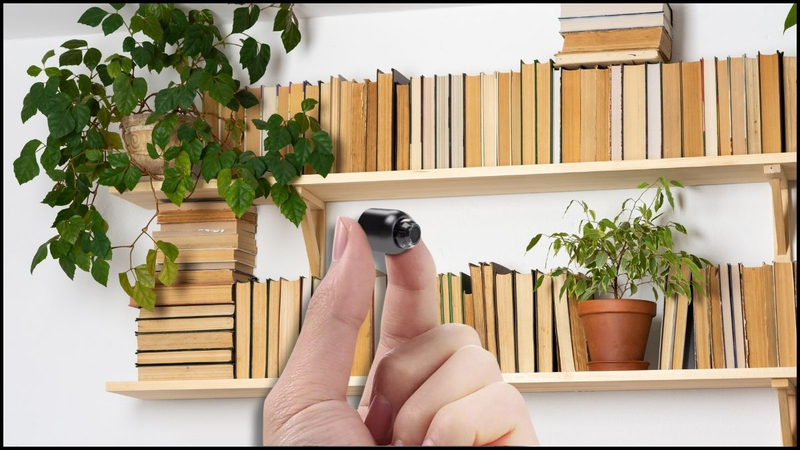
- Báo cho những người sống trong nhà biết chỗ đặt camera, và tránh những nơi riêng tư như phòng tắm hay phòng thay đồ.
- Cập nhật firmware và ứng dụng khi hãng có bản mới. Đây cũng là bước EZVIZ khuyên khi gặp lỗi thẻ nhớ.
Bài này không phải tư vấn pháp lý. Nếu đặt camera ở nơi làm việc hoặc khu vực chung, hãy hỏi người có chuyên môn về quy định hiện hành.
TechCare Giúp Được Gì, Không Giúp Được Gì?
TechCare Đà Nẵng là cửa hàng sửa chữa và tư vấn kỹ thuật độc lập, không liên kết với TP-Link, EZVIZ hay hãng camera nào. Chúng tôi có thể hỗ trợ kiểm tra Wi-Fi 2.4GHz, cài ứng dụng và ghép nối camera của chính bạn với điện thoại. Chúng tôi không hỗ trợ truy cập camera hoặc tài khoản không phải của bạn, không đoán hay vượt mật khẩu, và không lắp đặt camera với mục đích ghi hình người khác khi họ không biết.
Hỏi Đáp Nhanh
Kết nối camera mini với điện thoại thường gồm bốn việc: cài ứng dụng của hãng, chuẩn bị Wi-Fi 2.4GHz, đưa camera vào chế độ ghép nối, rồi chọn mạng và đặt tên. Khi gặp lỗi, hãy xem đèn báo, kiểm tra băng tần Wi-Fi và khoảng cách tới router trước khi reset. Các điểm chưa chắc gồm màu đèn và thời gian giữ nút reset của hãng khác ngoài Tapo và EZVIZ, tên menu trong ứng dụng tiếng Việt, và chi tiết từng mẫu, vì chúng tôi chưa thấy tài liệu chung cho tất cả. Với camera hãng khác, hãy dùng sách hướng dẫn kèm máy làm căn cứ chính.
📱 Camera mini vẫn không lên hình trên điện thoại, hoặc cần hỗ trợ cài đặt Wi-Fi?
TechCare Đà Nẵng hỗ trợ kiểm tra cơ bản và ghép nối camera của chính chủ. Chúng tôi không liên kết với TP-Link, EZVIZ hay hãng camera nào.
📍 133–135 Hàm Nghi, P. Thạc Gián, Thanh Khê, Đà Nẵng
📍 99–101 Hàm Nghi, P. Thanh Khê, Đà Nẵng
📞 Zalo / Hotline: 0888.333.135 | ☎️ 0236.366.3333
🕐 Mở cửa: Thứ 2 → Chủ nhật, 7h30 – 21h00
📚 Nguồn tham khảo của hãng:
TP-Link Tapo — How to Set Up Your Tapo Camera Using the Tapo App (tiếng Anh; bản khu vực khác ghi cập nhật 04/09/2026)
EZVIZ Support — How to add device (tiếng Anh, trang không ghi ngày cập nhật)
EZVIZ Support — How to add a new device in the EZVIZ App (tiếng Anh, trang không ghi ngày cập nhật)
EZVIZ Support — Security Cameras FAQ (danh sách mẫu hỗ trợ 2.4/5 GHz, lỗi ghép nối Wi-Fi; tiếng Anh)
EZVIZ Support — trang sản phẩm C1T (hotspot EZVIZ_SN, mã xác minh, reset; tiếng Anh)
EZVIZ Support — trang sản phẩm C8C (kiểm tra tín hiệu Wi-Fi, xử lý ghép nối; tiếng Anh)
EZVIZ Support — trang sản phẩm H3c (khoảng cách tới router khi cấu hình; tiếng Anh)
EZVIZ Support — trang sản phẩm CP1 4MP (cấu hình lại Wi-Fi, camera hay offline; tiếng Anh)
Bài viết được biên soạn ngày 14/11/2026. Tính năng, tên menu, màu đèn báo và thao tác reset có thể thay đổi theo hãng, model, phiên bản ứng dụng và firmware; vui lòng đối chiếu với sách hướng dẫn kèm máy và trang hỗ trợ của hãng. Bài mang tính thông tin, không thay thế tư vấn trực tiếp từ hãng hay tư vấn pháp lý. Phát hiện thông tin cần cập nhật? Liên hệ: cskh.techcare@gmail.com











