


Nghe thì đơn giản: "ẩn iCloud". Nhưng khi mở Cài đặt, bạn thấy tên mình vẫn nằm ngay đầu, mục iCloud vẫn hiện rõ, và không có công tắc nào ghi "ẩn". Lý do là cụm từ này bị dùng cho rất nhiều nhu cầu khác nhau: người thì muốn giấu địa chỉ email thật, người muốn giấu ảnh riêng tư, người muốn ngừng đồng bộ vài ứng dụng, người lại muốn để người thân không thể đổi hay đăng xuất tài khoản trên máy.
Thay vì hứa một thủ thuật "ẩn hết", bài này đi theo hướng bạn muốn ẩn cái gì thì dùng tính năng đó. Bạn sẽ có bốn việc cụ thể, mỗi việc đi kèm đường dẫn, điều kiện và lưu ý để không vô tình tự khóa mình ra khỏi tài khoản.
Thủ Thuật Điện Thoại | ✍️ Tác giả: Đỗ Hoàng Phúc — Chuyên viên Tư vấn Kỹ thuật, TechCare Đà Nẵng | 🔍 Kiểm duyệt: Trần Văn Khoa — Kỹ thuật viên, 7 năm hỗ trợ cài đặt & xử lý ứng dụng trên điện thoại | 📅 Đăng: 16/10/2026 | 🔄 Cập nhật: 16/10/2026 — Đối chiếu với trang hỗ trợ Apple (support.apple.com)
Về tác giả & quy trình kiểm duyệt: Bài do Đỗ Hoàng Phúc biên soạn từ những câu khách hay hỏi tại TechCare Đà Nẵng, từ chuyện không muốn lộ email thật cho ứng dụng lạ, giấu vài tấm ảnh riêng tư, đến lo con nhỏ lỡ tay đăng xuất tài khoản. Các thiết lập được đối chiếu với trang hỗ trợ Apple; mục nào lấy từ bài bên thứ ba hoặc là suy ra từ tài liệu đều được ghi rõ. Trần Văn Khoa, kỹ thuật viên thường xuyên hỗ trợ khách thiết lập tài khoản và quyền riêng tư, rà soát phần cảnh báo về mật mã và đăng xuất. Bài không nhận tài trợ. Phần TechCare hỗ trợ là kiểm tra, chẩn đoán, sao lưu dữ liệu và tư vấn.
PHẠM VI CỦA BÀI
Các cách ẩn lấy từ trang hỗ trợ Apple (truy cập 16/10/2026), phần lớn là bản tiếng Anh và có thể khác theo iOS. Tên mục tiếng Việt do biên tập dịch; hãy kiểm tra trên iPhone của bạn. Bài chỉ dành cho máy và tài khoản của chính bạn hoặc của con bạn. Bài không hướng dẫn mở khóa hay vượt qua khóa iCloud.
- Chọn Nhanh: Bạn Muốn "Ẩn" Điều Gì?
- Việc 1 — Ẩn Địa Chỉ Email Thật Bằng "Ẩn Email Của Tôi"
- Việc 2 — Ẩn Ảnh Và Video Riêng Tư
- Việc 3 — Ngừng Đồng Bộ Từng Ứng Dụng Với iCloud
- Việc 4 — Chặn Người Khác Đổi Hoặc Đăng Xuất Tài Khoản
- Bảng Xử Lý Khi Gặp Sự Cố
- Khi Nào Nên Mang iPhone Tới TechCare?
- Hỏi Đáp Nhanh
Chọn Nhanh: Bạn Muốn "Ẩn" Điều Gì?
| Điều bạn muốn | Tính năng dùng | Lưu ý chính |
| Không lộ email thật cho website, ứng dụng | Ẩn Email của tôi (Hide My Email) | Cần gói iCloud+ Có phí |
| Giấu vài ảnh, video riêng tư | Album Ẩn trong ứng dụng Ảnh | Ẩn chứ không xóa Dễ |
| Không để một ứng dụng lưu dữ liệu lên iCloud | Tắt đồng bộ từng ứng dụng | Sao lưu trước khi tắt Cần cẩn thận |
| Không cho người khác đổi hoặc đăng xuất tài khoản | Thời gian sử dụng (Screen Time) | Phải nhớ mật mã Rủi ro nếu quên |
⚠️ Một điều nói thẳng: theo bài tham khảo, mục iCloud trong Cài đặt vẫn hiển thị dù bạn dùng cách nào ở dưới; thứ bạn kiểm soát được là nội dung và quyền thay đổi, không phải việc làm mục này biến mất. Chúng tôi chưa tìm thấy trang Apple nào xác nhận hay phủ nhận điều này, nên hãy xem đây là ghi nhận từ bài bên thứ ba.
Việc 1 — Ẩn Địa Chỉ Email Thật Bằng "Ẩn Email Của Tôi"
Theo Apple, Ẩn Email của tôi (Hide My Email) là tính năng thuộc gói iCloud+, tạo địa chỉ email ngẫu nhiên chuyển tiếp về hộp thư thật của bạn, để bạn không phải đưa địa chỉ thật cho website hay ứng dụng. Đây là cách "ẩn iCloud" đúng nghĩa nhất khi bạn lo về thư rác và lộ thông tin.
Bước 1 — Tạo địa chỉ ngay khi cần Theo Apple
Trong Safari, chạm vào ô nhập email trên website và chọn Ẩn Email của tôi phía trên bàn phím. Trong ứng dụng Mail, soạn thư mới, chạm vào dòng Từ và chọn mục này. Apple cho biết địa chỉ tạo qua "Đăng nhập bằng Apple" có đuôi @privaterelay.appleid.com, còn các địa chỉ khác kết thúc bằng @icloud.com.
Bước 2 — Xem và quản lý Theo Apple
Vào Cài đặt > chạm tên bạn > iCloud > Ẩn Email của tôi để xem danh sách. Tại đây bạn có thể đổi địa chỉ nhận thư chuyển tiếp (mục Chuyển tiếp tới) hoặc tắt chuyển tiếp.
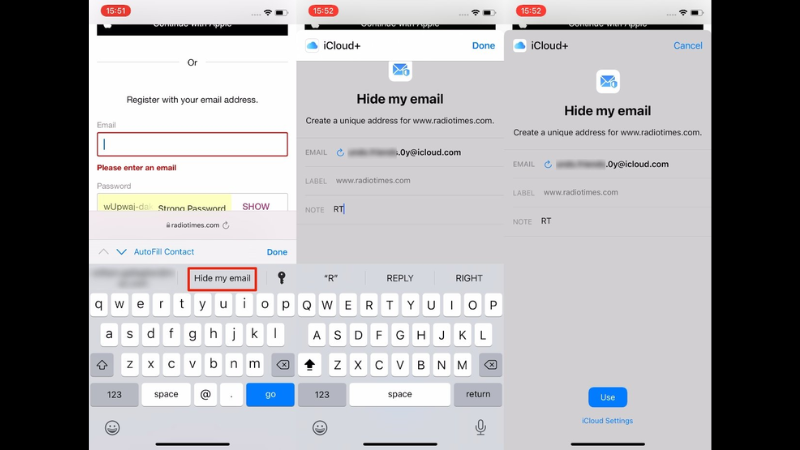
Bước 3 — Ngừng kích hoạt hoặc xóa Theo Apple
Chọn một địa chỉ rồi chạm Ngừng kích hoạt địa chỉ email; thư sẽ không được chuyển tiếp nữa nhưng bạn có thể bật lại từ mục địa chỉ không hoạt động. Nếu muốn xóa hẳn, phải ngừng kích hoạt trước. Apple lưu ý khi xóa, địa chỉ đó ngừng hoạt động với ứng dụng hoặc website đã dùng nó.
💡 Kinh nghiệm thực tế (không phải khuyến nghị của Apple): hãy đặt nhãn dễ nhớ cho từng địa chỉ (ví dụ "đăng ký ứng dụng mua sắm") để sau này biết nên ngừng kích hoạt địa chỉ nào khi bị thư rác.
Việc 2 — Ẩn Ảnh Và Video Riêng Tư
Nếu bạn dùng iCloud Photos, ảnh nằm trên iCloud và hiện trên mọi thiết bị. Muốn giấu một vài tấm khỏi thư viện thông thường, Apple có album Ẩn.
Ẩn một ảnh hoặc video Theo Apple
Mở ứng dụng Ảnh, chạm giữ ảnh hoặc video, chọn Ẩn rồi xác nhận. Theo Apple, mục đã ẩn sẽ chuyển vào album Ẩn và không còn hiện trong Thư viện, các album khác hay tiện ích ảnh trên màn hình chính.
Xem lại ảnh đã ẩn Theo Apple
Vào Bộ sưu tập, kéo xuống mục Tiện ích, chạm Ẩn rồi chạm xem album. Apple cho biết từ iOS 16, album Ẩn được khóa mặc định và cần mở bằng Face ID hoặc Touch ID.
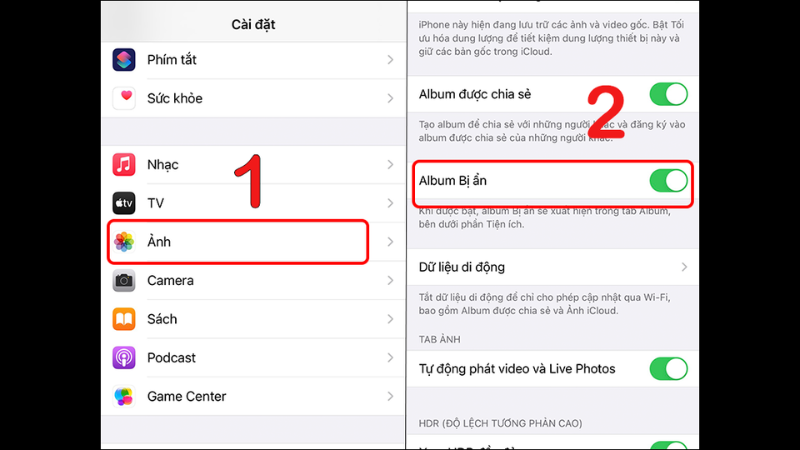
Giấu luôn cả album Ẩn Theo Apple
Từ iOS 14, bạn có thể không hiển thị album Ẩn: vào Cài đặt > Ứng dụng > Ảnh (trên bản iOS cũ hơn là Cài đặt > Ảnh) rồi tắt Hiển thị album Ẩn. Khi tắt, ảnh đã ẩn sẽ không hiện trong ứng dụng Ảnh.
⚠️ Ẩn không có nghĩa là xóa hay chuyển ra khỏi iCloud. Theo Apple, nếu dùng iCloud Photos thì ảnh bạn ẩn trên một máy cũng ẩn trên các máy khác. Điều đó cho thấy ảnh vẫn được đồng bộ, chỉ khác là không hiện ở nơi xem thông thường. Ai biết mật mã máy hoặc có Face ID của bạn vẫn có thể mở album Ẩn.
Việc 3 — Ngừng Đồng Bộ Từng Ứng Dụng Với iCloud
Muốn một ứng dụng không còn lưu dữ liệu lên iCloud, bạn có thể tắt đồng bộ riêng cho nó thay vì đăng xuất cả tài khoản.
- Các bước Theo Apple: Mở Cài đặt, chạm tên bạn, chọn iCloud, chạm Xem tất cả cạnh mục Đã lưu vào iCloud, rồi chạm một ứng dụng để chọn có đồng bộ với iCloud hay không.
- Điều Apple nói và không nói Cần lưu ý: Apple cho biết khi tắt, ứng dụng ngừng kết nối với iCloud và thông tin của nó chỉ còn trên máy. Trang Apple tôi đọc không nói rõ dữ liệu đã lưu sẵn trên iCloud có bị xóa hay không. Vì vậy hãy sao lưu những thứ quan trọng (danh bạ, ghi chú, ảnh) trước khi tắt.
Việc 4 — Chặn Người Khác Đổi Hoặc Đăng Xuất Tài Khoản
Đây là nhu cầu mà bài tham khảo gọi là "ẩn iCloud". Thực chất, bạn không ẩn mục tài khoản mà khóa quyền thay đổi nó bằng Thời gian sử dụng. Bài tham khảo nhắc đường dẫn cũ Cài đặt chung > Giới hạn, nhưng Apple đã thay bằng Thời gian sử dụng, nên bài này dùng đường dẫn hiện tại.
Bước 1 — Đặt mật mã Thời gian sử dụng Suy ra từ tài liệu
Vào Cài đặt > Thời gian sử dụng, bật tính năng và đặt mật mã riêng cho Thời gian sử dụng. Tôi chưa đọc được trang Apple riêng về bước tạo mật mã; hãy làm theo giao diện trên máy bạn. Mật mã này khác mật mã mở khóa máy và nên ghi lại ở nơi an toàn.
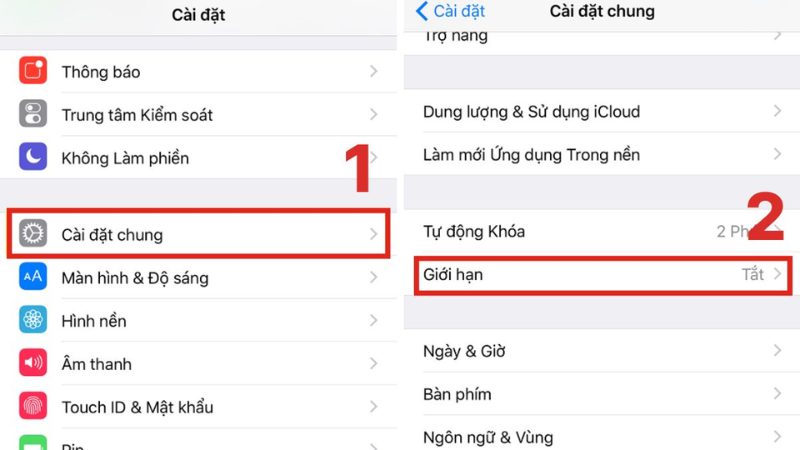
Bước 2 — Chặn thay đổi tài khoản Suy ra từ tài liệu
Vào Thời gian sử dụng > Giới hạn nội dung và quyền riêng tư, bật mục này, rồi vào Giới hạn quyền riêng tư > Cho phép thay đổi cài đặt > Tài khoản và đặt thành không cho phép. Trang Apple tôi đọc mô tả mục này với lựa chọn Cho phép (để mở khóa); lựa chọn ngược lại là suy ra, và bài Sforum gọi là "Không được phép thay đổi".
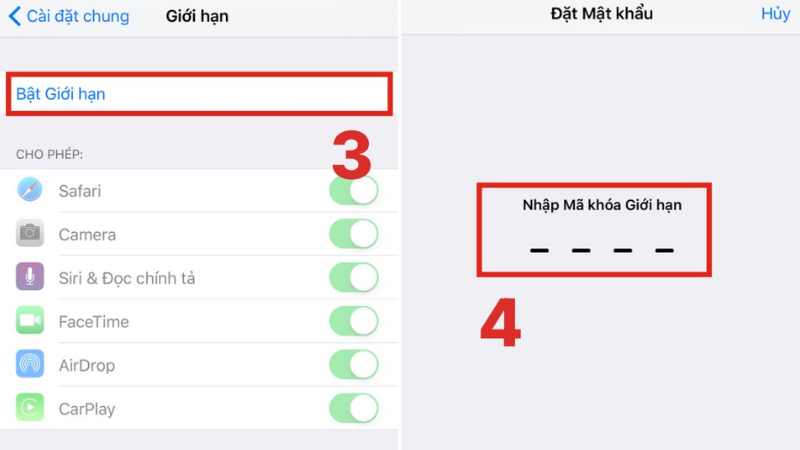
Bước 3 — Kiểm tra lại Nên làm
Vào Cài đặt và thử chạm vào tên Tài khoản Apple: nếu thiết lập đúng, các thao tác đổi hoặc đăng xuất sẽ bị chặn hoặc yêu cầu mật mã. Theo Apple, thông báo "Không thể đăng xuất do giới hạn" cho thấy mật mã Thời gian sử dụng đang bật.
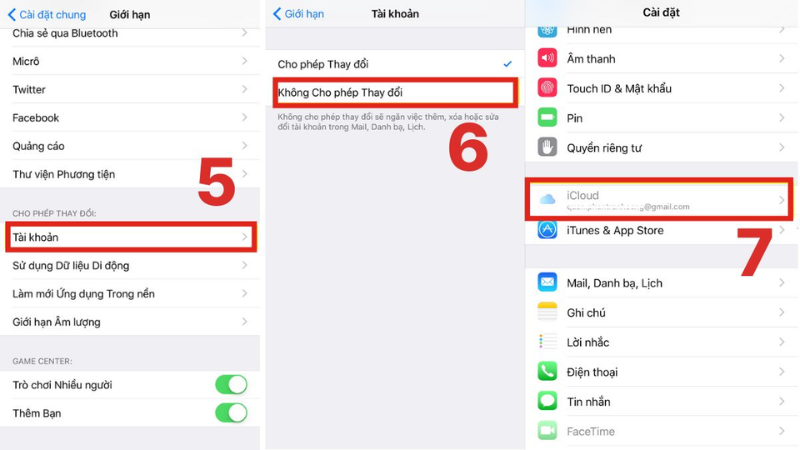
⚠️ Rủi ro lớn nhất là quên mật mã. Apple cho biết bạn phải tắt mật mã Thời gian sử dụng mới đăng xuất được, và với trẻ trong nhóm Gia đình, người lớn phải nhập mật mã. Nếu quên, bạn có thể bị khóa quyền đổi tài khoản trên chính máy mình. Hãy dùng cách này cho máy của bạn hoặc máy của con bạn, không dùng để khóa thiết bị của người khác.
Bảng Xử Lý Khi Gặp Sự Cố
| Biểu hiện | Nguyên nhân hay gặp | Cách xử lý |
| Tài khoản Apple bị mờ, không chạm được | Thời gian sử dụng đang chặn thay đổi tài khoản | Theo Apple, đặt Tài khoản về Cho phép hoặc tắt mật mã Thời gian sử dụng |
| Không thấy Ẩn Email của tôi | Chưa có iCloud+ hoặc iOS cũ | Kiểm tra gói iCloud và cập nhật iOS |
| Không thấy ảnh đã ẩn | Đã tắt hiển thị album Ẩn | Bật lại trong Cài đặt > Ứng dụng > Ảnh |
| Tắt đồng bộ ứng dụng nhưng dữ liệu thiếu | Dữ liệu chỉ còn trên máy sau khi tắt | Bật lại và kiểm tra, hoặc hỏi kỹ thuật viên trước khi thử Cần cẩn thận |
| Quên mật mã Thời gian sử dụng Cần hỗ trợ | Không nhớ mật mã đã đặt | Liên hệ Apple; không dùng ứng dụng "bẻ khóa" |
Khi Nào Nên Mang iPhone Tới TechCare?
Các thiết lập ở trên bạn tự làm được. TechCare Đà Nẵng muốn nói rõ phạm vi của mình: chúng tôi kiểm tra, chẩn đoán, sao lưu dữ liệu và tư vấn, không thay thế dịch vụ chính hãng của Apple, và không hỗ trợ gỡ khóa tài khoản trên máy không phải của bạn. Hãy mang máy đến khi gặp một trong các tình huống sau:
| Tình huống | Vì sao nên để kỹ thuật viên xem | Mức ưu tiên |
| Cần sao lưu ảnh, danh bạ trước khi tắt đồng bộ hoặc đổi thiết lập | Bảo vệ dữ liệu trước các bước có thể làm mất dữ liệu | Phù hợp |
| Thiết lập xong mà không đăng nhập được, báo lỗi tài khoản | Cần phân biệt lỗi thiết lập với lỗi mạng, phần mềm | Nên kiểm tra |
| Muốn nhờ tư vấn cách bảo vệ tài khoản cho con nhỏ | Chọn mức hạn chế phù hợp mà không làm khó người dùng | Phù hợp |
⚠️ Nếu máy còn bảo hành hoặc có gói bảo hành mở rộng, hãy hỏi Apple hoặc đơn vị bảo hành trước khi để nơi khác can thiệp. Việc kiểm tra, chẩn đoán và sao lưu dữ liệu không cần mở máy. Với tài khoản bị khóa mà không phải của bạn, hãy liên hệ Apple.
Hỏi Đáp Nhanh
"Ẩn iCloud" không phải một công tắc duy nhất, mà là bốn việc khác nhau: giấu email thật bằng Ẩn Email của tôi, giấu ảnh trong album Ẩn, ngừng đồng bộ từng ứng dụng và khóa quyền đổi tài khoản bằng Thời gian sử dụng. Hãy chọn đúng việc mình cần, sao lưu trước khi thay đổi và ghi nhớ mật mã. TechCare Đà Nẵng sẵn sàng hỗ trợ bạn kiểm tra và tư vấn.
📱 Cần sao lưu dữ liệu hoặc tư vấn thiết lập iCloud an toàn?
TechCare Đà Nẵng hỗ trợ kiểm tra máy, sao lưu dữ liệu và tư vấn rõ trước khi thực hiện.
📍 133–135 Hàm Nghi, P. Thạc Gián, Thanh Khê, Đà Nẵng
📍 99–101 Hàm Nghi, P. Thanh Khê, Đà Nẵng
📞 Zalo / Hotline: 0888.333.135 | ☎️ 0236.366.3333
🕐 Mở cửa: Thứ 2 → Chủ nhật, 7h30 – 21h00
📚 Trang hỗ trợ chính thức của hãng (Apple) để bạn tra cứu thêm (truy cập ngày 16/10/2026):
Apple Support — How to use Hide My Email with iCloud+ on your iPhone or iPad (bản tiếng Anh)
Apple Support — Hide photos on your iPhone, iPad, Mac or Apple Vision Pro with the Hidden album (bản tiếng Anh)
Apple Support — Change which apps sync and store data with iCloud (bản tiếng Anh)
Apple Support — If your Apple Account is grayed out in Settings, or you can't sign out (bản tiếng Anh)
Apple Support — Use parental controls on your child's iPhone or iPad (bản tiếng Anh)
iPhone của bạn — Cài đặt > tên bạn > iCloud; Cài đặt > Thời gian sử dụng (tên mục có thể thay đổi theo phiên bản iOS)
Bài viết được biên soạn ngày 16/10/2026. Tên mục, giao diện và tính năng có thể thay đổi theo phiên bản iOS và đời máy; vui lòng kiểm tra lại trên iPhone của bạn và trang hỗ trợ Apple. Phát hiện thông tin cần cập nhật? Liên hệ: cskh.techcare@gmail.com












