


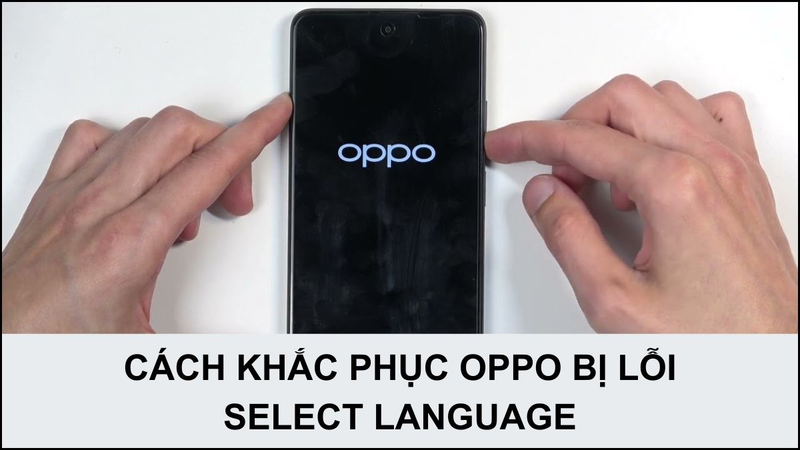
Đang dùng bình thường thì OPPO bỗng hiện màn hình đen chỉ có dòng chữ Select Language, bấm gì cũng chỉ thấy các danh sách tiếng lạ, khiến nhiều người nghĩ máy hỏng hoặc bị "brick". Thực tế, màn hình này không phải thông báo lỗi ngôn ngữ của giao diện mà là bước đầu tiên của ColorOS Recovery, một môi trường riêng nằm ngoài hệ điều hành chính, dùng để cập nhật, kiểm tra hoặc khôi phục máy. Máy thường rơi vào đó vì bấm nhầm tổ hợp phím lúc khởi động, ốp lưng ép vào phím, phím âm lượng bị kẹt hoặc cập nhật phần mềm bị gián đoạn. Bài viết này giúp bạn phân biệt từng trường hợp, thoát khỏi màn hình này bằng thao tác không xóa dữ liệu trước, và biết lúc nào nên dừng lại để nhờ kỹ thuật viên thay vì thử các thao tác có nguy cơ mất dữ liệu.
Thủ Thuật Điện Thoại | ✍️ Tác giả: Đỗ Hoàng Phúc, Chuyên viên Tư vấn Kỹ thuật, TechCare Đà Nẵng | 🔍 Kiểm duyệt: Trần Văn Khoa, Kỹ thuật viên, TechCare Đà Nẵng | 📅 Đăng: 17/11/2026 | 🔄 Cập nhật: 17/11/2026, đối chiếu hướng dẫn thoát Recovery Mode của OPPO Support
- Trả lời nhanh: làm gì trước tiên?
- Select Language thực chất là gì?
- Vì sao OPPO rơi vào màn hình này?
- Cách thoát Select Language bằng Reboot (không xóa dữ liệu)
- Máy cứ khởi động lại vào Select Language: xử lý theo thứ tự
- Tùy chọn có điều kiện: cập nhật trực tuyến và giữ dữ liệu (rủi ro trung bình)
- Phương án cuối cùng: Format Data / Wipe Data (rủi ro cao)
- Nếu máy vào được màn hình chính nhưng chữ sai ngôn ngữ
- Những việc không nên làm
- Khi nào nên nhờ kỹ thuật viên?
- Cách hạn chế gặp lại
- Câu hỏi thường gặp
Trả lời nhanh: làm gì trước tiên?
Chọn English → chọn Reboot Device (hoặc Reboot) → xác nhận. Đây là thao tác khởi động lại, không xóa dữ liệu.
- Phạm vi: điện thoại OPPO chạy ColorOS đang kẹt ở màn hình Select Language/ColorOS Recovery. Tên nút có thể khác nhau tùy phiên bản ColorOS.
- Thận trọng: không chọn Wipe Data hoặc Format Data khi chưa cần, vì các mục này có thể làm mất dữ liệu.

Nếu máy cứ quay lại màn hình này sau khi khởi động lại, xem mục "Máy cứ khởi động lại vào Select Language".
Select Language thực chất là gì?
ColorOS Recovery là giao diện tách biệt với hệ điều hành ColorOS/Android thông thường, giống một lớp "bảo trì" của máy. Nó có thể dùng để cập nhật máy, khôi phục cài đặt gốc hoặc kiểm tra lỗi. Màn hình đầu tiên mà nhiều máy hiển thị khi vào đây là danh sách chọn ngôn ngữ, nên người dùng gọi là "lỗi Select Language".
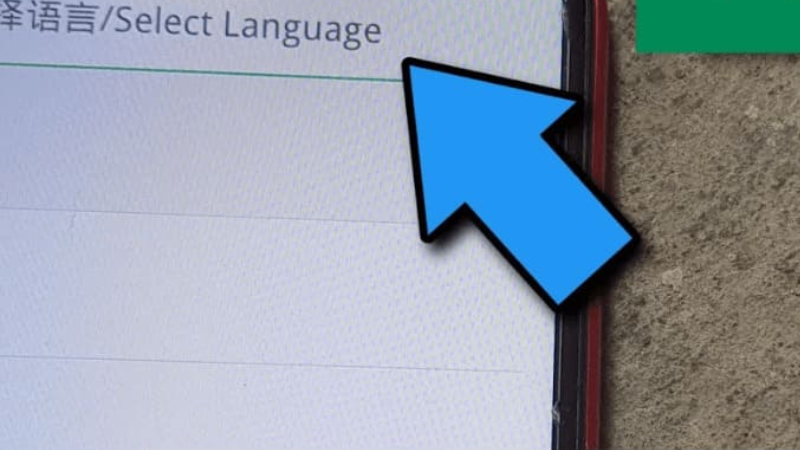
Điều này giải thích vì sao khởi động lại bình thường thường là đủ: máy không bị mất hệ điều hành, chỉ đang dừng ở menu bảo trì. Có hai tình huống dễ nhầm với nhau:
| Dấu hiệu | Bản chất | Hướng xử lý |
| Màn hình đen, có danh sách ngôn ngữ, sau đó là menu như Reboot, Wipe Data/Format Data | Máy đang ở ColorOS Recovery | Làm theo bài này |
| Máy vào được màn hình chính nhưng toàn chữ nước ngoài | Ngôn ngữ giao diện hệ thống đã bị đổi | Xem mục "Nếu máy vào được màn hình chính" |
Vì sao OPPO rơi vào màn hình này?
Các nguyên nhân dưới đây xếp từ phổ biến, ít rủi ro đến ít gặp hơn. Đây là nguyên nhân có thể, chưa phải kết luận cho máy của bạn.
- Bấm nhầm phím lúc khởi động. Giữ đồng thời phím nguồn và phím giảm âm lượng trong lúc máy khởi động có thể đưa máy vào Recovery. Ốp lưng quá chật hoặc lệch có thể vô tình ép phím.
- Phím giảm âm lượng bị kẹt hoặc hỏng. Nếu phím bị coi là đang được nhấn, máy có thể tự vào Recovery mỗi lần khởi động.
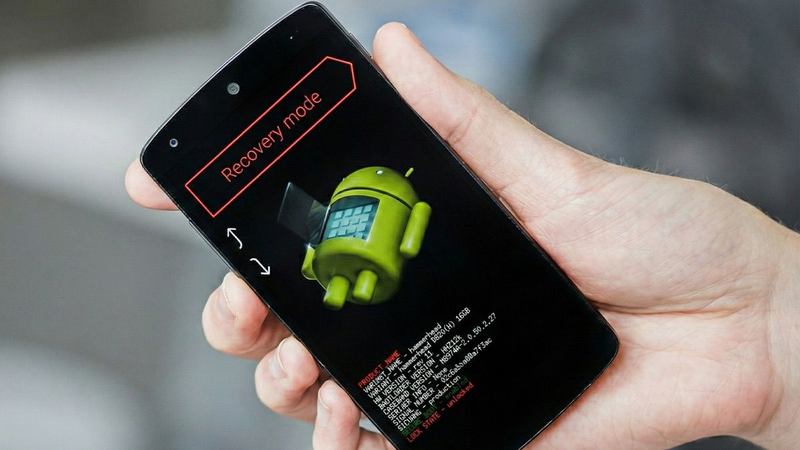
- Cập nhật phần mềm bị gián đoạn, chẳng hạn hết pin giữa chừng, khiến một số tệp hệ thống không hoàn chỉnh và máy không khởi động bình thường.
- Can thiệp phần mềm hệ thống bằng ROM hoặc bản cập nhật từ nguồn không chính thống, vì có thể thiếu tệp quan trọng hoặc không tương thích. Nguyên nhân này chủ yếu được nêu bởi các trang sửa chữa và bán lẻ, chưa có tài liệu hãng nào xác nhận cho từng máy.
Chỉ một triệu chứng này chưa đủ để kết luận lỗi phần cứng. Hãy xử lý theo hướng phần mềm và phím bấm trước.
Cách thoát Select Language bằng Reboot (không xóa dữ liệu)
- Khi nào dùng: Máy đang hiển thị Select Language hoặc menu Recovery và bạn không chủ ý vào đây.
- Cần chuẩn bị: cắm sạc điện thoại để tránh hết pin giữa chừng; bỏ ốp lưng.
- Rủi ro: thấp. Reboot chỉ khởi động lại máy.
- Bỏ ốp lưng và kiểm tra phím. Xem phím nguồn và phím âm lượng có bị ốp ép, bẩn hoặc kẹt không. Nếu một phím không nảy lại, hãy bấm nhẹ vài lần cho nhả. Bạn sẽ thấy: phím trở lại bình thường.
- Nếu phím vẫn kẹt hoặc không phản hồi: dừng lại, máy có thể cần sửa (xem mục kỹ thuật viên).
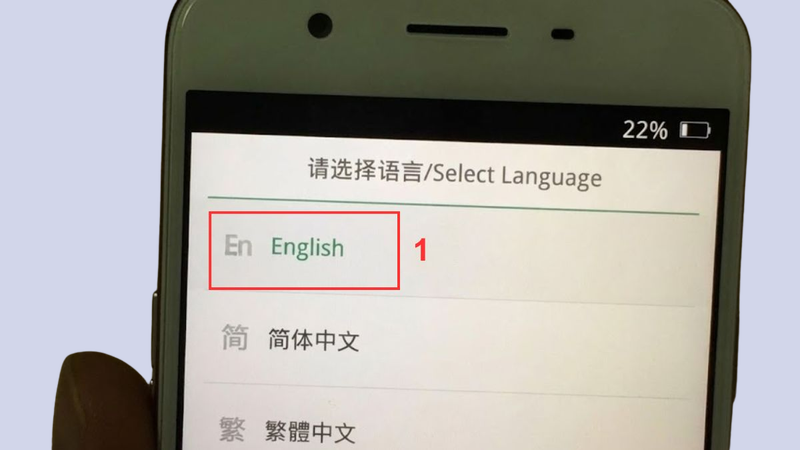
- Chọn ngôn ngữ English. Dùng phím âm lượng để di chuyển lên/xuống và phím nguồn để chọn. Một số máy cho phép chạm trực tiếp trên màn hình, một số thì không.
- Bạn sẽ thấy: menu chuyển sang tiếng Anh, có các mục như Reboot, Wipe Data hoặc Format Data.
- Chọn Reboot Device (ColorOS 7.0 trở lên) hoặc Reboot (ColorOS 6.1 trở xuống), rồi xác nhận bằng Yes hoặc OK, tùy máy.
- Bạn sẽ thấy: máy khởi động lại và vào màn hình chính như thường lệ.
- Nếu máy vẫn quay lại Select Language: chuyển sang mục tiếp theo.
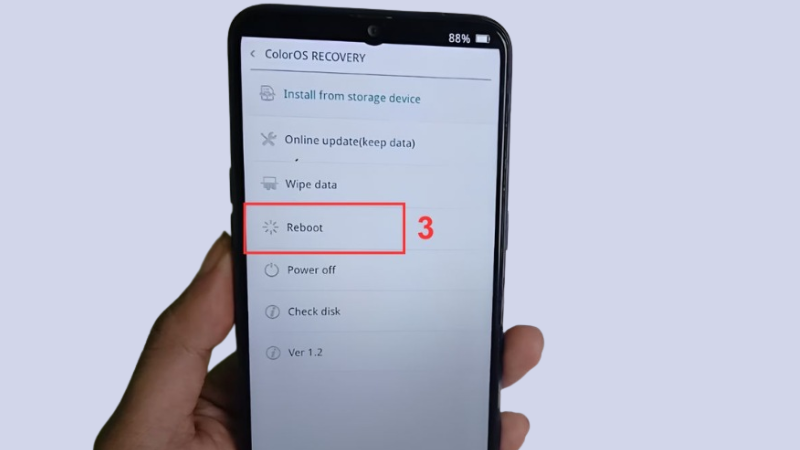
Không chọn Wipe Data hay Format Data trong bước này.
Máy cứ khởi động lại vào Select Language: xử lý theo thứ tự
Chuỗi kiểm tra: dấu hiệu → nguyên nhân có thể → cách kiểm tra → hướng xử lý.
| Quan sát | Nguyên nhân có thể | Cách kiểm tra | Hướng xử lý |
| Reboot xong vẫn vào Recovery ngay | Phím giảm âm lượng kẹt hoặc hỏng | Bỏ ốp, bấm thử các phím, quan sát có phím nào không nảy lại | Nếu phím lỗi: mang máy đến kỹ thuật viên/trung tâm bảo hành |
| Vào Recovery sau khi cập nhật bị ngắt | Tệp hệ thống chưa hoàn chỉnh | Nhớ lại có ngắt cập nhật, hết pin hoặc cài bản không chính thống không | Xem tùy chọn cập nhật bên dưới hoặc mang máy đi kiểm tra |
| Máy dừng ở logo OPPO rồi lặp lại, không tắt được | Lỗi phần mềm nặng hoặc lỗi nền tảng khác | Không tự kết luận phần cứng | Dừng, nhờ kỹ thuật viên |
Tùy chọn có điều kiện: cập nhật trực tuyến và giữ dữ liệu (rủi ro trung bình)
Trước khi thực hiện:
- Sao lưu: không thể sao lưu từ màn hình Recovery. Nếu dữ liệu quan trọng, hãy cân nhắc nhờ kỹ thuật viên ngay.
- Pin: cắm sạc, đảm bảo đủ pin trước khi cập nhật. Cập nhật bị ngắt có thể làm hỏng tệp hệ thống.
- Kết nối: cần Wi-Fi ổn định.
- Có thể mất gì: nếu cập nhật thất bại, bạn có thể phải khôi phục cài đặt gốc.
Một số máy có mục kiểu Online Update (cập nhật trực tuyến, có thể kèm "keep data") trong menu Recovery. Mục này dùng để hoàn tất cập nhật mà không xóa dữ liệu. Tên mục và việc có hay không phụ thuộc đời máy, nên chỉ dùng nếu thấy mục này trong menu của máy bạn. Nếu không thấy, đừng tìm cách khác ngoài menu.
Phương án cuối cùng: Format Data / Wipe Data (rủi ro cao)
CẢNH BÁO: Thao tác này có thể xóa dữ liệu trên máy. Các nguồn tham khảo không thống nhất về việc ảnh, danh bạ, tin nhắn có được giữ lại hay không, nên hãy coi như toàn bộ dữ liệu có thể mất. Không thể sao lưu ngay lúc đang kẹt trong Recovery.
- Khi nào cân nhắc: Đã thử Reboot, kiểm tra phím mà vẫn kẹt, và bạn chấp nhận mất dữ liệu hoặc đã có bản sao lưu từ trước (ví dụ đồng bộ đám mây).
- Điều kiện: máy đủ pin; bạn biết mật khẩu khóa màn hình và tài khoản đang đăng nhập trên máy, vì sau khi xóa có thể cần dùng đến khi thiết lập lại.
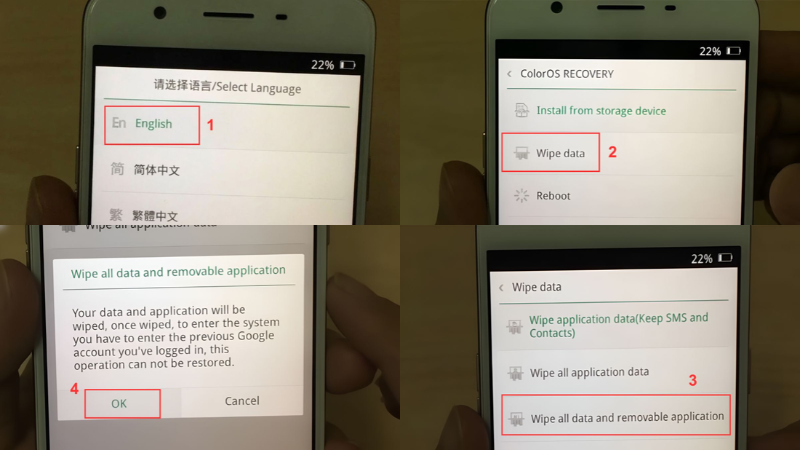
- Cách làm (ColorOS 7.0 trở lên): chọn Format Data, nhập mã xác nhận hiển thị trên màn hình, chờ máy hoàn tất rồi khởi động lại.
- Khi nào dừng: nếu sau khi xóa máy vẫn quay lại Recovery, đó không còn là lỗi thao tác. Hãy mang đến kỹ thuật viên.
- Nếu bạn quên mật khẩu khóa màn hình hoặc không chứng minh được quyền sở hữu máy, chỉ liên hệ trung tâm bảo hành OPPO kèm bằng chứng mua hàng. Bài này không hướng dẫn cách vượt khóa.
Nếu máy vào được màn hình chính nhưng chữ sai ngôn ngữ
Trường hợp này không phải ColorOS Recovery mà là đổi nhầm ngôn ngữ hệ thống. Hãy mở Cài đặt (Settings) và tìm mục ngôn ngữ, thường tên là Language & region. Vị trí mục này thay đổi theo bản ColorOS: có tài liệu ghi ở Additional settings, có tài liệu ghi ở System & update. Nếu không thấy, hãy dùng ô tìm kiếm trong Cài đặt với từ "Language".
Sau khi thêm ngôn ngữ mong muốn, cần đưa ngôn ngữ đó lên đầu danh sách thì giao diện mới đổi. Một số ứng dụng có thể có cài đặt ngôn ngữ riêng.
Những việc không nên làm
- Không chọn Wipe Data/Format Data chỉ vì thấy menu có nút này. Reboot thường là đủ.
- Không tự cài ROM hoặc bản cập nhật tải từ nguồn lạ. Đây là một trong các nguyên nhân có thể gây lỗi, và có nguy cơ khiến máy không khởi động.
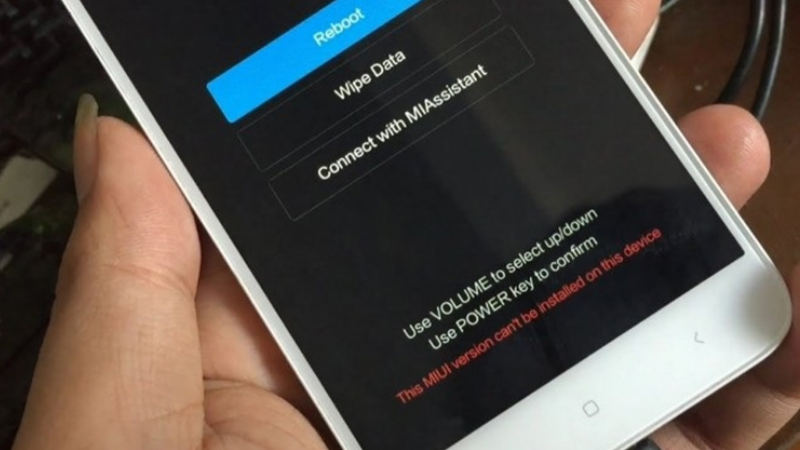
- Không tháo máy để xử lý phím. Nếu phím hỏng, cần kỹ thuật viên.
- Không tải "công cụ khắc phục" không rõ nguồn gốc lên máy tính để cắm vào điện thoại.
Khi nào nên nhờ kỹ thuật viên?
Hãy dừng và đưa máy đi kiểm tra nếu:
- Reboot xong máy vẫn quay lại Select Language, nhất là khi phím âm lượng không nảy lại hoặc không phản hồi.
- Máy lặp lại ở logo OPPO, không tắt được, hoặc không lên nguồn sau các bước trên.
- Máy từng vào nước, vỡ màn hình, nóng bất thường kèm mùi lạ hoặc có dấu hiệu phồng pin.
- Bạn có dữ liệu quan trọng chưa sao lưu và định thử Format Data.
Còn trong thời hạn bảo hành, nên mang theo phiếu bảo hành khi đến trung tâm OPPO; ở một số khu vực cần đặt lịch trước, và máy ngoài bảo hành có thể phát sinh chi phí. Nếu cần, bạn có thể mang máy đến TECHCARE để kỹ thuật viên kiểm tra phím, tình trạng phần mềm và hỗ trợ bảo toàn dữ liệu nếu có thể. Đừng tự tháo máy hay tự thay linh kiện.
Cách hạn chế gặp lại
- Dùng ốp vừa khít, không đè lên phím nguồn và phím âm lượng.
- Cập nhật phần mềm bằng nguồn chính thức, cắm sạc và đủ pin trước khi cập nhật.
- Sao lưu dữ liệu định kỳ để nếu buộc phải khôi phục cài đặt gốc, bạn không mất dữ liệu quan trọng.
Câu hỏi thường gặp
Nguồn tham khảo
- OPPO Support, "How to Exit the Recovery Mode on OPPO Phone" (nội dung được sao lại trên oppo-parts.trackit.co.in/support/how-to-exit-the-recovery-mode-on-oppo-phone; đây là trang bên thứ ba không liên kết với OPPO).
- Beebom Gadgets, "How to Exit ColorOS Recovery on Oppo and Realme Phones" (gadgets.beebom.com/guides/how-to-exit-coloros-recovery-on-oppo-and-realme-phones), đăng 23/01/2026.
- VCGamers News, "How to Exit ColorOS Recovery Without Wiping Data" (vcgamers.com/news/en/how-to-exit-coloros-recovery-without-deleting-data/).











