


Khi iPhone bị khóa cho chủ sở hữu (Locked to Owner), thiết bị sẽ yêu cầu Apple ID đã liên kết trước đó để kích hoạt. Đây là cơ chế bảo mật Activation Lock do Apple phát triển nhằm chống trộm thiết bị. Thông báo phổ biến thường gặp là "iPhone is disabled" hoặc "iPhone bị vô hiệu hóa, kết nối với iTunes".
Theo tài liệu từ Apple Support chính thức, khi nhập sai mật mã quá nhiều lần, iPhone sẽ tự động vô hiệu hóa để bảo vệ dữ liệu người dùng khỏi truy cập trái phép. Theo thống kê từ hơn 3.000 lượt hỗ trợ tại TechCare Đà Nẵng, lỗi iPhone bị khóa do nhập sai mật khẩu chiếm khoảng 12% các trường hợp hỗ trợ phần mềm — tương đương hơn 15% người dùng iPhone đã từng trải qua tình huống này ít một lần.
Nếu bạn thường xuyên gặp các lỗi liên quan đến iPhone như khóa thiết bị, quên mật khẩu hay lỗi iCloud, bạn có thể tham khảo thêm tổng hợp thủ thuật iPhone hữu ích để xử lý nhanh nhiều tình huống phổ biến.
iPhone bị khóa cho chủ sở hữu là gì?
iPhone bị khóa cho chủ sở hữu (hay còn gọi là iPhone Locked to Owner) là trạng thái thiết bị bị vô hiệu hóa do nhập sai mật mã quá nhiều lần. Đây không phải lỗi hệ thống, mà là cơ chế bảo mật tự động kích hoạt của iOS.
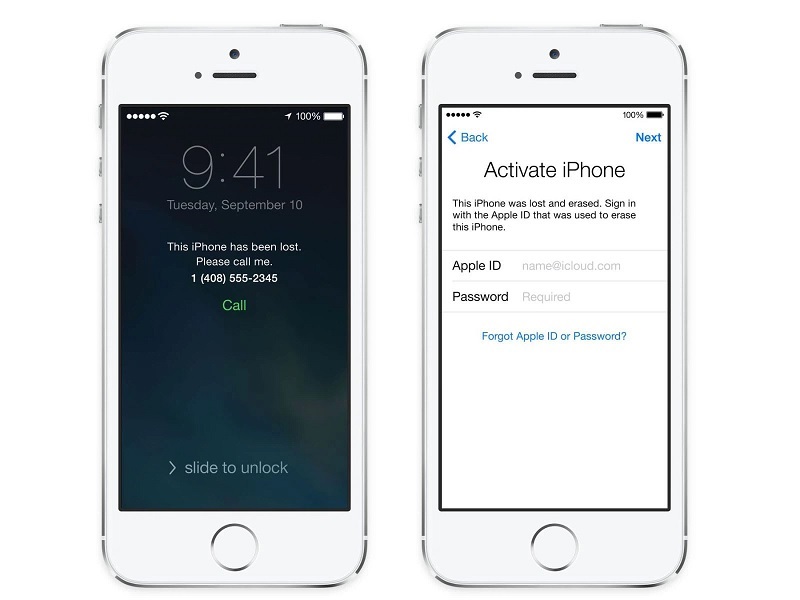
Tình huống này cũng tương tự như lỗi "iPhone không khả dụng" — nếu bạn thấy thông báo đó, hãy tham khảo hướng dẫn tại: iPhone không khả dụng là gì? Cách mở khóa iPhone không khả dụng.
Activation Lock (Khóa kích hoạt) là gì?
Activation Lock là tính năng bảo mật được tích hợp trong Find My iPhone, tự động kích hoạt khi bạn bật Find My trên thiết bị. Tính năng này liên kết trực tiếp với tài khoản Apple ID của bạn. Nếu bạn chưa hiểu rõ cách hoạt động của iCloud và Apple ID, hãy xem hướng dẫn chi tiết cách sử dụng iCloud và Apple ID trên iPhone trước khi thực hiện các bước xử lý bên dưới.
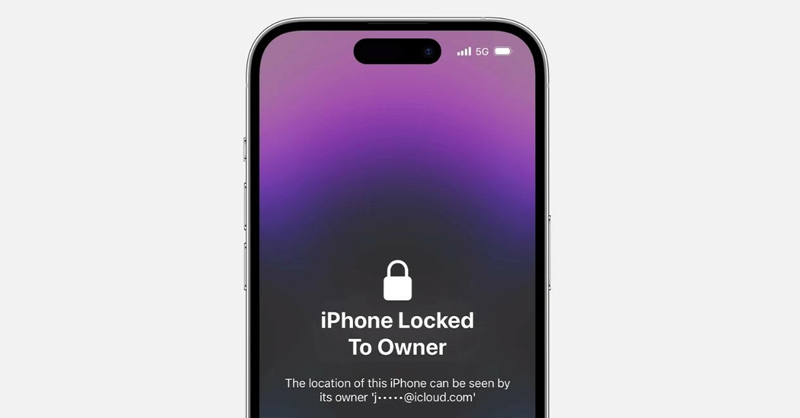
- Ngăn chặn kẻ trộm xóa dữ liệu và sử dụng máy
- Yêu cầu Apple ID và mật khẩu để tắt Find My, xóa dữ liệu hoặc kích hoạt lại thiết bị
- Bảo vệ dữ liệu cá nhân ngay cả khi thiết bị bị mất hoặc bị đánh cắp
iPhone bị khóa cho chủ sở hữu có mở được không?
Câu trả lời là: CÓ — bạn vẫn có thể sử dụng lại iPhone nếu đáp ứng đủ các điều kiện sau:
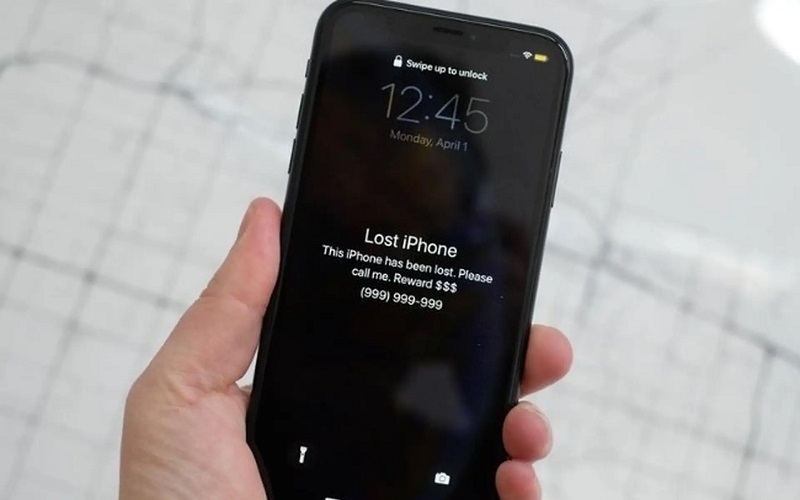
- Nhớ Apple ID và mật khẩu: Điều kiện BẮT BUỘC nếu iPhone có kích hoạt tính năng Activation Lock. Nếu không nhớ thông tin này, bạn sẽ KHÔNG THỂ sử dụng lại thiết bị ngay cả sau khi khôi phục.
- Chấp nhận mất dữ liệu: Toàn bộ dữ liệu trên máy sẽ bị xóa hoàn toàn khi khôi phục — bao gồm ảnh, video, tin nhắn, danh bạ, ứng dụng và cài đặt cá nhân.
- Có máy tính hoặc kết nối Internet: Cần iTunes (Windows) / Finder (macOS) hoặc kết nối Internet để xóa từ xa qua iCloud.
Cảnh báo quan trọng về Activation Lock: Nếu sau khi khôi phục máy vẫn yêu cầu Apple ID cũ mà bạn không nhớ, thiết bị đã bật Activation Lock và CHỈ chủ sở hữu tài khoản Apple ID đó mới có thể mở khóa. Trường hợp quên mật khẩu iCloud, bạn có thể thử lấy lại mật khẩu iCloud bằng số điện thoại trước khi thực hiện các bước khôi phục. Đây là cơ chế chống trộm của Apple — không có cách nào vượt qua hợp lệ nếu không biết thông tin tài khoản.
Tại sao iPhone bị khóa cho chủ sở hữu?
Nguyên nhân chủ yếu dẫn đến tình trạng iPhone bị khóa bao gồm:
- Trẻ em vô tình thao tác (78%): Trẻ nhỏ cầm máy xem video, chơi game và thử nhập mật mã nhiều lần
- Quên mã khóa sau thời gian dài (15%): Không sử dụng máy trong thời gian dài hoặc vừa đổi mật khẩu mới
- Nhập nhầm khi vội vàng (7%): Nhập sai nhiều lần do vội hoặc bàn phím cảm ứng nhạy
Ngoài ra, nhiều người nhầm lẫn tình trạng này với lỗi "Face ID không khả dụng" — xem hướng dẫn chi tiết tại: Phải làm thế nào khi Face ID không khả dụng?
Cấu hình hệ thống cần thiết
Để đảm bảo quá trình khôi phục diễn ra suôn sẻ, hãy kiểm tra cấu hình máy tính của bạn:
| Yêu cầu | Tối thiểu | Khuyến nghị |
| Hệ điều hành | Windows 10 / macOS 10.14 | Windows 11 / macOS 12.0+ |
| iTunes/Finder | iTunes 12.10.10 | Phiên bản mới |
| Dung lượng ổ cứng | 8 GB | 16 GB trở lên |
| Kết nối Internet | 512 Kbps | 2 Mbps trở lên |
| Cáp kết nối | Lightning/USB-C chính hãng | Cáp Apple gốc |
Cách mở khóa iPhone bị khóa cho chủ sở hữu
Dưới đây là các phương pháp được sắp xếp từ đơn giản đến phức tạp:
Phương pháp 1: Khôi phục qua iTunes (Windows) hoặc Finder (Mac)
Bước 1: Chuẩn bị thiết bị
- Windows: Tải iTunes mới từ apple.com/itunes
- macOS Catalina trở lên: Mở ứng dụng Finder (không cần iTunes)
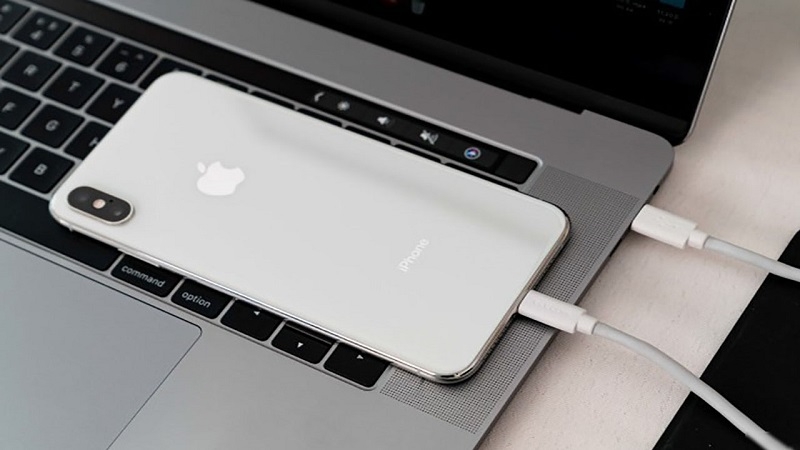
Bước 2: Kết nối iPhone với máy tính
Sử dụng cáp Lightning (iPhone 8–14) hoặc USB-C (iPhone 15 trở lên) chính hãng để kết nối.
Bước 3: Đưa iPhone vào Recovery Mode
iPhone X, 11, 12, 13, 14, 15 trở lên:
- Nhấn và thả nhanh nút tăng âm lượng
- Nhấn và thả nhanh nút giảm âm lượng
- Nhấn giữ nút nguồn cho đến khi xuất hiện logo Apple rồi biểu tượng cáp và máy tính (~7–10 giây)
iPhone 7 và 7 Plus:
- Nhấn giữ đồng thời nút nguồn và nút giảm âm lượng cho đến khi xuất hiện màn hình Recovery Mode
iPhone 6s, SE (thế hệ 1) trở xuống:
- Nhấn giữ đồng thời nút Home và nút nguồn cho đến khi thấy màn hình Recovery Mode
Bước 4: Xác nhận khôi phục
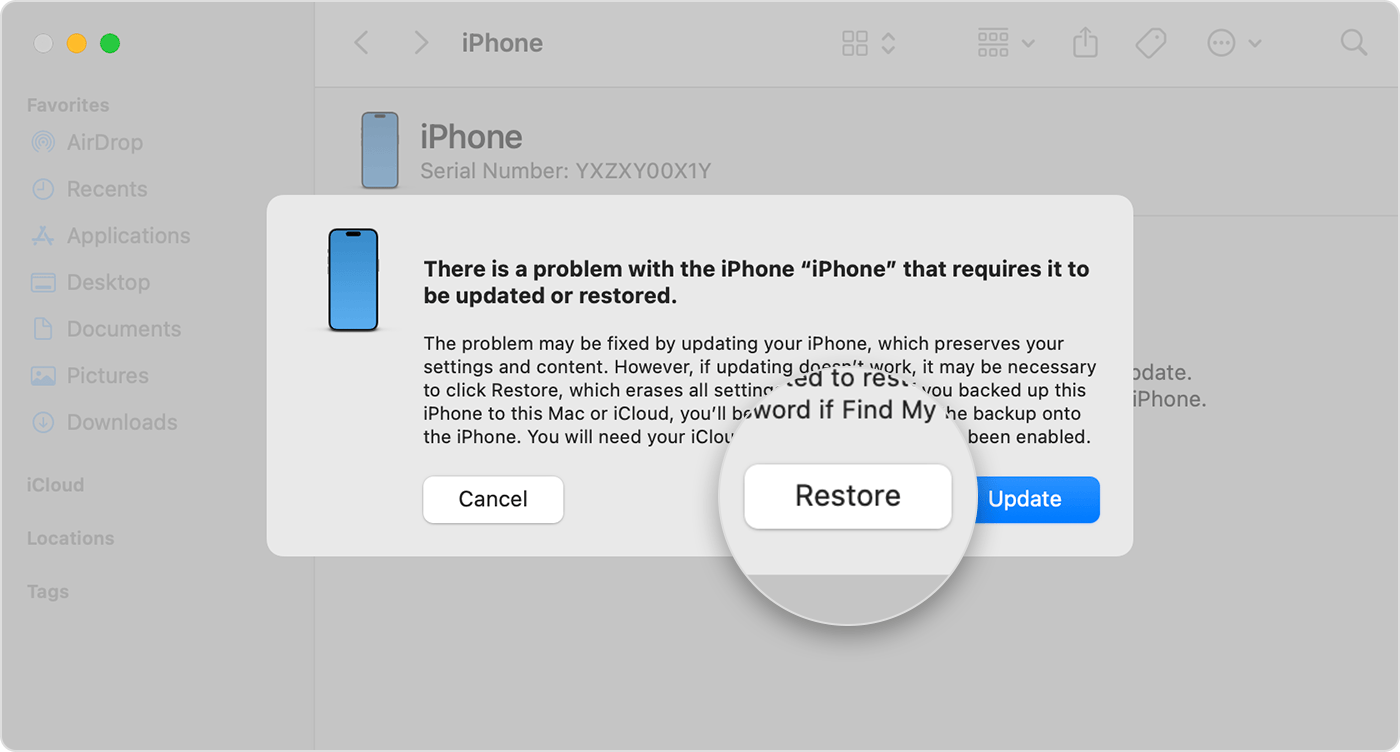
iTunes/Finder hiển thị thông báo "There is a problem with the iPhone that requires it to be updated or restored" → Nhấn "Restore iPhone".
Bước 5: Chờ tải firmware
Hệ thống tự động tải iOS mới (thường mất 15–30 phút tùy tốc độ mạng). Không ngắt kết nối iPhone trong quá trình này.
Bước 6: Hoàn tất
iPhone tự động khởi động lại, hiển thị màn hình "Hello" như máy mới. Làm theo hướng dẫn trên màn hình để cài đặt lại thiết bị. Nếu đây là máy cũ hoặc iPhone mua lại, hãy xem thêm hướng dẫn cách kích hoạt iPhone cũ chắc chắn thành công để hoàn tất quá trình thiết lập đúng cách.
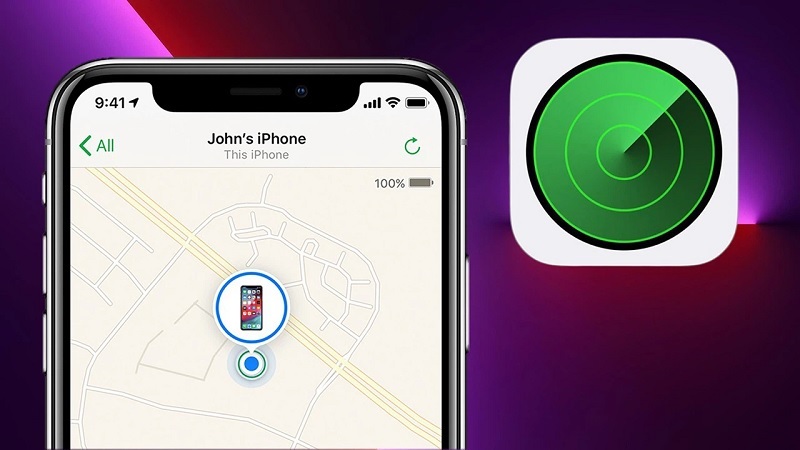
Phương pháp 2: Khôi phục từ xa qua iCloud Find My
Điều kiện áp dụng:
- iPhone đã bật tính năng Find My iPhone
- Nhớ Apple ID và mật khẩu đã đăng nhập trên thiết bị
- Có thiết bị khác có kết nối Internet
Các bước thực hiện:
Bước 1: Truy cập iCloud: Mở trình duyệt và vào icloud.com/find
Bước 2: Đăng nhập: Nhập Apple ID và mật khẩu đã liên kết với iPhone bị khóa
Bước 3: Chọn thiết bị: Click "All Devices" → chọn iPhone cần mở khóa
Bước 4: Xóa thiết bị: Nhấn "Erase iPhone" để xóa toàn bộ dữ liệu và cài đặt
Bước 5: Xác nhận: Nhập lại mật khẩu Apple ID để xác nhận thao tác
Bước 6: Chờ hoàn tất: iPhone tự động xóa dữ liệu và khởi động lại (cần kết nối Internet)
Cách phòng tránh iPhone bị khóa
Thiết lập backup tự động
Backup tự động là biện pháp hiệu quả để bảo vệ dữ liệu. Cài đặt này chỉ mất 2–3 phút nhưng có thể tiết kiệm hàng giờ khôi phục và tránh mất dữ liệu quý giá.
- Lưu trữ backup ở nhiều nơi: iCloud + máy tính để đảm bảo an toàn tối đa
- Ghi nhớ hoặc lưu trữ an toàn Apple ID và mật khẩu
- Bật Find My iPhone ngay từ đầu — đây cũng là tính năng giúp bạn khóa iPhone từ xa khi bị mất để tránh người khác truy cập trái phép
- Kích hoạt Screen Time cho gia đình có trẻ nhỏ để hạn chế truy cập
Giải pháp cho doanh nghiệp
Đối với doanh nghiệp sử dụng nhiều iPhone (từ 10 máy trở lên), nên cân nhắc đầu tư vào giải pháp Mobile Device Management (MDM) như Jamf, Microsoft Intune, hoặc Apple Business Manager. Các giải pháp này giúp quản lý tập trung và giảm thiểu rủi ro bị khóa thiết bị, đồng thời tăng cường bảo mật dữ liệu công ty.
Khi nào cần liên hệ Apple Support hoặc Trung tâm ủy quyền?
Bạn nên tìm kiếm sự hỗ trợ chuyên nghiệp trong các trường hợp sau:
- Xuất hiện mã lỗi phần cứng: Error 4013, 4014, 9, 53... có thể chỉ ra vấn đề về bo mạch, pin, hoặc nút nguồn
- Không nhớ Apple ID: Chỉ Apple mới có thể hỗ trợ xác minh quyền sở hữu thiết bị
- iPhone trong thời gian bảo hành: Liên hệ Apple hoặc trung tâm ủy quyền để được hỗ trợ miễn phí
- Đã thử mọi cách nhưng vẫn không được: Có thể thiết bị gặp vấn đề phức tạp cần chẩn đoán chuyên sâu
FAQ – Câu hỏi thường gặp
iPhone bị khóa cho chủ sở hữu là tình huống phổ biến nhưng hoàn toàn có thể xử lý được nếu làm theo đúng hướng dẫn. Hai phương pháp chính là khôi phục qua iTunes/Finder hoặc xóa từ xa qua iCloud đều an toàn và hiệu quả — miễn là bạn nhớ Apple ID của mình.
Điều quan trọng là luôn thực hiện backup định kỳ và bật tính năng sinh trắc học (Touch ID/Face ID) để tránh nhập sai mật mã. Nếu gặp khó khăn hoặc xuất hiện mã lỗi, đừng ngần ngại liên hệ Apple Support hoặc các trung tâm ủy quyền để được hỗ trợ. Ngoài ra, bạn cũng nên tham khảo thêm các mẹo sử dụng iPhone hiệu quả và bảo mật để chủ động phòng tránh những lỗi tương tự trong tương lai.












