


Tóm tắt nhanh: Lỗi Face ID không khả dụng (Face ID Not Available) xảy ra khi hệ thống nhận diện khuôn mặt trên iPhone ngừng hoạt động do lỗi phần mềm iOS, xung đột cài đặt hoặc hư hỏng phần cứng camera TrueDepth. Khoảng 60% trường hợp có thể tự khắc phục tại nhà bằng cách khởi động lại, đặt lại Face ID hoặc cập nhật iOS — không cần mang đi sửa.
Face ID Không Khả Dụng Là Lỗi Gì?
Lỗi Face ID không khả dụng là tình trạng tính năng nhận diện khuôn mặt trên iPhone hoàn toàn không hoạt động, khiến người dùng không thể xác thực danh tính bằng khuôn mặt. Thông báo lỗi thường hiển thị dưới dạng "Face ID Not Available" hoặc "iPhone không nhận diện khuôn mặt".
Để hiểu rõ hơn về cơ chế hoạt động và cách thiết lập bảo mật Face ID đúng cách trên iPhone, bạn có thể tham khảo hướng dẫn đầy đủ trong bài bảo mật iPhone: Face ID, mật khẩu và quyền riêng tư — đây là nền tảng giúp bạn xử lý lỗi nhanh hơn.

Face ID không khả dụng là lỗi gì?
Khi gặp lỗi Face ID iPhone này, bạn sẽ không thể thực hiện các thao tác sau:
- Mở khóa màn hình iPhone bằng khuôn mặt
- Xác thực thanh toán qua Apple Pay
- Đăng nhập ứng dụng ngân hàng, ví điện tử đã cài bảo mật Face ID
- Tự động điền mật khẩu trên Safari và các ứng dụng
- Xác nhận tải ứng dụng trên App Store
Face ID hoạt động như thế nào?
Face ID sử dụng hệ thống camera TrueDepth bao gồm: camera hồng ngoại (IR camera), máy chiếu điểm (dot projector) và camera độ sâu. Hệ thống này chiếu hơn 30.000 điểm hồng ngoại vô hình lên khuôn mặt để tạo bản đồ 3D chính xác. Khi một trong các linh kiện này gặp sự cố — dù là phần cứng hay phần mềm — lỗi Face ID sẽ xuất hiện.
Nguyên Nhân Khiến Lỗi Face ID iPhone Xảy Ra
Kinh nghiệm từ TechCare: Sau hơn 10 năm tiếp nhận và sửa chữa hàng nghìn chiếc iPhone tại Đà Nẵng, chúng tôi ghi nhận: khoảng 60% lỗi Face ID đến từ phần mềm, 30% do hư hỏng phần cứng và 10% do người dùng sử dụng sai cách. Tin tốt là phần lớn có thể tự khắc phục. Nếu bạn muốn tìm hiểu chuyên sâu hơn về từng nguyên nhân, bài viết tại sao iPhone mất Face ID sẽ phân tích chi tiết từng trường hợp.
Lỗi do người dùng (10%)

Nguyên nhân dẫn đến lỗi iPhone bị mất Face ID là gì?
- Điện thoại đặt quá xa hoặc quá gần khuôn mặt (khoảng cách tối ưu: 25–50cm)
- Khuôn mặt bị che khuất bởi khẩu trang, kính đen, mũ hoặc khăn trùm
- Ánh sáng quá yếu, quá mạnh hoặc ánh sáng hồng ngoại chiếu thẳng vào camera
- Góc nghiêng quá lớn khi đưa điện thoại lên quét mặt
Lỗi phần mềm iOS (60%)
- iOS phiên bản cũ có bug chưa được vá — Apple thường phát hành bản cập nhật khắc phục
- Cài đặt Face ID bị xung đột sau khi khôi phục dữ liệu từ iCloud hoặc iTunes
- Lỗi phần mềm phát sinh sau khi cập nhật iOS lên phiên bản mới
- Xung đột ứng dụng bên thứ ba sử dụng quyền truy cập Face ID
Hư hỏng phần cứng (30%)

- Camera TrueDepth bị bẩn hoặc bị miếng dán màn hình che khuất cảm biến
- Rơi vỡ làm hỏng cụm camera hồng ngoại hoặc máy chiếu điểm
- Điện thoại bị vào nước làm hỏng linh kiện mạch kết nối
- Thay màn hình hoặc sửa chữa không đúng kỹ thuật làm đứt mạch kết nối Face ID
- Lỗi từ nhà sản xuất (rất hiếm, thường gặp ở máy mới nguyên hộp)
Trong trường hợp phần cứng gặp sự cố, bạn có thể tham khảo thêm bài sự cố camera TrueDepth — Face ID bị tắt và cách khắc phục để nắm rõ hơn trước khi quyết định tự sửa hay mang đến trung tâm.
Cách Khắc Phục Lỗi Face ID Không Khả Dụng (6 Bước)
Thực hiện theo thứ tự từ đơn giản đến phức tạp. Hầu hết người dùng sẽ giải quyết được lỗi Face ID iPhone ở bước 1–3.
Bước 1: Kiểm Tra Camera TrueDepth & Loại Bỏ Vật Cản
Nguyên nhân đơn giản nhất thường bị bỏ qua nhất. Trước khi thử bất kỳ cách nào, hãy kiểm tra:
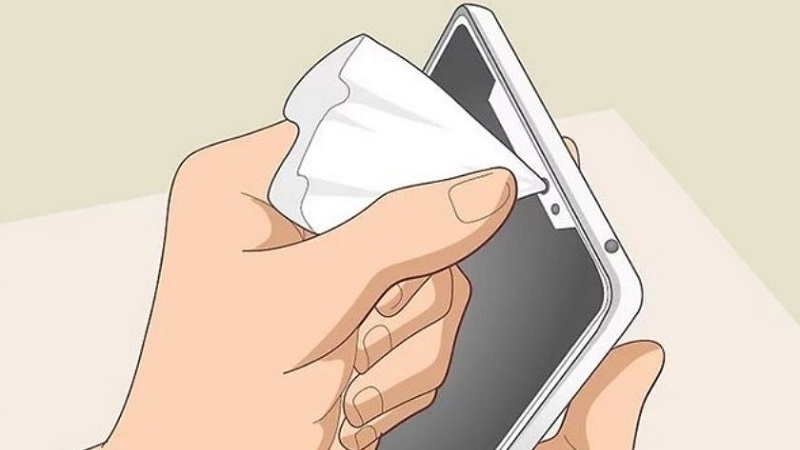
- Dùng khăn mềm, sạch (microfiber) lau nhẹ toàn bộ cụm camera trước
- Tháo miếng dán màn hình nếu che khuất vùng cảm biến Face ID (vùng tai thỏ/Dynamic Island)
- Kiểm tra ốp lưng hoặc phụ kiện có che khuất camera phía trước không
- Thử Face ID ở nơi có đủ ánh sáng, không có ánh đèn hồng ngoại mạnh
Lưu ý: Nhiều miếng dán kính cường lực rẻ tiền che khuất cảm biến TrueDepth — đây là nguyên nhân số 1 chúng tôi gặp ở các máy mang đến TechCare.
Bước 2: Tắt/Bật Lại Face ID (Reset Nhanh)
- Mở Cài đặt → chọn Face ID & Mật mã
- Nhập mật khẩu mở khóa iPhone
- Gạt tắt thanh trượt "Mở khóa iPhone"
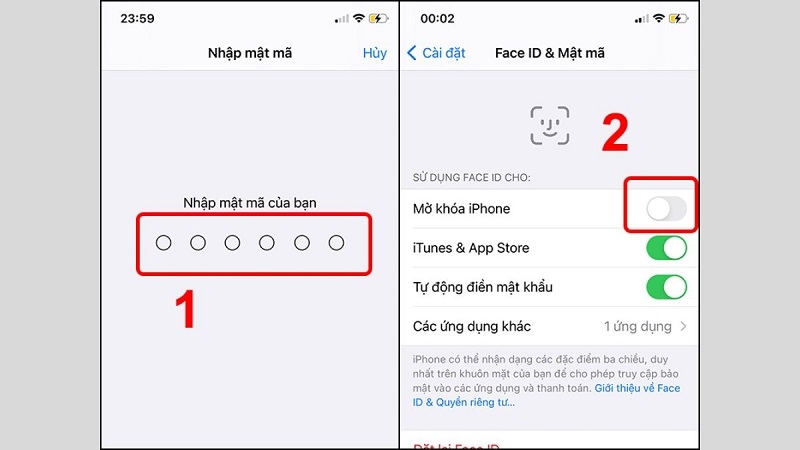
- Khởi động lại iPhone (xem hướng dẫn bên dưới)
- Sau khi khởi động lại → vào Face ID & Mật mã → bật lại
Bước 3: Khởi Động Lại iPhone Đúng Cách
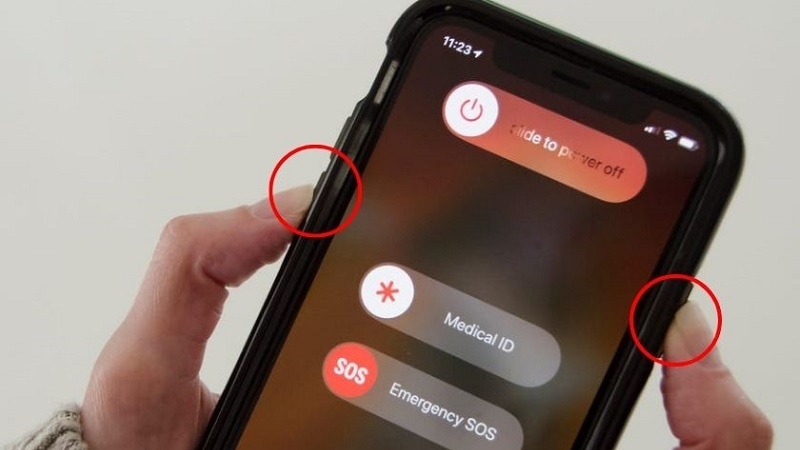
iPhone X trở lên (Face ID):
- Nhấn và thả nhanh nút Tăng âm lượng
- Nhấn và thả nhanh nút Giảm âm lượng
- Giữ nút Nguồn (bên phải) cho đến khi thấy logo Apple
iPhone 8 và cũ hơn (Touch ID — chỉ dùng khi bị downgrade lên máy cũ):
- Giữ nút Nguồn cho đến khi xuất hiện thanh trượt → kéo để tắt
- Chờ 30 giây → nhấn nút Nguồn để bật lại
Bước 4: Đặt Lại Face ID Hoàn Toàn
Nếu khởi động lại không giải quyết được lỗi Face ID không khả dụng, hãy thiết lập lại từ đầu:
- Vào Cài đặt → Face ID & Mật mã
- Nhấn "Đặt lại Face ID" (chữ màu đỏ)
- Chọn "Thiết lập Face ID" → nhấn Bắt đầu
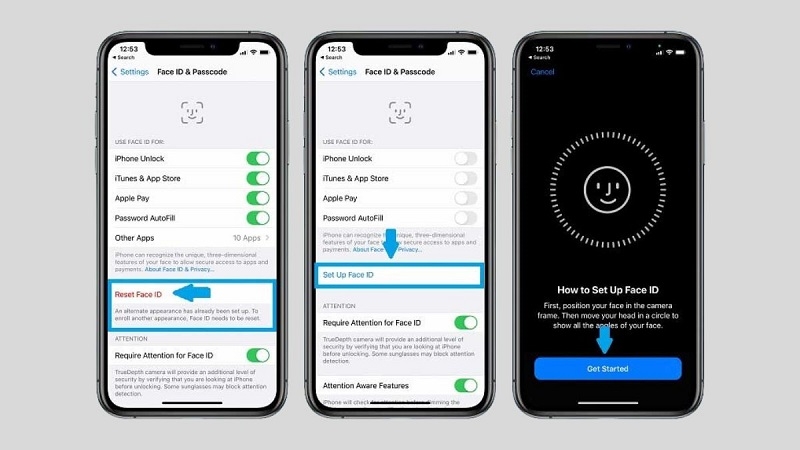
- Giữ điện thoại cách mặt 25–50cm, xoay đầu chậm rãi theo vòng tròn
- Hoàn tất vòng quét thứ nhất → nhấn Tiếp tục → hoàn tất vòng thứ hai
- Nhấn Xong — Face ID đã được đặt lại
Mẹo: Nếu bạn thường xuyên đeo khẩu trang, hãy tham khảo hướng dẫn cách mở khóa Face ID khi đeo khẩu trang để thiết lập thêm diện mạo thay thế, tránh gặp lỗi nhận diện trong tương lai.
Bước 5: Cập Nhật iOS Lên Phiên Bản Mới Nhất
Apple thường xuyên phát hành bản vá khắc phục lỗi Face ID iPhone trong các bản cập nhật nhỏ:
- Vào Cài đặt → Cài đặt chung → Cập nhật phần mềm
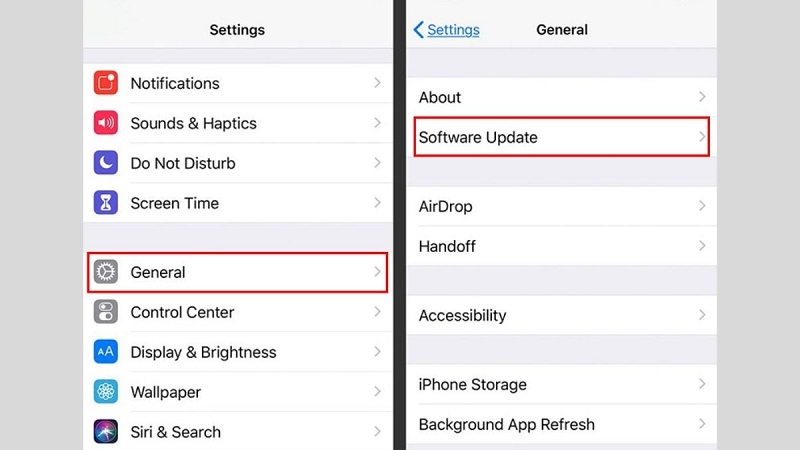
- Nếu có bản cập nhật → chọn Tải xuống và cài đặt
Trước khi cập nhật: Sao lưu dữ liệu lên iCloud hoặc máy tính. Đảm bảo pin trên 50% và kết nối Wi-Fi ổn định.
Bước 6: Khôi Phục iPhone (Dùng Khi Tất Cả Đều Thất Bại)
Đây là bước cuối cùng trước khi mang máy đi sửa. Chỉ thực hiện khi bạn đã thử 5 bước trên không hiệu quả:
- Sao lưu toàn bộ dữ liệu iPhone lên iCloud hoặc iTunes/Finder
- Vào Cài đặt → Cài đặt chung → Chuyển hoặc Đặt lại iPhone
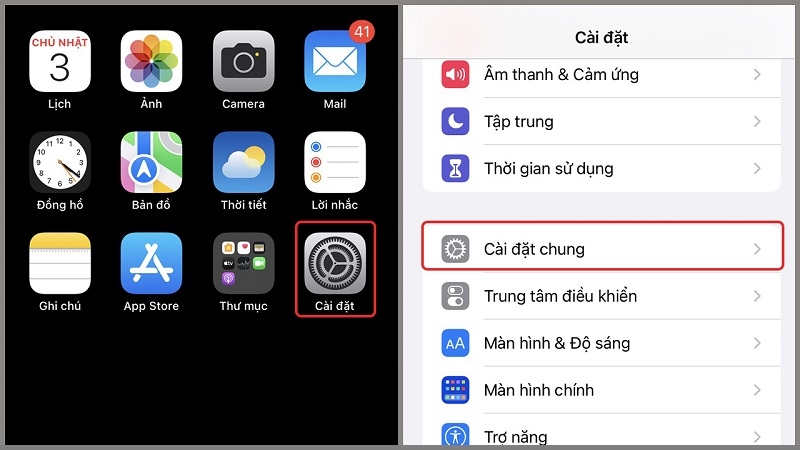
- Chọn Xóa tất cả nội dung và cài đặt
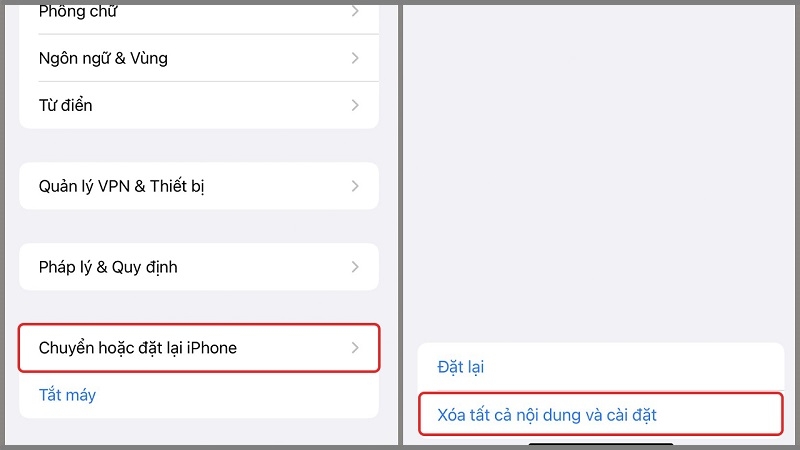
- Sau khi thiết lập lại → cài đặt Face ID mới hoàn toàn
Nếu sau khi khôi phục iPhone vẫn báo lỗi Face ID không khả dụng → chắc chắn là hỏng phần cứng, cần mang đi sửa.
Khi Nào Cần Mang iPhone Đi Sửa Face ID?
Sau khi đã thử đầy đủ 6 bước trên mà lỗi Face ID vẫn không khắc phục được, rất có thể iPhone của bạn đã gặp vấn đề phần cứng nghiêm trọng. Các dấu hiệu cần đến trung tâm sửa chữa:
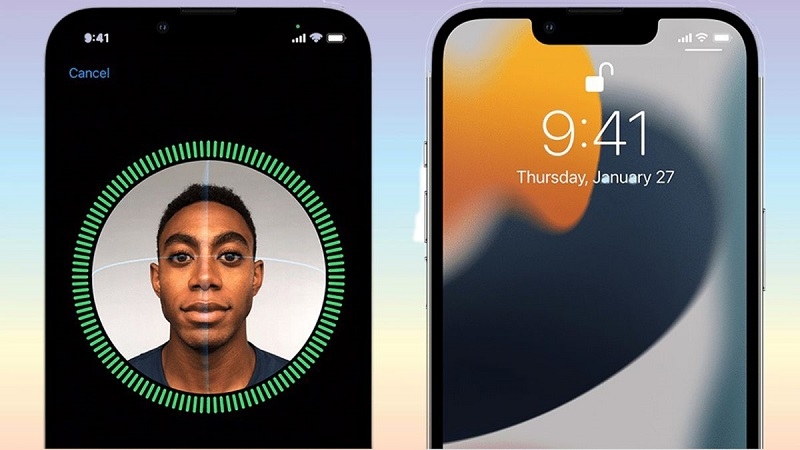
- Thông báo "Face ID Not Available" liên tục xuất hiện sau khi đã reset và cập nhật iOS
- Camera trước hoàn toàn không hoạt động (không chụp được ảnh selfie)
- iPhone đã từng bị rơi vỡ mạnh hoặc ngâm nước
- Màn hình đã được thay thế không đúng kỹ thuật (không phải linh kiện Apple)
- Face ID đột ngột mất sau khi sửa chữa ở nơi khác
Tại TechCare Đà Nẵng: Kỹ thuật viên sẽ kiểm tra toàn bộ cụm TrueDepth — camera hồng ngoại, máy chiếu điểm, cảm biến tiệm cận và đường mạch kết nối — để xác định chính xác linh kiện cần thay. Bạn sẽ được báo giá trước khi tiến hành sửa, không phát sinh chi phí.
Câu Hỏi Thường Gặp Về Lỗi Face ID (FAQ)
Lỗi Face ID không khả dụng là vấn đề phổ biến nhưng có thể khắc phục được nếu xác định đúng nguyên nhân. Hãy thử các phương pháp đơn giản như khởi động lại, reset Face ID và cập nhật iOS trước. Nếu vẫn không hiệu quả, đừng ngại liên hệ với TechCare Đà Nẵng để được kiểm tra và sửa chữa chuyên nghiệp. Ngoài ra, bạn có thể khám phá thêm tổng hợp thủ thuật iPhone hữu ích giúp sử dụng hiệu quả, tiết kiệm pin và bảo mật tốt hơn để tối ưu toàn diện thiết bị của mình.
Địa chỉ: 133 – 135 Hàm Nghi, phường Thanh Khê, Đà Nẵng
Hotline: 02363.663.333 | Mở cửa: Thứ 2 -> Chủ nhật / 7h30 – 21h00
Liên hệ ngay để được kiểm tra Face ID miễn phí và tư vấn chi phí sửa chữa trước khi tiến hành












