


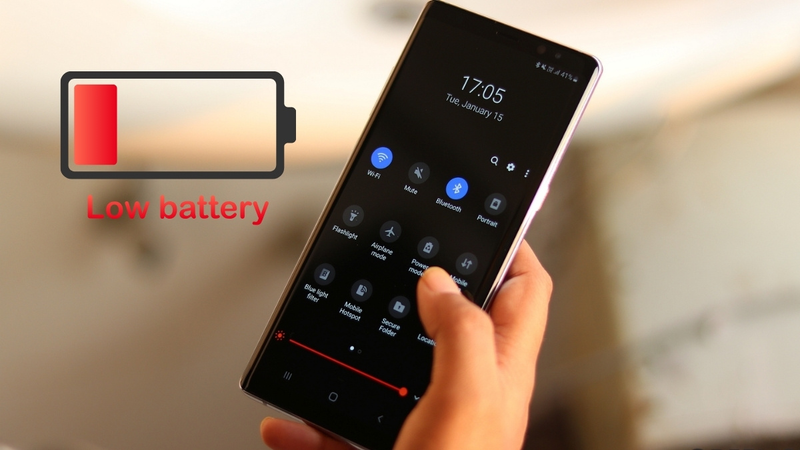
Sáng sạc đầy, chiều đã thấy máy báo 20%. Phản xạ quen thuộc là bật chế độ tiết kiệm pin, rồi chịu cảnh máy chậm đi thấy rõ. Thực ra phần lớn lượng pin hao đến từ vài thiết lập mặc định: màn hình sáng và làm tươi nhanh, ứng dụng chạy nền, kết nối luôn mở. Chỉnh đúng chỗ thì không cần hy sinh nhiều trải nghiệm.
Có điều, lời hứa “dùng cả ngày” cho mọi chiếc Samsung là không thực tế. Chính Samsung ghi rằng thời lượng pin thực tế khác nhau theo môi trường mạng, tính năng và ứng dụng đang dùng, tần suất gọi nhắn và số lần sạc. Vì vậy bài này không đưa con số “tiết kiệm bao nhiêu phần trăm”. Thay vào đó, chúng tôi chọn 10 thiết lập có cơ sở trong tài liệu của hãng, xếp theo ba nhóm và nói rõ cái giá phải trả của từng thiết lập để bạn tự cân nhắc.
Thủ Thuật Điện Thoại | ✍️ Tác giả: Đỗ Hoàng Phúc — Chuyên viên Tư vấn Kỹ thuật, TechCare Đà Nẵng | 🔍 Kiểm duyệt: Trần Văn Khoa — Kỹ thuật viên, 7 năm hỗ trợ cài đặt & xử lý ứng dụng trên điện thoại | 📅 Đăng: 27/10/2026 | 🔄 Cập nhật: 27/10/2026 — Đối chiếu trang hỗ trợ pin của Samsung Việt Nam
Về tác giả & quy trình kiểm duyệt: Bài do Đỗ Hoàng Phúc biên soạn, xuất phát từ việc nhiều bài “mẹo tiết kiệm pin” trên mạng trộn lẫn hướng dẫn của hãng với kinh nghiệm truyền miệng, khó biết đâu là đâu. Chúng tôi đọc trực tiếp ba trang hỗ trợ pin của Samsung Việt Nam và đối chiếu thêm các trang Samsung ở một số nước, rồi diễn đạt lại bằng tiếng Việt.
Trần Văn Khoa, kỹ thuật viên hỗ trợ cài đặt và xử lý ứng dụng, rà soát cách trình bày. Bài dựa trên tài liệu, không kèm ảnh chụp, không đo thời lượng pin từ máy của TechCare, không nhận tài trợ và không phải quảng cáo.
- Trước Tiên Hãy Xem Pin Đang Đi Đâu Trước Khi Chỉnh
- Nhóm 1: Màn Hình, Nơi Pin Hao Nhiều
- Nhóm 2: Ứng Dụng Chạy Nền Và Kết Nối
- Nhóm 3: Bảo Trì Và Sạc Để Pin Bền Hơn
- Bảng Tóm Tắt 10 Cách Tiết Kiệm Pin Samsung
- Nên Làm Gì Theo Từng Tình Huống?
- Khi Chỉnh Hết Mà Pin Vẫn Tụt Nhanh
- Những Điểm Các Nguồn Chưa Thống Nhất
- TechCare Giúp Được Gì, Không Giúp Được Gì?
- Hỏi Đáp Nhanh
Trước Tiên Hãy Xem Pin Đang Đi Đâu Trước Khi Chỉnh
Trước khi đụng vào bất kỳ thiết lập nào, hãy mở Cài đặt → Chăm sóc thiết bị (hoặc Pin) → Pin → Xem chi tiết để xem mức dùng pin theo từng ứng dụng và tính năng. Samsung nêu đây là cách kiểm tra ứng dụng nào đang ngốn pin. Nếu một ứng dụng chiếm phần lớn, hãy xử lý ứng dụng đó trước (cách 5 và 6 bên dưới) thay vì chỉnh tất cả mọi thứ.

Cũng nên biết ba điều hãng nêu về các tình huống “hao pin do hoàn cảnh”: máy mới mua thường hao nhanh hơn trong vài ngày đầu vì bạn cài nhiều ứng dụng và máy đang tối ưu nền; mạng 5G có thể ngốn pin hơn vì mạch 5G và 4G hoạt động cùng lúc; còn ở nơi sóng yếu, máy cũng tốn pin hơn. Mấy trường hợp này không cần “sửa”, chỉ cần hiểu để khỏi lo nhầm.
Nhóm 1: Màn Hình, Nơi Pin Hao Nhiều
Samsung liệt kê độ sáng cao, thời gian chờ màn hình dài, ứng dụng nặng, phát nội dung độ phân giải cao và dịch vụ vị trí là những thói quen làm tăng mức tiêu thụ pin. Bốn cách đầu tiên đánh vào chính phần màn hình.
Cách 1. Đưa tần số quét về “Thích ứng” hoặc “Chuẩn”
Vào Cài đặt → Màn hình → Chuyển động mượt mà (tên chúng tôi dịch từ “Motion smoothness”). Theo các trang Samsung, “Thích ứng” tự điều chỉnh tần số quét tới 120Hz khi cần, còn “Chuẩn” giữ 60Hz và là lựa chọn tiết kiệm pin nhất. Một số máy có thêm mục “Cao” khoá cố định ở 120Hz (hoặc 90Hz ở dòng khác), tốn pin hơn; không phải máy nào cũng có 120Hz. Trang Samsung Canada cũng nói khi bật Tiết kiệm pin, màn hình tự chuyển về Chuẩn.
Nếu bạn đang để “Cao”, đổi sang “Thích ứng” là thay đổi ít cảm nhận nhất mà vẫn giảm tải; muốn trụ lâu thì chuyển “Chuẩn”, đổi lại thao tác vuốt sẽ kém mượt hơn. Nhận định
Cách 2. Giảm độ sáng và bật “Độ sáng tương thích”
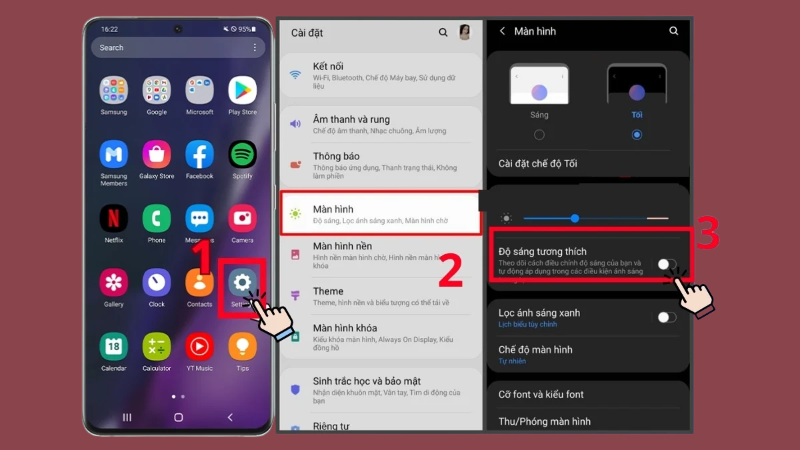
Samsung nêu màn hình càng sáng thì mức tiêu thụ pin càng cao, và việc tăng độ sáng dưới nắng gắt cũng làm hao pin hơn. Máy Galaxy có tính năng Độ sáng tương thích để tối ưu khả năng hiển thị theo ánh sáng xung quanh. Theo Samsung Bạn bật ở Cài đặt → Màn hình → Độ sáng tương thích, sau đó kéo thanh độ sáng ở bảng thông báo xuống mức đủ nhìn trong nhà. Đổi lại, thỉnh thoảng bạn sẽ phải tự chỉnh khi máy đoán chưa hợp ý.
Cách 3. Dùng chế độ tối và hình nền tối màu
Hãng khuyên dùng hình nền hoặc giao diện tối màu để kéo dài thời lượng pin. Trang Samsung Canada nói rõ hiệu quả đặc biệt với máy có màn hình AMOLED. Theo Samsung Mức tiết kiệm thật phụ thuộc bạn dùng ứng dụng nào và nội dung sáng hay tối, chúng tôi không có số đo nên không dám nói con số cụ thể. Nhận định
Cách 4. Rút ngắn thời gian sáng màn hình và tắt Always On Display
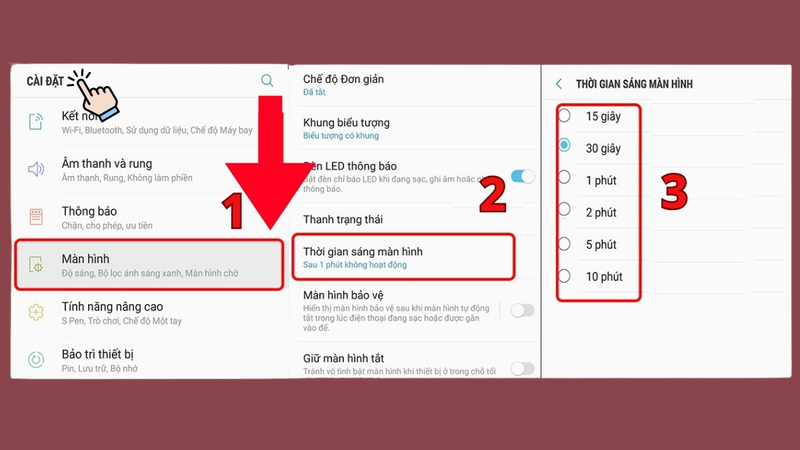
Samsung khuyên đặt “Thời gian sáng màn hình” ngắn và tắt màn hình bằng nút nguồn khi không dùng. Always On Display là một trong những tính năng tốn pin mà chế độ Tiết kiệm pin sẽ tự tắt. Theo Samsung Bạn tắt AOD ở phần màn hình khóa. Cái giá phải trả là mất khả năng liếc nhìn giờ và thông báo khi máy nằm trên bàn. Nhiều người bù lại bằng cách nhấc máy để bật màn hình. Nhận định
Nhóm 2: Ứng Dụng Chạy Nền Và Kết Nối
Cách 5. Giới hạn ứng dụng chạy nền
Đây là thiết lập cho hiệu quả “dài hơi” nhất vì nó xử lý đúng ứng dụng gây hao pin. Vào Cài đặt → Pin (hoặc Chăm sóc thiết bị → Pin) → Giới hạn sử dụng dưới nền. Samsung mô tả bốn lựa chọn:
| Lựa chọn | Samsung mô tả | Đánh đổi (nhận định) |
| Đặt ứng dụng không dùng vào chế độ nghỉ | Tự chuyển ứng dụng sang nghỉ nếu lâu không dùng | Nhẹ nhàng, ít ảnh hưởng nhất |
| Ứng dụng đang nghỉ | Thỉnh thoảng vẫn chạy nền; cập nhật và thông báo có thể trễ | Hợp với ứng dụng ít quan trọng |
| Ứng dụng nghỉ sâu | Không chạy nền; chỉ cập nhật, thông báo khi bạn mở ứng dụng | Đừng đặt ứng dụng nhắn tin, ngân hàng, gọi xe |
| Ứng dụng không bao giờ nghỉ | Loại trừ ứng dụng khỏi chế độ tự nghỉ | Dành cho ứng dụng bạn cần báo ngay |
Theo Samsung Chúng tôi gợi ý tự hỏi một câu: ứng dụng này mà thông báo trễ vài giờ thì có sao không? Nếu không sao, cho nghỉ sâu. Nhận định
Cách 6. Tối ưu từng ứng dụng và tắt đồng bộ không cần
Ngoài giới hạn nền, bạn có thể vào Cài đặt → Ứng dụng → Nhiều tùy chọn hơn → Truy cập đặc biệt → Tối ưu hóa việc sử dụng pin để chọn ứng dụng cần tối ưu; hãng lưu ý ứng dụng được tối ưu dùng ít pin hơn nhưng một số chức năng nền sẽ bị hạn chế.
Ngoài ra, mục Tài khoản và sao lưu → Quản lý tài khoản → Samsung account → Đồng bộ tài khoản cho phép tắt đồng bộ dữ liệu ở những ứng dụng bạn không cần đồng bộ. Hãng cũng nhắc cập nhật ứng dụng lên bản mới nhất và gỡ ứng dụng không dùng.
Cách 7. Tắt kết nối không dùng và cân nhắc 5G
Samsung nhắc tắt Bluetooth khi không dùng; dịch vụ vị trí cũng nằm trong nhóm làm tăng tiêu thụ pin. Còn về 5G, hãng chỉ nói mạng này có thể ngốn pin hơn chứ không khuyên tắt hẳn. Vì vậy chúng tôi chỉ cân nhắc chuyển về 4G khi bạn đang ở nơi sóng 5G chập chờn hoặc cần giữ pin cho cả buổi dài. Ở nơi sóng tốt, đổi qua đổi lại có thể không đáng công. Nhận định
Cách 8. Bật “Tiết kiệm pin” đúng lúc, đừng bật cả ngày
Theo Samsung, khi bật Tiết kiệm pin, ứng dụng nền bị hạn chế dùng Wi-Fi và dữ liệu di động, các tính năng tốn pin như Always On Display bị tắt, và bạn có thể tự chọn tốc độ CPU, độ sáng, AOD; dịch vụ vị trí cũng có thể bị giới hạn. Hãng cũng cảnh báo chế độ này ảnh hưởng hiệu năng, ứng dụng nền có thể không nhận thông báo kịp. Theo Samsung
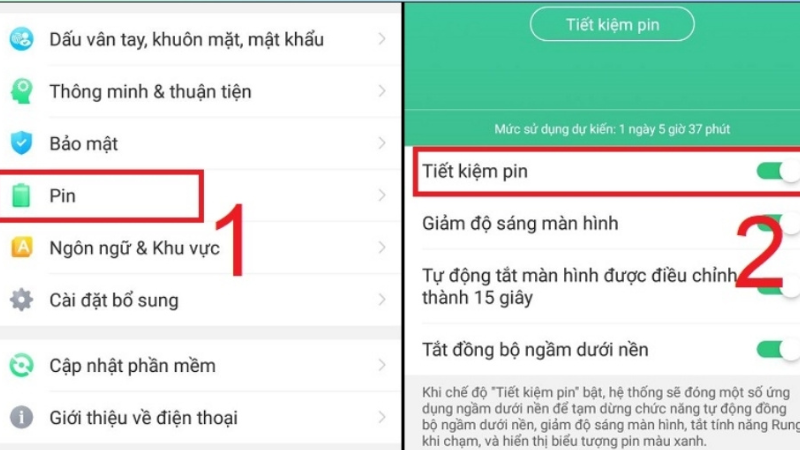
Đường dẫn: Cài đặt → Pin (hoặc Chăm sóc thiết bị → Pin) → Tiết kiệm pin. Một số máy còn có “Tiết kiệm pin tối đa” cho lúc pin rất thấp; theo bài hướng dẫn trên cộng đồng Samsung châu Âu, chế độ này chỉ bật được khi Tiết kiệm pin thường đang tắt. Chúng tôi chưa tìm được trang tiếng Việt của hãng nói về chế độ này nên chỉ nêu ngắn gọn. Chưa thống nhất Thói quen hợp lý là chỉ bật khi pin còn ít, và tắt khi chơi game hay chỉnh sửa video vì giới hạn CPU có thể làm máy giật. Nhận định
Nhóm 3: Bảo Trì Và Sạc Để Pin Bền Hơn
Cách 9. Dùng “Tối ưu ngay” và cập nhật phần mềm
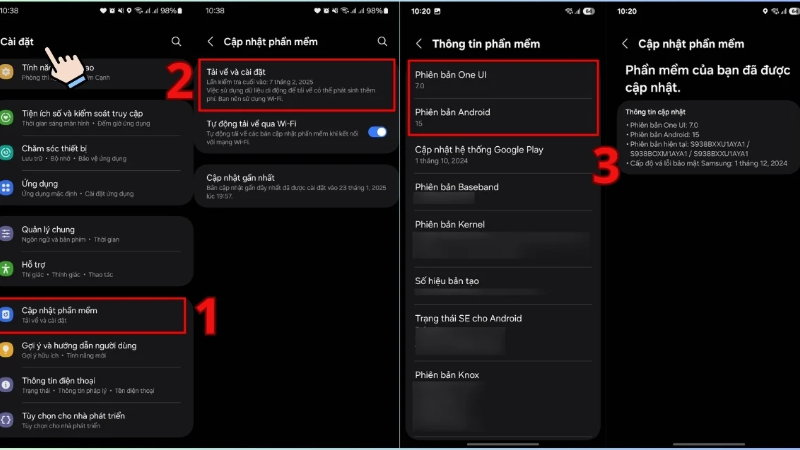
Trong Cài đặt → Chăm sóc thiết bị → Tối ưu ngay, Samsung nói máy sẽ đóng ứng dụng chạy nền, xử lý mức dùng pin bất thường và quét ứng dụng lỗi hoặc phần mềm độc hại. Bạn còn có thể bật tự động tối ưu hằng ngày ở mục tùy chọn khác. Hãng cũng khuyên kiểm tra cập nhật phần mềm trước khi thử các cách khác vì bản cập nhật có thể chứa cải tiến liên quan đến pin; đường dẫn là Cài đặt → Cập nhật phần mềm → Tải xuống và cài đặt.
Cách 10. Dùng “Bảo vệ pin” cho thói quen sạc
Cách này không giúp bạn dùng lâu hơn trong ngày, mà giúp pin bền hơn qua nhiều tháng. Samsung Việt Nam (trang cập nhật tháng 06/2026) mô tả ba chế độ trong Cài đặt → Pin → Bảo vệ pin:
| Chế độ | Cách hoạt động theo Samsung |
| Cơ bản (mặc định) | Dừng sạc ở 100%, sạc lại khi pin xuống 95% |
| Tối đa | Chỉ sạc tới giới hạn bạn chọn (80, 85, 90 hoặc 95%); sạc lại khi tụt khoảng 2% dưới giới hạn. Tuỳ chọn giới hạn có từ One UI 7.0 |
| Bảo vệ trong thời gian ngủ | Qua đêm dừng ở khoảng 80%, sạc lên 100% trước giờ bạn thức; cần học thói quen ngủ khoảng 2 tuần và đồng ý Dịch vụ tùy chỉnh |
Theo Samsung Đánh đổi dễ thấy là đặt 80–85% thì mỗi lần sạc, bạn có ít pin hơn để dùng. Vì thế ngày nào cần đi xa, hãy chuyển tạm về Cơ bản hoặc tắt giới hạn để sạc đầy; ngày thường dùng “Bảo vệ trong thời gian ngủ” là lựa chọn ít vướng nhất. Nhận định Hãng cũng giải thích rằng khi pin đã đạt giới hạn mà đang cắm sạc, máy dùng điện trực tiếp từ củ sạc nên mức pin có thể đứng yên, không phải lỗi.
Bảng Tóm Tắt 10 Cách Tiết Kiệm Pin Samsung
| # | Cách làm | Công sức | Cái giá phải trả |
| 1 | Tần số quét Thích ứng / Chuẩn | 1 lần | Mất bớt độ mượt |
| 2 | Giảm độ sáng, Độ sáng tương thích | 1 lần | Thỉnh thoảng phải chỉnh tay |
| 3 | Chế độ tối, hình nền tối | 1 lần | Gần như không |
| 4 | Thời gian chờ ngắn, tắt AOD | 1 lần | Không liếc được giờ, thông báo |
| 5 | Giới hạn ứng dụng nền | 10–15 phút | Thông báo có thể trễ |
| 6 | Tối ưu từng ứng dụng, tắt đồng bộ | 10 phút | Một số chức năng nền bị hạn chế |
| 7 | Tắt Bluetooth, vị trí không dùng | Thói quen | Phải bật lại khi cần |
| 8 | Tiết kiệm pin khi cần | Khi pin thấp | Máy chậm hơn |
| 9 | Tối ưu ngay, cập nhật phần mềm | 5 phút | Cập nhật tốn dung lượng, thời gian |
| 10 | Bảo vệ pin | 1 lần | Ít pin hơn mỗi lần sạc |
Cột “công sức” và “cái giá” là ước lượng của biên tập, không phải số liệu của hãng. Nhận định
Nên Làm Gì Theo Từng Tình Huống?
| Tình huống | Hướng nên cân nhắc |
| Dùng hằng ngày | Cách 2, 3, 4, 5 và “Bảo vệ trong thời gian ngủ”; bật một lần rồi quên. Nhận định |
| Đi xa cả ngày, khó sạc | Sạc đầy 100% từ sáng, chuyển tần số quét về Chuẩn, hạn chế ứng dụng nền, bật Tiết kiệm pin khi còn khoảng một phần ba. Nhận định |
| Pin sắp hết, cần giữ liên lạc | Bật Tiết kiệm pin, giảm độ sáng, tắt Bluetooth và vị trí. Nhận định |
| Chơi game, quay chụp nhiều | Tiết kiệm pin có thể làm máy giật, nên ưu tiên giảm độ sáng và sạc dự phòng. Nhận định |
| Máy mới mua vài ngày | Theo dõi thêm, đừng vội kết luận pin yếu. Theo Samsung |
Khi Chỉnh Hết Mà Pin Vẫn Tụt Nhanh
- Có những lúc vấn đề không nằm ở cài đặt. Samsung ghi chú trên trang hỗ trợ rằng pin là linh kiện tiêu hao, nghĩa là dung lượng sẽ giảm theo thời gian sử dụng. Theo Samsung
- Nếu bạn đã làm các cách trên mà máy vẫn tụt pin bất thường, hãy kiểm tra cập nhật phần mềm, xem ứng dụng nào dẫn đầu ở mục “Xem chi tiết”, rồi gửi câu hỏi hoặc báo lỗi trong ứng dụng Samsung Members.
- Máy còn bảo hành thì nên mang tới trung tâm bảo hành chính hãng; trang Samsung Việt Nam nêu tổng đài chăm sóc khách hàng miễn phí 1800-588-889 (giờ làm việc hãng ghi là 9:00–18:00, Thứ 2 đến Thứ 6). Theo Samsung
⚠️ Về trải nghiệm thực tế. Chúng tôi không đo thời gian sử dụng trước và sau khi áp dụng từng cách, nên bài không nêu con số. Thời lượng pin thay đổi theo đời máy, độ chai của pin, vùng sóng và cách dùng của bạn. Muốn có số liệu, hãy tự ghi lại mức pin cuối ngày trước và sau khi chỉnh, mỗi lần chỉ đổi một thiết lập.
Những Điểm Các Nguồn Chưa Thống Nhất
| Điểm | Các nguồn nói gì | Bài chọn |
| Tên menu pin | Trang Samsung Việt Nam vừa ghi “Pin”, vừa ghi “Chăm sóc thiết bị → Pin”; hãng lưu ý tên và đường dẫn đổi theo bản phần mềm | Ghi cả hai cách |
| Bảo vệ pin | Trang Samsung Ấn Độ (cũ hơn): mặc định tắt, giới hạn 85%. Trang Việt Nam 06/2026: ba chế độ, mặc định Cơ bản, chọn 80/85/90/95% từ One UI 7.0 | Theo trang Việt Nam mới nhất |
| Tần số quét | Một trang Samsung ghi mặc định 60Hz; các trang khác nói máy mới lên tới 120Hz với Thích ứng/Chuẩn và “Cao” chỉ có ở một số máy | Nêu Thích ứng/Chuẩn, ghi “Cao” tùy máy |
| Tuổi của tài liệu | Trang “kéo dài tuổi thọ pin” của Samsung Việt Nam ghi cập nhật 30/06/2022; hai trang kia cập nhật 06/2026 | Ưu tiên trang mới, đánh dấu nội dung từ trang cũ |
| Mốc nhiệt độ, “tránh sạc qua đêm”, “hao pin vài ngày sau cập nhật” | Nhiều bài Việt Nam nêu; chúng tôi không thấy trong trang Samsung đã đọc | Không đưa vào bài |
TechCare Giúp Được Gì, Không Giúp Được Gì?
TechCare Đà Nẵng là cửa hàng sửa chữa và tư vấn kỹ thuật độc lập, không phải đối tác hay đại lý của Samsung. Chúng tôi có thể giúp bạn kiểm tra ứng dụng ngốn pin, cập nhật hệ điều hành, hướng dẫn thiết lập các cách trên và tư vấn khi máy có dấu hiệu chai pin. Chúng tôi không thể hứa pin kéo dài thêm bao nhiêu giờ, và với máy còn bảo hành chính hãng, bạn nên ưu tiên trung tâm bảo hành của Samsung.
Hỏi Đáp Nhanh
Để pin Samsung trụ lâu hơn, bạn không cần làm cả mười việc cùng lúc. Hãy bắt đầu từ “Xem chi tiết” để biết thủ phạm, chỉnh phần màn hình và ứng dụng nền, giữ Tiết kiệm pin cho lúc cần, rồi dùng Bảo vệ pin để pin bền hơn về lâu dài. Kết quả “cả ngày” còn tùy máy và cách dùng của bạn, nên hãy thử từng thay đổi và tự ghi lại. TechCare sẽ cập nhật bài khi Samsung đổi tên menu hoặc bổ sung tính năng.
📱 Pin điện thoại hao nhanh, cần kiểm tra ứng dụng hoặc tư vấn tình trạng pin?
TechCare Đà Nẵng hỗ trợ kiểm tra, cập nhật và tư vấn kỹ thuật. Chúng tôi không phải đối tác hay đại lý của Samsung; máy còn bảo hành chính hãng, vui lòng liên hệ trung tâm bảo hành của Samsung.
📍 133–135 Hàm Nghi, P. Thạc Gián, Thanh Khê, Đà Nẵng
📍 99–101 Hàm Nghi, P. Thanh Khê, Đà Nẵng
📞 Zalo / Hotline: 0888.333.135 | ☎️ 0236.366.3333
🕐 Mở cửa: Thứ 2 → Chủ nhật, 7h30 – 21h00
📚 Nguồn của hãng (Samsung), kiểm tra ngày 27/10/2026:
A. Samsung Việt Nam, đọc trực tiếp toàn trang:
- Samsung Việt Nam — Mẹo Bảo Vệ Pin (ba chế độ Cơ bản / Tối đa / Bảo vệ trong thời gian ngủ; ngày trang 02/06/2026)
- Samsung Việt Nam — Tối ưu hóa pin Galaxy (Giới hạn sử dụng dưới nền, Tiết kiệm pin, cài đặt hiển thị; ngày trang 11/06/2026)
- Samsung Việt Nam — Những lời khuyên để kéo dài tuổi thọ pin thiết bị Galaxy (5G, Tối ưu ngay, tối ưu từng ứng dụng; cập nhật 30/06/2022)
B. Samsung các nước và cộng đồng Samsung, chỉ đọc đoạn trích trong kết quả tìm kiếm (không mở toàn trang):
- Samsung Canada — Adjust screen refresh rate (Thích ứng / Chuẩn, tự về Chuẩn khi Tiết kiệm pin)
- Samsung Mỹ — Refresh rate options (Standard / High / Adaptive)
- Samsung Canada — Use Power saving mode (Tiết kiệm pin, Tiết kiệm pin tối đa, chế độ tối)
- Samsung Mỹ — Get the most out of your Galaxy battery (Tiết kiệm pin ảnh hưởng hiệu năng, thông báo nền)
- Samsung Anh — How to optimise the battery life (cập nhật phần mềm và ứng dụng)
- Samsung Philippines — Battery drains faster (pin là linh kiện tiêu hao)
- Samsung Ấn Độ — Protect battery (bản cũ: giới hạn 85%, mặc định tắt)
- Cộng đồng Samsung châu Âu — Power saving on Galaxy smartphones (Tiết kiệm pin tối đa)
Bài được biên soạn ngày 27/10/2026. Tên menu, tính năng, đường dẫn cài đặt và phiên bản One UI có thể thay đổi theo từng đời máy; vui lòng kiểm tra lại trên trang hỗ trợ chính thức của Samsung. Bài mang tính thông tin, không cam kết thời lượng pin. Phát hiện thông tin cần cập nhật? Liên hệ: cskh.techcare@gmail.com












