


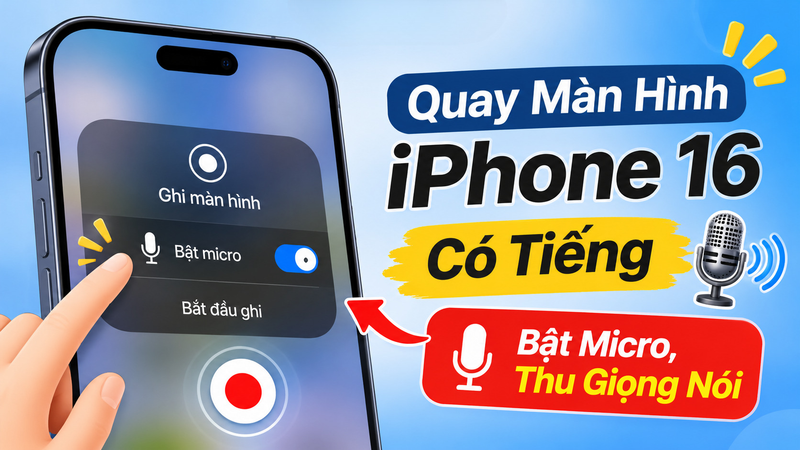
Bạn muốn quay lại thao tác trên iPhone 16 để hướng dẫn người thân, lưu lại một đoạn video hay ghi hình khi đang giải thích bằng giọng nói? Tính năng Ghi màn hình có sẵn trong Trung tâm điều khiển, nhưng điểm khiến nhiều video "câm" là micro chưa được bật trước khi bấm quay. Theo Apple, muốn thêm âm thanh vào bản ghi, bạn cần chạm và giữ nút Ghi màn hình, bật Micrô rồi mới bắt đầu ghi.
Ngoài ra, một số ứng dụng không cho phép ghi nội dung, và Apple cũng không mô tả cụ thể việc âm thanh phát ra từ ứng dụng có được thu hay không khi tắt Micrô. Vì vậy bài viết này đi theo hướng: thêm nút ghi, bật micro đúng cách, quay thử một đoạn ngắn để tự kiểm tra âm thanh, rồi mới quay chính thức. Các thao tác thuộc mức rủi ro thấp (có thể đảo ngược), đối chiếu với tài liệu Apple Support và Hướng dẫn sử dụng iPhone của Apple.
Tóm tắt nhanh
- Bắt đầu từ đâu: Vuốt xuống từ góc trên cùng bên phải màn hình để mở Trung tâm điều khiển. Nếu chưa có nút Ghi màn hình, hãy thêm nút này trước (Bước 1).
- Quay có giọng nói: Chạm và giữ nút Ghi màn hình, chạm Micrô để bật, rồi chạm Bắt đầu ghi và chờ đếm ngược 3 giây (Bước 2).
- Phạm vi: iPhone 16. Tên nút theo bản hướng dẫn tiếng Việt của Apple; trên máy dùng ngôn ngữ khác hoặc phiên bản iOS khác, tên và vị trí nút có thể khác đôi chút.
- Cần nhớ: Một số ứng dụng có thể không cho ghi nội dung. Hãy quay thử một đoạn ngắn rồi nghe lại trước khi quay chính thức.
- Cần chuẩn bị gì trước khi quay?
- Bước 1: Thêm nút Ghi màn hình vào Trung tâm điều khiển
- Bước 2: Quay màn hình iPhone 16 có tiếng và giọng nói
- Bước 3: Dừng quay và xem lại video
- Tự kiểm tra âm thanh: video có tiếng ứng dụng, có giọng nói chưa?
- Quay màn hình iPhone 16 không có tiếng hoặc không quay được: nguyên nhân có thể
- Lưu ý về quyền riêng tư khi thu giọng nói
- Câu hỏi thường gặp
Cần chuẩn bị gì trước khi quay?
Đây là thao tác thay đổi cài đặt có thể đảo ngược, không xóa dữ liệu. Chỉ cần lưu ý ba điều:
- Kiểm tra phiên bản iOS của máy: Vào Cài đặt, mục Cài đặt chung (General), tìm mục Giới thiệu (About) để xem phiên bản; tên mục có thể khác tùy phiên bản và ngôn ngữ. Lý do cần xem: vị trí và tên nút trong Trung tâm điều khiển có thể thay đổi giữa các phiên bản.
- Chọn nơi quay phù hợp nếu định thu giọng nói: Micrô có thể thu cả âm thanh xung quanh, nên môi trường ồn có thể làm lẫn tiếng.
- Kiểm tra bộ nhớ còn trống: Video quay màn hình được lưu vào thư viện ảnh của máy, nên máy hết chỗ có thể gây lỗi khi lưu. Nếu máy báo đầy, bạn có thể xem thêm cách giải phóng dung lượng trước khi quay.
Bước 1: Thêm nút Ghi màn hình vào Trung tâm điều khiển
Khi nào dùng: Mở Trung tâm điều khiển mà không thấy nút Ghi màn hình (Screen Recording). Rủi ro: thấp.
- Vuốt xuống từ góc trên cùng bên phải màn hình để mở Trung tâm điều khiển.
- Chạm vào nút Thêm (dấu cộng) ở góc trên bên trái của Trung tâm điều khiển để bắt đầu chỉnh sửa các điều khiển.
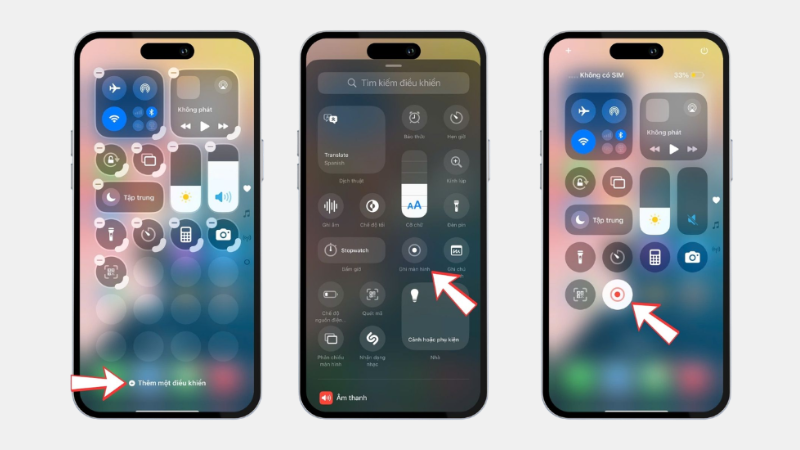
- Chạm Thêm một điều khiển ở cuối màn hình để mở thư viện điều khiển.
- Chạm vào điều khiển Ghi màn hình để thêm vào Trung tâm điều khiển.
- Vuốt lên từ chính giữa cạnh dưới màn hình để đóng Trung tâm điều khiển khi đã xong.
Bạn sẽ thấy: nút Ghi màn hình xuất hiện khi mở lại Trung tâm điều khiển. Nếu không thấy: hãy mở lại chế độ chỉnh sửa và kiểm tra xem điều khiển đã được thêm vào đúng chưa; bạn cũng có thể kéo điều khiển đến vị trí dễ chạm hơn.
Nếu không mở được Trung tâm điều khiển khi đang trong ứng dụng: vào Cài đặt, chạm Trung tâm điều khiển và kiểm tra công tắc Truy cập bên trong ứng dụng. Apple nêu đây là nơi bạn tắt quyền truy cập Trung tâm điều khiển trong các ứng dụng, nên công tắc này đang tắt thì bạn sẽ khó mở Trung tâm điều khiển khi đang quay một ứng dụng.
Bước 2: Quay màn hình iPhone 16 có tiếng và giọng nói
Cách A: Quay không bật Micrô
Dùng khi bạn chỉ cần ghi lại thao tác. Chưa chắc video sẽ có tiếng phát ra từ ứng dụng (xem phần tự kiểm tra bên dưới).
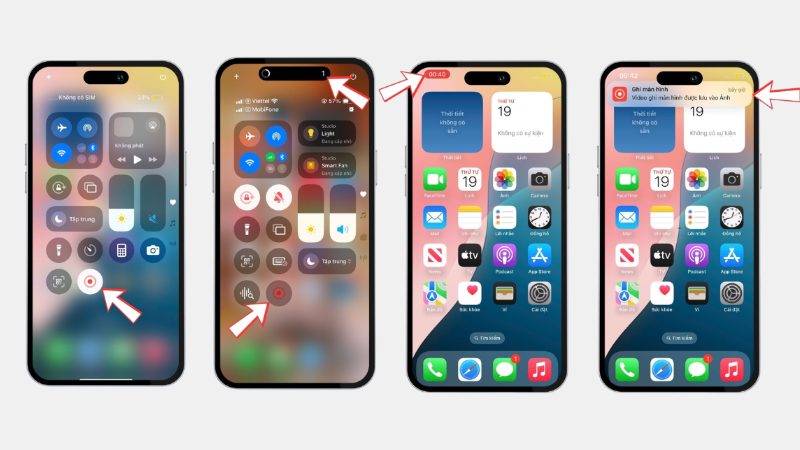
- Vuốt xuống từ góc trên cùng bên phải để mở Trung tâm điều khiển.
- Chạm vào nút Ghi màn hình, rồi chờ đếm ngược 3 giây.
- Vuốt lên để ẩn Trung tâm điều khiển, sau đó thực hiện thao tác bạn muốn ghi.
Cách B: Quay có giọng nói (bật Micrô)
Khi nào dùng: Bạn muốn vừa thao tác vừa nói để hướng dẫn. Theo Apple, đây là cách thêm âm thanh vào bản ghi màn hình.
- Vuốt xuống từ góc trên cùng bên phải để mở Trung tâm điều khiển.
- Chạm và giữ nút Ghi màn hình cho đến khi menu tùy chọn hiện ra.
- Chạm vào Micrô để bật.
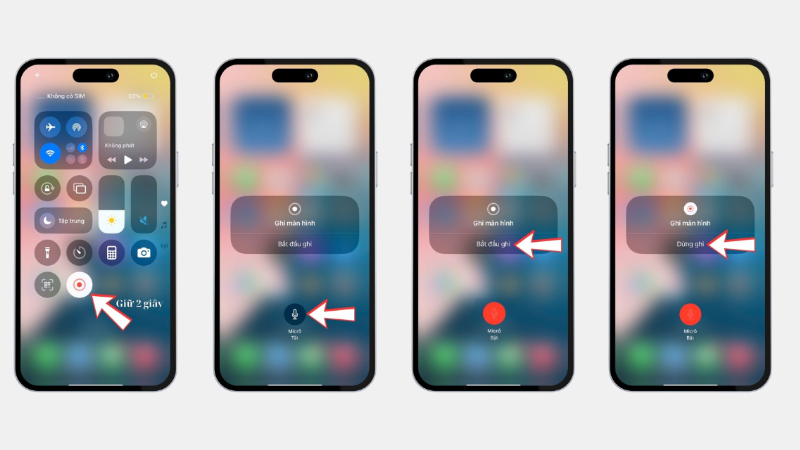
- Chạm Bắt đầu ghi và chờ đếm ngược 3 giây.
- Vuốt lên để ẩn Trung tâm điều khiển, rồi thao tác và nói như bình thường.
Bạn sẽ thấy: nút Micrô chuyển sang trạng thái bật trước khi bạn bấm Bắt đầu ghi. Nếu không thấy menu tùy chọn: hãy chạm và giữ thêm một chút rồi thử lại; nếu vẫn không thấy, kiểm tra lại nút Ghi màn hình đã được thêm đúng chưa (Bước 1).
Mẹo: Hãy kiểm tra trạng thái Micrô mỗi lần trước khi quay, đừng giả định rằng lần trước bật thì lần này vẫn bật, vì Apple không nói rõ về việc này.
Bước 3: Dừng quay và xem lại video
Dừng quay: cách làm phụ thuộc vào kiểu máy.
- Máy có Dynamic Island (iPhone 16 có Dynamic Island theo thông số của Apple): chạm vào vòng tròn màu đỏ, rồi chạm nút Dừng.
- Các kiểu máy khác: chạm vào hẹn giờ được tô sáng màu đỏ ở trên cùng bên trái màn hình, rồi chạm Dừng.
- Apple cũng cho biết bạn có thể mở Trung tâm điều khiển và chạm lại nút ghi đang đỏ để dừng.
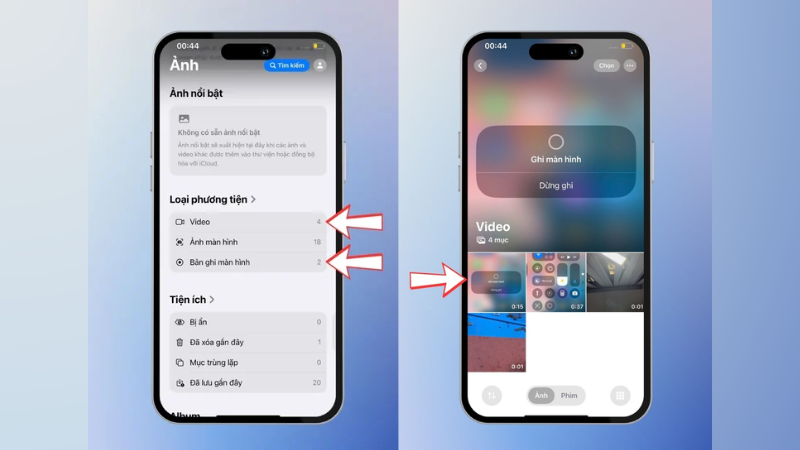
Xem lại video: bản ghi màn hình được lưu tự động vào thư viện ảnh.
- Mở ứng dụng Ảnh.
- Chạm Bộ sưu tập, cuộn xuống Loại phương tiện, rồi chạm Bản ghi màn hình.
Nếu không thấy video: thử tìm trong Thư viện của ứng dụng Ảnh theo thời gian vừa quay.
Tự kiểm tra âm thanh: video có tiếng ứng dụng, có giọng nói chưa?
Apple không mô tả riêng việc âm thanh phát ra từ ứng dụng (nhạc, video, game) có được ghi khi tắt Micrô hay không, và cho biết một số ứng dụng có thể không cho phép ghi nội dung. Vì kết quả có thể khác nhau giữa các ứng dụng, cách chắc chắn nhất là quay thử một đoạn ngắn trên đúng ứng dụng bạn cần quay.
| Lần thử | Cách làm | Nghe lại và quan sát | Có thể hiểu là |
| Thử 1 | Tắt Micrô, quay một đoạn ngắn khi ứng dụng đang phát âm thanh | Có nghe tiếng ứng dụng không? | Có tiếng: ứng dụng cho phép ghi âm thanh theo cách này. Không có tiếng: chuyển sang Thử 2 hoặc kiểm tra âm lượng |
| Thử 2 | Bật Micrô, quay lại đoạn tương tự và nói vài câu | Có nghe giọng bạn không? Tiếng ứng dụng thế nào? | Có giọng: Micrô hoạt động. Không có giọng: Micrô chưa bật hoặc quyền micrô của ứng dụng chưa phù hợp |
Một vài lưu ý khi đọc kết quả:
- Nếu cả hai lần thử đều không có tiếng ứng dụng, có thể ứng dụng đó không cho ghi nội dung (Apple nêu rõ khả năng này). Đây là nguyên nhân có thể, chưa phải kết luận.
- Khi bật Micrô, micrô có thể thu cả âm thanh xung quanh, kể cả tiếng loa phát ra từ máy, nên bản ghi có thể bị vang hoặc lẫn tiếng. Hãy thử giảm âm lượng và nói ở nơi yên tĩnh.
- Muốn biết chính xác máy của bạn, hãy dựa vào lần thử thực tế thay vì suy đoán.
Quay màn hình iPhone 16 không có tiếng hoặc không quay được: nguyên nhân có thể
Kiểm tra theo thứ tự từ phổ biến và ít rủi ro đến ít gặp hơn (đây là các khả năng, chưa phải kết luận):
| Dấu hiệu | Nguyên nhân có thể | Cách kiểm tra | Hướng xử lý |
| Không thấy nút Ghi màn hình | Nút chưa được thêm vào Trung tâm điều khiển | Mở Trung tâm điều khiển và xem danh sách điều khiển | Làm lại Bước 1 |
| Video không có giọng nói | Micrô chưa bật trước khi bấm Bắt đầu ghi | Chạm và giữ nút Ghi màn hình, xem trạng thái Micrô | Quay lại và bật Micrô (Bước 2, Cách B) |
| Video không có tiếng ứng dụng | Ứng dụng có thể không cho ghi nội dung; âm lượng thấp | Làm Thử 1 và Thử 2 ở trên; tăng âm lượng và thử lại | Nếu ứng dụng không cho ghi, không có cách xử lý trong phạm vi bài này |
| Không bắt đầu quay được | Đang dùng phản chiếu màn hình (Apple nêu không thể ghi và phản chiếu cùng lúc) | Kiểm tra xem có đang phản chiếu màn hình không | Tắt phản chiếu rồi thử lại |
| Không mở được Trung tâm điều khiển trong ứng dụng | Truy cập bên trong ứng dụng đang tắt | Cài đặt > Trung tâm điều khiển | Bật Truy cập bên trong ứng dụng |
| Không tìm thấy video | Đang tìm sai chỗ | Ảnh > Bộ sưu tập > Loại phương tiện > Bản ghi màn hình | Tìm trong Thư viện theo ngày giờ vừa quay |
Đây đều là vấn đề phần mềm hoặc cài đặt, nên hãy kiểm tra theo bảng trước. Nếu máy có dấu hiệu bất thường khác như phản hồi chậm hoặc nóng bất thường kèm mùi lạ, hãy dừng thao tác và nhờ kỹ thuật viên kiểm tra thay vì tự xử lý.
Lưu ý về quyền riêng tư khi thu giọng nói
Khi bật Micrô, video có thể ghi lại giọng của người khác quanh bạn hoặc nội dung nhạy cảm đang hiện trên màn hình (tin nhắn, mật khẩu, thông tin tài khoản). Hãy xin phép người liên quan trước khi ghi giọng của họ, và kiểm tra video trước khi chia sẻ. Ngoài ra, nên tắt Micrô khi không cần thu âm để hạn chế ghi lại những âm thanh riêng tư ngoài ý muốn.
Câu hỏi thường gặp
Nguồn tham khảo
- Apple Support – Record the screen on your iPhone, iPad, or iPod touch (bản đăng ngày 14/09/2026)
- Apple – Hướng dẫn sử dụng iPhone: Ghi màn hình trên iPhone
- Apple – Hướng dẫn sử dụng iPhone: Sử dụng và tùy chỉnh Trung tâm điều khiển trên iPhone
- Apple – Thông số kỹ thuật iPhone 16
Kiểm tra cho iPhone 16, theo tài liệu Apple, vào ngày 26/11/2026.











