


Bạn vừa cầm chiếc iPhone mới, đang chuyển dữ liệu từ máy cũ sang thì màn hình dừng ở một ô trống: nhập tài khoản Apple. Bạn nhớ rõ mình có tài khoản, vì ảnh, danh bạ và ghi chú đều nằm trên iCloud. Nhưng là email nào? Gmail đi làm, địa chỉ cũ từ thời đi học, hay cái đuôi @icloud.com tạo vội cho có?
Đây là kiểu "quên" rất đời thường, và thường không đáng sợ như cảm giác lúc đó. Apple có sẵn nhiều cách để bạn tự tìm lại, từ việc xem ngay trên thiết bị đang đăng nhập cho tới đặt lại mật khẩu và khôi phục tài khoản. Bài này đi theo thứ tự từ dễ tới khó, nói rõ chỗ nào là hướng dẫn của hãng, chỗ nào là nhận định của biên tập, và những điều nên tránh để không mất thêm thời gian.
Thủ Thuật Điện Thoại | ✍️ Tác giả: Đỗ Hoàng Phúc — Chuyên viên Tư vấn Kỹ thuật, TechCare Đà Nẵng | 🔍 Kiểm duyệt: Trần Văn Khoa — Kỹ thuật viên, 7 năm hỗ trợ cài đặt & xử lý ứng dụng trên điện thoại | 📅 Đăng: 19/10/2026 | 🔄 Cập nhật: 19/10/2026 — Đối chiếu hướng dẫn chính thức của Apple
Về tác giả & quy trình kiểm duyệt: Bài do Đỗ Hoàng Phúc biên soạn từ một tình huống khách hàng hay gặp tại TechCare Đà Nẵng: mua iPhone mới hoặc đổi máy, tới bước đăng nhập thì không nhớ mình đã dùng email nào. Chúng tôi đối chiếu với các trang hỗ trợ của Apple, tách rõ điều hãng nêu và điều là nhận định của biên tập. Trần Văn Khoa, kỹ thuật viên thường xuyên hỗ trợ khách về cài đặt và phần mềm, rà soát các bước thao tác. Bài không nhận tài trợ và không phải quảng cáo.
PHẠM VI CỦA BÀI
Hướng dẫn dựa trên tài liệu hỗ trợ của Apple, kiểm tra ngày 19/10/2026. Tên menu và các bước có thể khác tùy phiên bản hệ điều hành; hãy đối chiếu trên máy của bạn. Bài chỉ hướng dẫn các cách chính thức, không hướng dẫn vượt khóa hay dùng công cụ bên ngoài.
- Tóm Tắt Nhanh: Làm Gì Đầu Tiên?
- "Tài Khoản iCloud" Thực Ra Là Gì, Và Bạn Đang Quên Cái Nào?
- Cách 1: Xem Ngay Trên Thiết Bị Đang Đăng Nhập
- Cách 2: Kiểm Tra Những Nơi Khác Khi Không Còn Máy Nào Đăng Nhập
- Cách 3: Lục Lại Hộp Thư Tìm Email Từ Apple
- Nhớ Email Rồi Nhưng Quên Mật Khẩu iCloud: Đặt Lại Thế Nào?
- Khi Không Đặt Lại Được: Dùng Khôi Phục Tài Khoản Đúng Cách
- Làm Gì Để Không Quên Tài Khoản Lần Sau?
- TechCare Hỗ Trợ Được Gì?
- Hỏi Đáp Nhanh
Tóm Tắt Nhanh: Làm Gì Đầu Tiên?
| Tình huống | Việc nên làm trước | Mục trong bài |
| Còn một thiết bị Apple đang đăng nhập | Xem email và số điện thoại trong Đăng nhập & Bảo mật Theo Apple | Xem trên thiết bị |
| Không còn thiết bị nào đăng nhập | Kiểm tra App Store, FaceTime, Messages, account.apple.com, Family Sharing Theo Apple | Những nơi khác |
| Chưa thấy email nào | Tìm email biên lai, hỗ trợ, thanh toán từ Apple trong hộp thư Theo Apple | Hộp thư |
| Nhớ email nhưng quên mật khẩu | Đặt lại mật khẩu trên thiết bị tin cậy hoặc iforgot.apple.com Theo Apple | Quên mật khẩu |
| Không đặt lại được, không nhận được mã | Khôi phục tài khoản, cách cuối cùng Theo Apple | Khôi phục |
"Tài Khoản iCloud" Thực Ra Là Gì, Và Bạn Đang Quên Cái Nào?
Trước hết cần gọi đúng tên. Theo Apple, Apple ID nay được gọi là Apple Account, và bạn vẫn đăng nhập bằng cùng email hoặc số điện thoại và mật khẩu như trước. Khi bạn đăng nhập iCloud, bạn đang dùng tài khoản này. Vì vậy "quên tài khoản iCloud" thường rơi vào một trong ba trường hợp, và mỗi trường hợp có hướng xử lý khác nhau:
- Quên email hoặc số điện thoại đăng nhập: cần tìm lại định danh trước, các mục bên dưới giải quyết việc này.
- Nhớ email nhưng quên mật khẩu: chỉ cần đặt lại mật khẩu, không cần tìm lại email.
- Không nhận được mã xác minh và không có thiết bị tin cậy: cần tới khôi phục tài khoản.
- Một điểm dễ làm bạn bớt lo: theo Apple, bạn có thể đăng nhập bằng bất kỳ email hoặc số điện thoại nào đã gắn với tài khoản, không nhất thiết là địa chỉ lúc đầu tạo. Nếu không nhớ mình dùng cái nào, Apple gợi ý thử đăng nhập bằng email hoặc số điện thoại mà bạn hay dùng cho các dịch vụ của Apple.
Cách 1: Xem Ngay Trên Thiết Bị Đang Đăng Nhập
Nếu bạn còn một chiếc iPhone, iPad, Mac hoặc máy tính Windows đã đăng nhập, đây là cách nhanh nhất vì bạn không phải đoán gì cả.
Trên iPhone hoặc iPad
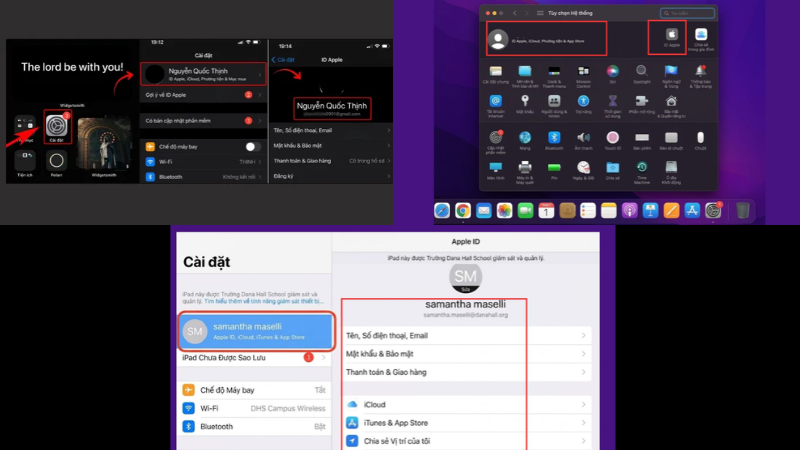
- Mở Cài đặt và chạm vào tên của bạn ở đầu màn hình.
- Chọn Đăng nhập & Bảo mật (Sign-In & Security).
- Xem danh sách email và số điện thoại có thể dùng để đăng nhập.
Trên Mac
- Từ menu Apple, chọn Cài đặt hệ thống (System Settings).
- Bấm vào tên của bạn, rồi chọn Đăng nhập & Bảo mật.
- Email và số điện thoại dùng để đăng nhập hiện ngay tại đây.
Trên máy tính Windows
Mở iCloud dành cho Windows. Theo Apple, email chính hoặc số điện thoại của tài khoản hiển thị ngay dưới tên bạn.
⚠️ Về giao diện: ảnh minh họa trong trang Apple mà chúng tôi đối chiếu là iOS 26 và macOS Tahoe 26. Nếu máy bạn chạy bản mới hơn và menu không khớp, hãy gõ "Đăng nhập" hoặc tên bạn vào thanh tìm kiếm của Cài đặt để tìm mục tương ứng.
Cách 2: Kiểm Tra Những Nơi Khác Khi Không Còn Máy Nào Đăng Nhập
Trường hợp bạn vừa đổi máy hoặc đã xóa sạch thiết bị cũ, Apple liệt kê thêm vài chỗ có thể "nhắc" bạn email của mình:
App Store, FaceTime hoặc Messages Theo Apple
Kiểm tra xem bạn có đang đăng nhập sẵn trong các ứng dụng này trên thiết bị Apple không. Apple lưu ý FaceTime không có ở mọi quốc gia hay khu vực.
Trang account.apple.com Theo Apple
Mở trang này trên trình duyệt và xem màn hình đăng nhập có tự nhớ email hoặc số điện thoại của bạn không.
Người trong nhóm Family Sharing Theo Apple
Nếu bạn nằm trong một nhóm Family Sharing, hãy nhờ người trong nhóm xem phần cài đặt Family Sharing của họ, nơi có thông tin Apple Account của bạn.
Trình duyệt hoặc trình quản lý mật khẩu Nhận định
Nếu bạn từng cho trình duyệt lưu thông tin đăng nhập Apple, email có thể nằm trong phần mật khẩu đã lưu của trình duyệt. Đây là gợi ý của biên tập, không nằm trong trang hướng dẫn của Apple mà chúng tôi đã đọc.
Cách 3: Lục Lại Hộp Thư Tìm Email Từ Apple
Apple cho biết email chính của Apple Account có thể xuất hiện ngay trong nội dung một số email do Apple gửi. Hãy tìm trong hộp thư các loại sau: biên lai, email sửa chữa, hỗ trợ và thanh toán từ Apple.
💡 Hiểu đúng email bị ẩn một phần: nếu email hiển thị dạng j*****@icloud.com, Apple lưu ý số dấu sao có thể không khớp với số ký tự thật của địa chỉ. Đừng dùng số dấu sao để loại trừ một địa chỉ mà bạn đang nghi ngờ.
Một mẹo nhỏ của biên tập: nếu bạn dùng nhiều hộp thư, hãy tìm lần lượt từng hộp với từ khóa "Apple" hoặc "biên lai" thay vì chỉ kiểm tra một nơi. Ghi lại những địa chỉ đã thử để khỏi nhập đi nhập lại cùng một email. Nhận định
Nhớ Email Rồi Nhưng Quên Mật Khẩu iCloud: Đặt Lại Thế Nào?
Khi đã biết email, phần còn lại là mật khẩu. Theo Apple, cách dễ nhất là đặt lại ngay trên iPhone hoặc một thiết bị Apple tin cậy, tức thiết bị đã đăng nhập tài khoản của bạn để Apple biết đó là máy của bạn. Bạn làm theo hướng dẫn trên màn hình để đặt mật khẩu mới.
| Bạn có gì trong tay | Cách đặt lại | Ghi chú |
| iPhone, iPad hoặc Mac đã đăng nhập | Đặt lại trực tiếp trên thiết bị, làm theo hướng dẫn trên màn hình Theo Apple | Cách Apple xem là dễ nhất |
| Máy mới, chưa đăng nhập | Ở màn hình đăng nhập lúc cài đặt, chọn "Forgot password or don't have an Apple Account?" Theo Apple | Nếu đã bỏ qua bước đăng nhập, vào Cài đặt, chọn Đăng nhập rồi chọn quên mật khẩu |
| Không có máy nào, mượn được máy người khác | Dùng ứng dụng Apple Support trên máy mượn: mục Support Tools, chọn Reset Password, nhập email hoặc số điện thoại Theo Apple | Chỉ nhập thông tin của bạn, không đăng nhập tài khoản của người cho mượn |
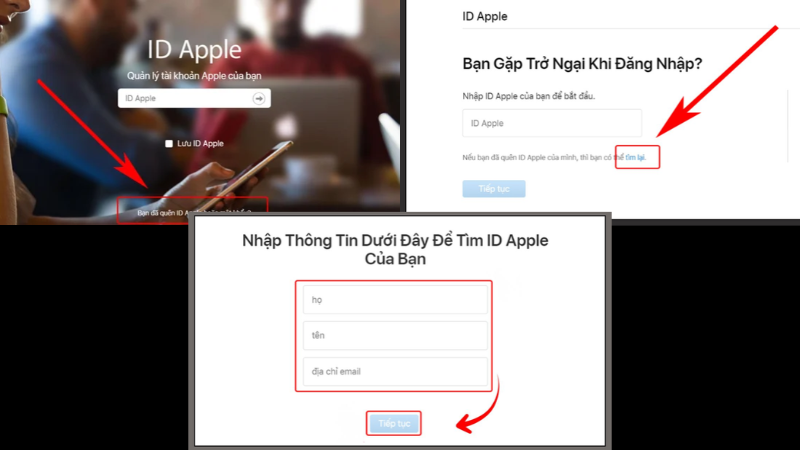
| Chỉ có trình duyệt web | Vào iforgot.apple.com Theo Apple | Nếu không có thiết bị tin cậy, quá trình có thể lâu hơn |
⚠️ Có thể phải chờ: Apple cho biết bạn có thể bị yêu cầu đợi một giờ trước khi đổi mật khẩu hoặc các cài đặt bảo mật quan trọng khác. Đây là cơ chế bảo vệ, không phải lỗi, nên đừng liên tục thử lại hay tạo yêu cầu mới.
Nếu bạn không nhận được email xác minh hoặc email đặt lại, Apple có một trang riêng hướng dẫn xử lý. Bạn cũng nên kiểm tra thư rác trước khi nghĩ rằng email không gửi đi.
Khi Không Đặt Lại Được: Dùng Khôi Phục Tài Khoản Đúng Cách
Có những lúc bạn không còn thiết bị tin cậy, không nhận được mã xác minh và không đặt lại mật khẩu được. Lúc này Apple có quy trình khôi phục tài khoản (account recovery) dành cho người dùng xác thực hai yếu tố. Điều quan trọng nhất cần biết: Apple xác định đây là cách cuối cùng, chỉ dùng khi mọi cách khác đã bế tắc.
- Trước khi bắt đầu: Hãy thử đặt lại mật khẩu trên thiết bị tin cậy trước. Nếu không có thiết bị đó, thử dùng ứng dụng Apple Support trên iPhone hoặc iPad của người thân.
- Người liên hệ khôi phục tài khoản: Nếu trước đây bạn đã thiết lập người liên hệ khôi phục tài khoản, người đó có thể giúp bạn đặt lại mật khẩu. Tính năng này phải được thiết lập từ trước.
- Bắt đầu và thời gian chờ: Bạn có thể bắt đầu từ Cài đặt, Cài đặt hệ thống, ứng dụng Apple Support hoặc trang iforgot.apple.com. Apple cho biết có thể mất vài ngày hoặc lâu hơn trước khi bạn đặt lại được mật khẩu, và liên hệ bộ phận hỗ trợ của Apple không rút ngắn được thời gian này.
- Trong thời gian chờ: Apple khuyên không dùng các thiết bị Apple sau khi bắt đầu khôi phục. Nếu tài khoản bị dùng trong lúc bạn gửi yêu cầu, quá trình khôi phục sẽ tự động bị hủy. Nếu bạn bắt đầu từ một thiết bị cụ thể, bạn có thể tiếp tục dùng đúng thiết bị đó trong thời gian chờ.
- Nếu bạn nhớ ra thông tin: Khi bạn nhớ lại thông tin và đăng nhập thành công, thời gian chờ tự hủy và bạn dùng tài khoản được ngay.
⚠️ Bài chưa nêu số ngày cụ thể vì trang Apple chỉ nói "vài ngày hoặc hơn" và thời gian có thể khác nhau tùy trường hợp. Nếu có ai hứa lấy lại tài khoản trong vài phút với mức phí, hãy thận trọng: quy trình chính thức của Apple không vận hành như vậy.
Làm Gì Để Không Quên Tài Khoản Lần Sau?
Phần này là gợi ý của biên tập, không phải hướng dẫn của hãng, ngoại trừ ý về người liên hệ khôi phục tài khoản mà Apple có nhắc:
| Việc nên làm | Vì sao | Nhận định |
| Ghi email và số điện thoại đăng nhập vào nơi an toàn mà bạn truy cập được ngay cả khi mất điện thoại | Thứ khó tìm lại nhất thường là email nào chứ không phải mật khẩu | Nhận định |
| Giữ số điện thoại tin cậy luôn dùng được, báo cập nhật khi đổi số | Mã xác minh thường gửi về số này; mất số là một lý do khiến phải khôi phục tài khoản | Nhận định |
| Thiết lập người liên hệ khôi phục tài khoản | Apple cho biết người này có thể giúp đặt lại mật khẩu khi bạn bị khóa | Theo Apple |
| Không đưa mật khẩu hoặc mã xác minh cho người lạ, kể cả người tự nhận hỗ trợ | Mã và mật khẩu là chìa khóa vào ảnh, danh bạ và dữ liệu cá nhân của bạn | Nhận định |
TechCare Hỗ Trợ Được Gì?
TechCare Đà Nẵng là cửa hàng sửa chữa và tư vấn kỹ thuật độc lập, không phải đại lý ủy quyền của Apple. Nếu bạn đang loay hoay ở màn hình đăng nhập, chúng tôi có thể hướng dẫn bạn thao tác theo đúng quy trình của Apple, giúp bạn xem lại các thiết bị đang đăng nhập và tư vấn bước tiếp theo. TechCare không can thiệp, vượt qua hay gỡ khóa tài khoản không thuộc về chủ máy, và không thể rút ngắn thời gian chờ của Apple. Với những gì thuộc quyền quyết định của Apple, bạn vẫn cần làm việc trực tiếp với hãng.
Hỏi Đáp Nhanh
Quên tài khoản iCloud thường là chuyện quên một mảnh thông tin, không phải mất cả tài khoản. Hãy đi từ dễ tới khó: xem trên thiết bị còn đăng nhập, kiểm tra các ứng dụng và trang web đã lưu email, lục hộp thư tìm email từ Apple, rồi mới tới đặt lại mật khẩu và cuối cùng là khôi phục tài khoản. Trong lúc chờ khôi phục, hãy kiên nhẫn và tránh dùng thiết bị để quy trình không bị hủy. Tên menu có thể khác theo phiên bản hệ điều hành, nên nếu không khớp hãy dùng thanh tìm kiếm trong Cài đặt. TechCare sẽ cập nhật bài khi Apple thay đổi quy trình.
📱 Đang kẹt ở màn hình đăng nhập và chưa rõ bước tiếp theo?
TechCare Đà Nẵng hỗ trợ hướng dẫn thao tác theo quy trình của Apple và tư vấn hướng xử lý. Chúng tôi không phải đại lý ủy quyền của Apple.
📍 133–135 Hàm Nghi, P. Thạc Gián, Thanh Khê, Đà Nẵng
📍 99–101 Hàm Nghi, P. Thanh Khê, Đà Nẵng
📞 Zalo / Hotline: 0888.333.135 | ☎️ 0236.366.3333
🕐 Mở cửa: Thứ 2 → Chủ nhật, 7h30 – 21h00
📚 Nguồn chính thức của hãng (Apple) để bạn tra cứu thêm (truy cập ngày 19/10/2026):
Apple Support — If you forgot your Apple Account primary email address or phone number (tìm email/số điện thoại trên iPhone, Mac, Windows; các nơi khác; email từ Apple)
Apple Support — If you forgot your Apple Account password (đặt lại mật khẩu trên thiết bị tin cậy, ứng dụng Apple Support, iforgot.apple.com)
Apple Support — How to use account recovery when you can't reset your Apple Account password (khôi phục tài khoản, thời gian chờ)
iforgot.apple.com — Trang đặt lại mật khẩu và khôi phục tài khoản của Apple
account.apple.com — Trang quản lý Apple Account
Bài viết được biên soạn ngày 19/10/2026. Giao diện, tên mục và quy trình có thể thay đổi theo phiên bản hệ điều hành; vui lòng đối chiếu hướng dẫn mới nhất của Apple. Phát hiện thông tin cần cập nhật? Liên hệ: cskh.techcare@gmail.com












