


Sáng ra cầm điện thoại lên, bấm nguồn một lần, hai lần, rồi ba lần mà màn hình vẫn đen kịt. Báo thức không reo, thông báo không sáng, bạn bắt đầu nghĩ đến chuyện mất hết ảnh, tin nhắn và danh bạ. (Đây là tình huống minh họa, không phải một khách cụ thể của TechCare.)
Tin tốt là "không lên màn hình" chưa chắc là máy hỏng. Cùng một hiện tượng có thể đến từ pin cạn kiệt, sạc lỗi, cổng sạc bẩn, hoặc máy chỉ bị treo tạm thời; chỉ một phần nhỏ là hỏng màn hình hay bo mạch. Điều quan trọng là thử đúng thứ tự, tránh những thao tác làm tình hình tệ hơn.
Bài này giúp bạn phân loại tình huống trước, rồi đi qua 8 bước từ dễ đến khó. Chỗ nào chúng tôi chưa có tài liệu chắc, bài sẽ nói rõ.
Thủ Thuật Điện Thoại | ✍️ Tác giả: Đỗ Hoàng Phúc — Chuyên viên Tư vấn Kỹ thuật, TechCare Đà Nẵng | 🔍 Kiểm duyệt: Trần Văn Khoa — Kỹ thuật viên, 7 năm hỗ trợ cài đặt & xử lý ứng dụng trên điện thoại | 📅 Đăng: 04/11/2026 | 🔄 Cập nhật: 04/11/2026 — Đối chiếu các trang hỗ trợ của Samsung
Về tác giả & quy trình kiểm duyệt: Bài do Đỗ Hoàng Phúc biên soạn dựa trên các trang hỗ trợ của Samsung, diễn đạt lại bằng tiếng Việt. Trần Văn Khoa, kỹ thuật viên hỗ trợ cài đặt và xử lý ứng dụng, rà soát cách trình bày. Bài dựa trên tài liệu, không kèm ảnh chụp hay thử nghiệm trên máy Samsung của TechCare, và không thay thế việc kiểm tra trực tiếp của kỹ thuật viên. Bài không nhận tài trợ và không phải quảng cáo.
- Câu Trả Lời Ngắn: Samsung Không Lên Màn Hình Là Lỗi Gì?
- Phân Biệt Nhanh: Máy Của Bạn Đang Ở Tình Huống Nào?
- Vì Sao Samsung Không Lên Màn Hình?
- Cách Khắc Phục Khi Samsung Không Lên Màn Hình: 8 Bước
- Màn Hình Đen Nhưng Máy Vẫn Rung Hoặc Có Chuông: Chuyện Gì Đang Xảy Ra?
- Những Việc Không Nên Làm Khi Samsung Không Lên
- Khi Nào Nên Mang Samsung Đi Kiểm Tra, Và Nên Chuẩn Bị Gì?
- Những Điều Chưa Có Nguồn Chắc
- TechCare Giúp Được Gì, Không Giúp Được Gì?
- Hỏi Đáp Nhanh
Câu Trả Lời Ngắn: Samsung Không Lên Màn Hình Là Lỗi Gì?
Tóm tắt: Samsung không lên màn hình thường do pin cạn hẳn, sạc hoặc cáp không đạt, cổng sạc bẩn hay hỏng, hoặc treo phần mềm. Hãy sạc đủ lâu bằng sạc chính hãng, thử khởi động lại cưỡng bức bằng phím Nguồn và Giảm âm lượng, rồi mới nghĩ đến phần cứng. Nếu máy có nứt, phồng hoặc vào nước, đừng cố bật; hãy mang đi kiểm tra.

Hầu hết trường hợp có thể thử tại nhà trong khoảng một giờ, chủ yếu vì phải chờ sạc. Nếu qua hết các bước mà máy vẫn im lặng, nguyên nhân nhiều khả năng nằm ở pin, cổng sạc, màn hình hoặc bo mạch, và cần người có thiết bị đo xem xét.
Phân Biệt Nhanh: Máy Của Bạn Đang Ở Tình Huống Nào?
Trước khi làm gì, hãy quan sát 30 giây. Bảng dưới giúp bạn chọn đúng hướng.
| Bạn thấy gì | Khả năng cao | Nên làm trước |
| Không logo, không rung, không đèn, cắm sạc cũng im lặng | Pin cạn hẳn, sạc hoặc cáp lỗi, cổng sạc bẩn | Bước 1 đến Bước 3 |
| Máy từng sáng, rồi đứng yên giữa lúc dùng | Treo phần mềm tạm thời | Bước 4 (khởi động lại cưỡng bức) |
| Hiện chữ Maintenance Boot Mode hoặc menu lạ | Máy đang ở chế độ khởi động bảo trì | Bước 5 |
| Màn hình đen nhưng máy rung, có chuông, có tiếng thông báo | Máy vẫn chạy, lỗi nằm ở màn hình hoặc mạch hiển thị | Xem mục "Màn hình đen nhưng máy vẫn chạy" |
| Máy rơi, vào nước, vỏ phồng hoặc nứt | Hư hại vật lý bên trong | Bước 6, rồi mang đi kiểm tra |
| Kẹt ở logo Samsung hoặc tự khởi động lại liên tục | Lỗi phần mềm hoặc pin yếu | Bước 4, Bước 7 |
Vì Sao Samsung Không Lên Màn Hình?
Samsung nêu các nguyên nhân chính khiến Galaxy không bật được: treo phần mềm tạm thời, pin cạn hoàn toàn, lỗi hệ thống, và trong một số trường hợp là lỗi phần cứng ở mạch điện của máy. Gom lại, chúng tôi chia thành năm nhóm để bạn dễ đối chiếu.
1. Pin cạn hẳn
Khi pin xuống quá thấp, máy có thể không phản hồi dù đã cắm sạc, và biểu tượng tia chớp cũng chưa hiện ngay. Đây là lý do nhiều người tưởng máy hỏng chỉ sau vài phút cắm sạc rồi bỏ cuộc.
2. Sạc, cáp hoặc nguồn điện có vấn đề
Củ sạc hỏng, cáp đứt ngầm, hoặc sạc không tương thích đều khiến pin không nhận điện. Cắm vào cổng USB của máy tính cũng thường không đủ công suất để sạc nhanh một chiếc máy đang cạn pin.
3. Cổng sạc bẩn, ẩm hoặc hỏng chân
Bụi, xơ vải, hơi ẩm hay chân tiếp xúc bị cong, ăn mòn làm dòng điện không vào ổn định. Máy dùng lâu, hay để túi quần, dễ gặp tình trạng này.
4. Treo phần mềm hoặc lỗi hệ thống
Một lỗi nhỏ lúc đang chạy có thể làm máy đứng yên với màn hình đen. Trường hợp này thường khắc phục được bằng khởi động lại cưỡng bức.
5. Hư hại vật lý hoặc vào nước
Va đập mạnh có thể làm lỏng cáp kết nối, nứt màn hình hay làm pin phồng; nước vào máy có thể làm hỏng linh kiện bên trong. Với nhóm này, thao tác tại nhà gần như không giải quyết được.
Cách Khắc Phục Khi Samsung Không Lên Màn Hình: 8 Bước
Thứ tự dưới đây đi từ thao tác an toàn nhất đến những việc cần người chuyên môn. Tên phím và tên chế độ là bản dịch từ tài liệu tiếng Anh, tên gốc để trong ngoặc.
Bước 1. Sạc đủ lâu bằng sạc và cáp chính hãng
Cắm máy vào ổ điện tường bằng củ sạc và cáp đạt chuẩn Samsung, rồi chờ ít nhất 30 phút trước khi thử bật lại. Samsung lưu ý biểu tượng sạc có thể không hiện khi pin cạn hẳn, nên cứ để sạc tiếp dù màn hình chưa phản hồi. Tránh sạc qua cổng USB của máy tính vì công suất thường thấp.
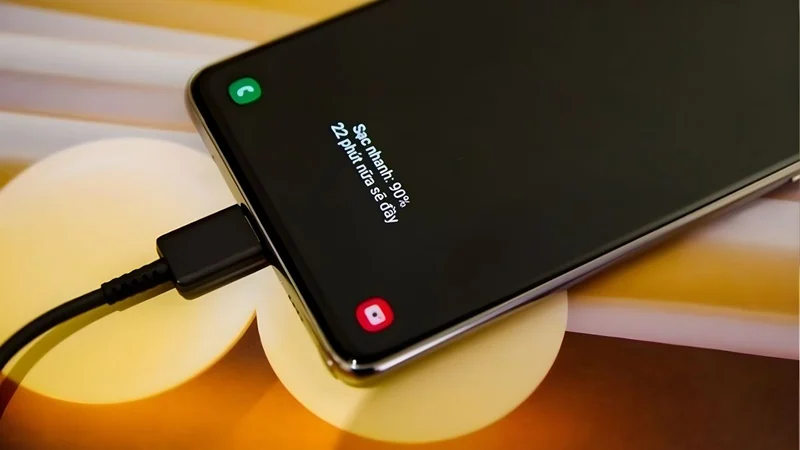
Bước 2. Đổi sạc và cáp khác
Nếu có sẵn bộ sạc thứ hai, hãy thử. Không dùng cáp hoặc củ sạc đã sờn, nứt hay có mùi khét: sạc không phù hợp có thể gây hỏng máy hoặc thương tích.
Bước 3. Kiểm tra và vệ sinh cổng sạc
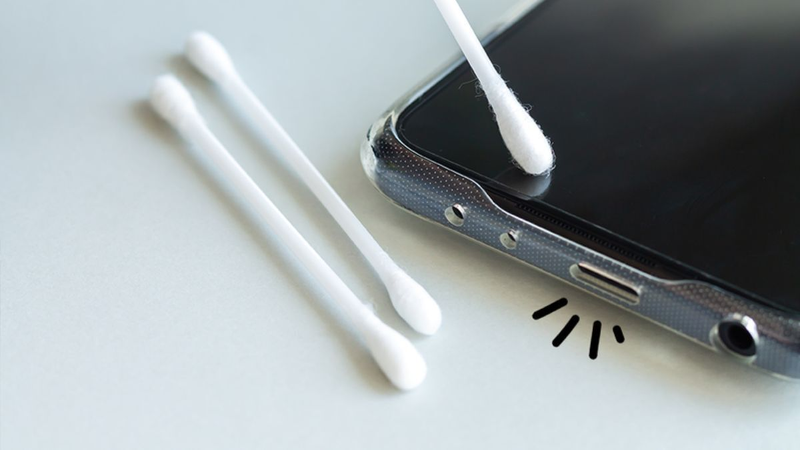
Tắt máy nếu còn tắt được, dùng đèn pin soi vào cổng sạc, nhìn xem có bụi, dị vật, vết ăn mòn hay chân bị cong không. Thổi nhẹ để đẩy bụi ra; tuyệt đối không dùng vật nhọn chọc vào. Khi cắm cáp, đầu cáp phải vào chắc, không lắc.
Bước 4. Khởi động lại cưỡng bức
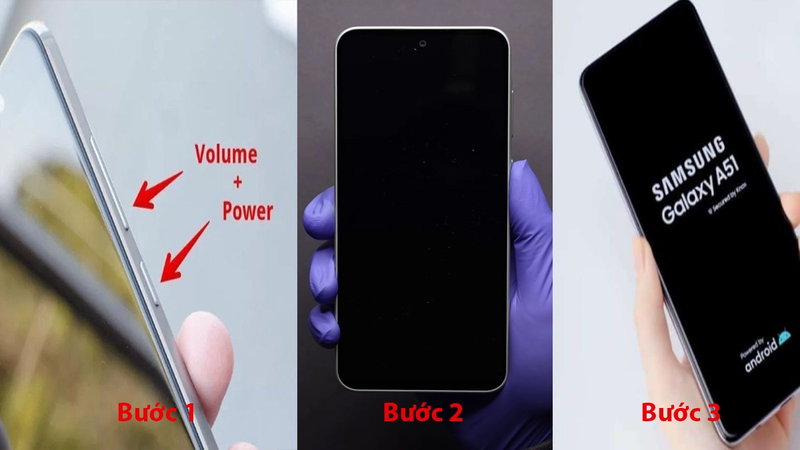
Nhấn giữ đồng thời phím Nguồn (Side) và phím Giảm âm lượng (Volume Down) trong ít nhất 7 giây. Thả tay khi logo Samsung hiện và máy rung. Nếu bạn nhấn lệch nhau, máy có thể chỉ hiện thanh âm lượng hoặc menu nguồn; hãy tháo ốp lưng nếu ốp cản việc nhấn đồng thời hai phím. Theo Samsung, làm đúng cách thì thao tác này không xóa thông tin trên máy.
Bước 5. Nếu máy vào Maintenance Boot Mode
Dùng phím Tăng và Giảm âm lượng để chọn "Normal Boot", rồi nhấn phím Nguồn (Side) để xác nhận. Máy sẽ khởi động bình thường nếu không còn lỗi khác.
Bước 6. Kiểm tra hư hại vật lý
Nhìn kỹ thân máy, màn hình và mặt lưng: có vết nứt, vỏ phồng lên, dấu hiệu vào nước không? Nếu có, hãy dừng việc bật máy hoặc sạc liên tục và mang đi kiểm tra, vì pin phồng hay linh kiện ướt có thể nguy hiểm.
Bước 7. Nếu máy lên logo nhưng kẹt hoặc khởi động lại liên tục
Thử khởi động vào chế độ an toàn (Safe Mode): tắt máy, nhấn giữ phím Nguồn cho đến khi logo Samsung hiện, rồi thả phím Nguồn và nhấn giữ phím Giảm âm lượng cho đến khi máy khởi động xong. Nếu vào được, nhiều khả năng một ứng dụng cài gần đây là thủ phạm; hãy gỡ ứng dụng đó. Phím có thể khác tùy dòng máy, nên hãy đối chiếu trên máy thật.
Bước 8. Đưa máy đi kiểm tra
Đã sạc đủ, đổi sạc, vệ sinh cổng, khởi động lại cưỡng bức mà vẫn không lên: đã đến lúc nhờ người có thiết bị đo. Samsung hướng dẫn tìm trung tâm bảo hành ủy quyền hoặc đặt lịch sửa chữa, và có thể gửi báo lỗi qua ứng dụng Samsung Members.
⚠️ Máy nóng, phồng hoặc có mùi lạ? Ngắt sạc, để máy ở nơi thoáng, không bấm bật liên tục và không tự tháo. Mang đến trung tâm kiểm tra càng sớm càng tốt.
Màn Hình Đen Nhưng Máy Vẫn Rung Hoặc Có Chuông: Chuyện Gì Đang Xảy Ra?
Đây là tình huống hay gây hoang mang nhất. Bạn nghe thấy thông báo, máy rung khi bấm phím, nhưng màn hình không sáng. Điều đó thường cho thấy máy vẫn đang chạy, còn phần hiển thị (tấm màn hình, cáp nối hoặc mạch điều khiển hiển thị) có vấn đề. Đây là suy đoán dựa trên các tài liệu sửa chữa chúng tôi đọc lướt, không phải kết luận chắc chắn cho từng máy.
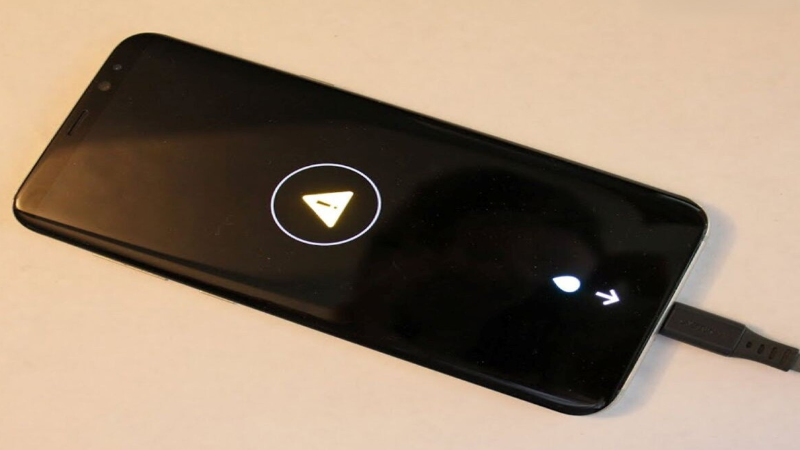
Cách làm hợp lý: thử khởi động lại cưỡng bức một lần như Bước 4. Nếu máy vẫn rung nhưng không có hình, đừng tự gỡ màn hình hay cạy mặt lưng. Việc tháo máy làm mất keo chống nước, dễ làm đứt cáp mỏng và có thể ảnh hưởng chế độ bảo hành. Hãy mang đến nơi có thể kiểm tra màn hình và cáp kết nối.
Nếu bạn cần lấy dữ liệu, hãy nói rõ với kỹ thuật viên ngay từ đầu để họ ưu tiên phương án giữ dữ liệu.
Những Việc Không Nên Làm Khi Samsung Không Lên
| Việc nên tránh | Vì sao |
| Dùng sạc nhái, sạc sờn, cáp không rõ nguồn gốc | Điện áp, dòng điện không phù hợp có thể làm hỏng thêm máy và gây nguy hiểm |
| Dùng kim, tăm, vật nhọn chọc cổng sạc | Dễ làm cong hoặc gãy chân tiếp xúc, biến lỗi nhỏ thành lỗi lớn |
| Sấy máy bằng máy sấy tóc hoặc cho vào gạo khi máy vào nước | Nhiệt có thể hại linh kiện; ẩm đã nằm sâu bên trong mà gạo không lấy ra được |
| Bấm nguồn liên tục, đập hay lắc máy | Không giúp gì, còn có thể làm lỏng thêm kết nối bên trong |
| Cài ứng dụng "sửa màn hình" hay "hồi sinh máy" không rõ nguồn | Máy không lên màn hình thì không thao tác được, nhưng khi lên lại, ứng dụng lạ có thể thành rủi ro mới |
| Tự khôi phục cài đặt gốc khi chưa sao lưu | Có thể mất ảnh, tin nhắn và dữ liệu ứng dụng không thể lấy lại |
Khi Nào Nên Mang Samsung Đi Kiểm Tra, Và Nên Chuẩn Bị Gì?
Hãy mang máy đi khi: đã làm xong 6 bước đầu mà máy vẫn không phản ứng; máy có nứt, phồng, vào nước; màn hình đen nhưng máy vẫn rung; hoặc máy tự tắt, tự khởi động lại nhiều lần sau khi đã khởi động lại cưỡng bức. Samsung cũng khuyến nghị tìm trung tâm bảo hành ủy quyền hoặc đặt lịch sửa chữa khi các bước tự kiểm tra không hiệu quả.

Trước khi đưa máy, bạn nên chuẩn bị một vài thứ để buổi kiểm tra nhanh hơn:
- Ghi lại hiện tượng: máy lên logo hay không, có rung không, mới rơi hay vào nước chưa, bắt đầu từ khi nào.
- Mang theo sạc và cáp bạn vẫn dùng, để kỹ thuật viên loại trừ lỗi phụ kiện.
- Nhớ mật khẩu khóa màn hình và tài khoản Samsung hoặc Google, vì có thể cần đến khi kiểm tra.
- Nói rõ bạn có cần giữ dữ liệu không, để chọn hướng xử lý phù hợp.
- Hỏi báo giá và thời gian dự kiến bằng văn bản trước khi đồng ý sửa.
- Giữ Cho Samsung Ít Bị "Đen Màn Hình" Hơn
Không cách nào bảo đảm tuyệt đối, nhưng vài thói quen sau giúp giảm các nguyên nhân phổ biến ở trên. Dùng sạc và cáp đạt chuẩn Samsung, vì chúng ta đã thấy sạc không phù hợp có thể gây hại. Thỉnh thoảng kiểm tra cổng sạc bằng đèn pin để biết bụi có tích tụ không. Tránh để máy cạn pin về 0 thường xuyên. Khởi động lại máy định kỳ để giảm treo vặt. Và đừng để máy tiếp xúc nước hoặc nhiệt độ cao kéo dài.
Những Điều Chưa Có Nguồn Chắc
Để bài trung thực, chúng tôi tách riêng những chỗ tài liệu hãng chưa trả lời rõ.
| Điểm | Tình trạng thông tin | Bài xử lý thế nào |
| Thời gian sạc tối thiểu trước khi bật | Các trang Samsung nêu con số khác nhau (từ 10 đến 30 phút), tùy khu vực và đời máy | Khuyên sạc khoảng 30 phút cho chắc, rồi thử lại |
| Phím vào chế độ an toàn trên mọi dòng máy | Chúng tôi chưa mở trang Samsung riêng về chế độ này | Mô tả thao tác phổ biến và nhắc kiểm tra trên máy thật |
| Màn hình đen nhưng máy vẫn rung nghĩa là hỏng màn hình | Dựa trên tài liệu sửa chữa bên thứ ba, chưa có xác nhận từ Samsung | Nêu như khả năng, không khẳng định |
| Chi phí và thời gian sửa, chính sách bảo hành tại Việt Nam | Chúng tôi chưa mở trang Samsung Việt Nam | Không nêu con số; khuyên hỏi báo giá trước khi sửa |
TechCare Giúp Được Gì, Không Giúp Được Gì?
TechCare Đà Nẵng là cửa hàng sửa chữa và tư vấn kỹ thuật độc lập, không phải trung tâm bảo hành ủy quyền của Samsung. Chúng tôi có thể giúp kiểm tra sạc và cổng sạc, thử khởi động lại và xác định máy hỏng ở pin, màn hình hay bo mạch. Chúng tôi không cam kết cứu được dữ liệu trong mọi trường hợp và không thay thế chính sách bảo hành của hãng.
Hỏi Đáp Nhanh
Khi Samsung không lên màn hình, đừng vội cho rằng máy hỏng. Hãy sạc đủ lâu bằng bộ sạc chính hãng, đổi phụ kiện, vệ sinh cổng sạc, rồi khởi động lại cưỡng bức bằng phím Nguồn và Giảm âm lượng. Nếu vẫn không được, hoặc máy có dấu hiệu nứt, phồng, vào nước, hãy dừng tự xử lý và mang đi kiểm tra. Phần chưa có nguồn chắc là chẩn đoán chính xác khi máy đen màn hình nhưng vẫn rung; TechCare sẽ cập nhật bài khi có thêm tài liệu từ hãng.
📱 Samsung của bạn vẫn không lên sau khi thử các bước trên?
TechCare Đà Nẵng hỗ trợ kiểm tra sạc, cổng sạc và xác định lỗi pin, màn hình, bo mạch. Chúng tôi không phải trung tâm bảo hành ủy quyền của Samsung và không cam kết cứu dữ liệu trong mọi trường hợp.
📍 133–135 Hàm Nghi, P. Thạc Gián, Thanh Khê, Đà Nẵng
📍 99–101 Hàm Nghi, P. Thanh Khê, Đà Nẵng
📞 Zalo / Hotline: 0888.333.135 | ☎️ 0236.366.3333
🕐 Mở cửa: Thứ 2 → Chủ nhật, 7h30 – 21h00
📚 Nguồn của hãng (Samsung), mở ngày 04/11/2026:
Samsung US — Samsung Galaxy phone or tablet will not turn on (nguyên nhân, khởi động lại cưỡng bức Nguồn + Giảm âm lượng, sạc bằng sạc chính hãng, đổi sạc và cáp; bản tiếng Anh, meta-date 21/09/2026)
Samsung Gulf (UAE) — Why won't my Galaxy phone turn on properly? (sạc 30 phút, vệ sinh cổng sạc, kiểm tra hư hại, Maintenance Boot Mode / Normal Boot; bản tiếng Anh, cập nhật 09/06/2026)
Samsung Philippines — What to do when your Samsung phone does not turn on (sạc tối thiểu 10 phút, không sạc qua cổng USB máy tính, kiểm tra cổng sạc và cáp, trung tâm bảo hành, Samsung Members; bản tiếng Anh, cập nhật 23/03/2023)
Samsung UK — What to do if your Galaxy phone won't power on properly? (khởi động lại cưỡng bức đúng cách không xóa thông tin; chỉ xem đoạn trích kết quả tìm kiếm, chưa mở toàn văn; bản tiếng Anh, cập nhật 26/05/2026)
Tài liệu sửa chữa bên thứ ba (không phải của hãng; chỉ xem đoạn trích kết quả tìm kiếm, chưa mở toàn văn):
iFixit — Samsung Galaxy S20 Black Screen
MacMyths — Why Your Samsung Galaxy Phone Won't Turn On: Common Issues and Safe Fixes
Bài viết được biên soạn ngày 04/11/2026. Phím bấm, tên chế độ và hướng dẫn có thể thay đổi theo dòng máy, phiên bản One UI và khu vực; vui lòng kiểm tra lại trên trang hỗ trợ của Samsung. Bài mang tính thông tin kỹ thuật, không thay thế việc kiểm tra trực tiếp. Phát hiện thông tin cần cập nhật? Liên hệ: cskh.techcare@gmail.com












