


Điện thoại đang dùng bình thường thì bỗng mất sóng. Thanh trạng thái hiện chữ "Không có SIM", cuộc gọi không thực hiện được, tin nhắn không gửi đi, 4G biến mất. Bạn rút thẻ ra, thổi một hơi, lắp lại, và máy vẫn lạnh lùng báo lỗi như cũ. (Đây là tình huống minh họa, không phải một khách cụ thể của TechCare.)
Lỗi này gây khó chịu vì nó chặn đúng chức năng cốt lõi của điện thoại, nhưng nguyên nhân thường không nằm ở chỗ bạn nghĩ. Có khi chỉ là lỗi phần mềm tạm thời, có khi là SIM bẩn hoặc hỏng, có khi do cài đặt mạng, và chỉ một phần là lỗi phần cứng của máy.
Bài này giúp bạn xác định máy đang thuộc nhóm nào, rồi đi qua 8 bước từ dễ đến khó, kèm những việc không nên làm. Chỗ nào chưa có tài liệu chắc, bài sẽ nói rõ.
Thủ Thuật Điện Thoại | ✍️ Tác giả: Đỗ Hoàng Phúc — Chuyên viên Tư vấn Kỹ thuật, TechCare Đà Nẵng | 🔍 Kiểm duyệt: Trần Văn Khoa — Kỹ thuật viên, 7 năm hỗ trợ cài đặt & xử lý ứng dụng trên điện thoại | 📅 Đăng: 04/11/2026 | 🔄 Cập nhật: 04/11/2026 — Đối chiếu các trang hỗ trợ của Samsung
Về tác giả & quy trình kiểm duyệt: Bài do Đỗ Hoàng Phúc biên soạn dựa trên các trang hỗ trợ của Samsung, diễn đạt lại bằng tiếng Việt. Trần Văn Khoa, kỹ thuật viên hỗ trợ cài đặt và xử lý ứng dụng, rà soát cách trình bày. Bài dựa trên tài liệu, không kèm ảnh chụp hay thử nghiệm trên máy Samsung của TechCare, và không thay thế việc kiểm tra trực tiếp của kỹ thuật viên. Bài không nhận tài trợ và không phải quảng cáo.
- Câu Trả Lời Ngắn: Vì Sao Samsung Không Nhận SIM?
- Phân Loại Nhanh: Máy Của Bạn Đang Gặp Kiểu Lỗi Nào?
- Nguyên Nhân Phổ Biến Khiến Samsung Không Nhận SIM
- Cách Khắc Phục Khi Samsung Không Nhận SIM: 8 Bước
- Những Việc Không Nên Làm Khi Samsung Không Nhận SIM
- Khi Nào Nên Mang Samsung Đi Kiểm Tra, Và Nên Chuẩn Bị Gì?
- Những Điều Chưa Có Nguồn Chắc
- TechCare Giúp Được Gì, Không Giúp Được Gì?
- Hỏi Đáp Nhanh
Câu Trả Lời Ngắn: Vì Sao Samsung Không Nhận SIM?
Tóm tắt: Samsung không nhận SIM thường do lỗi phần mềm tạm thời, SIM bị bẩn, hỏng hoặc lắp lệch, cài đặt mạng di động sai, hoặc nhà mạng đang bật dịch vụ bảo vệ SIM. Hãy kiểm tra trạng thái SIM, khởi động lại, rút và lắp lại SIM đúng cách, thử SIM sang máy khác rồi mới đặt lại cài đặt mạng. Nếu SIM chạy tốt ở máy khác mà Samsung vẫn báo lỗi, hãy mang máy đi kiểm tra.
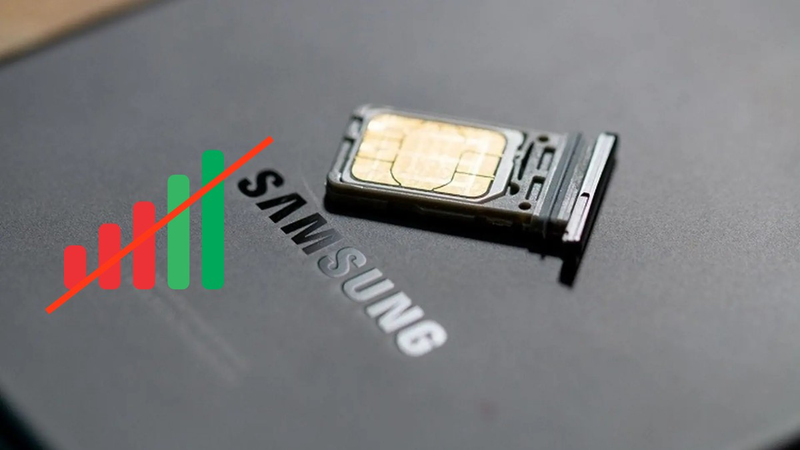
Điểm mấu chốt là xác định lỗi nằm ở SIM hay ở máy. Một lần thử đổi SIM sang máy khác thường trả lời được câu hỏi này, và giúp bạn tránh những thao tác thừa như đặt lại hay cài lại máy khi lỗi chỉ nằm ở chiếc thẻ.
Phân Loại Nhanh: Máy Của Bạn Đang Gặp Kiểu Lỗi Nào?
Trước khi làm gì, hãy quan sát vài điểm. Bảng dưới giúp bạn chọn đúng hướng.
| Bạn thấy gì | Khả năng cao | Nên làm trước |
| Báo "Không có SIM" hoặc "Chưa lắp SIM" đột ngột | Lỗi phần mềm tạm thời hoặc SIM lỏng | Bước 1, 2, 3 |
| SIM nhận ở máy khác nhưng Samsung không nhận | Khay SIM, chân tiếp xúc hoặc máy | Bước 3, 4, rồi Bước 8 |
| SIM không nhận ở cả hai máy | SIM hỏng hoặc bị vô hiệu | Liên hệ nhà mạng đổi SIM |
| Mới đổi sang máy Samsung mới, SIM cũ không chạy | Dịch vụ bảo vệ SIM của nhà mạng, SIM không phù hợp máy mới | Bước 5 |
| Thấy tên nhà mạng nhưng không có sóng hoặc không vào mạng được | Cài đặt mạng di động | Bước 6 |
| Máy từng rơi, vào nước, khay SIM cong vênh | Hư hại khay hoặc linh kiện bên trong | Bước 3, rồi Bước 8 |
Nguyên Nhân Phổ Biến Khiến Samsung Không Nhận SIM
Samsung nêu bốn nhóm nguyên nhân chính: lỗi phần mềm tạm thời, SIM bị hư hại, lắp SIM không đúng, và cài đặt liên quan đến nhà mạng. Chúng tôi giải thích từng nhóm theo cách dễ hình dung.
1. Lỗi phần mềm tạm thời
Hệ thống đôi khi "quên" đọc SIM sau một lần chạy lâu hoặc chuyển chế độ. Khởi động lại thường xử lý được, nên đây luôn là bước thử sớm.
2. SIM bẩn, trầy hoặc hỏng
Chân tiếp xúc màu vàng của SIM bám bụi, vân tay hay hơi ẩm sẽ làm máy đọc không ổn định. SIM dùng lâu, bị trầy hoặc cong cũng có thể ngừng hoạt động hẳn.
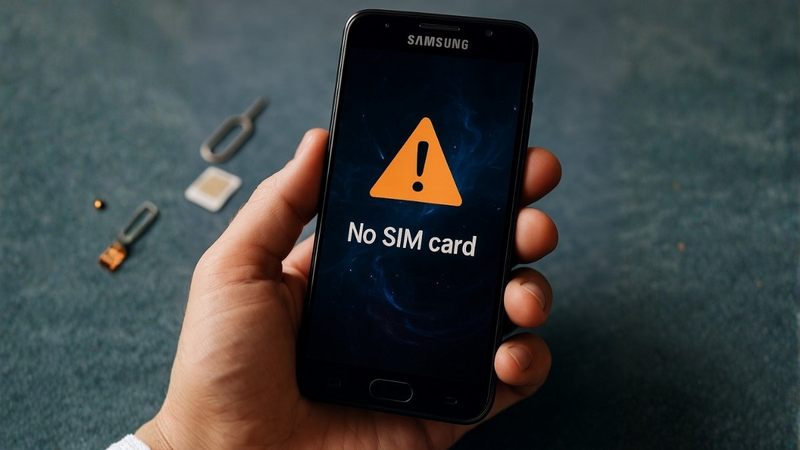
3. SIM lắp lệch trong khay
Chỉ cần SIM xê dịch nhẹ hoặc khay chưa vào hết cỡ là tiếp xúc đã chập chờn. Nhiều người gặp lỗi sau khi đổi máy hoặc tháo ốp lưng.
4. Cài đặt mạng hoặc nhà mạng
Cài đặt mạng di động bị sai sau khi chỉnh sửa tùy chọn, hoặc dịch vụ bảo vệ SIM của nhà mạng chặn kích hoạt SIM trên thiết bị mới, đều khiến máy không kết nối được dù SIM vẫn tốt.
5. Hư hại phần cứng
Rơi vỡ, vào nước hoặc bo mạch lỗi có thể làm máy mất khả năng đọc SIM. Đây là nhóm cuối cùng nên nghĩ đến, sau khi đã loại các nhóm đơn giản ở trên.
Cách Khắc Phục Khi Samsung Không Nhận SIM: 8 Bước
Thứ tự dưới đây đi từ thao tác an toàn, không mất dữ liệu đến những việc cần người chuyên môn. Tên menu là bản dịch từ tài liệu tiếng Anh, tên gốc để trong ngoặc; menu có thể khác tùy đời máy và phiên bản One UI.
Bước 1. Kiểm tra trạng thái SIM trong máy
Vào Cài đặt (Settings) > Giới thiệu điện thoại (About phone) > Thông tin trạng thái (Status information) > Trạng thái thẻ SIM (SIM card status), rồi xem mục Mạng (Network) có hiện tên nhà mạng không. Nếu mục này ghi không khả dụng, máy chưa đọc được SIM hoặc chưa kết nối mạng.
Bước 2. Khởi động lại máy
Cách một: vuốt xuống từ cạnh trên để mở bảng nhanh, chạm biểu tượng nguồn, chọn Khởi động lại (Restart) và xác nhận. Cách hai, khi cảm ứng không dùng được: nhấn giữ đồng thời phím Nguồn (Side) và phím Giảm âm lượng (Volume down) trong hơn 7 giây cho đến khi máy khởi động lại.
Bước 3. Rút khay, kiểm tra và lắp lại SIM
Tắt máy. Cắm thẳng que lấy SIM vào lỗ nhỏ của khay, kéo khay ra hết, không bẻ hay ép. Xem SIM có trầy xước hoặc vết bẩn không, lau SIM và khay bằng vải sạch, khô. Đặt Nano-SIM sao cho mặt tiếp xúc màu vàng hướng lên, đảm bảo SIM nằm khít trong khay, rồi đẩy khay vào hết cỡ và bật máy. Nếu khay bị ướt, hãy làm khô hoàn toàn trước khi lắp.
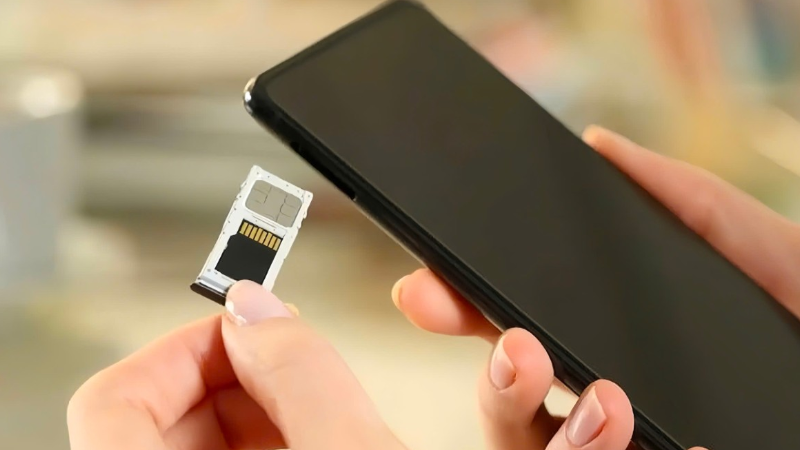
Bước 4. Thử SIM sang máy khác, hoặc thử SIM khác trong máy bạn
Lắp SIM của bạn vào một điện thoại khác. Nếu máy kia cũng không nhận, nhiều khả năng SIM đã hỏng; hãy liên hệ nhà mạng để đổi SIM mới. Ngược lại, nếu SIM nhận tốt ở máy kia, hãy thử một SIM khác trong Samsung của bạn để xem máy có đọc được không. Lưu ý máy dùng SIM vật lý chỉ hỗ trợ Nano-SIM.
Bước 5. Hỏi nhà mạng về dịch vụ bảo vệ SIM
Một số nhà mạng có dịch vụ ngăn SIM được kích hoạt trên thiết bị mới. Nếu bạn vừa đổi máy, hãy hỏi nhà mạng xem dịch vụ này có đang bật không; nếu có, cần tắt qua nhà mạng trước khi dùng SIM trên máy mới.
Bước 6. Đặt lại cài đặt mạng di động
Vào Cài đặt > Quản lý chung (General management) > Đặt lại (Reset) > Đặt lại cài đặt mạng di động (Reset mobile network settings) > Đặt lại cài đặt (Reset settings), rồi đọc cảnh báo và xác nhận. Thao tác này xóa cấu hình mạng di động đã lưu và đưa về mặc định, không thể hoàn tác, và tùy yêu cầu của nhà mạng, bạn có thể chưa kết nối được mạng ngay sau đó.
Bước 7. Chạy chẩn đoán bằng Samsung Members
Mở ứng dụng Samsung Members > Hỗ trợ (Support) > Bắt đầu (Get started). Máy sẽ quét toàn bộ, bạn có thể dừng và chọn riêng mục SIM, rồi làm theo hướng dẫn trên màn hình và xem kết quả. Tính năng này chỉ có trên máy Galaxy đã cài Samsung Members.
Bước 8. Đưa máy đi kiểm tra
Nếu SIM chạy tốt ở máy khác mà Samsung của bạn vẫn không nhận, hoặc máy báo lỗi sau mọi bước trên, hãy mang đến trung tâm bảo hành ủy quyền hoặc nơi sửa chữa đáng tin để kiểm tra khay SIM, chân đọc SIM và bo mạch.
💡 Mẹo tiết kiệm thời gian: Đừng làm Bước 6 trước Bước 4. Một lần thử SIM ở máy khác chỉ mất vài phút và cho biết ngay lỗi nằm ở thẻ hay ở máy, trong khi đặt lại mạng thì xóa cấu hình đã lưu và không hoàn tác được.
Những Việc Không Nên Làm Khi Samsung Không Nhận SIM
| Việc nên tránh | Vì sao |
| Bẻ, ép khay SIM hoặc dùng lực khi lắp | Khay cong vênh làm SIM tiếp xúc kém, thành lỗi mới |
| Chạm tay hoặc vật kim loại vào chân SIM | Dầu tay và vết xước làm SIM đọc kém |
| Cắt SIM thủ công cho vừa khay | Máy chỉ hỗ trợ Nano-SIM; cắt sai dễ hỏng SIM và kẹt khay |
| Dùng vật nhọn chọc sâu vào khe SIM | Có thể làm cong chân tiếp xúc bên trong máy |
| Lắp lại khi khay còn ướt | Ẩm lọt vào bên trong có thể gây hỏng thêm |
| Đặt lại mạng khi chưa thử SIM sang máy khác | Thao tác không hoàn tác và chưa chắc xử lý đúng nguyên nhân |
| Cài ứng dụng "sửa lỗi SIM" không rõ nguồn | Lỗi này nằm ở SIM, khay hoặc cài đặt mạng, không phải thứ ứng dụng lạ sửa được |
Khi Nào Nên Mang Samsung Đi Kiểm Tra, Và Nên Chuẩn Bị Gì?
Hãy đưa máy đi kiểm tra khi: SIM chạy bình thường ở máy khác nhưng Samsung vẫn báo lỗi; bạn đã khởi động lại, vệ sinh và lắp lại SIM, đặt lại cài đặt mạng và chạy chẩn đoán mà không đổi; máy từng rơi, vào nước hoặc khay SIM bị cong; hoặc lỗi lặp lại ngay cả khi bạn đổi sang SIM khác. Samsung cũng khuyến nghị đến trung tâm bảo hành ủy quyền hoặc đặt lịch sửa khi các bước tự kiểm tra không hiệu quả.
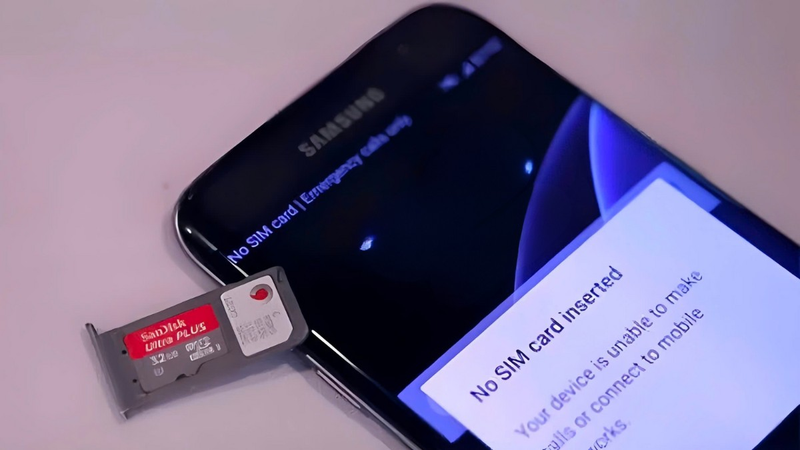
Trước khi đưa máy, bạn nên chuẩn bị:
- Ghi lại hiện tượng: báo lỗi gì, bắt đầu từ lúc nào, có vừa đổi máy, rơi hay vào nước không.
- Mang theo SIM đang dùng và, nếu có, một SIM khác để kỹ thuật viên so sánh.
- Cho biết bạn đã thử những bước nào, đặc biệt là đã đặt lại cài đặt mạng chưa.
- Sao lưu dữ liệu quan trọng trước nếu máy vẫn dùng được.
- Hỏi báo giá và thời gian dự kiến bằng văn bản trước khi đồng ý sửa.
Những Điều Chưa Có Nguồn Chắc
Để bài trung thực, chúng tôi tách riêng những điểm tài liệu hãng chưa trả lời rõ.
| Điểm | Tình trạng thông tin | Bài xử lý thế nào |
| Lỗi không nhận SIM xuất hiện ngay sau một bản cập nhật phần mềm | Có người dùng kể trên diễn đàn Samsung, nhưng chúng tôi chưa mở toàn văn và chưa có xác nhận từ hãng | Không khẳng định; vẫn đi theo quy trình, khuyên cập nhật khi có bản mới |
| Máy rơi hoặc vào nước làm hỏng khe đọc SIM | Hợp lý về kỹ thuật nhưng các trang Samsung chúng tôi mở chỉ nói về khay và SIM bị ướt | Nêu như khả năng, cần kỹ thuật viên xác nhận |
| Thủ tục đổi SIM, đăng ký thông tin thuê bao, bảo vệ SIM tại từng nhà mạng ở Việt Nam | Chúng tôi chưa mở trang của nhà mạng Việt Nam | Chỉ khuyên liên hệ nhà mạng, không nêu thủ tục cụ thể |
| Chi phí và thời gian sửa, chính sách bảo hành tại Việt Nam | Chúng tôi chưa mở trang Samsung Việt Nam | Không nêu con số; khuyên hỏi báo giá trước khi sửa |
TechCare Giúp Được Gì, Không Giúp Được Gì?
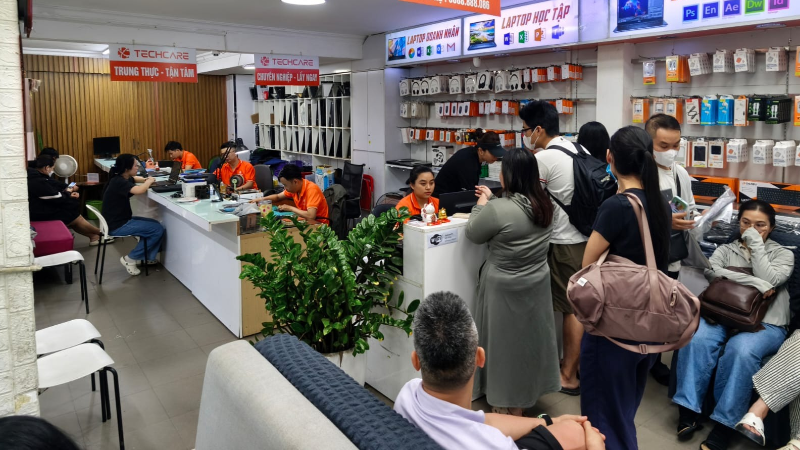
TechCare Đà Nẵng là cửa hàng sửa chữa và tư vấn kỹ thuật độc lập, không phải trung tâm bảo hành ủy quyền của Samsung. Chúng tôi có thể giúp kiểm tra khay SIM, vệ sinh chân tiếp xúc, thử SIM trên máy đối chiếu và xác định lỗi nằm ở SIM, khay hay máy. Chúng tôi không đổi SIM thay nhà mạng, không xử lý thông tin thuê bao và không cam kết sửa được mọi lỗi phần cứng.
Hỏi Đáp Nhanh
Samsung không nhận SIM chưa chắc là máy hỏng. Hãy kiểm tra trạng thái SIM, khởi động lại, rút và lắp lại SIM đúng cách, rồi thử SIM sang máy khác để biết lỗi nằm ở thẻ hay ở máy. Chỉ đặt lại cài đặt mạng sau khi đã loại trừ các nguyên nhân đơn giản. Nếu SIM chạy tốt ở máy khác mà Samsung vẫn báo lỗi, đã đến lúc nhờ người có thiết bị kiểm tra. Phần chưa có nguồn chắc là các thủ tục cụ thể của nhà mạng và chi phí sửa tại Việt Nam; TechCare sẽ cập nhật bài khi có thêm tài liệu.
📱 Samsung vẫn báo không có SIM sau khi thử các bước trên?
TechCare Đà Nẵng hỗ trợ kiểm tra khay SIM, vệ sinh chân tiếp xúc, thử SIM đối chiếu và xác định lỗi ở SIM hay ở máy. Chúng tôi không phải trung tâm bảo hành ủy quyền của Samsung, không đổi SIM thay nhà mạng và không cam kết sửa được mọi lỗi phần cứng.
📍 133–135 Hàm Nghi, P. Thạc Gián, Thanh Khê, Đà Nẵng
📍 99–101 Hàm Nghi, P. Thanh Khê, Đà Nẵng
📞 Zalo / Hotline: 0888.333.135 | ☎️ 0236.366.3333
🕐 Mở cửa: Thứ 2 → Chủ nhật, 7h30 – 21h00
Nguồn của hãng (Samsung), mở ngày 04/11/2026:
- Samsung UK — Samsung Sim Card not working or detected (khởi động lại, kiểm tra và vệ sinh SIM, đặt lại cài đặt mạng di động, thử SIM ở máy khác; bản tiếng Anh, cập nhật 21/10/2026)
- Samsung Singapore — What to do when the SIM card is not detected on your Samsung Galaxy device (kiểm tra trạng thái SIM, dịch vụ bảo vệ SIM của nhà mạng, rút và lắp lại Nano-SIM, chẩn đoán bằng Samsung Members; bản tiếng Anh, cập nhật 26/08/2026)
- Samsung Philippines — How to fix "No SIM Card Detected" error (đến trung tâm bảo hành ủy quyền, đặt lịch sửa; chỉ xem đoạn trích kết quả tìm kiếm, chưa mở toàn văn)
Bài viết được biên soạn ngày 04/11/2026. Tên menu, phím bấm và hướng dẫn có thể thay đổi theo dòng máy, phiên bản One UI và khu vực; vui lòng kiểm tra lại trên trang hỗ trợ của Samsung và nhà mạng. Bài mang tính thông tin kỹ thuật, không thay thế việc kiểm tra trực tiếp. Phát hiện thông tin cần cập nhật? Liên hệ: cskh.techcare@gmail.com












