


Bạn có bao nhiêu tài khoản trực tuyến: email, mạng xã hội, ngân hàng, mua sắm, học tập? Nếu mỗi nơi một mật khẩu thì rất khó nhớ hết, còn dùng chung một mật khẩu cho mọi nơi thì lại rủi ro. Nhiều người chọn cách chụp màn hình mật khẩu hoặc ghi vào ghi chú, và đó là thói quen khá nguy hiểm nếu điện thoại thất lạc.
Trên điện thoại Galaxy, Samsung có sẵn một công cụ cho đúng nhu cầu này là Samsung Pass. Tuy vậy, tình hình hiện nay có chút khác biệt so với các bài hướng dẫn cũ: Samsung đã gộp dịch vụ này vào Samsung Wallet và đang nhắc người dùng chuyển sang. Bài viết giải thích Samsung Pass là gì, cách bật và dùng từng bước, lưu ý an toàn, và cách xử lý khi không tìm thấy ứng dụng.
Thủ Thuật Android | ✍️ Tác giả: Đỗ Hoàng Phúc — Chuyên viên Tư vấn Kỹ thuật, TechCare Đà Nẵng | 🔍 Kiểm duyệt: Trần Văn Khoa — Kỹ thuật viên, 7 năm hỗ trợ cài đặt & xử lý ứng dụng trên điện thoại | 📅 Đăng: 05/10/2026 | 🔄 Cập nhật: 05/10/2026 — Đối chiếu các trang hỗ trợ của Samsung Việt Nam truy cập ngày 05/10/2026
Về tác giả & quy trình kiểm duyệt: Bài do Đỗ Hoàng Phúc biên soạn từ những câu hỏi khách thường hỏi khi mang điện thoại Galaxy đến cửa hàng: "Samsung Pass là gì mà máy cứ đòi vân tay", "đổi máy mới thì mật khẩu đã lưu có mất không", "sao tìm mãi không thấy Samsung Pass trong Cài đặt". Định nghĩa, số thiết bị hỗ trợ, phương thức xác thực và đường dẫn bật tính năng được đối chiếu với các trang hỗ trợ chính thức của Samsung Việt Nam (xem mục Nguồn tham khảo).
Trần Văn Khoa, kỹ thuật viên thường xuyên hỗ trợ cài đặt và xử lý ứng dụng trên điện thoại, rà soát phần hướng dẫn thao tác và các lưu ý thực tế. Bài tổng hợp từ tài liệu của hãng và tin tức công nghệ, không phải bài đo kiểm độc lập, và không nhận tài trợ từ hãng nào.
LƯU Ý PHẠM VI
Samsung đang chuyển các chức năng của Samsung Pass sang Samsung Wallet. Giao diện và tên menu khác nhau theo dòng máy, phiên bản One UI và thời điểm cập nhật, nên hãy đối chiếu với máy của bạn trước khi thao tác.
- Trả Lời Nhanh Cho Người Đang Vội
- Samsung Pass Là Gì Và Hoạt Động Ra Sao?
- Những tính năng chính theo Samsung
- Chuẩn Bị Trước Khi Bật Samsung Pass
- Các Bước Bật Và Sử Dụng Samsung Pass
- Dùng Samsung Pass trên nhiều thiết bị
- Dùng Samsung Pass An Toàn: Vài Thói Quen Nên Có
- Samsung Pass Và Samsung Wallet: Điều Cần Biết Năm 2026
- Cách chuyển cơ bản
- Lỗi Thường Gặp Và Cách Xử Lý
- Hỏi Đáp Nhanh
Trả Lời Nhanh Cho Người Đang Vội
| Câu hỏi | Câu trả lời ngắn |
| Samsung Pass là gì? | Trình quản lý thông tin đăng nhập, xác thực bằng vân tay, mống mắt (máy hỗ trợ) hoặc khóa màn hình. |
| Bật ở đâu? | Cài đặt → Samsung Pass (theo hướng dẫn của Samsung Việt Nam). Nếu không có, máy có thể đã chuyển sang Samsung Wallet. |
| Dùng được trên mấy thiết bị? | Tối đa 5 thiết bị cùng một tài khoản Samsung, mỗi máy đăng ký sinh trắc học riêng. |
| Có nên chuyển sang Samsung Wallet? | Theo tin tức công nghệ, Samsung đang phát thông báo khuyến khích chuyển. Dữ liệu sẽ sang Wallet và tự động điền dùng qua Truy cập nhanh. |
Samsung Pass Là Gì Và Hoạt Động Ra Sao?
Theo trang hỗ trợ của Samsung Việt Nam, Samsung Pass là dịch vụ xác thực sinh trắc học giúp bạn đăng nhập nhanh chóng và an toàn vào các trang web, ứng dụng và dịch vụ được hỗ trợ bằng vân tay hoặc quét mống mắt. Về bản chất, đây là một trình quản lý thông tin đăng nhập đa năng: khi đã đăng ký sinh trắc học và thiết lập khóa màn hình, bạn có thể dùng nó để tự động điền thông tin đã lưu.
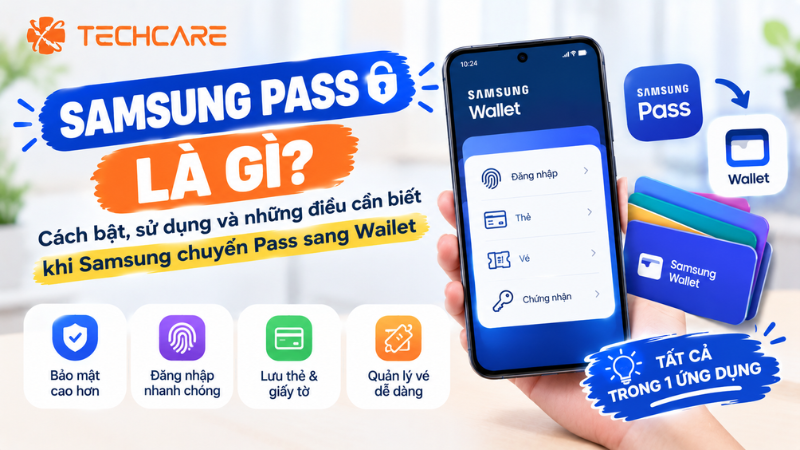
Quy trình hoạt động gồm ba phần:
- Đăng ký: bạn thiết lập khóa màn hình, đăng ký vân tay (hoặc mống mắt trên máy hỗ trợ) và đăng nhập tài khoản Samsung.
- Lưu: thông tin đăng nhập được lưu trong Samsung Pass trên thiết bị của bạn.
- Điền: ở lần đăng nhập sau, bạn xác thực để thông tin được điền thay bạn, không cần gõ lại.
Samsung cho biết dịch vụ hỗ trợ các phương thức xác thực có trên máy, gồm nhận diện sinh trắc học (vân tay, mống mắt) và phương thức khóa màn hình như hình mẫu, mã PIN hoặc mật khẩu. Các sản phẩm ví và định danh của Samsung được bảo vệ bởi nền tảng bảo mật Samsung Knox.
Những tính năng chính theo Samsung
| Tính năng | Mô tả |
| Tự động điền đăng nhập | Điền sẵn thông tin đã lưu cho ứng dụng và trang web được hỗ trợ sau khi xác thực |
| Nhiều thiết bị | Đăng ký trên tối đa 5 thiết bị với cùng tài khoản Samsung |
| Mã OTP và passkey | Trang hỗ trợ của Samsung Việt Nam có hướng dẫn riêng về dùng OTP, tạo và dùng passkey |
| PC Samsung | Samsung có hướng dẫn dùng Samsung Pass trên máy tính Samsung |
| Quản lý dữ liệu | Xem, chỉnh sửa và xóa thông tin đã lưu trong Samsung Pass |
💡 Lưu ý: Không phải trang web hay ứng dụng nào cũng hỗ trợ tự động điền. Nếu một ứng dụng không hiện gợi ý, đó chưa chắc là lỗi của máy mà có thể do ứng dụng đó chưa hỗ trợ.
Chuẩn Bị Trước Khi Bật Samsung Pass
- Điện thoại Galaxy phù hợp: Samsung có trang yêu cầu thiết bị riêng. Hãy đối chiếu dòng máy của bạn trên trang hỗ trợ Samsung Pass.
- Tài khoản Samsung: Nhớ email và mật khẩu của tài khoản, vì bạn sẽ cần đăng nhập hoặc xác minh.
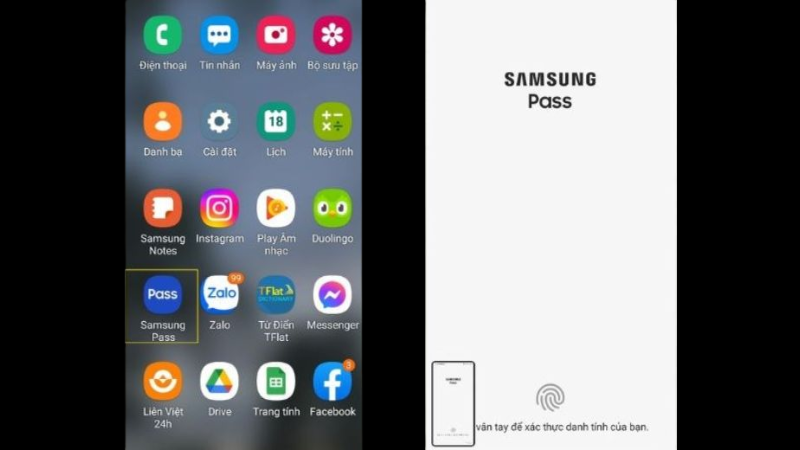
- Khóa màn hình: Đặt mã PIN, hình mẫu hoặc mật khẩu đủ mạnh. Đây cũng là phương án thay thế khi vân tay không nhận.
- Sinh trắc học đã đăng ký: Ít nhất một phương thức như vân tay (hoặc mống mắt nếu máy hỗ trợ).
- Phần mềm cập nhật: Cập nhật One UI mới nhất để có đủ tính năng và bản vá bảo mật.
Các Bước Bật Và Sử Dụng Samsung Pass
Bước 1 — Mở mục Samsung Pass trong Cài đặt
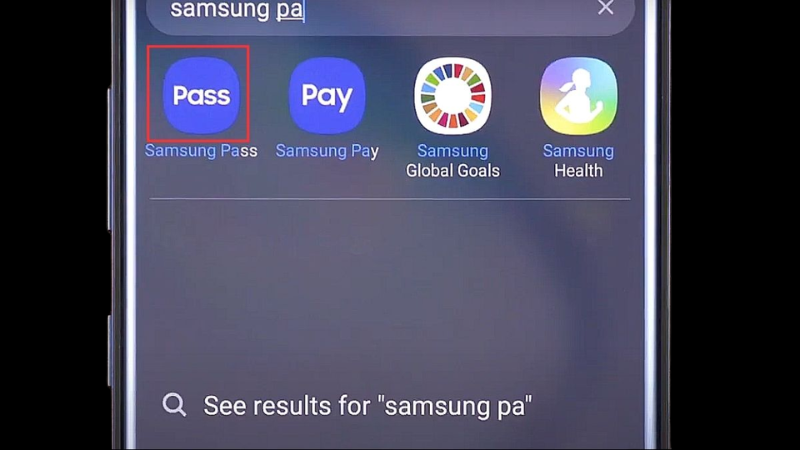
Theo hướng dẫn của Samsung Việt Nam, mở ứng dụng Cài đặt rồi chọn Samsung Pass. Nếu máy không có mục này, hãy xem phần "Samsung Pass và Samsung Wallet" bên dưới.
Bước 2 — Đăng nhập tài khoản Samsung
Nếu được yêu cầu, nhập mật khẩu tài khoản Samsung rồi xác nhận. Đọc qua phần giới thiệu và chọn tiếp tục.
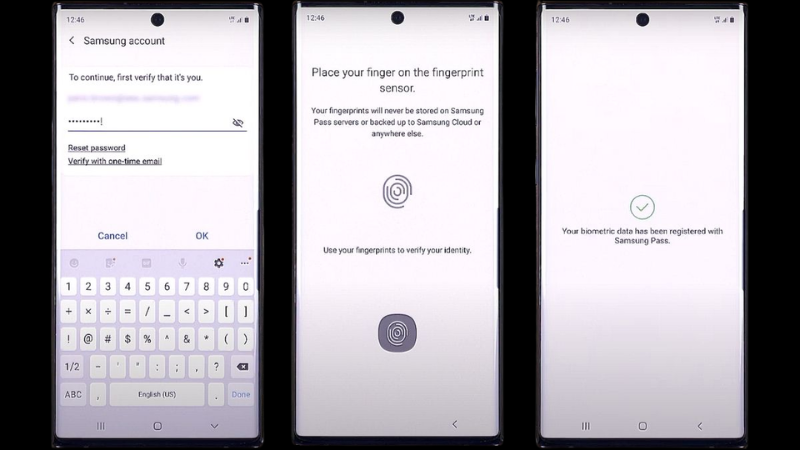
Bước 3 — Xác thực để hoàn tất thiết lập Cần sinh trắc học
Quét vân tay (hoặc phương thức bạn đã đăng ký) khi máy yêu cầu. Từ lúc này, Samsung Pass sẵn sàng lưu và điền thông tin đăng nhập.
Bước 4 — Lưu thông tin đăng nhập
Khi bạn đăng nhập vào ứng dụng hoặc trang web được hỗ trợ, máy có thể hỏi có lưu thông tin không. Bạn cũng có thể mở Samsung Pass, xác thực và thêm thông tin thủ công. Giao diện cụ thể có thể khác theo phiên bản.
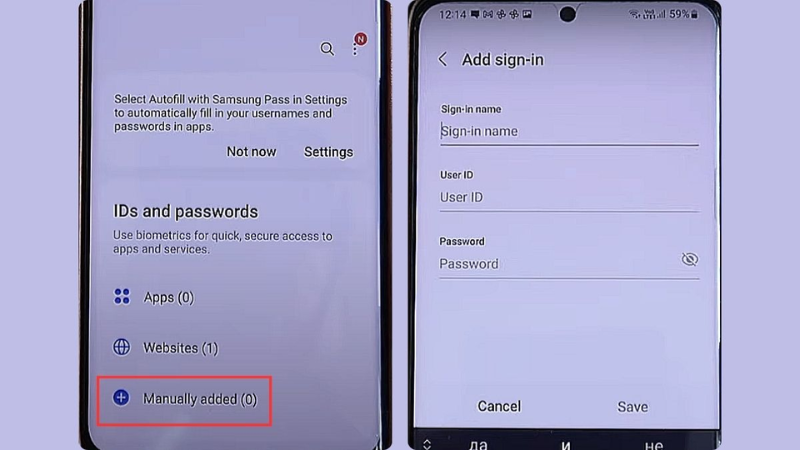
Bước 5 — Dùng tự động điền ở lần đăng nhập sau
Mở lại ứng dụng hoặc trang web đã lưu. Khi gợi ý xuất hiện, xác thực bằng vân tay để thông tin được điền sẵn. Theo bài của Sforum, bạn cũng có thể gọi thông tin đã lưu từ bàn phím Samsung, nhưng vị trí nút có thể khác giữa các phiên bản.
Dùng Samsung Pass trên nhiều thiết bị
Theo Samsung, bạn có thể đăng ký Samsung Pass trên tối đa năm thiết bị bằng cùng một tài khoản Samsung. Điều đó đồng nghĩa với việc bạn phải đăng ký vân tay hoặc quét mống mắt riêng trên từng thiết bị định dùng. Khi đổi máy, hãy đăng ký máy mới trước, kiểm tra dữ liệu đã có rồi mới xóa thông tin trên máy cũ.
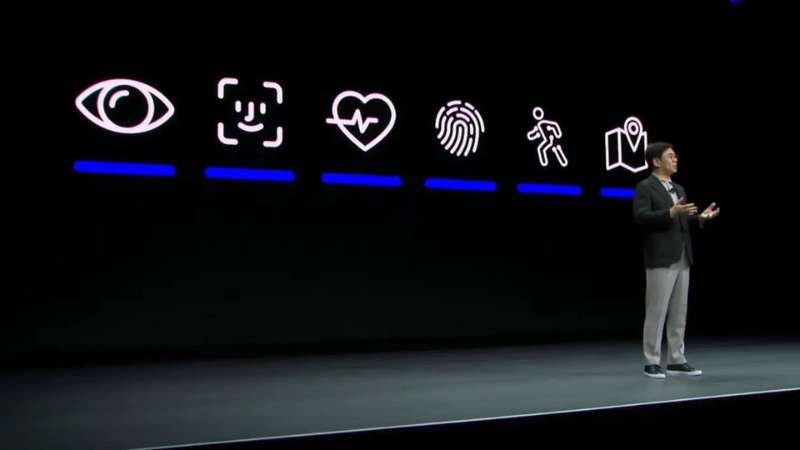
Quản lý và xóa dữ liệu
Trong cài đặt Samsung Pass, bạn có thể xem và quản lý các thông tin đã lưu. Samsung cũng có hướng dẫn riêng về cách xóa tất cả thông tin đã lưu. Hãy làm việc này trước khi bán, tặng hoặc đem máy đi sửa.
⚠️ Lưu ý: Xóa dữ liệu là thao tác khó hoàn tác. Hãy bảo đảm bạn còn nhớ mật khẩu các tài khoản quan trọng (email, ngân hàng) trước khi xóa.
Dùng Samsung Pass An Toàn: Vài Thói Quen Nên Có
- Đặt khóa màn hình đủ mạnh. Tránh dãy số dễ đoán như ngày sinh hoặc 123456.
- Bảo vệ tài khoản Samsung. Dùng mật khẩu riêng, không trùng với tài khoản khác, và bật xác minh hai bước nếu có.
- Cập nhật phần mềm đều đặn để nhận bản vá bảo mật.
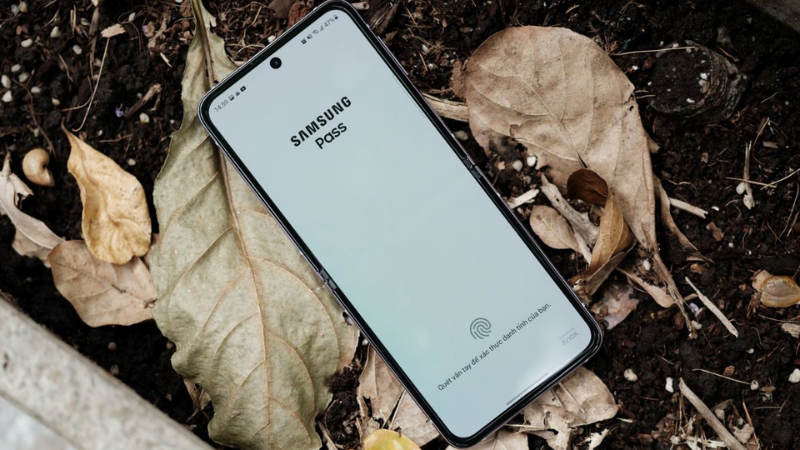
- Cẩn trọng với trang giả mạo. Trước khi nhập dữ liệu nhạy cảm, hãy kiểm tra kỹ địa chỉ trang web.
- Không để người lạ đăng ký sinh trắc học của họ trên máy bạn. Vì người có vân tay đã đăng ký có thể xác thực được.
- Cân nhắc khi lưu thông tin quá nhạy cảm. Chỉ lưu những gì bạn thật sự cần.
- Các khuyến nghị trên là lời khuyên chung của TechCare, không phải yêu cầu chính thức của Samsung.
Samsung Pass Và Samsung Wallet: Điều Cần Biết Năm 2026
Năm 2022, Samsung gộp Samsung Pay và Samsung Pass thành Samsung Wallet. Giới thiệu của Samsung Việt Nam mô tả Wallet có Samsung Pay cho thẻ thanh toán và Samsung Pass cho quản lý định danh bằng xác thực sinh trắc học. Theo SamMobile và Android Authority, Samsung đã giữ Pass song song một thời gian để người dùng chuyển đổi, và nay gửi thông báo nhắc chuyển sang Wallet.
| Nội dung | Theo các nguồn đối chiếu |
| Dữ liệu từ Pass | Được chuyển sang Samsung Wallet khi bạn thực hiện chuyển đổi |
| Biểu tượng ứng dụng Pass | Biến mất sau khi chuyển, có thể thêm lối tắt vào Pass từ tính năng Lối tắt của Wallet |
| Tự động điền | Dùng được trong Wallet qua Truy cập nhanh (Quick Access) |
| Chức năng bổ sung | Wallet gồm thanh toán, chìa khóa số, tài sản số. Một số tính năng tại Việt Nam phụ thuộc dòng máy và ngân hàng hỗ trợ |
Cách chuyển cơ bản
- Cài hoặc cập nhật Samsung Wallet từ Galaxy Store hoặc Google Play nếu máy chưa có sẵn.
- Mở ứng dụng và đăng nhập đúng tài khoản Samsung đang dùng cho Pass.
- Làm theo hướng dẫn trên màn hình để chuyển dữ liệu.
- Kiểm tra lại các tài khoản quan trọng đã được điền đúng chưa.
💡 Gợi ý: Nên chuyển khi bạn có thời gian kiểm tra lại, đừng làm vội trước một buổi họp hay giao dịch quan trọng.
⚠️ Về mức chắc chắn của thông tin: Các chi tiết về thông báo chuyển đổi dựa trên tin từ SamMobile và Android Authority, chưa phải thông báo chính thức mà bài này kiểm chứng được. Thời điểm ngừng hỗ trợ Pass cũng chưa được Samsung công bố rõ trong các trang hỗ trợ đã đối chiếu. Hãy theo dõi thông báo trên máy và trang Samsung Việt Nam.
Lỗi Thường Gặp Và Cách Xử Lý
1. Không thấy Samsung Pass trong Cài đặt Hay gặp
Có thể dòng máy chưa hỗ trợ, hoặc dịch vụ đã chuyển sang Samsung Wallet. Hãy mở Samsung Wallet, kiểm tra mục tự động điền hoặc Truy cập nhanh, rồi đối chiếu trang yêu cầu thiết bị của Samsung.
2. Vân tay không nhận Làm trước
Lau sạch cảm biến và ngón tay, đăng ký lại vân tay nếu cần, hoặc dùng khóa màn hình (PIN, hình mẫu) để thay thế.
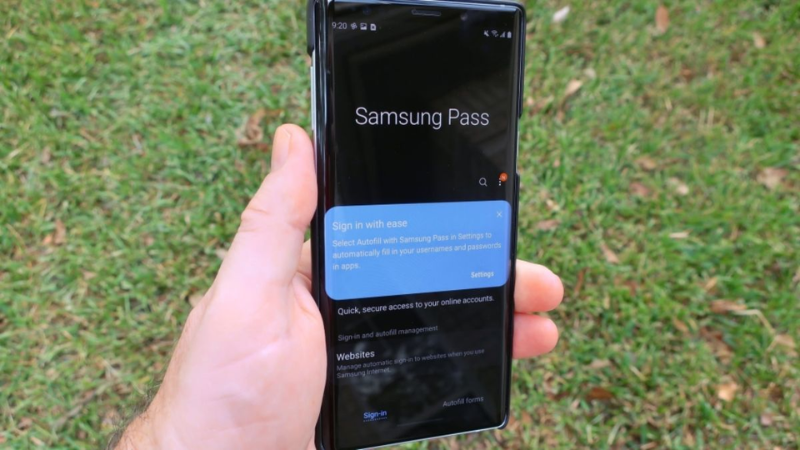
3. Không tự động điền được trên một ứng dụng Tùy ứng dụng
Ứng dụng đó có thể chưa hỗ trợ tự động điền. Thử cập nhật ứng dụng và phần mềm máy, hoặc đăng nhập thủ công rồi lưu lại khi máy hỏi.
4. Đổi máy mới, dữ liệu không thấy đâu Cần kiểm tra
Đăng nhập đúng tài khoản Samsung cũ, đăng ký sinh trắc học trên máy mới rồi kiểm tra lại. Nếu vẫn không thấy, đừng vội xóa dữ liệu trên máy cũ.
5. Nghi ngờ lỗi phần mềm hoặc tài khoản Cuối cùng
Khi đã thử các cách trên mà vẫn lỗi, hãy dùng chức năng gửi báo lỗi của Samsung Pass hoặc mang máy đến trung tâm bảo hành, cửa hàng kỹ thuật uy tín để kiểm tra trước khi khôi phục cài đặt gốc.
Hỏi Đáp Nhanh
Samsung Pass giúp bạn bớt phải nhớ và gõ mật khẩu nhờ xác thực sinh trắc học, nhưng độ an toàn thực tế vẫn phụ thuộc vào khóa màn hình, tài khoản Samsung và thói quen của bạn. Điểm mới cần để ý là Samsung đang chuyển chức năng này sang Samsung Wallet. Nếu máy bạn đã có Wallet, hãy kiểm tra dữ liệu đăng nhập đã sang đầy đủ chưa và dùng Truy cập nhanh khi cần điền tự động.
📱 Cần hỗ trợ cài đặt Samsung Pass, chuyển dữ liệu sang Samsung Wallet hoặc xử lý lỗi khóa màn hình, vân tay trên điện thoại Galaxy?
TechCare Đà Nẵng hỗ trợ kiểm tra cài đặt và phần mềm trên điện thoại, báo rõ nguyên nhân và chi phí trước khi thực hiện. Với lỗi phần cứng như cảm biến vân tay, chúng tôi sẽ tư vấn hướng xử lý phù hợp thay vì cam kết trước khi kiểm tra.
📍 133–135 Hàm Nghi, P. Thạc Gián, Thanh Khê, Đà Nẵng
📍 99–101 Hàm Nghi, P. Thanh Khê, Đà Nẵng
📞 Zalo / Hotline: 0888.333.135 | ☎️ 0236.366.3333
🕐 Mở cửa: Thứ 2 → Chủ nhật, 7h30 – 21h00
📚 Nguồn tham khảo của hãng (Samsung):
Samsung Việt Nam — Samsung Pass cung cấp những tính năng gì? (định nghĩa, tối đa 5 thiết bị, phương thức xác thực, đường dẫn Cài đặt → Samsung Pass)
Samsung Việt Nam — Trang hỗ trợ Samsung Pass (bắt đầu sử dụng, OTP, passkey, dùng trên PC, xóa dữ liệu, yêu cầu thiết bị, báo lỗi)
Samsung Việt Nam — Giới thiệu Samsung Wallet (Samsung Pay và Samsung Pass trong cùng ứng dụng)
Samsung Knox — Nền tảng bảo mật của thiết bị Samsung
Nguồn đối chiếu độc lập:
Android Authority — Samsung nhắc người dùng Pass chuyển sang Wallet (nguồn tin công nghệ)
TechRadar — Samsung Pass vs Samsung Wallet: What's the difference? (so sánh hai ứng dụng)
Bài viết được biên soạn ngày 05/10/2026. Cách thao tác, danh sách thiết bị được hỗ trợ và tên menu có thể thay đổi theo dòng máy và phiên bản One UI. Phát hiện thông tin cần cập nhật? Liên hệ: cskh.techcare@gmail.co












