


Chiếc Samsung cũ giá mềm, cấu hình vẫn dư dùng, người bán nhắn "máy đẹp như mới, pin ngon" và hẹn gặp ở quán cà phê. Bạn cầm máy lên, thấy màn hình sáng đẹp, vuốt vài cái mượt, rồi móc tiền. Hai hôm sau mới phát hiện pin tụt nhanh, loa rè, hoặc tệ hơn là máy đòi tài khoản chủ cũ sau lần khởi động lại.
Gần như lỗi nào cũng có thể phát hiện ngay tại chỗ nếu bạn biết thứ tự cần soi và mất khoảng 20–30 phút. Bài này sắp xếp 12 bước theo đúng trình tự thao tác khi gặp người bán: nhìn máy, kiểm tra giấy tờ và khóa, rồi mới đến phần cứng bằng công cụ chẩn đoán có sẵn của Samsung. Cuối bài có bảng tóm tắt để bạn chụp lại mang theo.
📂 Thủ Thuật Điện Thoại | ✍️ Tác giả: Đỗ Hoàng Phúc — Chuyên viên Tư vấn Kỹ thuật, TechCare Đà Nẵng | 🔍 Kiểm duyệt: Trần Văn Khoa — Kỹ thuật viên, 7 năm hỗ trợ cài đặt & xử lý ứng dụng trên điện thoại | 📅 Đăng: 16/10/2026 | 🔄 Cập nhật: 16/10/2026 — Đối chiếu với trang hỗ trợ Samsung (samsung.com)
Về tác giả & quy trình kiểm duyệt: Bài do Đỗ Hoàng Phúc biên soạn từ những câu khách hay hỏi tại TechCare Đà Nẵng khi chuẩn bị mua hoặc vừa lỡ mua điện thoại Samsung cũ. Các bước dùng công cụ của máy được đối chiếu với trang hỗ trợ Samsung; mục nào lấy từ bài bên thứ ba hoặc là kinh nghiệm thực tế đều được ghi rõ.
Trần Văn Khoa, kỹ thuật viên thường xuyên hỗ trợ khách xử lý lỗi điện thoại, rà soát phần phân biệt lỗi phần mềm với lỗi phần cứng. Bài không nhận tài trợ. TechCare là cửa hàng sửa chữa độc lập, không phải trung tâm ủy quyền của Samsung; phần chúng tôi hỗ trợ là kiểm tra, chẩn đoán, sao lưu dữ liệu và tư vấn.
📌 PHẠM VI CỦA BÀI
Các bước dùng công cụ lấy từ trang hỗ trợ Samsung (truy cập 16/10/2026), phần lớn là bản tiếng Anh. Tên mục có thể khác theo One UI và đời máy; hãy kiểm tra trên chính chiếc máy bạn định mua. Bài không hướng dẫn tháo máy, root hay can thiệp phần mềm.
Trước Khi Gặp Người Bán: Chuẩn Bị Gì?
Một chút chuẩn bị giúp bạn không bị cuốn theo nhịp của người bán:
- Hẹn gặp ở nơi có Wi-Fi, đủ sáng, ổ điện gần đó để thử sạc.
- Mang theo SIM của bạn, cáp và củ sạc, một chiếc tai nghe có dây (nếu máy có jack) và một thiết bị khác để gọi thử.
- Hỏi trước model, dung lượng, máy chính hãng hay xách tay, có hộp và hóa đơn hay không. Câu trả lời lúng túng cũng là một thông tin.
- Dành đủ thời gian. Người bán cứ giục "nhanh còn đi" là dấu hiệu bạn nên chậm lại.
12 Bước Kiểm Tra Điện Thoại Samsung Cũ Theo Thứ Tự
Mỗi bước có nhãn nguồn: Theo Samsung (đã đối chiếu trang hãng), Bài bên thứ ba hoặc Kinh nghiệm thực tế. Hai nhóm sau chưa phải khuyến nghị của Samsung.
Bước 1 — Nhìn kỹ ngoại hình và so với mô tả Kinh nghiệm thực tế
Xoay máy dưới đèn sáng: khung viền có móp, vết cạy mép màn hình hay mặt lưng nứt không. Vết xước nhỏ là bình thường với máy cũ; điều đáng ngại là dấu hiệu từng rơi mạnh, mép kính hở hoặc hai bên khe ghép không đều. Kiểm tra khay SIM, cổng sạc có ẩm, gỉ hoặc bụi bẩn bất thường không. Những dấu hiệu này không kết luận được lỗi gì, nhưng giúp bạn biết cần soi kỹ phần nào ở các bước sau.
Bước 2 — Kiểm tra IMEI và so khớp Kinh nghiệm thực tế
Mở bàn phím gọi, nhập *#06# để hiện IMEI (hoặc vào Cài đặt > Giới thiệu điện thoại). So với IMEI in trên khay SIM, hộp và tem (nếu còn hộp). Nếu không khớp, hoặc máy không hiện IMEI, hãy dừng giao dịch. Mã gọi có thể khác theo đời máy hoặc nhà mạng; nếu mã không hiện, dùng đường dẫn trong Cài đặt.
Bước 3 — Tra bảo hành Samsung bằng IMEI Theo Samsung
Samsung Việt Nam có trang Kiểm tra thời hạn bảo hành điện tử, tra bằng IMEI hoặc số sê-ri. Theo trang này, sản phẩm Samsung được kích hoạt bảo hành điện tử sau khi mua, và nơi bán cần kích hoạt cho khách. Kết quả giúp bạn biết máy còn bảo hành hay không. Lưu ý: máy xách tay hoặc nhập từ thị trường khác có thể không tra được thông tin bảo hành tại Việt Nam, nên đừng vội kết luận máy "có vấn đề" nếu không tra được, nhưng cũng đừng mặc định máy được bảo hành.
Bước 4 — Đảm bảo máy đã đăng xuất tài khoản Samsung và Google Bài bên thứ ba
Đây là bước quan trọng nhất và thường bị bỏ qua. Theo các bài hướng dẫn bên thứ ba, nếu Samsung Account còn đăng nhập và Find My Mobile bật, tính năng Reactivation Lock có thể khiến máy đòi tài khoản chủ cũ sau khi khôi phục cài đặt gốc; tương tự, tài khoản Google chưa gỡ có thể kích hoạt khóa FRP.
Cách làm an toàn: yêu cầu người bán tự gỡ Samsung Account và Google Account, tắt Find My Mobile, rồi khôi phục cài đặt gốc ngay trước mặt bạn, sau đó máy phải vào được màn hình thiết lập mà không hỏi tài khoản nào. Đừng nhận máy kiểu "về nhà tôi mở khóa sau".
Bước 5 — Thử màn hình và cảm ứng Theo Samsung
Mở một nền trắng, rồi nền đen, rồi các màu để tìm điểm chết, ám màu, vết loang. Vuốt cạnh màn hình, góc, và thử gõ phím ở mọi vị trí. Samsung Members có sẵn bài kiểm tra màn hình cảm ứng trong mục Chẩn đoán (xem bước 11). Máy dùng nhiều năm có thể có mức độ ám nhẹ; vệt sọc, vùng chết hoặc cảm ứng loạn là lỗi cần cân nhắc bỏ qua.
Bước 6 — Kiểm tra tình trạng pin Theo Samsung
Theo Samsung, mở Samsung Members, vào tab Hỗ trợ (Support), chạy Phone diagnostics rồi bấm biểu tượng Trạng thái pin. Kết quả có ba mức: Bình thường (Normal), Yếu (Weak) hoặc Kém (Bad). Với mức Kém, Samsung khuyên đến trung tâm hỗ trợ để được tư vấn, nên nếu bạn gặp mức này ở máy định mua, hãy tính thêm chi phí thay pin hoặc chọn máy khác.
Nhiều máy chạy One UI đời mới còn có mục Cài đặt > Pin > Thông tin pin hiện phần trăm sức khỏe và số chu kỳ sạc; nếu máy có mục này hãy xem thêm, nhưng đó chưa phải thông tin chính thức từ Samsung.
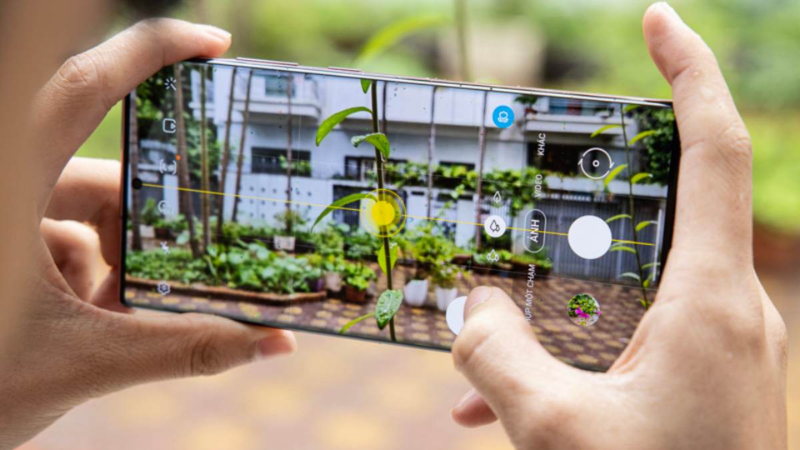
Bước 7 — Thử camera trước, sau và đèn flash Theo Samsung
Chụp thử ở các tiêu cự, quay vài giây có tiếng, lật qua lại camera trước/sau. Hình có vệt đen, mờ bất thường dù đã lau ống kính, hoặc nét lúc có lúc không, là dấu hiệu cần cân nhắc. Camera nằm trong danh sách chức năng Samsung Members có thể kiểm tra. Bật đèn pin để thử flash.
Bước 8 — Thử loa, mic, tai nghe và cuộc gọi Theo Samsung
Phát nhạc ở âm lượng lớn rồi nhỏ để nghe tiếng rè hoặc mất tiếng một bên. Gọi thử bằng loa ngoài và loa trong, ghi âm một đoạn để kiểm tra mic. Cắm tai nghe có dây (nếu máy có) để thử. Theo Samsung, các bài kiểm tra loa, tai nghe có dây và cảm biến nằm trong công cụ chẩn đoán.
Bước 9 — Thử SIM, mạng di động, Wi-Fi, Bluetooth, NFC Theo Samsung
Lắp SIM của bạn, kiểm tra có nhận sóng, gọi và dùng 4G/5G được không. Kết nối Wi-Fi, ghép nối thử một tai nghe Bluetooth. Nếu bạn hay thanh toán bằng NFC, hãy thử luôn. SIM, mạng di động, Bluetooth và NFC đều nằm trong danh mục Samsung Members kiểm tra.
Bước 10 — Thử sạc, nút bấm, vân tay và khuôn mặt Kinh nghiệm thực tế
Cắm sạc và quan sát biểu tượng sạc, máy có nóng bất thường không. Bấm thử nút nguồn, nút âm lượng. Đăng ký thử vân tay và khuôn mặt (nếu máy có) để xem cảm biến nhận ổn định. Samsung có liệt kê nhận diện khuôn mặt trong công cụ chẩn đoán; riêng cảm biến vân tay, nên thử trực tiếp trên máy.
Bước 11 — Chạy "Test all" trong Samsung Members Theo Samsung
Theo Samsung, mở Samsung Members, vào Chẩn đoán (Diagnostics), chọn Phone diagnostics rồi nhấn Test all và làm theo hướng dẫn trên màn hình. Samsung cho biết công cụ kiểm tra hơn 24 chức năng, gồm pin, NFC, SIM, mạng di động, cảm biến, loa, camera, màn hình cảm ứng, tai nghe có dây, nhận diện khuôn mặt, Bluetooth. Công cụ này chỉ có trên máy Galaxy cài Samsung Members. Nếu máy chưa có ứng dụng, hãy tải từ cửa hàng chính thức của máy (cần mạng). Một bài test chạy hết sẽ tiết kiệm thời gian hơn thử từng chức năng bằng tay.
Bước 12 — Xem phần mềm, ứng dụng lạ và độ ổn định Theo Samsung
Vào Cài đặt > Cập nhật phần mềm xem máy còn nhận bản cập nhật không. Mở danh sách ứng dụng, tìm ứng dụng lạ, quảng cáo bật bất thường hoặc máy tự khởi động lại. Samsung Members còn có mục App protection > Scan phone để quét mối đe dọa bảo mật. Cuối cùng, dùng máy khoảng 5–10 phút (mở nhiều ứng dụng, cuộn mạng xã hội) để xem máy có nóng, giật hoặc đơ không.
⚠️ Đừng tự root hay cài ứng dụng "kiểm tra máy" ngoài chợ ứng dụng chính thức chỉ để soi máy cũ. Công cụ có sẵn trong Samsung Members đã đủ cho đa số nhu cầu, và ứng dụng không rõ nguồn gốc có thể gây rủi ro cho dữ liệu của bạn.
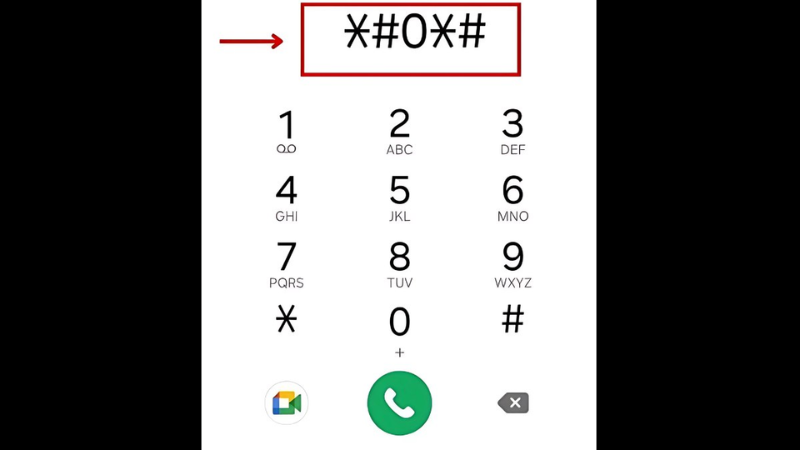
💡 Kinh nghiệm thực tế (không phải khuyến nghị của Samsung): mở menu test ẩn bằng *#0*# trên nhiều máy Samsung sẽ cho các ô thử màn hình, cảm ứng, rung, loa. Mã này có thể không hoạt động trên mọi đời máy hoặc bản dành cho nhà mạng, nên chỉ xem là phương án bổ sung.
Bảng Tóm Tắt: Chụp Lại Mang Theo Khi Đi Xem Máy
| Hạng mục | Cần làm | Mức quan trọng |
| IMEI & bảo hành | So IMEI máy với khay/hộp; tra bảo hành Samsung | Bắt buộc |
| Khóa tài khoản | Gỡ Samsung/Google, tắt Find My Mobile, reset ngay tại chỗ | Bắt buộc |
| Màn hình, cảm ứng | Thử nền trắng/đen, vuốt các góc | Rất quan trọng |
| Pin | Samsung Members > Trạng thái pin | Rất quan trọng |
| Camera, loa, mic | Chụp, quay, gọi, ghi âm thử | Quan trọng |
| SIM, Wi-Fi, Bluetooth, NFC | Lắp SIM thật, kết nối thử | Quan trọng |
| Sạc, nút, vân tay | Cắm sạc, bấm nút, đăng ký thử sinh trắc | Quan trọng |
| Phần mềm | Cập nhật, ứng dụng lạ, quét bảo mật | Nên làm |
Khi Nào Nên Bỏ Qua Chiếc Máy Đó?
Nếu gặp một trong các tình huống dưới đây, bạn không cần cố "gỡ" thêm. Máy khác luôn có.
| Tình huống | Vì sao nên dừng | Mức rủi ro |
| Người bán không cho reset hoặc không gỡ được tài khoản | Có thể máy bị khóa, bạn khó dùng được sau khi mua | Rất cao |
| IMEI không khớp hoặc không hiện | Thông tin máy không rõ ràng, khó bảo hành | Rất cao |
| Màn hình có sọc, vùng chết, cảm ứng loạn | Thay màn hình thường tốn kém, cần báo giá thực tế | Cao |
| Pin báo Kém (Bad) trong Samsung Members | Theo Samsung, nên đến trung tâm hỗ trợ để được tư vấn | Trung bình |
| Nhiều bài test lỗi cùng lúc | Có thể máy từng va đập hoặc vào nước | Cao |
⚠️ Giao dịch cũng cần an toàn: hãy lấy hóa đơn hoặc giấy bán bằng văn bản có ghi model, IMEI và tình trạng máy, đặc biệt khi mua online. Nếu mua tại cửa hàng, hỏi rõ chính sách đổi trả và bảo hành và yêu cầu ghi vào phiếu.
Không Tự Tin? Mang Máy Đến TechCare Xem Cùng
TechCare Đà Nẵng muốn nói rõ phạm vi của mình: chúng tôi kiểm tra, chẩn đoán, sao lưu dữ liệu và tư vấn, không thay thế dịch vụ chính hãng của Samsung. Bạn có thể nhờ chúng tôi xem giúp trong các tình huống:
| Tình huống | Chúng tôi hỗ trợ được gì |
| Chưa quen các bước kiểm tra, muốn có người xem cùng | Chạy bài chẩn đoán, đối chiếu từng hạng mục với bạn |
| Vừa mua xong và thấy dấu hiệu lạ (pin tụt nhanh, nóng, loa rè) | Kiểm tra, xác định nguyên nhân thiên về phần mềm hay phần cứng |
| Cần chuyển dữ liệu sang máy mới | Sao lưu và hỗ trợ chuyển dữ liệu |
Hỏi Đáp Nhanh
Kiểm tra Samsung cũ không cần là chuyên gia, chỉ cần đi đúng thứ tự: xác nhận IMEI và bảo hành, bảo đảm máy không còn khóa tài khoản, rồi mới soi phần cứng bằng công cụ chẩn đoán có sẵn của Samsung. Bước nào thấy chưa ổn, hãy chậm lại hoặc bỏ qua. Vài chục phút ở bàn cà phê rẻ hơn nhiều so với việc xử lý một chiếc máy khóa hoặc lỗi pin sau khi đã trả tiền. TechCare Đà Nẵng sẵn sàng xem cùng bạn nếu cần.
📱 Sắp mua hoặc vừa mua Samsung cũ và muốn có người xem giúp?
TechCare Đà Nẵng hỗ trợ kiểm tra máy, sao lưu dữ liệu và tư vấn rõ tình trạng trước khi bạn quyết định.
📍 133–135 Hàm Nghi, P. Thạc Gián, Thanh Khê, Đà Nẵng
📍 99–101 Hàm Nghi, P. Thanh Khê, Đà Nẵng
📞 Zalo / Hotline: 0888.333.135 | ☎️ 0236.366.3333
🕐 Mở cửa: Thứ 2 → Chủ nhật, 7h30 – 21h00
📚 Trang hỗ trợ chính thức của hãng (Samsung) để bạn tra cứu thêm (truy cập ngày 16/10/2026):
Samsung Support — How to check your Samsung Galaxy device status and run diagnostics (bản tiếng Anh)
Samsung Support — How to perform hardware tests through Samsung Members? (bản tiếng Anh, cập nhật 08/05/2023)
Samsung Support — How to check the battery status on your Samsung Galaxy phone (bản tiếng Anh, cập nhật 15/04/2026)
Samsung Việt Nam — Kiểm tra thời hạn bảo hành điện tử
Máy Galaxy của bạn — Samsung Members > Hỗ trợ/Chẩn đoán (tên mục có thể thay đổi theo phiên bản ứng dụng)
Bài viết được biên soạn ngày 16/10/2026. Tên mục, giao diện và tính năng có thể thay đổi theo phiên bản One UI và đời máy; vui lòng kiểm tra lại trên máy bạn định mua và trang hỗ trợ Samsung. Phát hiện thông tin cần cập nhật? Liên hệ: cskh.techcare@gmail.com












