


Lỗi ứng dụng không tương thích với điện thoại Android thường hiện ra khi bạn cài ứng dụng trên Google Play (CH Play). Biểu hiện hay gặp là nút Cài đặt bị mờ, ứng dụng không xuất hiện, hoặc có thông báo thiết bị không tương thích với phiên bản này. Nhiều người cũng gọi chung cả trường hợp ứng dụng đã cài nhưng văng hoặc treo là “không tương thích”, dù đây là hai vấn đề khác nhau.
Theo hướng dẫn của Google, bạn nên bắt đầu bằng việc xem trang ứng dụng có cho biết khả dụng với thiết bị của mình hay không. Sau đó kiểm tra kết nối, dung lượng trống, bản cập nhật hệ thống, ngày giờ và bản thân Google Play Store. Bài viết áp dụng cho điện thoại Android nói chung, tên mục có thể khác tùy hãng và phiên bản. Phần lớn bước ở mức rủi ro thấp, riêng các bước xóa dữ liệu hay gỡ ứng dụng có cảnh báo riêng. Nội dung được đối chiếu với tài liệu của Google ngày 19/11/2026.
Tin Công Nghệ Điện Thoại | ✍️ Tác giả: Đỗ Hoàng Phúc — Chuyên viên Tư vấn Kỹ thuật, TechCare Đà Nẵng | 🔍 Kiểm duyệt: Trần Văn Khoa — Kỹ thuật viên, 7 năm hỗ trợ cài đặt & xử lý ứng dụng trên điện thoại | 📅 Đăng: 19/11/2026 | 🔄 Cập nhật: 19/11/2026 — Đối chiếu tài liệu hỗ trợ của Google
TÓM TẮT NHANH
- Có hai tình huống hay bị gọi chung là “không tương thích”: (1) không cài được ứng dụng từ Google Play, (2) cài rồi nhưng ứng dụng văng, treo hoặc không mở. Cách xử lý khác nhau.
- Việc đầu tiên: mở trang ứng dụng trên Google Play xem có khả dụng cho thiết bị của bạn không. Nếu Google Play ghi không khả dụng, bạn không thể tải ứng dụng đó trên máy này.
- Nếu ứng dụng khả dụng mà vẫn lỗi: kiểm tra mạng, dung lượng, cập nhật hệ thống, ngày giờ, rồi xử lý Google Play Store theo thứ tự từ nhẹ đến nặng.
- Một số bước (xóa dữ liệu Play Store, gỡ ứng dụng) có thể làm mất thiết lập hoặc dữ liệu trong máy. Khôi phục cài đặt gốc chỉ là bước cuối cùng.
- Phạm vi: Android nói chung. Tên mục tiếng Việt có thể khác tùy hãng (One UI, ColorOS, HyperOS...). Bài này dùng tên tiếng Anh theo tài liệu Google.
- HAI TÌNH HUỐNG HAY BỊ GỌI CHUNG LÀ “KHÔNG TƯƠNG THÍCH”
- VÌ SAO GOOGLE PLAY BÁO ỨNG DỤNG KHÔNG TƯƠNG THÍCH?
- TRƯỚC KHI BẮT ĐẦU: XEM PHIÊN BẢN ANDROID
- TRƯỜNG HỢP 1: KHÔNG CÀI ĐƯỢC ỨNG DỤNG TỪ GOOGLE PLAY
- KIỂM TRA MÁY CÓ ĐƯỢC GOOGLE PLAY CHỨNG NHẬN KHÔNG
- KHI ỨNG DỤNG KHÔNG KHẢ DỤNG Ở KHU VỰC HOẶC TRÊN MÁY CỦA BẠN
- TRƯỜNG HỢP 2: ỨNG DỤNG ĐÃ CÀI NHƯNG VĂNG, TREO, KHÔNG MỞ
- KHI NÀO NÊN NHỜ KỸ THUẬT VIÊN
- CÂU HỎI THƯỜNG GẶP
HAI TÌNH HUỐNG HAY BỊ GỌI CHUNG LÀ “KHÔNG TƯƠNG THÍCH”
- Tình huống 1: lỗi xảy ra lúc cài. Bạn thấy thông báo thiết bị không tương thích (bản tiếng Anh thường là “Your device isn’t compatible with this version”), nút Cài đặt bị mờ, hoặc tìm đúng tên mà không thấy ứng dụng. Đây là vấn đề giữa Google Play, thiết bị và ứng dụng. Xem phần “Trường hợp 1”.
- Tình huống 2: lỗi xảy ra lúc chạy. Ứng dụng đã cài được nhưng bị văng, treo ở màn hình logo hoặc báo ứng dụng đã dừng. Google xếp nhóm này vào lỗi ứng dụng đã cài, với các bước xử lý riêng. Xem phần “Trường hợp 2”.
Nếu bạn lẫn hai nhóm này, bạn có thể làm nhiều thao tác không cần thiết, chẳng hạn xóa dữ liệu Play Store trong khi lỗi nằm ở chính ứng dụng.
VÌ SAO GOOGLE PLAY BÁO ỨNG DỤNG KHÔNG TƯƠNG THÍCH?
Dưới đây là các nguyên nhân có thể, xếp từ phổ biến và ít rủi ro đến ít gặp hơn. Đây chưa phải nguyên nhân đã xác định, bạn cần kiểm tra từng bước.
- Ứng dụng không khả dụng cho thiết bị hoặc khu vực của bạn. Google cho biết trang ứng dụng sẽ nói ứng dụng có khả dụng cho thiết bị hay không, và nếu không khả dụng thì bạn không tải được. Google cũng nêu nội dung trên cửa hàng có thể khác nhau theo quốc gia hoặc khu vực.
- Điều kiện của máy: dung lượng trống thấp, kết nối yếu, ngày giờ hệ thống sai. Google liệt kê các mục này trong phần xử lý lỗi tải ứng dụng cơ bản.
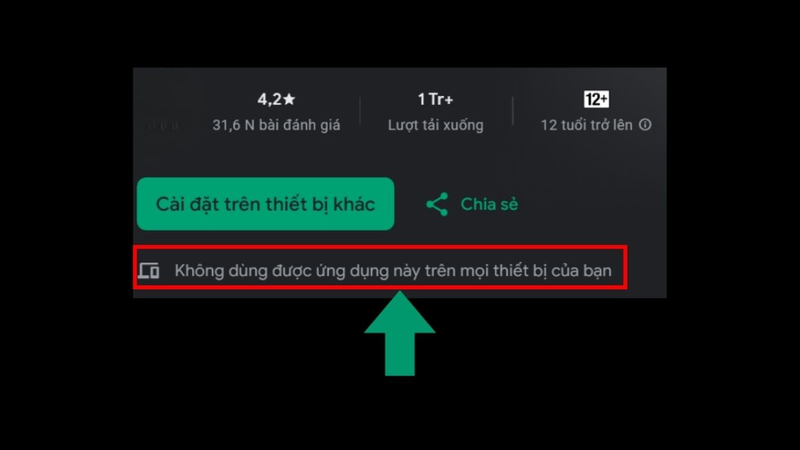
- Phiên bản Android thấp hơn mức ứng dụng cần. Google lưu ý máy cũ không phải lúc nào cũng chạy được bản Android mới, và lịch cập nhật tùy hãng, nhà mạng.
- Thiết bị chưa được Play Protect chứng nhận. Google nêu chỉ các thiết bị được chứng nhận mới được hỗ trợ Google Play.
- Lỗi tạm của Google Play Store. Google gọi việc xóa bộ nhớ đệm (cache) Play Store là cách xử lý phổ biến nhất cho sự cố tải ứng dụng.
Lỗi người dùng hay mắc là xóa dữ liệu Play Store hoặc Google Play services ngay từ đầu, trong khi nhiều trường hợp chỉ cần kiểm tra khả dụng, dung lượng hoặc cập nhật. Một lỗi nữa là đổi quốc gia Google Play như thể đó là cách sửa nhanh (xem phần dưới).
TRƯỚC KHI BẮT ĐẦU: XEM PHIÊN BẢN ANDROID
Mức rủi ro 1: chỉ xem thông tin.
- Mở Cài đặt (Settings).
- Vào About phone (hoặc About tablet), rồi chọn Android version. Tên mục tiếng Việt có thể khác tùy hãng.
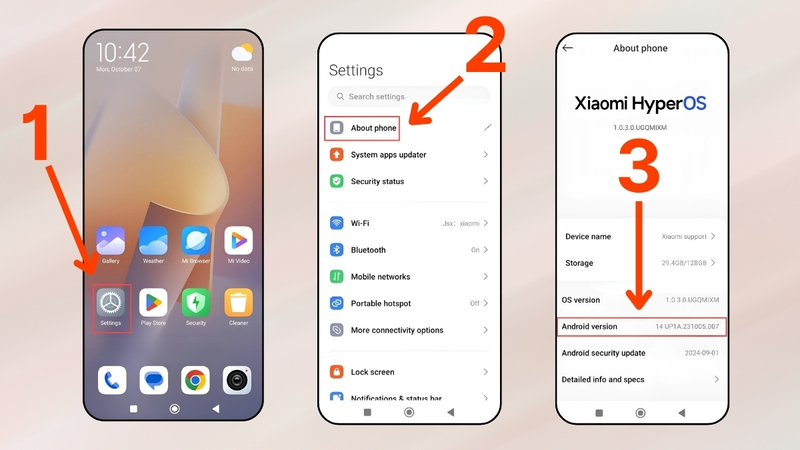
Kết quả cần thấy: phiên bản Android, bản vá bảo mật, Google Play system update và Build number.
- Ghi lại phiên bản Android và model máy. Bạn sẽ cần khi tra danh sách thiết bị hỗ trợ hoặc liên hệ nhà phát triển ứng dụng.
Nếu không thấy mục này: dùng ô tìm kiếm trong Cài đặt, hoặc xem hướng dẫn của hãng máy.
TRƯỜNG HỢP 1: KHÔNG CÀI ĐƯỢC ỨNG DỤNG TỪ GOOGLE PLAY
Thử lần lượt từ trên xuống. Sau mỗi bước, hãy thử cài lại ứng dụng.
Phương án 1: Xem ứng dụng có khả dụng cho thiết bị không (Mức 1)
Khi nào dùng: luôn làm đầu tiên. Cần chuẩn bị: không cần.
- Mở Google Play Store và tìm ứng dụng cần cài.
- Chạm vào ứng dụng để mở trang chi tiết.
- Đọc thông báo trên trang để biết ứng dụng có khả dụng cho thiết bị của bạn không.
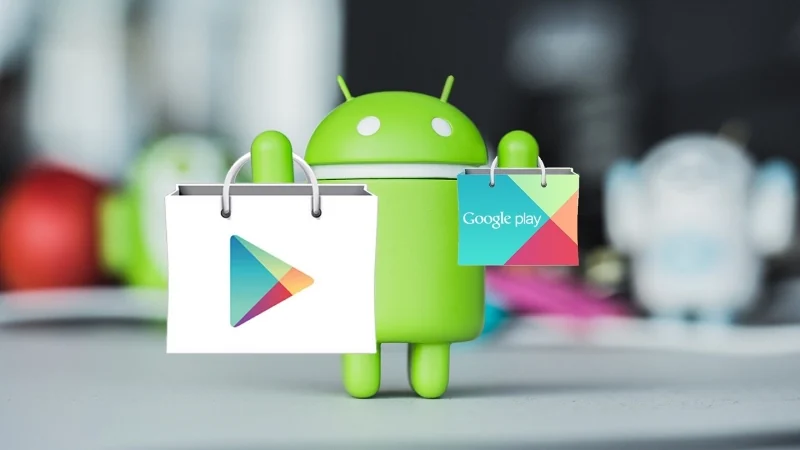
Kết quả: nếu trang ghi không khả dụng, bạn không thể tải ứng dụng đó trên máy này. Hãy dừng ở đây và xem phần “Khi ứng dụng không khả dụng”. Nếu ứng dụng khả dụng, sang Phương án 2.
Phương án 2: Kiểm tra cơ bản (Mức 1)
Khi nào dùng: ứng dụng khả dụng nhưng tải hoặc cài không được. Rủi ro: không có.
- Kiểm tra kết nối. Google khuyên dùng Wi-Fi mạnh, nếu không có thì dùng dữ liệu di động mạnh, rồi thử tải lại.
- Kiểm tra dung lượng: mở Cài đặt, chọn Storage. Google nêu máy có thể thiếu dung lượng khi có thông báo về bộ nhớ hoặc còn dưới 1 GB. Nếu thiếu, hãy giải phóng dung lượng rồi thử lại.
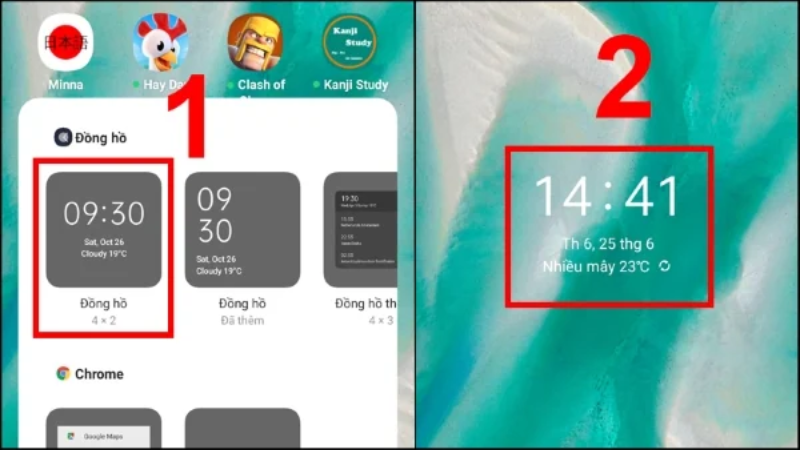
- Kiểm tra ngày giờ: mở Cài đặt, chọn System, rồi Date & time. Bật Set time automatically và múi giờ tự động. Chờ vài phút, nếu chưa ổn thì khởi động lại máy.
- Đóng và mở lại Google Play Store. Với điều hướng bằng cử chỉ, vuốt lên từ cạnh dưới, giữ rồi thả, sau đó vuốt lên trên ứng dụng để đóng và mở lại.
- Khởi động lại máy: nhấn giữ nút Nguồn, chọn Restart hoặc Power off. Nếu máy không tự bật lại, nhấn giữ nút Nguồn cho đến khi máy bật.
Nếu vẫn lỗi: sang Phương án 3.
Phương án 3: Cập nhật hệ điều hành Android (Mức 2)
Khi nào dùng: các bước cơ bản chưa giải quyết được, hoặc máy đã lâu chưa cập nhật.
Trước khi thực hiện:
- Kết nối Wi-Fi và sạc pin ít nhất 75%, theo khuyến nghị của Google.
- Bản cập nhật có thể dung lượng lớn và mất thời gian, máy có thể tự khởi động lại. Hãy sao lưu dữ liệu quan trọng trước.
- Cập nhật không bảo đảm sửa được lỗi. Máy cũ có thể không nhận được bản Android mới, và lịch cập nhật tùy hãng, nhà mạng.
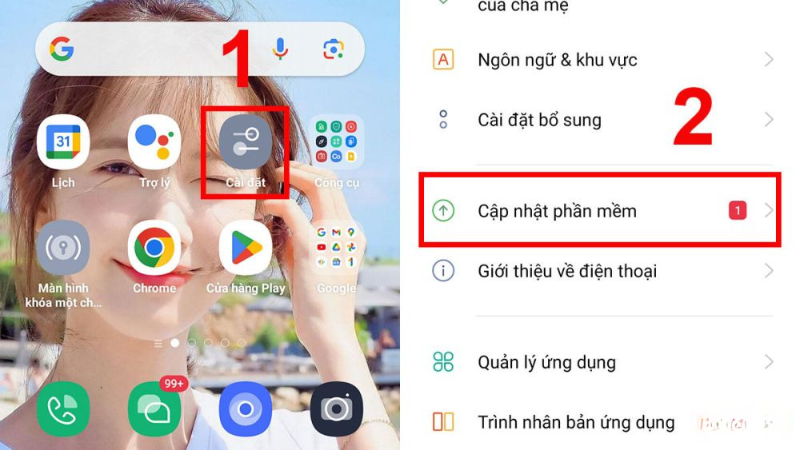
Các bước:
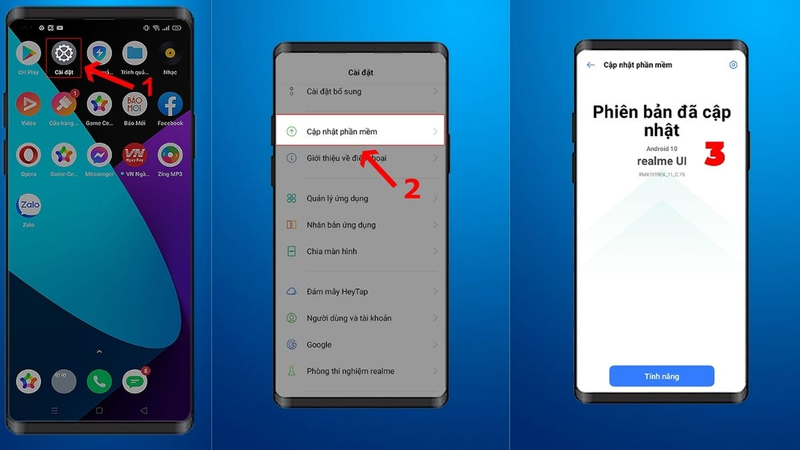
- Mở Cài đặt, chọn System, rồi Software update (một số máy ghi System update). Một số máy đặt mục này trong About phone, rồi Software update.
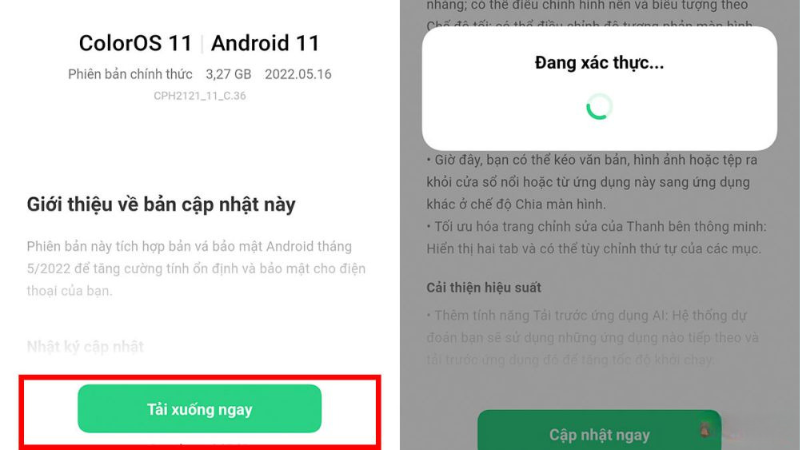
- Xem trạng thái cập nhật. Nếu có bản mới, làm theo hướng dẫn trên màn hình.
Kết quả: bạn thấy trạng thái cập nhật hoặc thông báo máy đã ở bản mới nhất. Nếu máy không còn nhận cập nhật, liên hệ hãng máy để biết chính sách cập nhật cho model của bạn.
Phương án 4: Xử lý Google Play Store (Mức 2)
Khi nào dùng: các phương án trên chưa hiệu quả, và nhiều ứng dụng khác cũng cài hoặc cập nhật bị lỗi. Làm theo thứ tự, thử lại sau mỗi bước.
- 4a. Cập nhật Play Store: mở Play Store, chạm ảnh hồ sơ ở góc trên bên phải, chọn Settings, rồi About. Dưới mục “Play Store version”, chạm Update Play Store.
- 4b. Gỡ bản cập nhật Play Store rồi cập nhật lại: nhấn giữ biểu tượng Play Store, chọn App info. Chạm More ở góc trên bên phải, chọn Uninstall updates, rồi OK. Sau đó cập nhật lại như bước 4a. Rủi ro thấp, nhưng bạn cần có kết nối mạng để cập nhật lại.
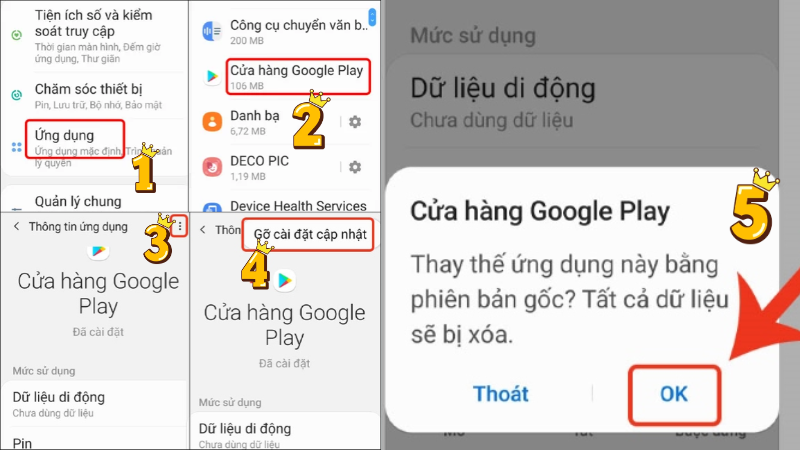
- 4c. Xóa bộ nhớ đệm Play Store: nhấn giữ biểu tượng Play Store, chọn App info, Storage & cache, rồi Clear cache. Google nêu đây là cách xử lý phổ biến nhất cho lỗi tải ứng dụng từ Play Store.
- 4d. Chỉ khi 4a đến 4c không hiệu quả, mới xóa dữ liệu Play Store (Clear storage, rồi Delete). Trước khi thực hiện, hãy biết rằng bước này có thể xóa một số thiết lập của Play Store, như kiểm soát của phụ huynh và bảo vệ bằng mật khẩu. Lần mở sau, Play Store sẽ yêu cầu bạn đồng ý lại điều khoản. Nếu máy có trẻ em dùng chung, hãy bật lại các thiết lập này sau khi xong.
Phương án 5: Gỡ và cài lại ứng dụng (Mức 2)
Khi nào dùng: ứng dụng đã có sẵn trên máy (bản cũ) nhưng không cập nhật hoặc không cài được bản mới.
Trước khi thực hiện: dữ liệu lưu cục bộ trong ứng dụng có thể mất. Hãy biết tài khoản và mật khẩu đăng nhập ứng dụng đó, và sao lưu theo cách mà ứng dụng cho phép.
- Mở Play Store, chạm ảnh hồ sơ ở góc trên bên phải.
- Chọn Manage apps & device, rồi Manage.
- Chạm tên ứng dụng, chọn Uninstall.
- Để cài lại, chạm Install hoặc Enable trên trang ứng dụng.
Mức nâng cao: không nên tự làm nếu chưa hiểu rủi ro (Mức 3)
Bài viết này chỉ mô tả mục đích và rủi ro các thao tác sau, không hướng dẫn chi tiết.
- Xóa dữ liệu Google Play services: Google không khuyến nghị trừ khi bạn đã thử mọi cách khác. Thao tác này có thể xóa thông tin như mật khẩu, thẻ giao thông và thẻ thanh toán ảo lưu trong Google Pay. Bạn có thể phải xác thực lại phương thức thanh toán và đăng nhập lại tài khoản Google trên tất cả thiết bị.
- Gỡ rồi thêm lại tài khoản Google: một số thông tin liên quan sẽ bị xóa khỏi máy. Bạn cần sao lưu dữ liệu và nhớ chắc mật khẩu cùng phương thức xác minh.
- Khôi phục cài đặt gốc: Google chỉ xem là bước cuối cùng khi Play Store vẫn không dùng được sau mọi bước khác. Dữ liệu chưa sao lưu sẽ mất, và bạn cần tài khoản Google của chính mình để dùng lại máy.
Nếu đã đến bước này, nên nhờ kỹ thuật viên hỗ trợ.
KIỂM TRA MÁY CÓ ĐƯỢC GOOGLE PLAY CHỨNG NHẬN KHÔNG
Mức rủi ro 1: chỉ xem thông tin.
- Mở Play Store, chạm ảnh hồ sơ, chọn Settings.
- Chạm About và xem mục Play Protect certification.
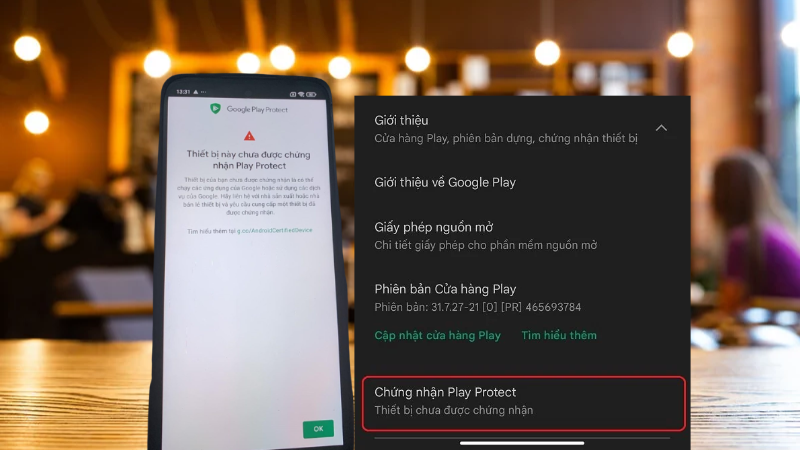
Kết quả: nếu có dòng “Device is not certified”, máy chưa được Play Protect chứng nhận.
Tra model máy trong danh sách thiết bị được hỗ trợ của Google (đường dẫn ở phần Nguồn tham khảo). Nếu máy không có trong danh sách, máy chưa được chứng nhận. Nếu có trong danh sách, chạm Fix device issue (nếu hiện) và làm theo thông tin Google hiển thị.
Cần biết thêm: theo Google, thiết bị chưa được chứng nhận có thể không an toàn, có thể không nhận cập nhật hệ thống hoặc ứng dụng, và các ứng dụng Google trên máy đó không có bản quyền. Tắt Google Play Protect (tính năng quét ứng dụng độc hại) không sửa được lỗi “Device is not certified”, vì đây là hai thứ khác nhau.
Google nêu các lý do thường gặp khiến máy không qua kiểm tra gồm bootloader bị mở khóa, hệ điều hành bị chỉnh sửa, hoặc máy đã root. Việc khóa lại bootloader hay khôi phục bản gốc của hãng là thao tác nâng cao, có thể mất dữ liệu. Bài này không hướng dẫn, hãy làm theo tài liệu của hãng máy hoặc nhờ kỹ thuật viên.
KHI ỨNG DỤNG KHÔNG KHẢ DỤNG Ở KHU VỰC HOẶC TRÊN MÁY CỦA BẠN
Nếu trang ứng dụng ghi không khả dụng, nguyên nhân có thể là ứng dụng không phát hành ở khu vực của bạn, máy chưa được chứng nhận, hoặc nhà phát triển không hỗ trợ dòng máy hay phiên bản Android của bạn. Hãy chọn cách phù hợp:
- Liên hệ nhà phát triển qua trang ứng dụng trên Google Play để hỏi về hỗ trợ model và khu vực của bạn.
- Chọn ứng dụng thay thế cùng chức năng nếu nhà phát triển không hỗ trợ máy của bạn.
- Không nên coi việc đổi quốc gia Google Play là cách sửa lỗi nhanh. Theo Google, bạn phải đang ở quốc gia mới và có phương thức thanh toán của quốc gia đó. Sau khi đổi, phải chờ ít nhất 90 ngày mới đổi lại. Số dư Google Play và điểm Google Play Points gắn với quốc gia cũ sẽ không dùng được ở quốc gia mới, và bạn có thể mất quyền truy cập một số nội dung. Thành viên nhóm Google Family không đổi được quốc gia.
Bài này không hướng dẫn cài tệp APK ngoài Google Play để vượt giới hạn, vì không có tài liệu chính thức đã đối chiếu và nguồn tệp không được bảo đảm an toàn.
TRƯỜNG HỢP 2: ỨNG DỤNG ĐÃ CÀI NHƯNG VĂNG, TREO, KHÔNG MỞ
Đây là lỗi khi chạy, không phải bộ lọc của Google Play lúc cài. Theo Android Help, sau mỗi bước hãy khởi động lại máy rồi thử mở ứng dụng. Một số bước chỉ áp dụng cho Android 8.1 trở lên.
Bước 1: Khởi động lại và cập nhật (Mức 1 đến 2)
- Khởi động lại máy. Trên đa số máy, Google hướng dẫn nhấn giữ nút Nguồn khoảng 30 giây hoặc đến khi máy khởi động lại.
- Cập nhật Android theo Phương án 3 ở trên.
- Cập nhật ứng dụng: mở Play Store, chạm ảnh hồ sơ, chọn Manage apps & devices. Dưới “Updates available”, chọn cập nhật tất cả hoặc chỉ ứng dụng bị lỗi.
Bước 2: Buộc dừng ứng dụng (Mức 1)
- Mở Cài đặt, chọn Apps, rồi See all apps. Chạm ứng dụng bị lỗi, chọn Force stop, rồi OK. Mở lại ứng dụng để thử. Tên mục có thể khác tùy hãng.
Bước 3: Xóa bộ nhớ đệm của ứng dụng (Mức 1 đến 2)
- Trong trang thông tin ứng dụng, chọn Storage & cache, rồi Clear cache. Google lưu ý đây chỉ là giải pháp ngắn hạn vì bộ nhớ đệm sẽ đầy lại theo thời gian.
Bước 4: Xóa dữ liệu ứng dụng hoặc gỡ cài lại (Mức 2)
- Trước khi thực hiện: dữ liệu lưu trong ứng dụng sẽ bị xóa. Hãy sao lưu theo cách ứng dụng hỗ trợ và đảm bảo bạn nhớ tài khoản đăng nhập. Chỉ làm khi các bước trên chưa hiệu quả.
Xóa dữ liệu: trong Storage & cache, chọn Clear storage (hoặc Clear data), rồi OK.
Gỡ và cài lại: nhấn giữ ứng dụng, chọn Remove App rồi Delete App và xác nhận. Cài lại từ Google Play.
Bước 5: Liên hệ hỗ trợ đúng nơi
- Theo Google, nếu bạn gặp sự cố với riêng một ứng dụng trong khi các ứng dụng khác vẫn dùng bình thường, hãy liên hệ nhà phát triển ứng dụng. Nếu không cập nhật được bất kỳ ứng dụng nào, hoặc lỗi ở các ứng dụng của Google, hãy liên hệ Google Play.
KHI NÀO NÊN NHỜ KỸ THUẬT VIÊN
Hãy dừng tự xử lý và nhờ hỗ trợ khi gặp một trong các dấu hiệu sau:
- Máy báo “Device is not certified”, hoặc máy đã root, cài hệ điều hành khác, hay mở khóa bootloader.
- Bạn đã làm hết các bước Mức 1 và 2 mà Google Play Store vẫn không dùng được, và đang cân nhắc xóa dữ liệu Google Play services, gỡ tài khoản Google hoặc khôi phục cài đặt gốc.
- Lỗi xảy ra với nhiều ứng dụng cùng lúc, hoặc máy tự khởi động lại, treo liên tục. Google có hướng dẫn riêng cho nhóm lỗi này (xem Nguồn tham khảo).
- Bạn không nhớ mật khẩu tài khoản Google hoặc chưa có bản sao lưu dữ liệu.
Với những trường hợp này, bạn có thể nhờ TECHCARE Đà Nẵng kiểm tra máy và sao lưu dữ liệu trước khi thao tác sâu hơn. Nếu chỉ riêng một ứng dụng lỗi, hãy hỏi nhà phát triển ứng dụng trước.
CÂU HỎI THƯỜNG GẶP
NGUỒN THAM KHẢO: Đối chiếu ngày 19/11/2026 (nội dung dựa trên tài liệu, chưa thử trực tiếp trên thiết bị):
- Google Play Help, Fix problems downloading apps with basic troubleshooting steps: https://support.google.com/googleplay/answer/14122894
- Google Play Help, Fix problems downloading one app: https://support.google.com/googleplay/answer/14121592
- Google Play Help, Fix problems with the Google Play Store app: https://support.google.com/googleplay/answer/14121800
- Google Play Help, Google Play supported devices: https://support.google.com/googleplay/answer/1727131
- Google Play Help, Check & fix Play Protect certification status: https://support.google.com/googleplay/answer/7165974
- Google Play Help, How to change your Google Play country: https://support.google.com/googleplay/answer/7431675
- Android Help, Check & update your Android version: https://support.google.com/android/answer/7680439
- Android Help, Fix an installed Android app that isn’t working: https://support.google.com/android/answer/2668665
- Danh sách thiết bị Android được Google Play hỗ trợ: https://storage.googleapis.com/play_public/supported_devices.html
- Android Help, Fix a phone that’s restarting or crashing: https://support.google.com/android/answer/7664448
- Android Help, Fix a phone that freezes or is unresponsive: https://support.google.com/android/answer/7664998











