


Tin Công Nghệ Điện Thoại | ✍️ Tác giả: Đỗ Hoàng Phúc — Chuyên viên Tư vấn Kỹ thuật, TechCare Đà Nẵng | 🔍 Kiểm duyệt: Trần Văn Khoa — Kỹ thuật viên, 7 năm hỗ trợ cài đặt & xử lý ứng dụng trên điện thoại | 📅 Đăng: 20/11/2026 | 🔄 Cập nhật: 20/11/2026 — Đối chiếu tài liệu hỗ trợ của Apple
iPhone bắt sóng yếu không phải lúc nào cũng là lỗi của máy. Vạch sóng thấp, cuộc gọi chập chờn hay mạng di động chậm có thể xuất phát từ nơi bạn đang đứng, vùng phủ sóng của nhà mạng, SIM hoặc eSIM, cài đặt nhà mạng trên máy, phiên bản iOS, và chỉ sau khi loại trừ những yếu tố đó mới nên nghĩ đến phần cứng. Bài viết này dành cho iPhone dùng SIM hoặc eSIM, đối chiếu theo tài liệu hỗ trợ mới nhất của Apple (hình minh họa trong tài liệu là iOS 26).
Các bước được xếp từ ít rủi ro đến nhiều rủi ro hơn, mỗi bước có kết quả cần thấy và hướng đi tiếp nếu chưa cải thiện. Phần lớn thao tác chỉ đổi cài đặt và đảo ngược được; riêng "Đặt lại cài đặt mạng" sẽ xóa các mạng Wi-Fi đã lưu nên có hộp lưu ý riêng. Cuối bài là những dấu hiệu cho thấy bạn nên dừng tự xử lý và đưa máy đến kỹ thuật viên.
Trả lời nhanh: nên bắt đầu từ đâu
Hãy kiểm tra theo thứ tự: vị trí và vùng phủ sóng → dòng di động có đang bật không → bật/tắt Chế độ máy bay → khởi động lại → cài đặt nhà mạng → cập nhật iOS → SIM/khay SIM → Đặt lại cài đặt mạng → liên hệ nhà mạng. Nếu sóng chỉ yếu ở một vài địa điểm cố định (hầm xe, phòng kín), nhiều khả năng nguyên nhân nằm ở vùng phủ sóng chứ không phải ở máy. Nếu sóng yếu ở mọi nơi dù đã làm hết các bước, và nhà mạng xác nhận tài khoản cùng khu vực bình thường, lúc đó mới cần kiểm tra phần cứng.
Phạm vi áp dụng và cách xem phiên bản iOS
- Áp dụng cho iPhone dùng SIM vật lý hoặc eSIM, iOS 16 trở lên. Nội dung đối chiếu với tài liệu Apple Support đăng hoặc cập nhật trong khoảng tháng 10/2025 đến tháng 11/2026.
- Tên mục tiếng Việt có thể khác đôi chút tùy phiên bản iOS và ngôn ngữ giao diện; bài ghi thêm tên tiếng Anh trong ngoặc để bạn dễ đối chiếu.
- Nếu iPhone do công ty hoặc trường học quản lý, một số cài đặt có thể bị quản trị viên cấu hình sẵn, bạn nên hỏi quản trị viên trước khi đổi.
Cách xem phiên bản iOS và tên máy: vào Cài đặt > Cài đặt chung (General) > Giới thiệu (About), xem dòng Tên model (Model Name) và Phiên bản phần mềm (Software Version).
"Sóng yếu", "Không có dịch vụ" và "SOS" khác nhau thế nào
| Hiển thị trên thanh trạng thái | Ý nghĩa theo Apple | Nên làm gì |
| Còn vạch sóng nhưng ít, gọi/lướt chập chờn | Máy vẫn kết nối nhà mạng, tín hiệu thấp hoặc không ổn định | Làm theo bài này từ Bước 1 |
| "Không có dịch vụ" (No Service) hoặc "Đang tìm kiếm" (Searching) | Máy không kết nối với mạng di động | Làm theo bài này, các bước giống nhau |
| "SOS" hoặc "Chỉ SOS" | Máy chưa kết nối mạng của nhà mạng bạn; theo Apple, tính năng gọi khẩn cấp qua mạng khác chỉ được nêu cho Úc, Canada và Mỹ | Làm theo bài này và liên hệ nhà mạng |
Nếu bạn dùng iPhone chạy iOS 18 trở lên, Apple cho biết có thể tải ứng dụng Apple Support để chạy thêm chẩn đoán, giúp xác định nguồn gốc sự cố.
Nguyên nhân có thể khiến iPhone bắt sóng yếu
Đây là nguyên nhân có thể, xếp từ phổ biến và ít rủi ro đến ít gặp hơn. Chưa có nguyên nhân nào được xác định cho đến khi bạn thực hiện phần kiểm tra tương ứng.
| Nguyên nhân có thể | Dấu hiệu gợi ý | Cách kiểm tra |
| Vùng phủ sóng yếu hoặc có sự cố tại khu vực | Chỉ yếu ở một số nơi (hầm xe, thang máy, phòng kín, vùng xa); máy khác cùng nhà mạng cũng yếu | Bước 1 |
| Dòng di động đang tắt, hoặc chọn nhầm dòng (iPhone Dual SIM) | Mất sóng sau khi chỉnh cài đặt hoặc đổi SIM | Bước 2 |
| Kết nối mạng bị "treo" tạm thời | Đột ngột yếu sau khi di chuyển hoặc dùng lâu không khởi động lại | Bước 3, 4 |
| Vật cản từ ốp lưng hoặc phụ kiện | Sóng cải thiện khi tháo ốp | Bước 5 |
| Cài đặt nhà mạng chưa cập nhật (nhất là sau khi đổi SIM/eSIM) | Có thông báo cập nhật, hoặc vừa lắp SIM mới | Bước 6 |
| Lỗi phần mềm iOS | Xuất hiện sau cập nhật hoặc khi iOS đã cũ | Bước 7 |
| SIM, eSIM hoặc khay SIM | SIM lắp lỏng, khay không khít, SIM chuyển từ máy khác sang | Bước 8 |
| Cấu hình mạng trên máy bị sai lệch | Đã thử các bước trên nhưng chưa cải thiện | Bước 9 |
| Tài khoản, gói cước hoặc đăng ký IMEI (máy mua ở nước ngoài) | Máy báo SOS/Không có dịch vụ dù khu vực bình thường | Bước 10 (nhà mạng) |
| Phần cứng (anten, linh kiện thu sóng) | Sóng yếu ở mọi nơi, đã loại trừ các mục trên | Phần "Khi nào nên nghi ngờ phần cứng" |
Nguyên tắc chẩn đoán: kiểm tra phần mềm và nhà mạng trước, phần cứng sau, và không kết luận lỗi phần cứng chỉ từ một triệu chứng.
9 bước kiểm tra và khắc phục
Bước 1. Xác nhận vùng phủ sóng
Khi nào dùng: Luôn là bước đầu tiên, không rủi ro.
- Cách làm: Di chuyển ra khu vực thoáng hơn (tránh hầm xe, thang máy, phòng kín), rồi quan sát vạch sóng. Nếu có thể, so sánh với một điện thoại khác dùng cùng nhà mạng đứng cạnh bạn.
- Kết quả cần thấy: Nếu vạch sóng tăng khi đổi chỗ, hoặc điện thoại khác cùng nhà mạng cũng yếu, nguyên nhân nhiều khả năng nằm ở vùng phủ sóng. Theo Apple, vùng phủ sóng của nhà mạng khác nhau theo khu vực và có thể thay đổi bất ngờ.
- Nếu không thấy gì thay đổi: Chuyển sang Bước 2.
Bước 2. Kiểm tra dữ liệu di động và dòng di động
Rủi ro: Thấp, đổi lại được.
Cách làm:
- Mở Cài đặt > Di động (Cellular).
- Tắt rồi bật lại Dữ liệu di động (Cellular Data).
- Nếu là iPhone Dual SIM: chạm vào dòng di động cần kiểm tra, xác nhận dòng đang bật. Nếu dòng đang tắt, chạm Bật dòng này (Turn On This Line).
Kết quả cần thấy: Vạch sóng thay thế cho dòng thông báo "Không có dịch vụ" hoặc "Đang tìm kiếm".
Nếu không thấy dòng di động của bạn: Theo Apple, hãy liên hệ nhà mạng để thiết lập eSIM hoặc lắp SIM vật lý. Với SIM vật lý, tháo SIM ra rồi lắp lại (xem Bước 8).
Nếu đang ở nước ngoài: Trong Cài đặt > Di động, bật Dữ liệu di động, chọn Tùy chọn dữ liệu di động (Cellular Data Options) rồi bật Chuyển vùng dữ liệu (Data Roaming). Hãy kiểm tra trước với nhà mạng xem gói cước có hỗ trợ chuyển vùng quốc tế không.
Bước 3. Bật rồi tắt Chế độ máy bay
Rủi ro: Thấp, đổi lại được.
- Cách làm: Mở Cài đặt, bật Chế độ máy bay (Airplane Mode) ít nhất 15 giây, sau đó tắt đi. Bạn cũng có thể dùng biểu tượng máy bay trong Trung tâm điều khiển.
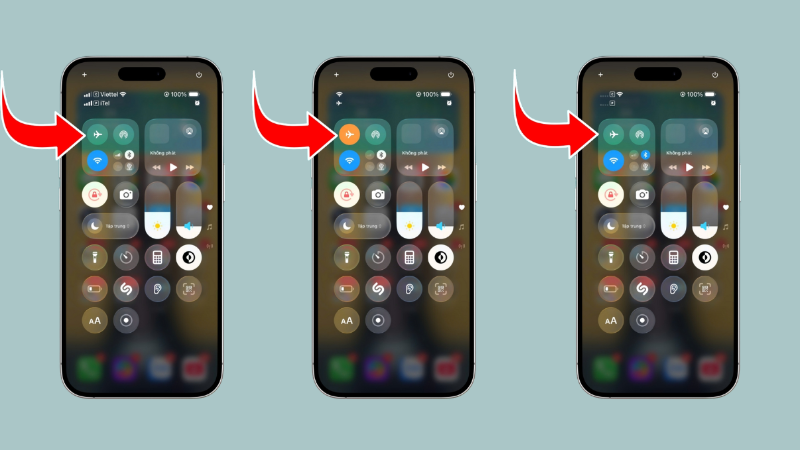
- Kết quả cần thấy: iPhone tìm lại mạng và hiển thị lại vạch sóng.
- Giới hạn: Theo Apple, cách này chỉ hiệu quả khi mạng di động tại chỗ đang khả dụng; nếu khu vực không có sóng thì bật/tắt chế độ máy bay không tạo ra sóng.
Bước 4. Khởi động lại iPhone
Rủi ro: Thấp.
- Cách làm: Tắt nguồn iPhone theo cách thông thường rồi bật lại. Apple có hướng dẫn riêng về cách khởi động lại theo từng đời máy.
- Kết quả cần thấy: Sau khi máy mở lại, kiểm tra vạch sóng và thử gọi hoặc mở một trang web bằng dữ liệu di động.
Bước 5. Thử tháo ốp lưng (nếu đang dùng ốp có kim loại hoặc phụ kiện gắn kèm)
Rủi ro: Rất thấp.
- Cách làm: Tháo ốp lưng và phụ kiện gắn lên thân máy, đứng ở cùng một vị trí, so sánh vạch sóng trước và sau.
- Kết quả cần thấy: Nếu sóng ổn định hơn khi tháo ốp, hãy cân nhắc đổi ốp không có chi tiết kim loại. Nếu không có khác biệt, bỏ qua bước này. Đây là hướng kiểm tra ở mức chung; mức độ ảnh hưởng phụ thuộc vào thiết kế và chất liệu của từng chiếc ốp.
Bước 6. Kiểm tra cập nhật cài đặt nhà mạng
Rủi ro: Thấp.
- Điều kiện: iPhone đã kết nối Wi-Fi hoặc mạng di động.
- Cách làm:
- Mở Cài đặt > Cài đặt chung (General) > Giới thiệu (About).
- Nếu có bản cập nhật, một hộp thoại hiện ra kèm hướng dẫn cài đặt. Làm theo hướng dẫn trên màn hình.
- Để xem phiên bản cài đặt nhà mạng hiện tại, nhìn dòng Nhà mạng (Carrier) trong cùng màn hình, chạm vào số phiên bản để xem thêm thông tin.
- Kết quả cần thấy: Theo Apple, việc cài đặt thường mất chưa đến một phút và bạn vẫn dùng máy được. Nếu nhà mạng phát hành bản cập nhật bắt buộc, bạn sẽ thấy nút OK thay vì nút Cập nhật, nghĩa là hệ thống đã tự tải và cài.
Lưu ý: Nếu bạn vừa thiết lập eSIM mới hoặc lắp SIM mới, máy có thể cần tải cài đặt nhà mạng cho nhà mạng mới đó. Để chắc chắn máy đã có bản mới nhất, Apple khuyên liên hệ nhà mạng.
Bước 7. Cập nhật iOS
- Trước khi thực hiện (mức rủi ro trung bình)
- Sao lưu: Sao lưu iPhone lên iCloud hoặc máy tính trước khi cập nhật lớn.
- Pin và kết nối: Cắm sạc và dùng Wi-Fi ổn định để tránh gián đoạn giữa chừng.
- Tài khoản cần có: Mật mã iPhone; có thể cần Apple Account.
- Điều có thể xảy ra: Quá trình cập nhật mất thời gian, máy tự khởi động lại. Cập nhật không đảm bảo sửa được lỗi sóng.
- Cách làm: Vào Cài đặt > Cài đặt chung > Cập nhật phần mềm (Software Update), nếu có phiên bản mới thì chọn cập nhật theo hướng dẫn trên màn hình.
- Kết quả cần thấy: Máy khởi động lại với phiên bản iOS mới. Kiểm tra lại vạch sóng và thử gọi.
- Nếu không có bản cập nhật: Máy đã ở bản mới nhất mà Apple cung cấp cho model của bạn, chuyển sang bước tiếp theo.
Bước 8. Kiểm tra SIM và khay SIM (chỉ với SIM vật lý)
Rủi ro: Thấp nếu làm đúng cách, nhưng thao tác tháo khay cần cẩn thận.
Cách làm:
- Tắt máy, dùng đúng dụng cụ lấy SIM hoặc theo hướng dẫn tháo SIM của Apple để tháo khay.
- Kiểm tra SIM có hư hại, có vừa khay không, rồi lắp SIM lại đúng chiều.
- Đẩy khay vào hết cỡ cho khít. Apple lưu ý khay SIM của model khác, hoặc khay của điện thoại hãng khác, có thể không vừa đúng.
- Mở máy và kiểm tra lại vạch sóng.
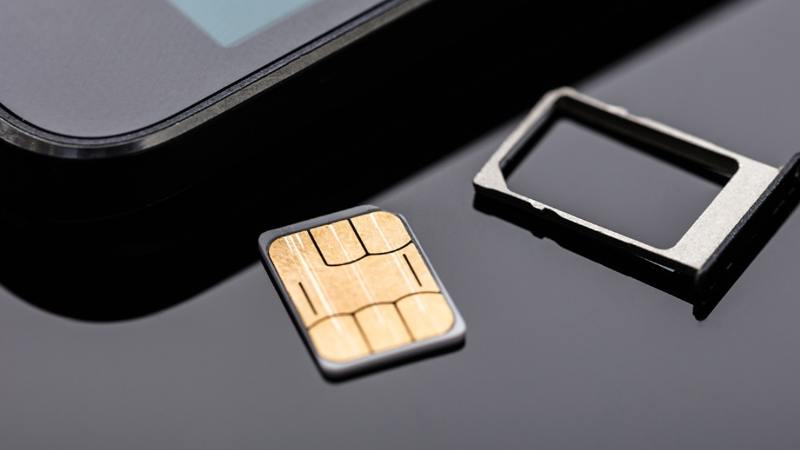
- Nếu SIM bị hỏng, không vừa khay, hoặc bạn chuyển SIM từ máy khác sang: Apple khuyên hỏi nhà mạng cấp SIM mới.
- Dừng tại đây nếu: khay bị cong vênh hoặc có dấu hiệu vào nước. Hãy xem phần "Khi nào nên nghi ngờ phần cứng".
Bước 9. Đặt lại cài đặt mạng (Reset Network Settings)
- Trước khi thực hiện (mức rủi ro trung bình)
- Sao lưu / ghi lại: Theo Apple, thao tác này không xóa ảnh hay ứng dụng, nhưng sẽ xóa các cài đặt mạng. Hãy ghi lại mật khẩu Wi-Fi quan trọng và cấu hình VPN do bạn tự thêm.
- Pin: Nên còn pin hoặc cắm sạc.
- Cần có: Mật mã iPhone; mật khẩu Wi-Fi nhà/cơ quan để kết nối lại.
- Điều có thể mất: Mạng Wi-Fi đã lưu và mật khẩu, kết nối Bluetooth đã ghép, cấu hình VPN không do hồ sơ cấu hình/MDM cài. Tài liệu Apple của một số phiên bản iOS còn nêu tên thiết bị có thể về lại "iPhone" và chứng chỉ tin cậy thủ công bị đặt về không tin cậy. Tùy chọn xóa eSIM (nếu có) nằm gần mục này, đừng chọn vì sẽ phải xin lại eSIM từ nhà mạng.
- Cách làm:
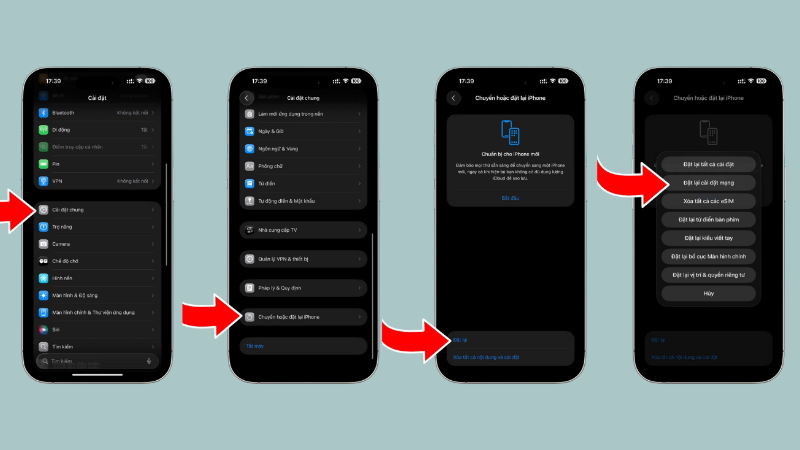
- Mở Cài đặt > Cài đặt chung (General) > Chuyển hoặc đặt lại iPhone (Transfer or Reset iPhone).
- Chạm Đặt lại (Reset).
- Chọn Đặt lại cài đặt mạng (Reset Network Settings), nhập mật mã nếu được yêu cầu và xác nhận.
- Kết quả cần thấy: Máy khởi động lại các kết nối mạng. Bạn cần kết nối lại Wi-Fi và ghép lại thiết bị Bluetooth. Sau đó kiểm tra vạch sóng di động và thử gọi.
- Nếu không cải thiện: Không lặp lại thao tác này nhiều lần. Chuyển sang Bước 10.
Bước 10. Liên hệ nhà mạng
Nhiều sự cố sóng nằm ở phía tài khoản hoặc hạ tầng mà chỉ nhà mạng mới thấy. Theo Apple, bạn nên hỏi nhà mạng để:
- Xác nhận tài khoản đang hoạt động bình thường.
- Xác nhận khu vực của bạn có phủ sóng và không có sự cố.
- Kiểm tra thiết bị không bị chặn và gói cước đã đặt đúng.
- Hỏi xem quy định địa phương có yêu cầu đăng ký IMEI với iPhone mua ở nước ngoài hay không.
Nếu nhà mạng xác nhận tài khoản và mạng đều bình thường mà iPhone vẫn không bắt sóng ổn định, Apple khuyên liên hệ Apple Support, đặc biệt khi nghi ngờ lỗi phần cứng.
Khi nào nên nghi ngờ phần cứng
Nên nghĩ đến phần cứng khi đồng thời thỏa các điều kiện sau:
- Sóng yếu ở nhiều địa điểm khác nhau, không chỉ ở một nơi.
- Đã làm hết các bước trên, kể cả Bước 9.
- Nhà mạng xác nhận tài khoản và khu vực không có vấn đề.
- SIM đang dùng hoạt động bình thường trên máy khác, hoặc một SIM khác cũng cho kết quả tương tự trên iPhone này.
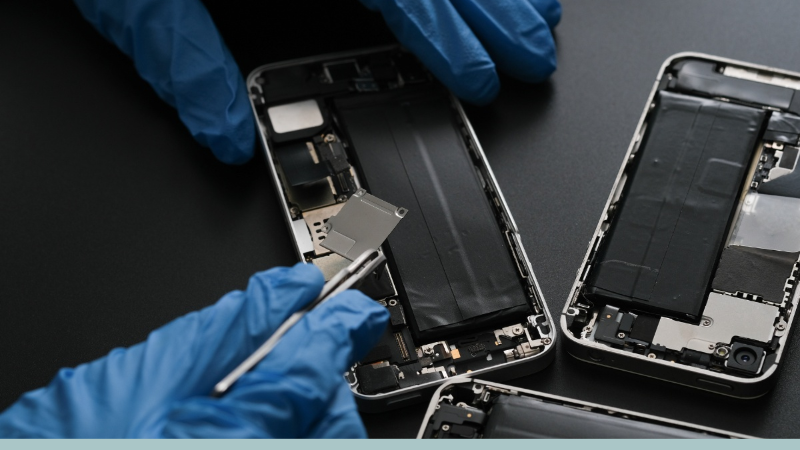
Từ đó mới nên cho rằng linh kiện thu sóng có thể gặp vấn đề. Đây vẫn là hướng nghi ngờ, không phải kết luận: chỉ kiểm tra bằng thiết bị chuyên dụng mới xác định được.
Dừng ngay và đưa máy đến kỹ thuật viên nếu có bất kỳ dấu hiệu nào sau:
- Máy phồng hoặc biến dạng (nghi pin phồng).
- Nóng bất thường kèm mùi lạ.
- Máy từng vào nước, hoặc khay SIM có dấu hiệu ẩm/gỉ.
- Màn hình hoặc mặt lưng vỡ, có nguy cơ cắt tay.
- Máy mất nguồn sau khi đã thử các bước an toàn ở trên.
- Cần tháo máy để kiểm tra.
Bạn không nên tự tháo máy, tự thay pin hay can thiệp vào nguồn điện của iPhone. Nếu máy còn bảo hành, Apple khuyên liên hệ Apple Support để được kiểm tra. Nếu đã loại trừ SIM, nhà mạng và cài đặt mà vẫn cần kiểm tra phần cứng, TECHCARE Đà Nẵng có thể hỗ trợ kiểm tra máy trực tiếp.
Những lỗi người dùng hay mắc
- Kết luận phần cứng quá sớm. Một vài vạch sóng thấp trong nhà kín chưa đủ để kết luận máy hỏng.
- Bật/tắt Chế độ máy bay quá nhanh. Apple khuyên giữ chế độ này ít nhất 15 giây.
- Chỉ thử một chỗ. Chỉ so sánh ở đúng một địa điểm dễ dẫn đến kết luận sai; hãy thử ít nhất vài nơi và so với điện thoại khác cùng nhà mạng.
- Bỏ qua việc hỏi nhà mạng. Nhiều sự cố về tài khoản, phủ sóng hoặc đăng ký IMEI chỉ nhà mạng mới kiểm tra được.
- Đặt lại cài đặt mạng liên tục. Làm nhiều lần không giúp ích thêm mà còn xóa Wi-Fi đã lưu.
- Dùng khay SIM không đúng model. Có thể khiến SIM lắp không khít.
Câu hỏi thường gặp
Nguồn tham khảo
Kiểm tra cho iPhone (iOS 16 trở lên, minh họa iOS 26) vào ngày 20/11/2026.
- Apple Support – If you see SOS, No Service, or Searching on your iPhone or iPad: https://support.apple.com/en-us/120000
- Apple Support – Manually update carrier settings on your iPhone or iPad: https://support.apple.com/en-us/109324
- Apple Platform Support – Check cellular connectivity: https://support.apple.com/en-gb/guide/platform-support/sup0bab940f4/26/web/26
- Apple iPhone User Guide – Return iPhone settings to their defaults: https://support.apple.com/guide/iphone/return-iphone-settings-to-their-defaults-iphea1c2fe48/16.0/ios/16
- Apple Support – Reset All Settings on iPhone or iPad: https://support.apple.com/en-ae/126643











