


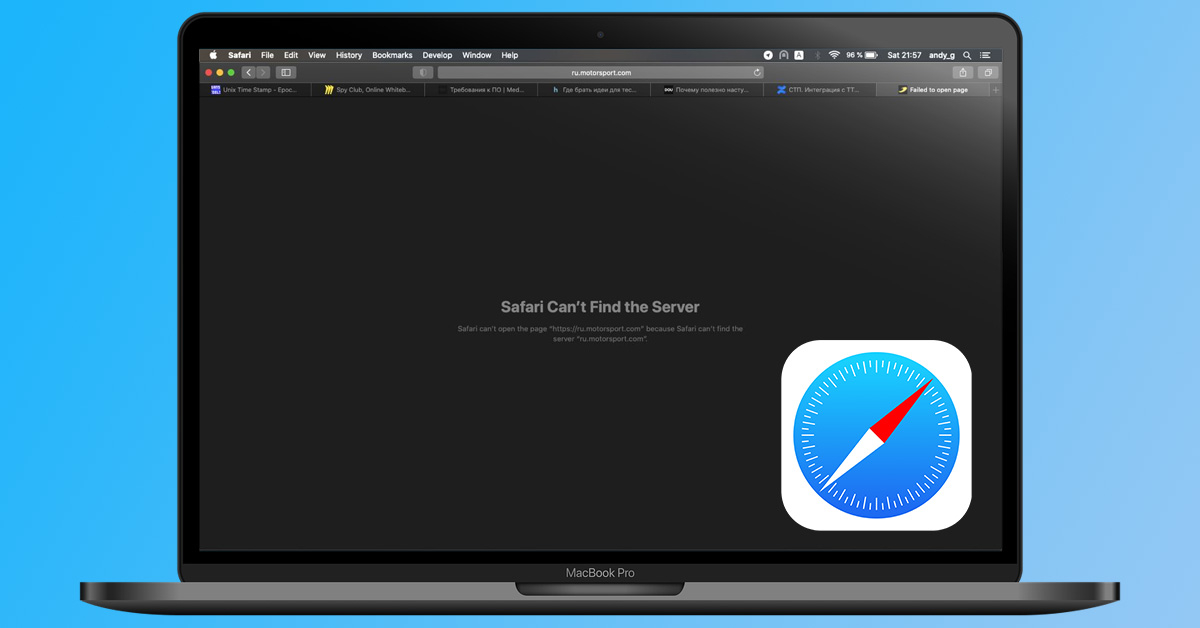
Lỗi "Safari không thể mở trang này vì không thể kết nối với máy chủ" là một thông báo phổ biến khi dùng trình duyệt Safari trên iPhone, iPad và Mac. Bài viết này tổng hợp cách xác định nguyên nhân và các bước khắc phục theo thứ tự từ đơn giản, ít rủi ro đến các giải pháp nâng cao hơn, dựa trên kinh nghiệm hỗ trợ kỹ thuật thực tế của TechCare.vn kết hợp với hướng dẫn chính thức từ Apple.
Tác giả: Đội ngũ kỹ thuật viên TechCare.vn – chuyên sửa chữa và bảo hành iPhone, iPad, MacBook tại Đà Nẵng.
Kiểm duyệt kỹ thuật: Bộ phận kỹ thuật phần mềm TechCare.vn, rà soát các bước thao tác trên iOS/iPadOS và macOS phiên bản hiện hành.
Ngày cập nhật: Bài viết gốc đăng 01/06/2024, đã rà soát và cập nhật lại nội dung, thuật ngữ giao diện.
- Giới Thiệu Về Lỗi Kết Nối Safari
- Xác định phạm vi lỗi trước khi khắc phục
- Bảng tra nhanh: Triệu chứng – Nguyên nhân – Cách xử lý
- Cấu Hình Kiểm Tra Ban Đầu
- Cách Khắc Phục Lỗi Safari Không Thể Mở Trang
- Kinh Nghiệm và Mẹo Hữu Ích
- Khắc Phục Lỗi Nâng Cao
- Lời Khuyên Từ Chuyên Gia
- Kinh nghiệm thực tế từ TechCare
- Mẹo sử dụng Safari ổn định lâu dài
- Câu Hỏi Thường Gặp
Giới Thiệu Về Lỗi Kết Nối Safari
Lỗi kết nối máy chủ trên Safari là gì?
Khi Safari hiển thị thông báo không thể kết nối với máy chủ, điều này có nghĩa trình duyệt đã gửi yêu cầu đến địa chỉ web nhưng không nhận được phản hồi hợp lệ. Nguyên nhân có thể nằm ở nhiều vị trí khác nhau trong chuỗi kết nối: cài đặt trên thiết bị, mạng Wi-Fi hoặc di động, hệ thống phân giải tên miền (DNS), hoặc chính máy chủ của trang web đích.
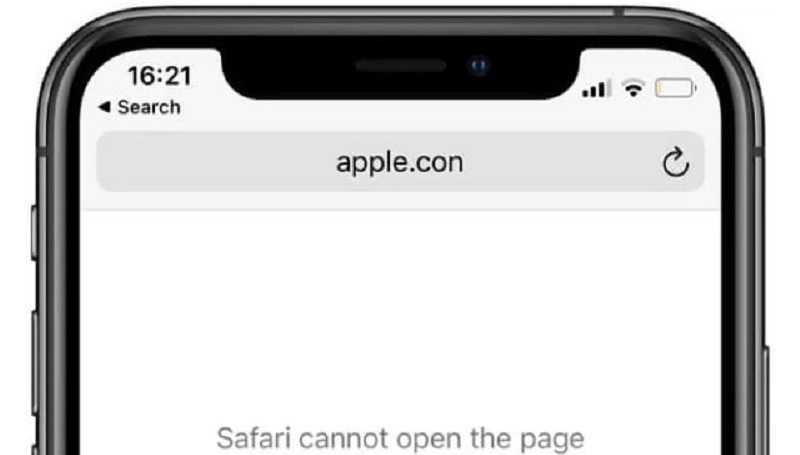
Safari cũng áp dụng một số cơ chế bảo mật riêng so với các trình duyệt khác, như kiểm tra chứng chỉ SSL/TLS chặt chẽ và tính năng Intelligent Tracking Prevention (ngăn theo dõi thông minh). Về nguyên tắc, các cơ chế này chủ yếu giới hạn việc theo dõi và chặn nội dung không an toàn; chúng hiếm khi là nguyên nhân trực tiếp gây ra lỗi "không thể kết nối với máy chủ" – nguyên nhân phổ biến hơn thường đến từ DNS, mạng, hoặc dữ liệu trình duyệt đã lưu. Vì vậy, khi xử lý lỗi này nên ưu tiên kiểm tra mạng và DNS trước, thay vì nghi ngờ ngay các tính năng bảo mật của Safari.
Ngoài thông báo chính, Safari có thể hiển thị một số biến thể khác tùy tình huống, ví dụ:
• "Không thể tìm thấy máy chủ"
• "Kết nối bị từ chối"
• "Hết thời gian chờ kết nối"
• "Đã xảy ra lỗi khi kết nối máy chủ" liên quan đến SSL
Mỗi biến thể phản ánh một khía cạnh khác nhau của sự cố kết nối và có thể cần cách xử lý hơi khác nhau, nhưng quy trình chẩn đoán ở phần dưới áp dụng chung cho hầu hết các trường hợp.
Xem thêm:
Nguyên Nhân Cốt Lõi
Khi Safari hiển thị thông báo lỗi kết nối máy chủ, điều này cho thấy trình duyệt đã gửi yêu cầu HTTP/HTTPS nhưng không nhận được phản hồi từ đích đến. Nguyên nhân có thể nằm ở bất kỳ đâu trong chuỗi kết nối: từ cài đặt thiết bị, cấu hình mạng cục bộ, nhà cung cấp dịch vụ Internet, hệ thống DNS, cho đến chính máy chủ đích.
Điểm đặc biệt của Safari so với các trình duyệt khác là khả năng bảo mật cao hơn. Trình duyệt này áp dụng các tiêu chuẩn nghiêm ngặt về chứng chỉ SSL/TLS, chính sách bảo mật nội dung (Content Security Policy), và cơ chế Intelligent Tracking Prevention. Những tính năng này đôi khi tạo ra rào cản kết nối ngay cả khi các trình duyệt khác hoạt động bình thường.
Xác định phạm vi lỗi trước khi khắc phục
Trước khi thử các cách khắc phục, nên dành 1–2 phút xác định lỗi đang ở phạm vi nào. Bước này giúp chọn đúng giải pháp thay vì thử lần lượt tất cả các cách.
- Thử một trang web khác (ví dụ trang tin tức hoặc công cụ tìm kiếm). Nếu chỉ một trang lỗi, nhiều khả năng vấn đề nằm ở máy chủ của trang đó hoặc dữ liệu Website Data đã lưu, không phải ở thiết bị.
- Mở cùng trang web đó bằng trình duyệt khác (Chrome, Firefox...). Nếu trình duyệt khác vào được bình thường, vấn đề đặc thù của Safari — nên tập trung vào xóa dữ liệu, tắt tiện ích mở rộng hoặc đổi DNS trên Safari.
- Thử chuyển giữa Wi-Fi và dữ liệu di động. Nếu chỉ một loại kết nối gặp lỗi, vấn đề thường nằm ở router/mạng đó, không phải ở thiết bị.
- Nếu tất cả trang web, mọi trình duyệt và cả hai loại kết nối đều lỗi, khả năng cao sự cố nằm ở cấu hình mạng hoặc hệ điều hành của thiết bị — nên chuyển sang các bước đặt lại cấu hình ở mục 6.
Bảng tra nhanh: Triệu chứng – Nguyên nhân – Cách xử lý
| Triệu chứng | Nguyên nhân thường gặp | Hướng xử lý |
| Chỉ 1 trang web báo lỗi, các trang khác vẫn mở bình thường | Máy chủ của trang đó đang gặp sự cố, bảo trì hoặc chặn khu vực | Thử lại sau ít phút; kiểm tra trang bằng công cụ downforeveryoneorjustme; không cần đổi cài đặt máy |
| Toàn bộ trang web đều báo lỗi trên Safari, nhưng Chrome/Firefox vẫn vào được | Cấu hình DNS, dữ liệu Website Data hoặc tiện ích mở rộng của riêng Safari | Xóa Website Data của trang lỗi, tắt Extension, đổi DNS (mục 3–4) |
| Tất cả trình duyệt và ứng dụng đều mất mạng | Sự cố Wi-Fi, router, nhà mạng hoặc chế độ máy bay đang bật | Kiểm tra kết nối mạng cơ bản, khởi động lại router/thiết bị (mục 1) |
| Báo lỗi liên quan đến SSL/chứng chỉ bảo mật | Ngày giờ hệ thống sai lệch hoặc chứng chỉ máy chủ đích hết hạn | Kiểm tra và bật tự động đồng bộ Ngày & Giờ |
| Lỗi "Hết thời gian chờ kết nối" (timeout) lặp lại nhiều trang | DNS phản hồi chậm hoặc bị nhà mạng giới hạn | Đổi sang DNS công cộng, làm mới bộ nhớ đệm DNS (mục 3, mục 7) |
Cấu Hình Kiểm Tra Ban Đầu
Xác Minh Kết Nối Internet
Bước đầu tiên luôn là kiểm tra kết nối mạng cơ bản. Mở ứng dụng Cài Đặt (Settings), chuyển đến mục Wi-Fi hoặc Dữ Liệu Di Động, quan sát biểu tượng kết nối. Một kết nối Wi-Fi đầy đủ vạch tín hiệu không đảm bảo có thể truy cập Internet. Thử mở ứng dụng khác sử dụng mạng như Tin Nhắn hoặc Mail để xác nhận.
Trên macOS, nhấp vào biểu tượng Wi-Fi ở thanh menu, kiểm tra tên mạng đang kết nối và biểu tượng tín hiệu. Sử dụng công cụ Diagnostics Mạng (Wireless Diagnostics) có sẵn bằng cách giữ phím Option và nhấp vào biểu tượng Wi-Fi, sau đó chọn "Mở Chẩn Đoán Mạng Không Dây".
Kiểm Tra Cài Đặt Ngày Giờ
Cài đặt ngày giờ không chính xác là nguyên nhân phổ biến gây lỗi kết nối SSL/TLS. Safari sử dụng chứng chỉ bảo mật có thời hạn, nếu đồng hồ hệ thống sai lệch quá nhiều, trình duyệt sẽ từ chối kết nối.
Trên iPhone/iPad: Cài Đặt → Chung → Ngày & Giờ → Bật "Tự Động Đặt". Trên Mac: System Settings → General → Date & Time → bật tùy chọn tự động đồng bộ. Sau khi điều chỉnh, khởi động lại thiết bị để áp dụng thay đổi hoàn toàn.
Rà Soát Cấu Hình DNS
Hệ thống phân giải tên miền (DNS) chuyển đổi địa chỉ web thành địa chỉ IP. DNS không ổn định hoặc bị chặn sẽ khiến Safari không tìm thấy máy chủ. Nhiều nhà cung cấp Internet tại Việt Nam sử dụng DNS có tốc độ phản hồi chậm hoặc bị giới hạn truy cập một số trang.
Thử chuyển sang DNS công cộng như Google DNS (8.8.8.8 và 8.8.4.4) hoặc Cloudflare (1.1.1.1 và 1.0.0.1). Trên iOS: Cài Đặt → Wi-Fi → nhấn vào (i) bên cạnh tên mạng → Cấu Hình DNS → Thủ Công → xóa DNS hiện tại, thêm DNS mới. Trên macOS: System Settings → Network → chọn kết nối đang dùng → Details → DNS → thêm máy chủ DNS mới.
Cách Khắc Phục Lỗi Safari Không Thể Mở Trang
Dưới đây là các giải pháp được Techcare.vn tổng hợp, sắp xếp theo mức độ đơn giản đến phức tạp để bạn dễ dàng áp dụng.
1. Kiểm Tra Kết Nối Mạng và Khởi Động Lại Thiết Bị
Bước thực hiện:
-
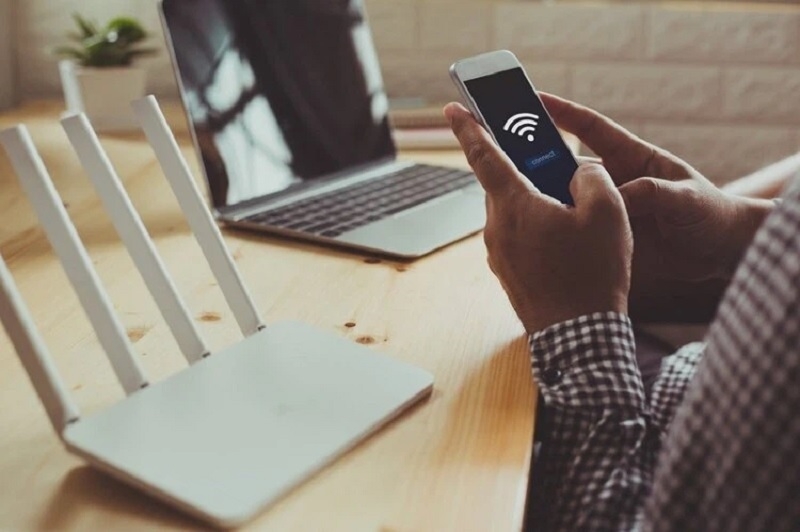
Kiểm tra Wi-Fi: Đảm bảo thiết bị đã kết nối đúng mạng và nhập mật khẩu chính xác. Nếu tín hiệu yếu, thử khởi động lại router hoặc chuyển sang mạng Wi-Fi khác ổn định hơn.
-
Kiểm tra dữ liệu di động: Nếu dùng 4G/5G, hãy kiểm tra tín hiệu và đảm bảo gói dữ liệu còn hạn mức.
-
Khởi động lại thiết bị: Tắt nguồn iPhone/iPad và khởi động lại. Đây là cách đơn giản nhưng hiệu quả để khắc phục các lỗi nhỏ.
Lưu ý: Hãy thử truy cập một trang web khác để xác định lỗi có phải từ mạng hay không.
2. Xóa Cache và Lịch Sử Duyệt Web Trên Safari
Bộ nhớ cache và lịch sử duyệt web tích lũy lâu ngày có thể gây xung đột, làm Safari không tải được trang.
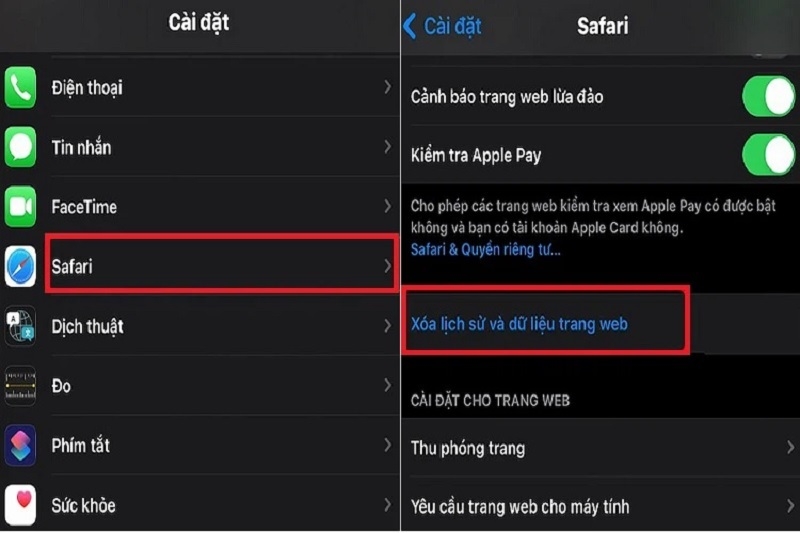
Hướng dẫn:
-
Mở Cài đặt trên iPhone/iPad.
-
Chọn Safari.
-
Nhấn Xóa Lịch Sử và Dữ Liệu Trang Web.
-
Xác nhận và khởi động lại thiết bị.
-
Truy cập lại trang web để kiểm tra.
Lưu ý: Thao tác này sẽ xóa toàn bộ lịch sử duyệt web, cookie và dữ liệu tạm thời. Hãy đảm bảo bạn không cần lưu thông tin nào trước khi thực hiện.
3. Thay Đổi Cài Đặt DNS
DNS (Domain Name System) không tương thích có thể khiến Safari không kết nối được với máy chủ. Sử dụng DNS công cộng như Google hoặc Cloudflare thường giúp cải thiện tình hình.
Hướng dẫn:
-
Vào Cài đặt > Wi-Fi.
-
Nhấn vào biểu tượng chữ "i" bên cạnh mạng Wi-Fi đang kết nối.
-
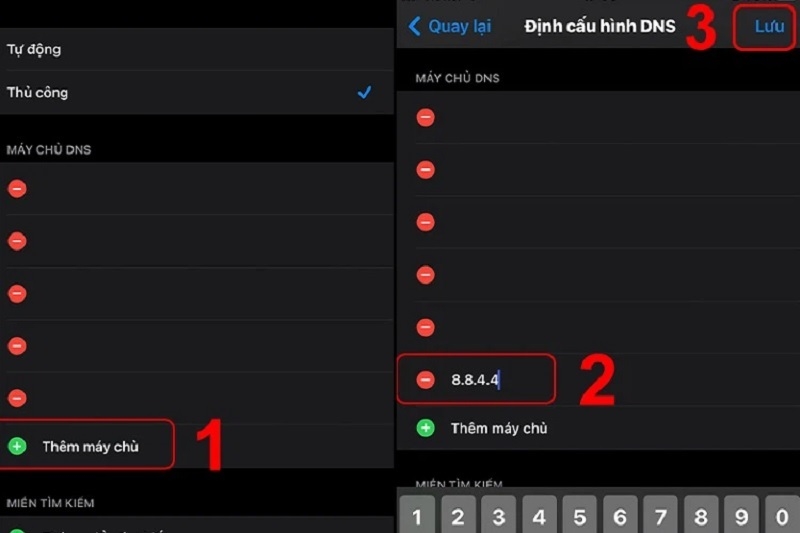
Kéo xuống mục DNS, chọn Thủ công.
-
Thêm máy chủ DNS: Nhập 8.8.8.8 hoặc 8.8.4.4 (Google DNS) hoặc 1.1.1.1 (Cloudflare DNS).
-
Nhấn Lưu và thử truy cập lại trang web.
Lưu ý: Nếu sử dụng dữ liệu di động, bạn cần kiểm tra cấu hình DNS của nhà mạng.
4. Vô Hiệu Hóa Tiện Ích Mở Rộng Safari
Các tiện ích mở rộng đôi khi gây xung đột, làm gián đoạn hoạt động của Safari.
Hướng dẫn:
-
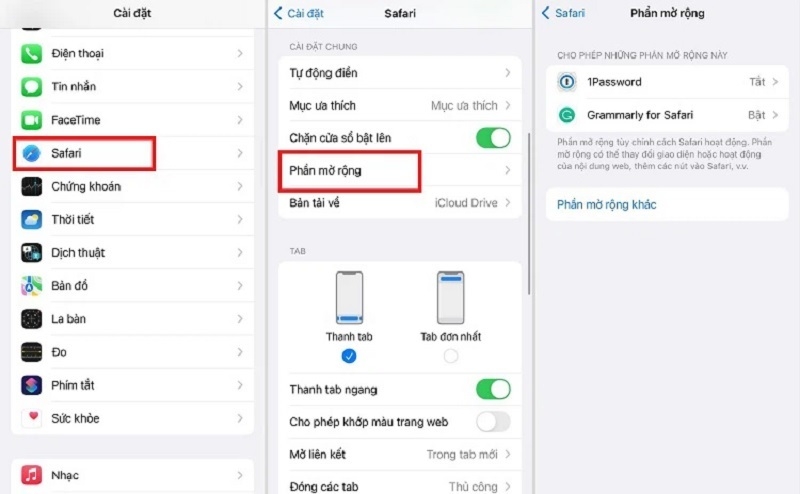
Vào Cài đặt > Safari.
-
Chọn Phần Mở Rộng.
-
Tắt tất cả các tiện ích mở rộng bằng cách gạt nút sang trạng thái "Tắt".
-
Khởi động lại Safari và kiểm tra.
Lưu ý: Nếu lỗi được khắc phục, hãy bật lại từng tiện ích để xác định nguyên nhân cụ thể.
5. Cập Nhật iOS Lên Phiên Bản Mới
Apple thường xuyên phát hành các bản cập nhật để sửa lỗi và cải thiện hiệu suất mạng.
Hướng dẫn:
-
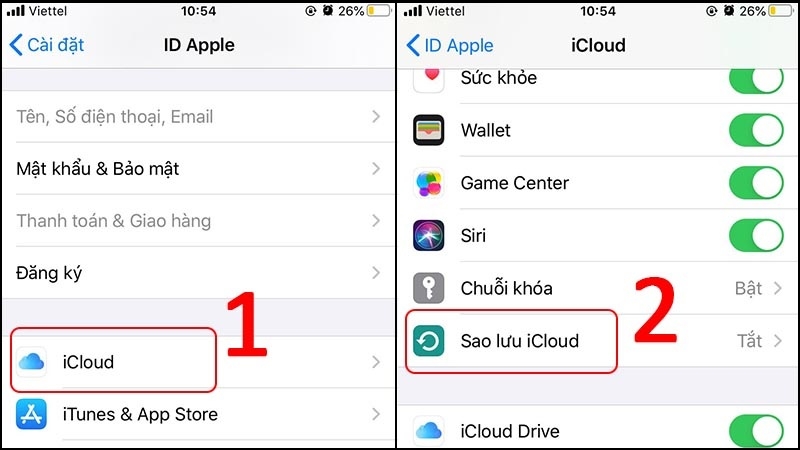
Sao lưu dữ liệu qua iCloud hoặc iTunes để đảm bảo an toàn.
-
Kiểm tra pin thiết bị (>50%) và kết nối Wi-Fi ổn định.
-
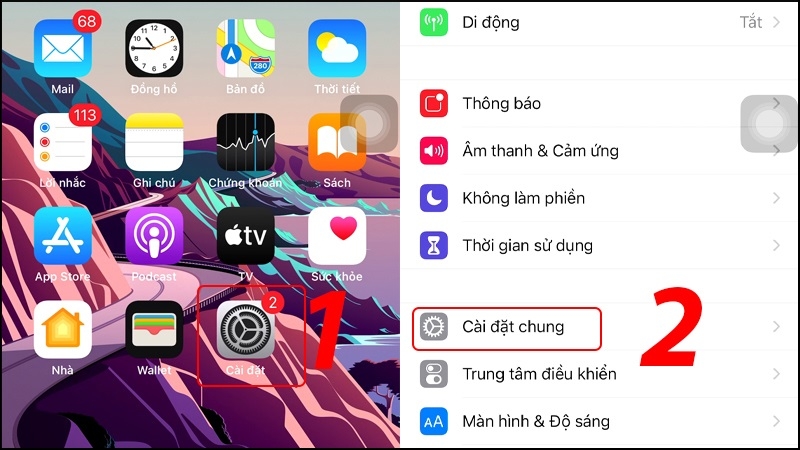
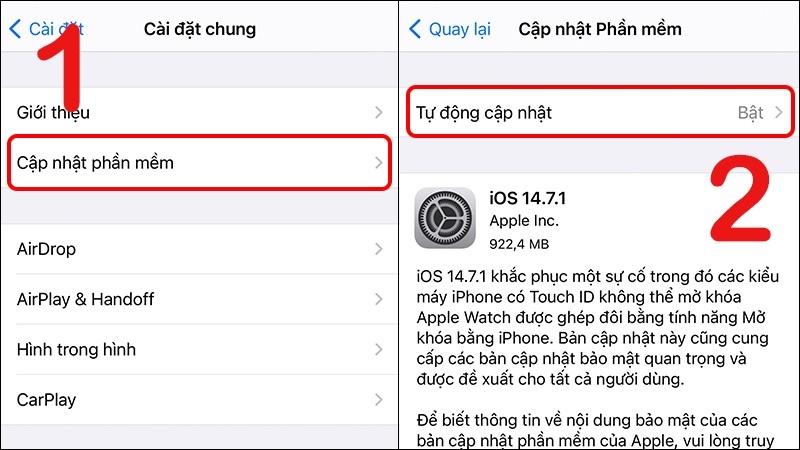
Vào Cài đặt > Cài đặt Chung > Cập Nhật Phần Mềm.
-
Tải và cài đặt phiên bản iOS mới .
-
Khởi động lại thiết bị sau khi hoàn tất.
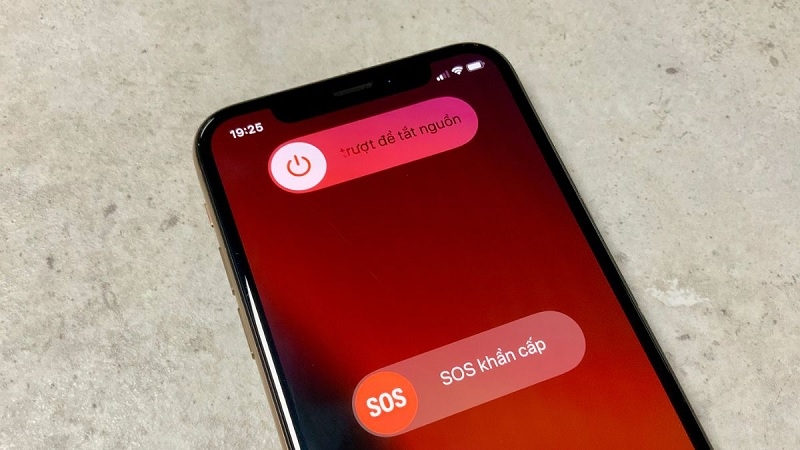
Cảnh báo: Không ngắt kết nối Wi-Fi hoặc tắt nguồn trong quá trình cập nhật để tránh lỗi nghiêm trọng.
6. Đặt Lại Cài Đặt Mạng
Nếu các cách trên không hiệu quả, đặt lại cài đặt mạng có thể khắc phục lỗi do cấu hình sai.
Hướng dẫn:
-
Ghi lại mật khẩu Wi-Fi và các cấu hình mạng quan trọng.
-
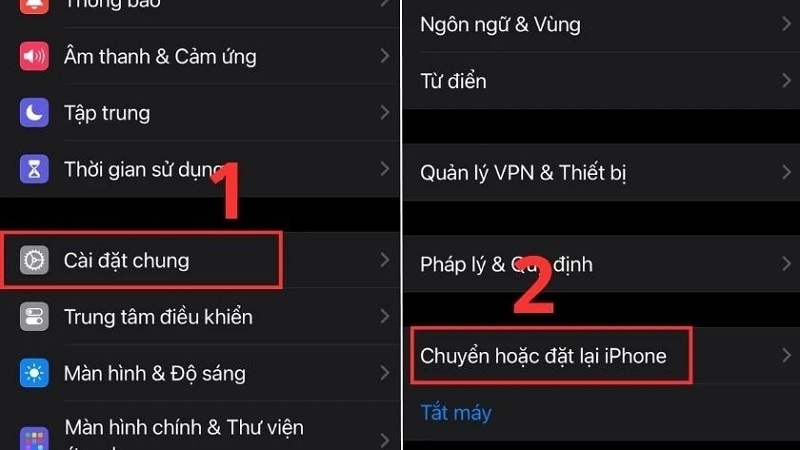
Vào Cài đặt > Cài đặt Chung > Chuyển hoặc Đặt Lại iPhone.
-
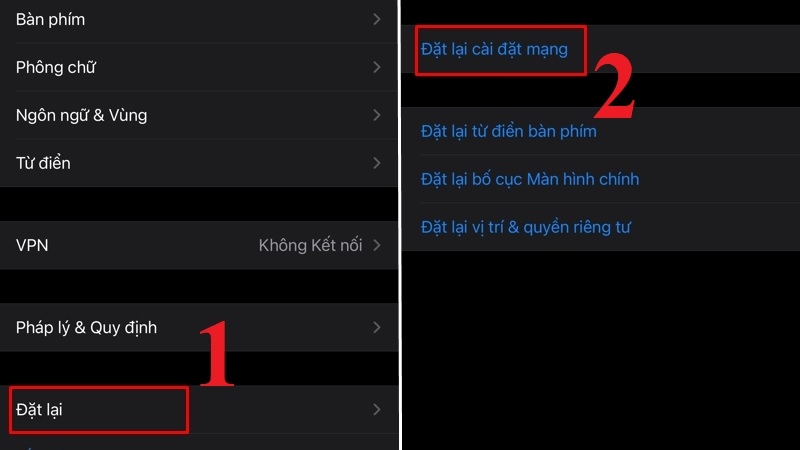
Chọn Đặt Lại > Đặt Lại Cài Đặt Mạng.
-
Nhập mật mã và xác nhận.
-
Kết nối lại Wi-Fi và kiểm tra Safari.
Lưu ý: Thao tác này sẽ xóa toàn bộ cài đặt mạng, bao gồm Wi-Fi, VPN và cấu hình dữ liệu di động.
7. Khôi Phục Cài Đặt Gốc (Giải Pháp Cuối Cùng)
Nếu tất cả các cách trên không hiệu quả, khôi phục cài đặt gốc là lựa chọn cuối cùng.
Hướng dẫn:
-
Sao lưu toàn bộ dữ liệu qua iCloud và iTunes.
-
Ghi lại các mật khẩu và cài đặt quan trọng.
-
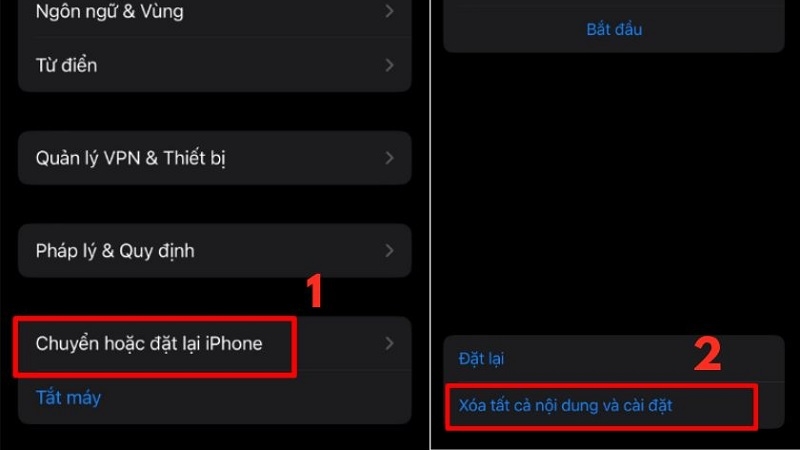
Vào Cài đặt > Cài đặt Chung > Chuyển hoặc Đặt Lại iPhone.
-
Chọn Xóa Tất Cả Nội Dung và Cài Đặt.
-
Thiết lập lại thiết bị từ bản sao lưu sau khi hoàn tất.
Cảnh báo: Thao tác này sẽ xóa toàn bộ dữ liệu trên thiết bị. Hãy đảm bảo đã sao lưu đầy đủ.
Kinh Nghiệm và Mẹo Hữu Ích
Xác Định Phạm Vi Lỗi
Trước khi áp dụng các phương pháp phức tạp, cần xác định lỗi xảy ra trên một trang web cụ thể hay toàn bộ trang web. Thử truy cập nhiều trang khác nhau: trang tin tức, trang thương mại điện tử, công cụ tìm kiếm. Nếu chỉ một trang gặp lỗi, vấn đề có thể từ máy chủ trang đó. Nếu tất cả trang đều lỗi, vấn đề nằm ở thiết bị hoặc kết nối mạng.
Thử truy cập cùng trang web trên trình duyệt khác (Chrome, Firefox) để so sánh. Nếu các trình duyệt khác hoạt động bình thường, vấn đề đặc thù của Safari cần được xử lý theo hướng cấu hình trình duyệt.
Sử Dụng Chế Độ Private Browsing
Chế độ duyệt web riêng tư (Private Browsing) không lưu cookie, lịch sử hay bộ nhớ đệm. Mở cửa sổ riêng tư trong Safari và thử truy cập trang web gặp lỗi. Nếu trang tải thành công, vấn đề liên quan đến dữ liệu đã lưu trong phiên duyệt web thường.
Trên iOS: nhấn nút tab ở góc dưới phải, chọn "[số] Tabs" → "Private" → dấu +. Trên macOS: File → New Private Window hoặc Shift + Command + N.
Kiểm Tra Với Mạng Di Động
Chuyển từ Wi-Fi sang mạng di động giúp xác định vấn đề thuộc về router hay nhà cung cấp Internet. Tắt Wi-Fi, bật dữ liệu di động, thử truy cập lại trang web. Nếu thành công, router hoặc modem cần được kiểm tra kỹ hơn.
Ngược lại, nếu cả hai loại kết nối đều gặp lỗi, vấn đề nằm ở thiết bị hoặc cài đặt Safari. Trong trường hợp này, tập trung vào các phương pháp xóa dữ liệu, đặt lại cài đặt và cập nhật hệ điều hành.
Khắc Phục Lỗi Nâng Cao
Làm Mới Cấu Hình DNS Thủ Công
Sau khi thay đổi DNS, đôi khi hệ thống vẫn giữ bộ nhớ đệm DNS cũ. Làm mới bộ nhớ này đảm bảo thiết bị sử dụng cấu hình mới.
Trên macOS:
- Mở Terminal (Applications → Utilities → Terminal)
- Nhập lệnh:
sudo dscacheutil -flushcache; sudo killall -HUP mDNSResponder - Nhập mật khẩu quản trị khi được yêu cầu
- Khởi động lại Safari
Trên iOS: Không có lệnh trực tiếp, nhưng bật/tắt Chế Độ Máy Bay trong 30 giây có tác dụng tương tự. Hoặc đặt lại cài đặt mạng như đã hướng dẫn ở phần trước.
Xóa Dữ Liệu Website Cụ Thể
Thay vì xóa toàn bộ dữ liệu Safari, có thể xóa dữ liệu của từng trang web riêng lẻ để giữ lại thông tin đăng nhập và lịch sử các trang khác.
Trên macOS:
- Safari → Settings → Privacy
- Nhấn "Manage Website Data"
- Tìm kiếm tên trang web gặp lỗi
- Chọn trang đó và nhấn "Remove"
Trên iOS:
- Cài Đặt → Safari → Nâng Cao → Website Data
- Tìm kiếm và vuốt sang trái tên trang web
- Nhấn "Delete" màu đỏ
Tạo Profile Mạng Mới
Trên macOS, tạo profile mạng mới giúp loại bỏ các cấu hình xung đột mà không ảnh hưởng đến toàn bộ hệ thống.
- System Settings → Network
- Nhấn nút "..." ở góc dưới danh sách kết nối
- Chọn "Manage Virtual Interfaces" → dấu + → Network Service
- Đặt tên cho profile mới, chọn giao diện mạng (Wi-Fi hoặc Ethernet)
- Cấu hình các thông số: IP tự động (DHCP) hoặc thủ công, DNS
- Chuyển sang profile mới từ menu mạng
Lời Khuyên Từ Chuyên Gia
Phòng Ngừa Lỗi Kết Nối
Bảo trì định kỳ giúp giảm thiểu lỗi Safari về lâu dài. Xóa lịch sử và bộ nhớ đệm Safari mỗi 2-3 tháng một lần, ngay cả khi không gặp vấn đề. Cập nhật iOS/macOS ngay khi có bản mới, đặc biệt các bản cập nhật bảo mật.
Sử dụng DNS ổn định và nhanh. Theo đánh giá của TechCare.vn, với người dùng tại Việt Nam, Cloudflare DNS (1.1.1.1) thường cho độ trễ thấp hơn Google DNS (8.8.8.8). Tránh sử dụng DNS miễn phí của các dịch vụ không rõ nguồn gốc vì có thể chậm hoặc không an toàn.
Tối Ưu Hiệu Suất Safari
Hạn chế số lượng tab mở đồng thời. Mỗi tab tiêu tốn tài nguyên RAM và khả năng xử lý mạng. Safari quản lý tốt bộ nhớ hơn Chrome nhưng vẫn bị ảnh hưởng khi mở quá 20-30 tab cùng lúc.
Cân nhắc kỹ trước khi cài đặt tiện ích mở rộng. Mỗi extension thêm vào Safari là một điểm tiềm ẩn gây xung đột. Chỉ giữ lại những tiện ích thực sự cần thiết và từ nhà phát triển uy tín.
Khi nào cần đến kỹ thuật viên
Một số trường hợp nên nhờ kỹ thuật viên kiểm tra trực tiếp thay vì tự xử lý thêm:
- Toàn bộ hệ thống mất Wi-Fi trên nhiều thiết bị khác nhau cùng lúc, nghi ngờ do router hoặc đường truyền.
- Mac không nhận diện được card mạng/adapter Wi-Fi sau khi đã thử khởi động lại và cập nhật hệ điều hành.
- Lỗi kết nối xuất hiện sau khi thiết bị bị rơi, va đập hoặc tiếp xúc với nước.
- Đã thực hiện Đặt Lại Cài Đặt Mạng nhưng vẫn không khắc phục được, và không muốn thực hiện Xóa Tất Cả Nội Dung và Cài Đặt mà chưa chắc chắn nguyên nhân.
- Không tự tin thao tác sao lưu dữ liệu trước khi đặt lại hoặc khôi phục cài đặt gốc.
Kinh nghiệm thực tế từ TechCare
- Tình huống 1 — iPhone chỉ lỗi một trang thương mại điện tử: Khách hàng mang iPhone đến kiểm tra vì Safari báo "không thể kết nối với máy chủ" khi vào một trang bán hàng, trong khi các trang khác vẫn mở bình thường. Sau khi kiểm tra, các ứng dụng và trình duyệt khác vẫn truy cập được trang này, cho thấy sự cố nằm ở dữ liệu Website Data đã lưu trên máy. Kỹ thuật viên xóa riêng dữ liệu của trang đó (mục Xóa Dữ Liệu Website Cụ Thể) thay vì xóa toàn bộ lịch sử Safari, trang web tải lại bình thường mà khách không mất dữ liệu đăng nhập của các trang khác.
- Tình huống 2 — MacBook lỗi kết nối sau khi đổi router: Một khách hàng dùng MacBook báo toàn bộ trang web trên Safari đều không tải được sau khi thay router Wi-Fi mới, trong khi điện thoại vẫn vào mạng bình thường trên cùng Wi-Fi. Nguyên nhân được xác định là cấu hình DNS cũ trên máy vẫn trỏ về router trước đó. Sau khi làm mới bộ nhớ đệm DNS bằng Terminal (mục Làm Mới Cấu Hình DNS Thủ Công) và khởi động lại Safari, máy kết nối lại bình thường mà không cần đặt lại toàn bộ cài đặt mạng.
Mẹo sử dụng Safari ổn định lâu dài
Một số thói quen giúp giảm khả năng gặp lại lỗi kết nối, không phải bước bắt buộc mà là gợi ý khi có thời gian bảo trì thiết bị:
- Cập nhật iOS/iPadOS hoặc macOS khi có bản mới, đặc biệt các bản vá bảo mật.
- Chỉ xóa lịch sử/Website Data khi thực sự nghi ngờ dữ liệu đã lưu gây lỗi, không cần xóa định kỳ nếu Safari vẫn hoạt động ổn định — xóa quá thường xuyên sẽ làm mất trạng thái đăng nhập không cần thiết.
- Hạn chế mở quá nhiều tab cùng lúc nếu thiết bị có RAM thấp, vì mỗi tab tiêu tốn tài nguyên xử lý mạng.
- Chỉ cài tiện ích mở rộng thực sự cần thiết, từ nhà phát triển uy tín trên App Store.
- Nếu mạng thường xuyên chậm, có thể thử một DNS công cộng ổn định hơn, nhưng nên kiểm tra tốc độ thực tế thay vì mặc định một DNS luôn nhanh hơn DNS khác.
Câu Hỏi Thường Gặp
Lỗi "Safari không thể mở trang này vì không thể kết nối với máy chủ" có thể gây khó chịu, nhưng với các giải pháp mà Techcare.vn đã chia sẻ, bạn hoàn toàn có thể khắc phục nhanh chóng. Từ việc kiểm tra kết nối mạng, xóa cache, thay đổi DNS đến cập nhật iOS, các phương pháp này đều dễ thực hiện và hiệu quả. Nếu đã thử tất cả mà vẫn không thành công, hãy liên hệ Techcare.vn để được hỗ trợ chuyên sâu.
Hãy áp dụng các mẹo phòng tránh để duy trì hiệu suất Safari và đảm bảo trải nghiệm duyệt web mượt mà. Nếu bạn cần thêm thông tin hoặc hỗ trợ, truy cập Techcare.vn để được tư vấn chi tiết!
Nguồn tham khảo chính thức
Các hướng dẫn trong bài được đối chiếu với tài liệu hỗ trợ chính thức của Apple về kết nối mạng và Safari:
Apple Support – If you can't connect to Wi-Fi on your iPhone or iPad
Apple Support – If you see SOS, No Service, or Searching on your iPhone or iPad












