


Bạn không thể thêm tài khoản Gmail trên iPhone dù đã nhập đúng mật khẩu? Lỗi này thường liên quan đến xác minh Google, kết nối mạng không ổn định hoặc cài đặt iOS bị xung đột. Nếu iPhone của bạn đang gặp nhiều vấn đề cùng lúc, hãy tham khảo tổng hợp lỗi iPhone thường gặp để xác định đúng nguyên nhân thiết bị đang gặp phải. Bài viết dưới đây tổng hợp 8 cách khắc phục lỗi không thêm được tài khoản Gmail trên iPhone, đối chiếu theo đúng tài liệu hỗ trợ hiện hành của cả Apple và Google, đồng thời làm rõ những hiểu lầm phổ biến về Mật khẩu ứng dụng (App Password) mà nhiều bài hướng dẫn cũ vẫn đang truyền tải sai.
Chuyên mục: Thủ Thuật Điện Thoại | Tác giả: Đặng Minh Khôi – Biên tập viên công nghệ, chuyên thủ thuật và xử lý sự cố iPhone | Kiểm duyệt kỹ thuật: Trần Quốc Bảo – Kỹ thuật viên phần cứng & phần mềm, hơn 8 năm xử lý sự cố iPhone tại TechCare | Cập nhật: 14/08/2026 | Đối chiếu theo tài liệu hỗ trợ chính thức của Apple và Google, áp dụng cho iOS 26
Về tác giả & người kiểm duyệt
Bài viết được Đặng Minh Khôi biên soạn dựa trên tài liệu hỗ trợ chính thức của Apple về thêm tài khoản email trên iPhone và tài liệu của Google về đăng nhập Google Account trên thiết bị iOS (bao gồm cơ chế xác thực OAuth "Đăng nhập bằng Google"), sau đó được anh Trần Quốc Bảo – kỹ thuật viên tại trung tâm sửa chữa TechCare – kiểm duyệt lại phần xử lý sự cố dựa trên kinh nghiệm hỗ trợ khách hàng thực tế tại trung tâm.
Cần biết trước khi bắt đầu: Từ nhiều năm nay, khi thêm Gmail vào ứng dụng Mail trên iPhone theo đúng cách (chọn nhà cung cấp Google trong danh sách), máy sẽ mở trình duyệt Safari để bạn đăng nhập trực tiếp bằng tài khoản Google (cơ chế OAuth), bao gồm cả bước xác minh 2 yếu tố (2FA) nếu tài khoản có bật. Bạn không cần tạo Mật khẩu ứng dụng (App Password) cho trường hợp này. App Password chỉ liên quan đến một số trường hợp thiết lập thủ công kiểu cũ, sẽ được giải thích rõ ở phần dưới.
- Nguyên Nhân Lỗi Không Thêm Được Tài Khoản Gmail Trên iPhone
- Bảng Lỗi – Nguyên Nhân – Cách Xử Lý
- Kiểm Tra Đường Truyền Kết Nối Mạng
- Kiểm Tra Lại Tên Đăng Nhập Và Mật Khẩu Gmail
- Khởi Động Lại iPhone
- Xóa Tài Khoản Gmail Và Thêm Lại Từ Đầu
- Đăng Nhập Gmail Qua Safari Để Kiểm Tra Nguyên Nhân
- Đặt Lại Cài Đặt Mạng Trên iPhone
- Cập nhật lên phiên bản iOS mới nhất
- Kiểm tra xem tài khoản có bị Google giới hạn quyền truy cập ứng dụng bên thứ ba
- Làm Rõ Về Mật Khẩu Ứng Dụng (App Password) Và 2FA
- Kinh Nghiệm Thực Tế Từ Kỹ Thuật Viên
- Khi Nào Cần Liên Hệ Hỗ Trợ Tài Khoản Google?
- FAQ – Câu Hỏi Thường Gặp
Nguyên Nhân Lỗi Không Thêm Được Tài Khoản Gmail Trên iPhone
Trước khi đi vào cách khắc phục, hãy xác định đúng nguyên nhân để tiết kiệm thời gian:
- Kết nối mạng không ổn định: Wi-Fi hoặc 4G/5G bị gián đoạn khiến xác thực tài khoản Gmail thất bại.
- Sai tên đăng nhập hoặc mật khẩu: Chỉ cần nhập sai một ký tự – kể cả chữ hoa/thường – cũng gây lỗi ngay lập tức.
- Lỗi cấu hình tài khoản trên iPhone: Cache ứng dụng Mail bị xung đột hoặc tài khoản cũ bị lỗi.
- iOS chưa được cập nhật: Phiên bản iOS cũ có thể gây lỗi tương thích với máy chủ Google.
- Xác minh 2 bước (2FA) của Google: Đây là nguyên nhân phổ biến – nếu bật 2FA mà không tạo App Password, iPhone không đăng nhập được Gmail.
- Lỗi phần mềm tạm thời: Hệ thống iPhone gặp sự cố nhỏ khiến tính năng thêm tài khoản bị treo.
Ngoài ra, bạn nên tham khảo thêm các thủ thuật iPhone hữu ích để hạn chế lỗi phát sinh trong quá trình sử dụng.
Từ khóa liên quan: không đăng nhập được Gmail trên iPhone, iPhone không thêm được Google Account, lỗi xác minh tài khoản Google iPhone, cannot verify account iPhone Gmail.
Bảng Lỗi – Nguyên Nhân – Cách Xử Lý
| Biểu hiện lỗi | Nguyên nhân khả dĩ | Cách xử lý tương ứng |
| Trang đăng nhập Google trong Safari tải mãi không xong | Kết nối mạng chập chờn hoặc bị chặn | Đổi sang mạng khác, kiểm tra Wi-Fi/dữ liệu di động |
| Báo "Sai mật khẩu" dù đã nhập đúng | Gõ nhầm ký tự, hoặc mật khẩu Google vừa đổi gần đây | Đăng nhập thử trực tiếp trên Safari để xác nhận mật khẩu đúng |
| Không thấy bước yêu cầu mã xác minh 2FA | Máy có thể đang chặn pop-up hoặc thông báo từ Google | Kiểm tra thông báo/pop-up trên thiết bị đăng nhập phụ (điện thoại khác, email khôi phục) |
| Thêm được tài khoản nhưng email không đồng bộ | Cấu hình đồng bộ Mail /Contacts /Calendars chưa bật đủ | Vào Cài đặt → Ứng dụng → Mail → Tài khoản, kiểm tra bật đủ các mục cần đồng bộ |
| Google báo "Tài khoản này bị khóa/hoạt động bất thường" | Vấn đề từ phía bảo mật tài khoản Google, không liên quan iPhone | Xử lý qua trang hỗ trợ khôi phục tài khoản của Google |
| Đã thử mọi cách trên máy nhưng vẫn lỗi | Có thể do cấu hình mạng (VPN, DNS) hoặc lỗi phần mềm sâu hơn | Reset Network Settings hoặc liên hệ hỗ trợ kỹ thuật |
Kiểm Tra Đường Truyền Kết Nối Mạng
Quá trình thêm tài khoản Google yêu cầu kết nối internet ổn định để xác thực với máy chủ. Đây là bước đầu tiên cần kiểm tra. Nếu iPhone thường xuyên bắt Wi-Fi yếu dù đang ở gần router, bạn có thể tham khảo thêm bài viết về nguyên nhân iPhone bắt Wi-Fi yếu và cách xử lý.
Với kết nối Wi-Fi:
Bước 1: Mở Cài đặt trên iPhone, chọn Wi-Fi.
Bước 2: Tắt Wi-Fi trong vài giây rồi bật lại để làm mới kết nối.
Bước 3: Nếu lỗi vẫn còn, nhấn giữ tên mạng Wi-Fi đang dùng → chọn Quên mạng này → kết nối lại và nhập mật khẩu.
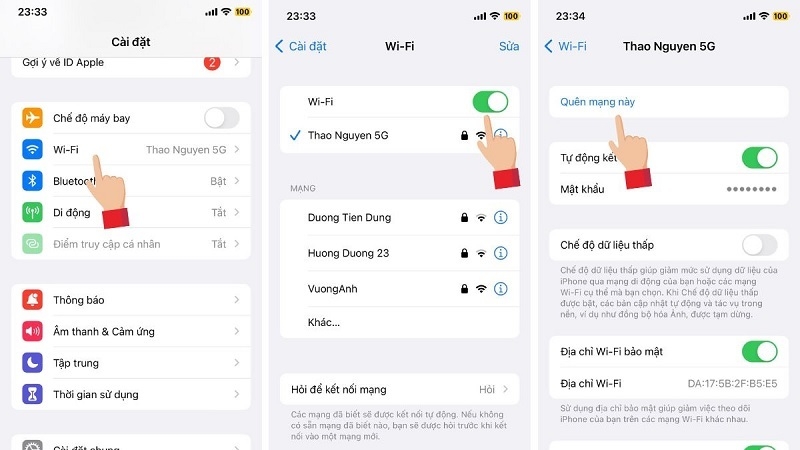
Bước 4: Thử mở một trang web trên Safari để xác nhận mạng đang hoạt động.
Với dữ liệu di động (4G/5G):
- Vào Cài đặt > Dữ liệu Di động, tắt và bật lại để làm mới kết nối.
- Kiểm tra xem gói data có còn hiệu lực không.
Mẹo: Nếu Wi-Fi yếu, hãy chuyển sang dùng 4G/5G để thêm tài khoản Gmail, sau đó mới chuyển lại Wi-Fi. Đây là cách nhanh loại trừ nguyên nhân từ mạng.
Kiểm Tra Lại Tên Đăng Nhập Và Mật Khẩu Gmail
Nhập sai email hoặc mật khẩu là nguyên nhân hàng đầu – đặc biệt khi mật khẩu có ký tự đặc biệt hoặc bàn phím tự động gợi ý sai.
- Đảm bảo địa chỉ Gmail không thừa/thiếu ký tự, không nhầm dấu chấm.
- Kiểm tra chế độ viết hoa tự động trên bàn phím đã được tắt khi nhập mật khẩu.
- Nếu không nhớ mật khẩu, truy cập accounts.google.com để đặt lại mật khẩu mới, sau đó dùng mật khẩu mới này.
Quan trọng – App Password (Mật khẩu ứng dụng): Nếu tài khoản Google đang bật xác minh 2 bước (2FA), bạn KHÔNG thể dùng mật khẩu thông thường để đăng nhập trên iPhone. Bạn cần tạo Mật khẩu ứng dụng (App Password) riêng tại phần Bảo mật trong cài đặt Google (myaccount.google.com/security), sau đó dùng mã đó thay vì mật khẩu thông thường. Nếu nghi ngờ tài khoản bị xâm phạm hoặc Google liên tục từ chối đăng nhập, hãy kiểm tra ngay cách kiểm tra iPhone có bị hack không để đảm bảo thiết bị của bạn an toàn.
Khởi Động Lại iPhone
Khởi động lại giúp xóa các tiến trình bị treo, làm mới bộ nhớ tạm và khởi động lại dịch vụ hệ thống – giải pháp đơn giản nhưng hiệu quả bất ngờ.
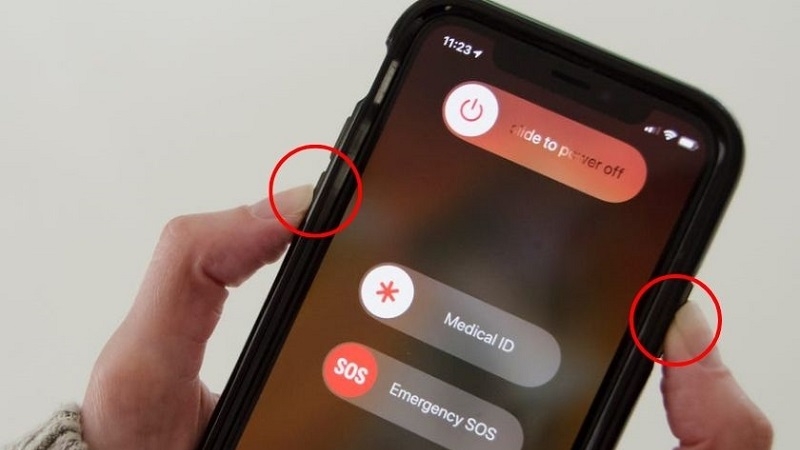
- iPhone X, 11, 12, 13, 14, 15 trở lên: Nhấn giữ đồng thời nút nguồn + nút giảm âm lượng cho đến khi xuất hiện thanh trượt Tắt nguồn → kéo để tắt → chờ 30 giây → bật lại.
- iPhone 6, 7, 8, SE (thế hệ 2, 3): Nhấn giữ nút nguồn bên phải cho đến khi xuất hiện thanh trượt.
- iPhone SE (thế hệ 1), 5s trở về trước: Nhấn giữ nút nguồn trên cùng.
Sau khi iPhone khởi động lại hoàn toàn, thử thêm lại tài khoản Gmail.
Xóa Tài Khoản Gmail Và Thêm Lại Từ Đầu
Nếu bạn đã từng thêm Gmail thành công nhưng hiện bị lỗi, hãy xóa tài khoản và thêm lại. Cách này xóa các cấu hình cũ bị lỗi và tạo lại kết nối sạch.
Bước 1: Mở Cài đặt tại màn hình chính iPhone.
Bước 2: Cuộn xuống và chọn Mail.
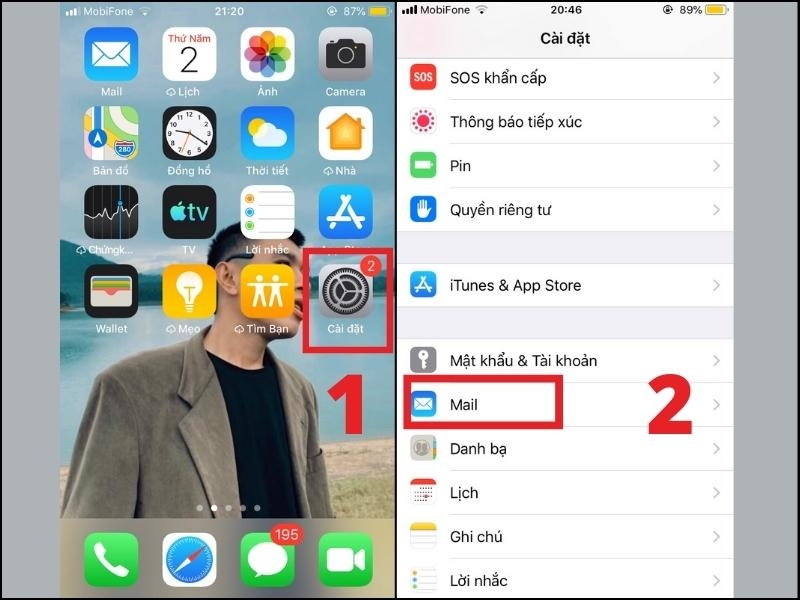
Bước 3: Chọn Tài khoản.
Bước 4: Trong danh sách tài khoản, chọn Gmail.
Bước 5: Chọn Xóa tài khoản ở phía dưới màn hình.
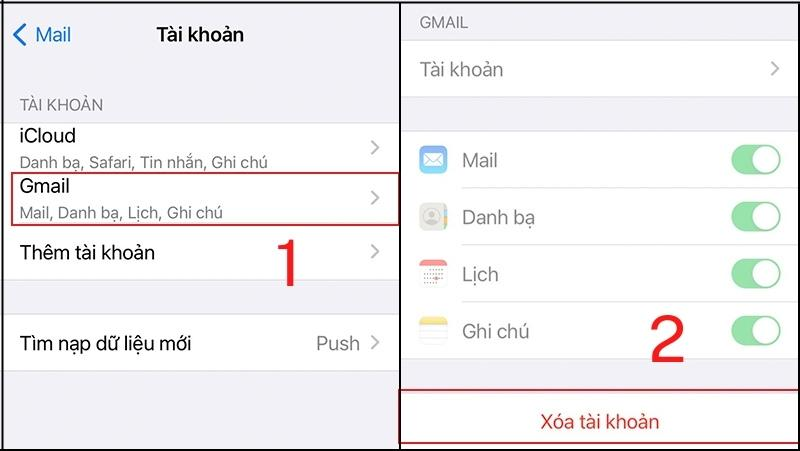
Bước 6: Xác nhận: Xóa khỏi iPhone của tôi.
Bước 7: Sau khi xóa: Cài đặt → Mail → Tài khoản → Thêm tài khoản → Google → đăng nhập lại.
Lưu ý: Xóa tài khoản Gmail khỏi iPhone KHÔNG ảnh hưởng đến dữ liệu email thực tế. Tất cả email, danh bạ và lịch vẫn được lưu trữ an toàn trên máy chủ Google.
Đăng Nhập Gmail Qua Safari Để Kiểm Tra Nguyên Nhân
Đây là bước quan trọng giúp xác định chính xác: vấn đề nằm ở iPhone hay ở chính tài khoản Gmail?
Bước 1: Mở trình duyệt Safari trên iPhone.
Bước 2: Truy cập gmail.com và thử đăng nhập bằng tài khoản Gmail.
Đọc kết quả:
- Đăng nhập được trên Safari → Lỗi nằm ở cài đặt iPhone/ứng dụng Mail → Thực hiện bước 7 (đặt lại cài đặt mạng).
- Không đăng nhập được trên Safari → Lỗi từ chính tài khoản Gmail (sai mật khẩu, bị khóa, Google chặn) → Truy cập accounts.google.com để đặt lại mật khẩu hoặc xác minh danh tính.
Đặt Lại Cài Đặt Mạng Trên iPhone
Nếu đã thử tất cả các bước trên mà lỗi vẫn chưa được giải quyết, hãy đặt lại cài đặt mạng. Thao tác này xóa tất cả cấu hình mạng cũ bị lỗi (Wi-Fi đã lưu, VPN, proxy) và đặt lại về mặc định.
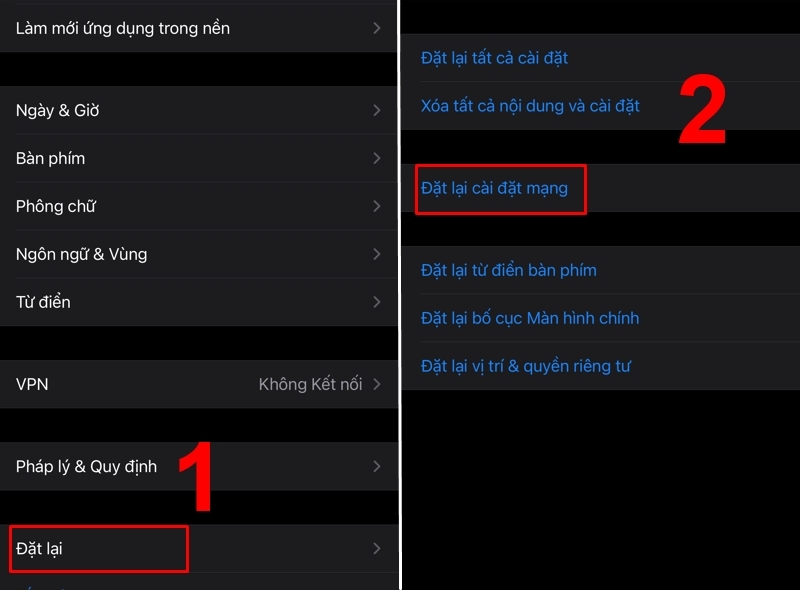
Bước 1: Vào Cài đặt > Cài đặt chung.
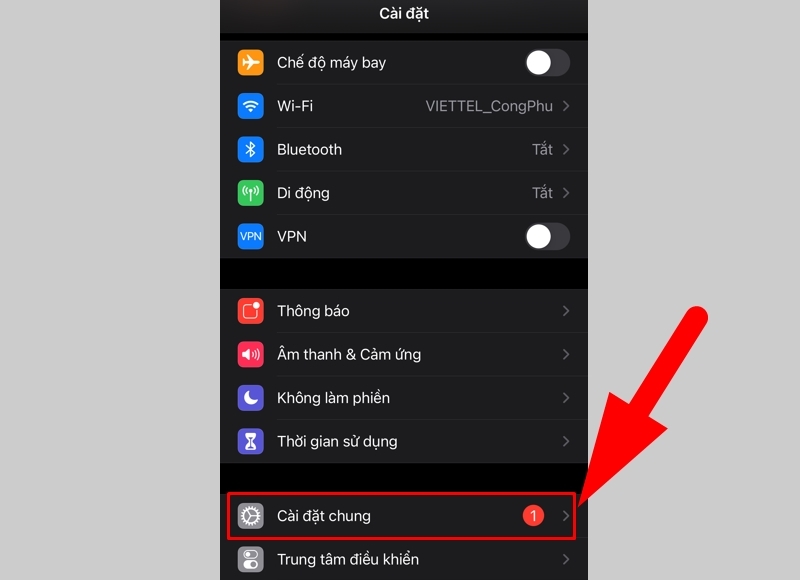
Bước 2: Cuộn xuống chọn Chuyển hoặc Đặt lại iPhone.
Bước 3: Chọn Đặt lại > Đặt lại Cài đặt mạng.
Bước 4: Nhập mã PIN iPhone nếu được yêu cầu và xác nhận.
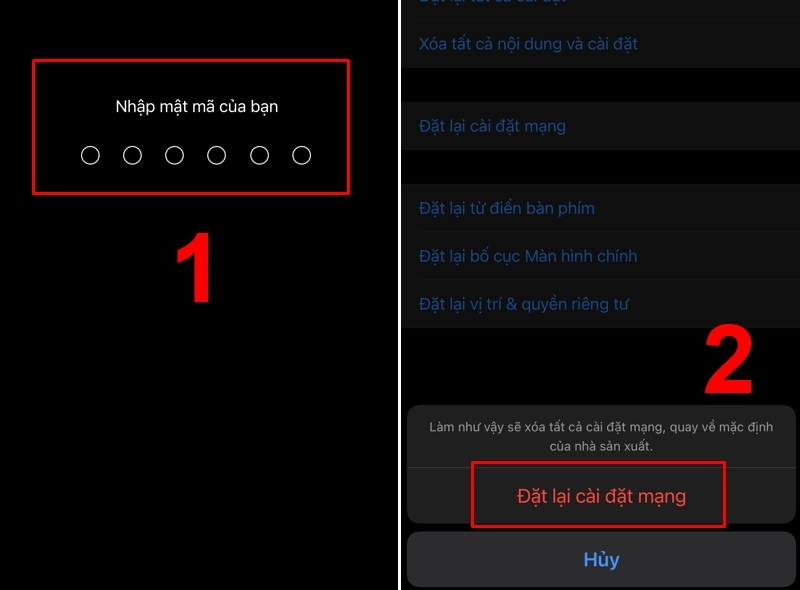
Lưu ý: Dữ liệu cá nhân (ảnh, tin nhắn, ứng dụng) sẽ KHÔNG bị ảnh hưởng. Bạn chỉ cần kết nối lại Wi-Fi và nhập lại mật khẩu Wi-Fi sau khi đặt lại.
Cập nhật lên phiên bản iOS mới nhất
Vào Cài đặt → Cài đặt chung → Cập nhật phần mềm để kiểm tra và cài đặt bản iOS mới nhất. Trang xác thực của Google đôi khi ngừng tương thích tốt với các phiên bản iOS quá cũ, gây ra lỗi không tải được trang đăng nhập hoặc treo giữa chừng.
Kiểm tra xem tài khoản có bị Google giới hạn quyền truy cập ứng dụng bên thứ ba
Thường gặp ở tài khoản Google Workspace
Nếu Gmail của bạn thuộc tổ chức/công ty (Google Workspace) thay vì tài khoản Gmail cá nhân thông thường, quản trị viên tổ chức có thể đã tắt quyền truy cập cho các ứng dụng email bên thứ ba như Mail trên iPhone. Trong trường hợp này, cần liên hệ bộ phận IT/quản trị Google Workspace của tổ chức để được bật lại quyền truy cập, đây không phải lỗi có thể tự khắc phục trên máy.
Làm Rõ Về Mật Khẩu Ứng Dụng (App Password) Và 2FA
⚠️ Thông tin quan trọng cần đính chính: Nhiều bài hướng dẫn cũ trên mạng ghi rằng "tài khoản Gmail bật 2FA thì bắt buộc phải tạo Mật khẩu ứng dụng (App Password) mới thêm được vào iPhone". Thông tin này không còn đúng với cách thêm Gmail tiêu chuẩn hiện nay.
Khi bạn thêm Gmail vào Mail bằng cách chọn đúng nhà cung cấp Google trong danh sách (như hướng dẫn ở bước 3 phía trên), iPhone sẽ mở Safari để bạn đăng nhập trực tiếp bằng tài khoản Google theo cơ chế OAuth ("Đăng nhập bằng Google"). Cơ chế này tự động xử lý luôn cả bước xác minh 2FA ngay trong quá trình đăng nhập, bạn không cần vào trang quản lý tài khoản Google để tạo riêng một Mật khẩu ứng dụng.
Mật khẩu ứng dụng chỉ thực sự cần thiết trong một số trường hợp hẹp hơn, ví dụ: thiết lập thủ công kiểu IMAP cũ (chọn "Thêm tài khoản khác" thay vì chọn Google), hoặc một số tài khoản Google Workspace có cấu hình bảo mật đặc thù do quản trị viên tổ chức quy định. Với tài khoản Gmail cá nhân thông thường thêm theo đúng cách chuẩn, bạn sẽ không gặp yêu cầu này.
Nếu vẫn thấy máy yêu cầu Mật khẩu ứng dụng: Rất có thể bạn đang thêm tài khoản theo đường "Thêm tài khoản khác/Mail Account" (thiết lập thủ công) thay vì chọn thẳng nhà cung cấp Google. Hãy xóa tài khoản đó và thêm lại đúng theo các bước ở mục 3 phía trên để dùng cơ chế đăng nhập Google chuẩn, không cần Mật khẩu ứng dụng.
Kinh Nghiệm Thực Tế Từ Kỹ Thuật Viên
Ghi nhận từ đội ngũ kỹ thuật TechCare
Về nguyên nhân phổ biến nhất: Theo ghi nhận thực tế tại trung tâm, phần lớn khách hàng gặp lỗi không thêm được Gmail hóa ra là do chọn nhầm luồng "Thêm tài khoản khác" (thiết lập thủ công kiểu IMAP) thay vì chọn thẳng Google trong danh sách nhà cung cấp, dẫn đến máy yêu cầu các thông tin máy chủ mail phức tạp mà người dùng không có sẵn. Đây là quan sát định tính từ thực tế hỗ trợ khách hàng, không phải số liệu thống kê chính thức.
Về một ca cụ thể liên quan bảo mật tài khoản: Một trường hợp đáng chú ý là khách hàng liên tục không đăng nhập được dù chắc chắn nhập đúng mật khẩu. Khi kiểm tra bằng cách đăng nhập thử trên Safari (đúng như bước 2 ở trên), phát hiện Google đã tạm khóa tài khoản do phát hiện đăng nhập từ vị trí lạ (khách hàng vừa đi công tác nước ngoài). Sau khi khách hàng tự xác minh danh tính qua trang khôi phục tài khoản của Google, việc thêm Gmail vào iPhone diễn ra bình thường mà không cần thao tác gì thêm trên máy.
Khuyến nghị: Luôn đăng nhập thử trên Safari trước để xác định lỗi đến từ phía tài khoản Google hay từ cấu hình trên iPhone, tránh mất thời gian thử các bước không đúng hướng.
Khi Nào Cần Liên Hệ Hỗ Trợ Tài Khoản Google?
Các dấu hiệu cho thấy vấn đề nằm ở tài khoản Google, không phải ở iPhone:
- Không đăng nhập được ngay cả khi thử trực tiếp trên Safari hoặc trình duyệt máy tính.
- Google thông báo tài khoản bị tạm khóa, nghi ngờ hoạt động bất thường hoặc cần xác minh danh tính bổ sung.
- Không nhận được mã xác minh 2FA dù đã kiểm tra đủ các thiết bị/phương thức khôi phục.
- Tài khoản thuộc tổ chức (Google Workspace) và quản trị viên đã giới hạn quyền truy cập ứng dụng bên thứ ba.
- Trong các trường hợp này, cần xử lý trực tiếp qua trang khôi phục và hỗ trợ tài khoản chính thức của Google thay vì tiếp tục thử các thao tác trên iPhone, vì vấn đề không nằm ở thiết bị.
Nếu đã thử đủ các cách trên mà iPhone vẫn gặp lỗi khi thêm tài khoản email (nghi ngờ liên quan phần cứng, treo máy, hoặc lỗi hệ thống sâu hơn), bạn có thể tham khảo dịch vụ kiểm tra và hỗ trợ sửa lỗi iPhone tại TechCare để được kỹ thuật viên kiểm tra trực tiếp.
FAQ – Câu Hỏi Thường Gặp
Phần lớn lỗi không thêm được tài khoản Gmail trên iPhone đến từ các nguyên nhân đơn giản như mạng không ổn định, chọn nhầm luồng thiết lập thủ công thay vì đăng nhập Google chuẩn, hoặc chưa hoàn tất xác minh 2FA – không phải do thiếu Mật khẩu ứng dụng như nhiều thông tin cũ vẫn lan truyền. Việc đăng nhập thử trên Safari trước khi thêm vào Mail sẽ giúp xác định nhanh vấn đề đến từ phía tài khoản Google hay từ cấu hình trên máy.
Trên đây là hướng dẫn chi tiết cách khắc phục lỗi không thêm được tài khoản Gmail trên iPhone. Nếu đã thực hiện đầy đủ các bước mà vẫn chưa xử lý được, bạn nên liên hệ trang hỗ trợ chính thức của Google (nếu nghi ngờ vấn đề từ tài khoản) hoặc trung tâm sửa chữa uy tín (nếu nghi ngờ vấn đề từ thiết bị) để được kiểm tra cụ thể.
Nguồn tham khảo:
• Apple Support – "Add an email account to your iPhone or iPad" – support.apple.com
• Apple Support – "Add and remove email accounts on iPhone" – support.apple.com/guide/iphone
• Apple Support – "Set up mail, contacts, and calendar accounts on iPhone" – support.apple.com/guide/iphone
• Google Help – "Sign in to Gmail" (iPhone & iPad) – support.google.com/mail
• Google Help – "Use your Google Account on your iPhone or iPad" – support.google.com/accounts
• Google Workspace Help – "Transition from less secure apps to OAuth" (giải thích cơ chế Sign in with Google thay thế App Password/mật khẩu thường) – support.google.com/a
Lưu ý: Các bước hướng dẫn được đối chiếu với tài liệu hỗ trợ chính thức của Apple và Google tại thời điểm viết bài (14/08/2026), áp dụng cho iOS 26. Tên gọi menu có thể khác nhẹ trên các phiên bản iOS cũ hơn. Phần kinh nghiệm thực tế và thông tin dịch vụ hỗ trợ do đội ngũ kỹ thuật TechCare cung cấp dựa trên quá trình hỗ trợ khách hàng tại trung tâm.












