


Nhiều người cầm chiếc iPhone 64GB vẫn dùng tốt, chỉ có điều bộ nhớ lúc nào cũng "sắp đầy": chụp ảnh thì báo hết chỗ, tải ứng dụng mới thì phải xóa ứng dụng cũ, muốn cập nhật iOS cũng phải dọn máy trước. Từ đó câu hỏi quen thuộc xuất hiện: có cách nào nâng 64GB thành 128GB mà không cần mở máy hay mua máy mới không?
Câu trả lời ngắn gọn là không có thiết lập phần mềm nào làm được điều đó. Điều bạn làm được là giải phóng và quản lý dung lượng trống sao cho chiếc iPhone 64GB đủ dùng hơn. Bài này giải thích vì sao, rồi hướng dẫn từng cách theo thứ tự từ ít rủi ro đến nhiều rủi ro.
Tin Công Nghệ Điện Thoại | ✍️ Tác giả: Đỗ Hoàng Phúc — Chuyên viên Tư vấn Kỹ thuật, TechCare Đà Nẵng | 🔍 Kiểm duyệt: Trần Văn Khoa — Kỹ thuật viên, 7 năm hỗ trợ cài đặt & xử lý ứng dụng trên điện thoại | 📅 Đăng: 16/11/2026 | 🔄 Cập nhật: 16/11/2026 — Đối chiếu tài liệu hỗ trợ của Apple
Phạm vi: iPhone nói chung, đối chiếu tài liệu Apple Support hiện hành ngày 16/11/2026. Phần iCloud+ tách theo phiên bản iOS. Tên mục có thể khác chút tùy phiên bản và ngôn ngữ giao diện.
Mức thận trọng: Phần kiểm tra và giảm tải ứng dụng có rủi ro thấp. Xóa ứng dụng, xóa ảnh và bật iCloud Photos có thể làm mất dữ liệu nếu làm vội, nên có hộp lưu ý riêng.
- Tóm tắt nhanh
- Có tăng dung lượng iPhone 64GB lên 128GB bằng phần mềm được không?
- Xem dung lượng đang bị chiếm bởi gì?
- Cách 1: Làm theo gợi ý và giảm tải ứng dụng (Offload)
- Cách 2: Chuyển ảnh, video lên iCloud và bật tối ưu dung lượng
- Mua thêm dung lượng iCloud+ khi iCloud đầy
- Nâng ổ nhớ bằng phần cứng: vì sao bài này không hướng dẫn
- Những hiểu lầm thường gặp
- Khi nào nên đổi máy hoặc hỏi kỹ thuật viên?
Tóm tắt nhanh
| Bạn muốn | Nên làm | Mức rủi ro |
| Biết cái gì đang chiếm chỗ | Bước 1: xem iPhone Storage | Thấp |
| Có thêm chỗ nhanh, không mất dữ liệu ứng dụng | Cách 1: làm theo gợi ý, Offload App | Thấp |
| Ảnh và video chiếm nhiều chỗ | Cách 2: iCloud Photos + Optimize Storage | Trung bình |
| Nâng chip nhớ bằng phần cứng | Không hướng dẫn trong bài này | Cao |
Có tăng dung lượng iPhone 64GB lên 128GB bằng phần mềm được không?
Không. Theo Apple, mỗi thiết bị đi kèm một dung lượng lưu trữ nhất định, gọi là dung lượng thiết bị (device storage). Dung lượng này khác hẳn dung lượng iCloud, là nơi lưu ảnh, tệp, sao lưu và dữ liệu khác trên máy chủ của Apple. Trong các trang Apple Support đã đối chiếu, không có thiết lập nào để nâng dung lượng bộ nhớ trong của iPhone.
Điều này giải thích vì sao nhiều người mua thêm iCloud mà iPhone vẫn báo đầy. Mua thêm iCloud+ là mua thêm chỗ chứa trên đám mây, không thay đổi con số 64GB trong máy. Chính Apple cũng lưu ý, khi iPhone thiếu chỗ để cập nhật iOS, bạn không cần mua thêm dung lượng iCloud mà nên giải phóng dung lượng trên máy.
Vì vậy mục tiêu thực tế là tăng dung lượng trống, không phải tăng dung lượng tổng.
Xem dung lượng đang bị chiếm bởi gì?
Khi nào nên dùng: Luôn làm trước, để biết nên dọn gì thay vì xóa ngẫu nhiên.
- Mở Cài đặt (Settings), chạm Cài đặt chung (General).
- Chạm iPhone Storage (mục dung lượng iPhone; tên tiếng Việt có thể khác).
- Xem thanh dung lượng, phần gợi ý và danh sách ứng dụng kèm mức dung lượng mỗi ứng dụng đang dùng.
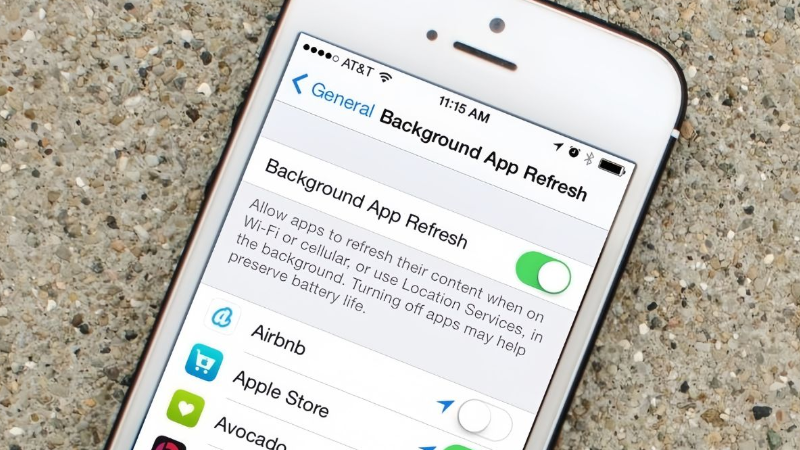
Kết quả cần thấy: thanh dung lượng chia theo loại nội dung và một danh sách ứng dụng. Nếu chưa thấy: kiểm tra bạn đang mở Cài đặt chung, không phải mục iCloud ở đầu trang Cài đặt (iCloud hiển thị dung lượng đám mây, không phải dung lượng máy).
Cách đọc các nhóm dung lượng: Apple chia thành Apps, Photos, Media, Mail, Apple Books, Messages, iCloud Drive, Other và System. Nhóm Other và System Data gồm dữ liệu hệ thống như bộ nhớ đệm, Siri voices, phông chữ, từ điển. Theo Apple, nếu thấy Other hoặc System Data lớn, bạn không cần làm gì riêng với chúng, mà nên xóa ứng dụng và nội dung không cần thiết và làm theo các gợi ý. Apple cũng cho biết iPhone tự xóa tệp đệm và tệp tạm khi cần thêm chỗ.
Cách 1: Làm theo gợi ý và giảm tải ứng dụng (Offload)
Khi nào nên dùng: Muốn có thêm chỗ mà vẫn giữ tài liệu và dữ liệu của ứng dụng.
Cần chuẩn bị: Không cần sao lưu cho thao tác Offload. Đường mạng ổn định khi muốn cài lại ứng dụng.
- Vào Cài đặt > Cài đặt chung > iPhone Storage.
- Cuộn đến phần Recommendations (gợi ý). Chạm Show All nếu muốn xem toàn bộ.
- Đọc mô tả từng gợi ý. Chạm Enable để bật gợi ý, hoặc chạm vào gợi ý để xem nội dung có thể xóa.
- Muốn xử lý từng ứng dụng: chạm tên ứng dụng trong danh sách, rồi chọn Offload App (giảm tải ứng dụng).
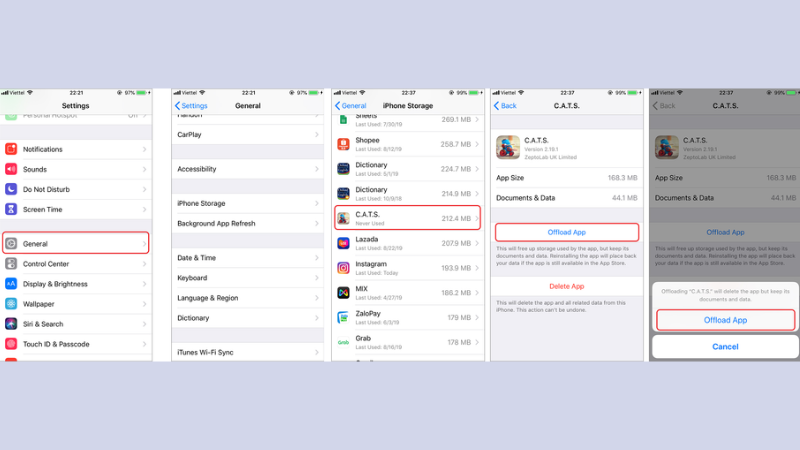
Kết quả cần thấy: ứng dụng được giảm tải giải phóng phần dung lượng của chính ứng dụng nhưng giữ lại tài liệu và dữ liệu. Biểu tượng ứng dụng vẫn còn để bạn cài lại khi cần. Nếu chưa thấy: kiểm tra lại trong danh sách ứng dụng ở iPhone Storage xem ứng dụng còn hiện mức dung lượng cũ không, rồi thử lại từng ứng dụng.
Trước khi chọn Delete App thay cho Offload (rủi ro trung bình)
- Có thể mất gì: Delete App xóa ứng dụng và dữ liệu liên quan. Một số ứng dụng cho xóa riêng từng tài liệu và dữ liệu.
- Nên có: tài khoản và mật khẩu đăng nhập ứng dụng; sao lưu ảnh, tệp quan trọng nếu ứng dụng lưu riêng trong máy.
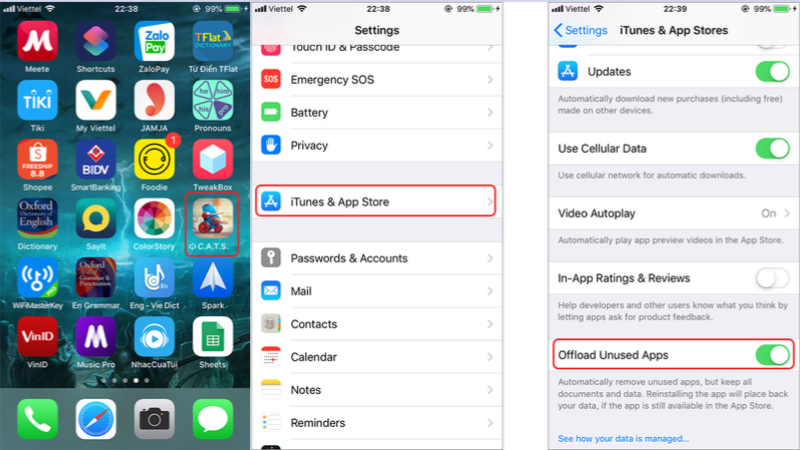
- Pin: để máy còn đủ pin hoặc đang sạc khi cài lại.
- Dừng lại nếu: bạn không chắc dữ liệu trong ứng dụng đã được đồng bộ ở nơi khác. Hãy dùng Offload thay vì Delete.
Giới hạn: Offload không giải quyết được trường hợp ảnh, video chiếm phần lớn dung lượng. Khi đó chuyển sang Cách 2.
Cách 2: Chuyển ảnh, video lên iCloud và bật tối ưu dung lượng
Khi nào nên dùng: Ảnh và video là nhóm chiếm nhiều chỗ nhất trong iPhone Storage.
Với iCloud Photos, bản gốc độ phân giải cao nằm trên iCloud, còn máy giữ bản nhẹ hơn khi cần chỗ. Theo Apple, khi bật Optimize Storage, iPhone giữ phiên bản tiết kiệm dung lượng và tối ưu thư viện, bắt đầu từ ảnh và video bạn ít mở nhất. Bạn tải bản gốc về qua Wi-Fi hoặc dữ liệu di động khi cần.
Trước khi bật iCloud Photos và xóa ảnh (rủi ro trung bình)
- Có thể mất gì: Khi xóa ảnh hoặc video trên một thiết bị đang dùng iCloud Photos, nội dung bị xóa trên mọi thiết bị dùng chung thư viện. Ảnh xóa nhầm có thể khôi phục trong thư mục Recently Deleted trong 30 ngày, sau đó bị xóa vĩnh viễn.
- Nên có: đủ chỗ trên iCloud. Ảnh và video trong iCloud Photos dùng cả dung lượng iCloud lẫn dung lượng máy. Apple cũng nhắc ảnh iCloud Photos không nằm trong bản sao lưu iCloud, nên hãy giữ bản sao lưu thư viện ảnh ở nơi khác.
- Pin và mạng: nên cắm sạc và dùng Wi-Fi ổn định khi thư viện lớn đang tải lên.
- Tài khoản: cùng một Apple Account trên các thiết bị.
- Dừng lại nếu: iCloud sắp đầy hoặc bạn chưa chắc ảnh đã tải lên xong. Không xóa ảnh trên máy khi chưa kiểm tra.
Các bước (iOS 27):
- Vào Cài đặt, chạm tên bạn ở đầu trang, chọn iCloud.
- Dưới Saved to iCloud, chạm Photos.
- Bật Sync this device (đồng bộ thiết bị này) nếu chưa bật.
- Chạm iPhone Storage, rồi chọn Optimize Storage.
Với iOS 26 trở về trước: làm tương tự, nhưng ở bước cuối chỉ cần chọn Optimize Storage, không có bước chạm iPhone Storage.
Kết quả cần thấy: tùy chọn Optimize Storage được đánh dấu. Dung lượng trống tăng dần khi iPhone tối ưu thư viện, không phải ngay lập tức. Nếu chưa thấy: kiểm tra iCloud còn chỗ không và ảnh đã tải lên xong chưa.
Mẹo giảm dung lượng ảnh, video mới: Video chất lượng cao chiếm nhiều chỗ. Trong cài đặt Camera có tùy chọn thay đổi chất lượng quay; chọn mức thấp hơn sẽ giảm dung lượng mỗi video, đổi lại chất lượng hình giảm. Tên mục có thể khác tùy phiên bản iOS.
Mua thêm dung lượng iCloud+ khi iCloud đầy
Khi nào nên dùng: iCloud báo gần đầy hoặc đã đầy, và bạn muốn tiếp tục đồng bộ ảnh, sao lưu.
Giới hạn quan trọng: iCloud+ là gói đăng ký, nên bạn bị tính phí định kỳ. Mua iCloud+ không làm tăng dung lượng trong máy.
Các bước phụ thuộc vào phiên bản iOS:
| iOS | Nâng cấp gói iCloud+ đang có | Mua mới khi chưa có iCloud+ |
| iOS 27 trở lên | Cài đặt > chạm tên > iCloud > mục iCloud+ Features > Manage Plan (hoặc chạm thông báo iCloud Storage Almost Full) | Cài đặt > chạm tên > iCloud > Storage (hoặc Almost Full) > Get More Storage |
| iOS 18.4 đến iOS 26 | Cài đặt > chạm tên > Subscriptions > iCloud+ (mục Active) > See All Plans | Cài đặt > chạm tên > iCloud > cuộn xuống > Upgrade to iCloud+ |
| iOS 18 đến iOS 18.3 | Cài đặt > chạm tên > iCloud > cuộn xuống > Manage Plan | Cài đặt > chạm tên > iCloud > cuộn xuống > Manage Plan |
| iOS 17 trở về trước | Cài đặt > chạm tên > iCloud > Manage Account Storage > Change Storage Plan | Cài đặt > chạm tên > iCloud > Manage Account Storage > Change Storage Plan |
Sau khi chọn gói, làm theo hướng dẫn trên màn hình. Muốn hạ gói hoặc hủy, tham khảo trang hướng dẫn riêng của Apple (có trong phần nguồn tham khảo).
Không biết mình đang dùng iOS nào? Kiểm tra phiên bản trong phần thông tin máy ở Cài đặt chung (tên mục có thể khác) trước khi làm theo bảng trên.
Nâng ổ nhớ bằng phần cứng: vì sao bài này không hướng dẫn
Cảnh báo (rủi ro cao): Thao tác can thiệp vào bộ nhớ trong của iPhone có nguy cơ mất dữ liệu và làm máy không khởi động. Bài này chỉ mô tả mục đích và rủi ro, không hướng dẫn cách làm.
Một số cửa hàng sửa chữa quảng cáo dịch vụ "nâng cấp" 64GB lên 128GB hoặc 256GB bằng cách thay chip nhớ trong máy. Đây là can thiệp vào linh kiện bên trong máy. Các nguồn bán lẻ cho biết việc này gắn với thay đổi thông tin nhận diện của máy, nên có rủi ro. Apple Support không có hướng dẫn nào cho thao tác này trong các tài liệu đã đối chiếu. Ảnh hưởng đến bảo hành và các dịch vụ gắn với máy chưa được xác minh trong bài này, nên hãy hỏi trực tiếp Apple hoặc đơn vị sửa chữa trước khi cân nhắc.
Nếu vẫn muốn tìm hiểu, hãy chọn đơn vị có kỹ thuật viên, quy trình rõ ràng, và sao lưu toàn bộ dữ liệu trước. Không tự tháo máy.
Những hiểu lầm thường gặp
Khi nào nên đổi máy hoặc hỏi kỹ thuật viên?
Nếu sau khi dọn dẹp, iPhone 64GB vẫn thường xuyên đầy vì nhu cầu thực tế lớn hơn 64GB, cách dứt điểm là dùng thiết bị có dung lượng lớn hơn, vì dung lượng thiết bị cố định theo cấu hình lúc mua.
Hãy mang máy đến kỹ thuật viên khi có một trong các dấu hiệu sau, vì không liên quan đến chuyện đầy bộ nhớ:
- Máy phồng hoặc biến dạng.
- Nóng bất thường kèm mùi lạ.
- Máy vào nước.
- Màn hình vỡ có nguy cơ cắt tay.
- Máy mất nguồn sau khi đã thử các bước an toàn.
- Không nên tự tháo máy hoặc thay linh kiện.
Nguồn tham khảo
- Apple Support: What's the difference between iCloud storage and device storage on your iPhone or iPad?
- Apple Support: How to check the storage on your iPhone and iPad
- Apple Support: If you need more space for an update on your iPhone, iPad or iPod touch
- Apple Support: Set up and use iCloud Photos
- Apple Support: Buy iCloud+ or upgrade your current storage plan
Cập nhật/kiểm tra cho iPhone (theo tài liệu Apple Support hiện hành, gồm iOS 27) vào 16/11/2026.











