


Hãy hình dung một tình huống thường gặp, đây là ví dụ minh họa chứ không phải câu chuyện của một người cụ thể: bạn vừa đi làm về, mở hộp sạc ra thì chỉ còn một bên tai nghe. Bên kia có thể rơi ở quán cà phê, kẹt giữa khe ghế xe, hoặc nằm đâu đó dưới gầm giường. Điều khó chịu là tai nghe không dây quá nhỏ, và bạn không thể gọi vào nó như gọi điện thoại.
Tin tốt là phần lớn tai nghe không dây đời mới đều có cách định vị qua điện thoại. Tin chưa tốt là mỗi hãng một ứng dụng, mỗi ứng dụng có điều kiện và giới hạn riêng, và có những điều kiện bạn phải bật trước khi mất. Bài này giúp bạn làm đúng thứ tự: tìm thủ công vài phút đầu, rồi dùng ứng dụng của hãng, và biết khi nào nên dừng lại thay vì mất thêm thời gian vô ích.
Thủ Thuật Công Nghệ | ✍️ Tác giả: Đỗ Hoàng Phúc — Chuyên viên Tư vấn Kỹ thuật, TechCare Đà Nẵng | 🔍 Kiểm duyệt: Trần Văn Khoa — Kỹ thuật viên, 7 năm hỗ trợ cài đặt & xử lý điện thoại | 📅 Đăng: 11/11/2026 | 🔄 Cập nhật: 11/11/2026 — Đối chiếu với trang hỗ trợ của Apple, Google, Samsung và Sony
Về tác giả & quy trình kiểm duyệt: Bài do Đỗ Hoàng Phúc biên soạn dựa trên các trang hỗ trợ của Apple, Google, Samsung và Sony về tìm tai nghe không dây. Chúng tôi đọc các trang này qua công cụ tóm tắt chứ không đọc từng chữ toàn văn. Một số trang là bản khu vực khác (Mỹ, Thái Lan, Ireland, Jordan) bằng tiếng Anh, chưa phải trang Việt Nam, nên tính năng có thể khác ở thị trường Việt Nam. Chỗ nào chưa xác nhận được, bài ghi rõ. Trần Văn Khoa, kỹ thuật viên của TechCare, rà soát cách trình bày. Bài này chưa kèm ảnh chụp thử nghiệm của TechCare trên từng loại tai nghe.
- Bước Đầu Tiên: Xác Định Tai Nghe Của Bạn Thuộc Nhóm Nào
- 5 Phút Đầu: Tìm Thủ Công Trước Khi Mở Ứng Dụng
- Tìm AirPods Bị Mất Bằng Find My
- Tìm Galaxy Buds Bị Mất
- Tìm Pixel Buds Bằng Find Hub Của Google
- Tìm Tai Nghe Sony Bị Mất
- Tai Nghe Hết Pin Hoặc Ngoại Tuyến Thì Sao?
- Chỉ Mất Một Bên Tai Nghe
- Còn Ứng Dụng Quét Bluetooth Của Bên Thứ Ba?
- Phòng Mất Lần Sau: Làm Ngay Khi Còn Tai Nghe
- TechCare Giúp Được Gì, Không Giúp Được Gì?
- Hỏi Đáp Nhanh
Bước Đầu Tiên: Xác Định Tai Nghe Của Bạn Thuộc Nhóm Nào
Câu hỏi quyết định không phải “dùng app nào hay nhất” mà là “tai nghe của tôi hỗ trợ công cụ nào”. Bảng dưới tóm tắt theo trang hỗ trợ của từng hãng.
| Tai nghe | Công cụ theo hãng | Điều kiện cần lưu ý |
| AirPods | Ứng dụng Find My (iPhone, iPad, Mac, Apple Watch hoặc iCloud.com/find) | Bật mạng Find My trước khi mất; ghép với thiết bị đã đăng nhập Apple Account |
| Galaxy Buds | SmartThings Find hoặc Samsung Find (ứng dụng, web, hoặc Galaxy Wearable) | Đăng nhập bằng Tài khoản Samsung |
| Pixel Buds | Find Hub của Google | Bật Vị trí và Bluetooth; mạng Find Hub cần Android 9 trở lên |
| Tai nghe Sony | Ứng dụng Google Find My Device trên Android | Ghép với điện thoại Android trước; tai nghe phải hỗ trợ Find My |
| Hãng khác | Xem Help Guide hoặc ứng dụng của hãng | Chúng tôi chưa có nguồn hãng nên không hướng dẫn ở đây |
5 Phút Đầu: Tìm Thủ Công Trước Khi Mở Ứng Dụng
Phần này là gợi ý thực hành của người viết, không phải thông tin của hãng. Trước khi mở ứng dụng định vị, hãy dành vài phút cho những việc đơn giản, vì rất nhiều trường hợp “mất” thực ra là tai nghe nằm trong tầm tay.
- Dừng lại và nhớ lại lần dùng cuối: bạn tháo tai nghe ở đâu, đang làm gì? Đi ngược lại đúng lộ trình đó.
- Kiểm tra những chỗ hay bị bỏ sót: túi áo, túi quần, ngăn ba lô, khe ghế sofa và ghế xe, gầm bàn, khăn quàng hoặc mũ.
- Kiểm tra hộp sạc: đôi khi một bên nằm lệch trong hộp hoặc chưa tiếp xúc chân sạc.
- Tắt tiếng xung quanh: tắt tivi, quạt, nhạc để nghe được âm thanh nhỏ khi dùng chức năng phát âm thanh.
- Bật Bluetooth và Vị trí trên điện thoại: hầu hết ứng dụng định vị cần cả hai.
Tìm AirPods Bị Mất Bằng Find My
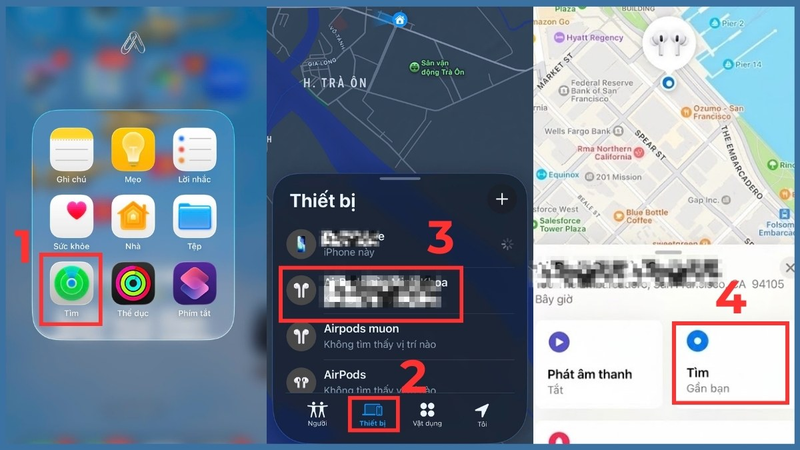
Theo trang hỗ trợ của Apple, các bước cơ bản như sau.
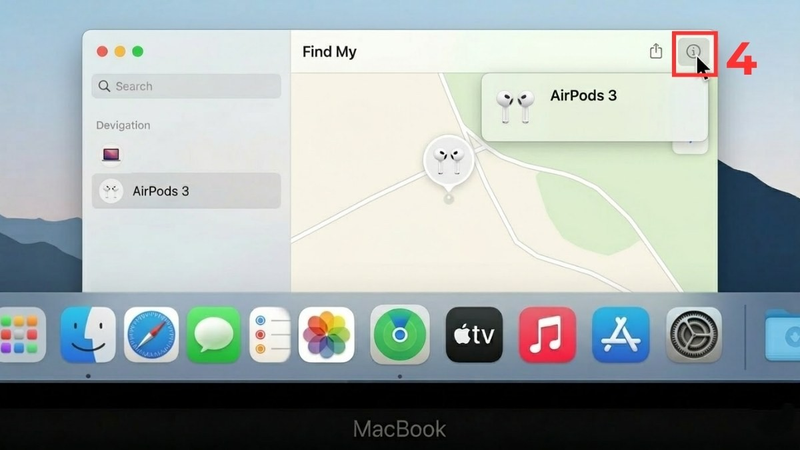
- Bước 1: Mở Find My và chọn AirPods: Mở ứng dụng Find My trên iPhone, chọn mục Devices rồi chọn tên AirPods. Nếu tai nghe đang ở ngoài hộp, bạn có thể phải chọn tai trái hoặc tai phải.
- Bước 2: Xem vị trí trên bản đồ: Nếu tai nghe ở xa, nhấn Get Directions để mở chỉ đường trong Maps.
- Bước 3: Phát âm thanh khi ở gần: Nhấn Play Sound và nghe chuỗi tiếng bíp. Theo hướng dẫn AirPods của Apple, âm thanh phát trong vài phút hoặc đến khi bạn dừng.
- Bước 4: Dùng Find Nearby nếu có: Tùy model AirPods và iPhone, bạn sẽ thấy tùy chọn Find Nearby: nhấn vào, chờ AirPods kết nối với iPhone rồi làm theo hướng dẫn. Riêng AirPods Pro 2 và Pro 3 dùng với iPhone hỗ trợ UWB còn có mũi tên chỉ hướng và khoảng cách ước tính.
⚠️ Giới hạn theo Apple. Find Nearby chỉ hoạt động khi AirPods kết nối được với iPhone. Khi tai nghe ngoại tuyến (Offline hoặc No location found), bạn không thể phát âm thanh hay dùng Find Nearby, chỉ thấy vị trí cuối cùng nếu có. Apple cũng ghi mạng Find My có thể không khả dụng ở một số quốc gia do luật địa phương, và chúng tôi chưa xác nhận được mức khả dụng tại Việt Nam.
Nếu không có iPhone trong tay, Apple cho biết bạn có thể dùng iCloud.com/find, nhưng trải nghiệm có thể khác và một số chức năng có thể không có. Hộp sạc cũng chỉ phát âm thanh được trên một số model (AirPods 4 có chống ồn, AirPods 5 với hộp sạc không dây, AirPods Pro 2 và Pro 3) và không làm được từ iCloud.com.
Tìm Galaxy Buds Bị Mất
Samsung nêu hai dịch vụ là SmartThings Find và Samsung Find, đều cho xem vị trí trên bản đồ, phát âm thanh và nhận thông báo, và đều cần đăng nhập bằng Tài khoản Samsung.
- Trong ứng dụng SmartThings: mở tab Life, chạm Find, chọn tai nghe, rồi dùng Search nearby hoặc Refresh.
- Trong Galaxy Wearable: chạm Find My Earbuds, hoặc vào Settings và chọn Samsung Find; ở tab Devices, chọn tai nghe rồi dùng Ring để phát âm thanh.
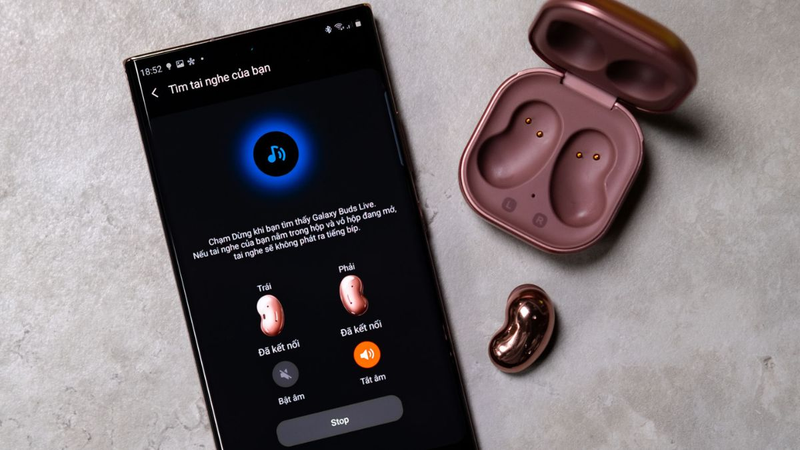
- Trên web: truy cập smartthingsfind.samsung.com hoặc samsungfind.samsung.com, đăng nhập và chọn tai nghe. Với Samsung Find trên web, bạn có thể bật thông báo qua email khi tai nghe được tìm thấy.
Trong mục More, Samsung còn có Notify when left behind và Lost mode. Mục Device information trên web hiển thị số model và địa chỉ MAC, hữu ích để bạn ghi lại sẵn. Trang Samsung chúng tôi đọc không nêu các điều kiện như bật tính năng trên tai nghe hay việc phát âm thanh khi tai nghe nằm trong hộp sạc, nên chúng tôi không đưa các chi tiết đó vào.
Tìm Pixel Buds Bằng Find Hub Của Google
Google cho biết Pixel Buds có thể được theo dõi bằng Find Hub: ứng dụng hiển thị vị trí cuối cùng trên bản đồ và, nếu tai nghe ở gần, bạn có thể làm chúng phát âm thanh. Find Hub còn tìm được thiết bị ngoại tuyến nhờ mạng lưới các thiết bị Android hỗ trợ.
⚠️ Điều kiện theo Google. Cần bật Dịch vụ vị trí và Bluetooth. Mạng Find Hub cần Android 9 trở lên và chỉ hỗ trợ trên một số thiết bị và quốc gia nhất định. Chức năng Find nearby bằng UWB đòi hỏi cả điện thoại và phụ kiện đều hỗ trợ UWB. Trang Google chỉ nêu “Pixel Buds” chứ không liệt kê từng model.
Tìm Tai Nghe Sony Bị Mất
Hai trang hỗ trợ Sony chúng tôi đọc (ngày chỉnh sửa 19/04/2026 và 22/10/2026) đều hướng dẫn dùng ứng dụng Google Find My Device trên điện thoại Android. Google hiện gọi dịch vụ này là Find Hub, nên tên hiển thị trong ứng dụng có thể khác tùy phiên bản.
- Bước 1: Tải ứng dụng. Tải ứng dụng Find My Device từ Google Play.
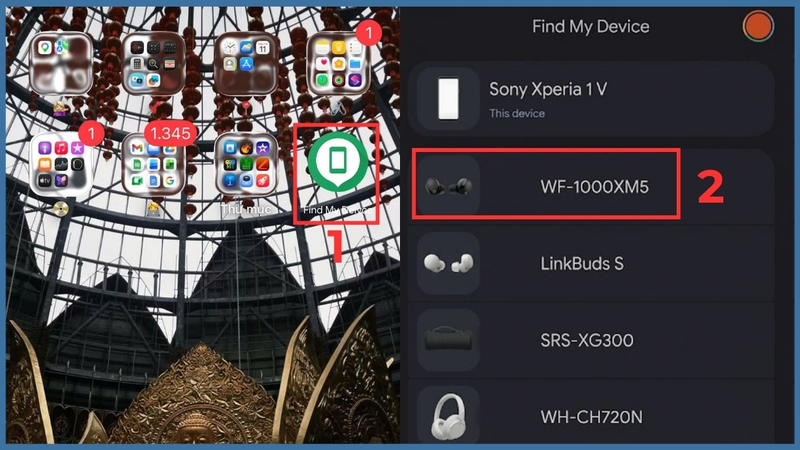
- Bước 2: Ghép nối trước. Bật Bluetooth trên tai nghe và ghép với điện thoại hoặc máy tính bảng Android. Sony nhấn mạnh phải ghép nối trước khi mở ứng dụng.
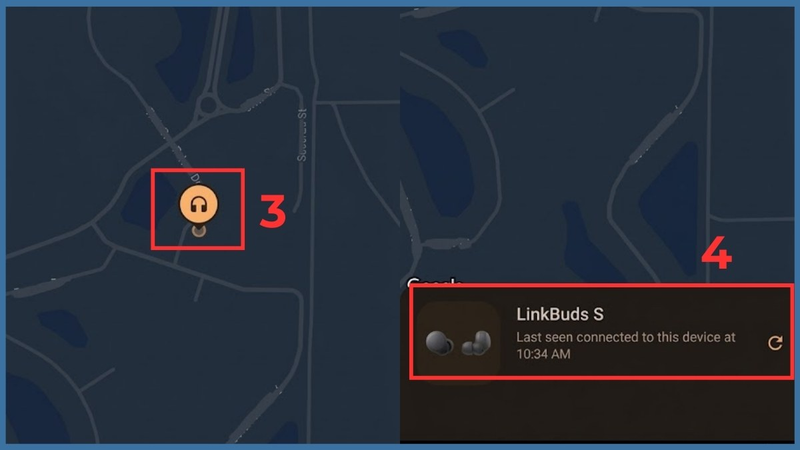
- Bước 3: Mở ứng dụng và chọn tai nghe. Nếu tai nghe hỗ trợ Find My, nó sẽ hiện trong danh sách. Chạm vào để ứng dụng tìm vị trí.
⚠️ Giới hạn theo Sony. Ứng dụng Find My của Apple không tương thích với tai nghe Sony. Tính năng phát âm thanh để tìm thiết bị không áp dụng cho tai nghe. Tai nghe cần hỗ trợ Find My, và bạn nên kiểm tra Help Guide của đúng model.
Tai Nghe Hết Pin Hoặc Ngoại Tuyến Thì Sao?
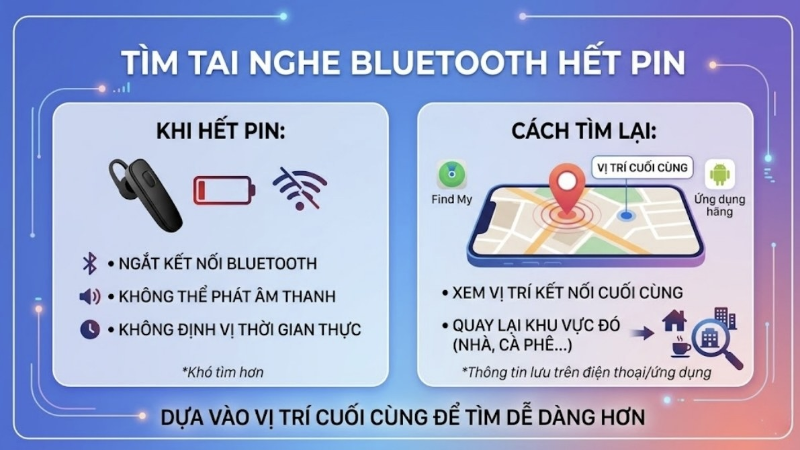
Đây là câu hỏi nhiều người quan tâm nhất, và câu trả lời trung thực là: thường chỉ xem được vị trí cuối cùng, không phát được âm thanh. Cụ thể theo từng hãng:
- Apple: khi AirPods ngoài phạm vi, cần sạc hoặc không hoạt động, bạn có thể thấy vị trí cuối, No location found hoặc Offline. Nếu đã bật mạng Find My trước đó, một số model (AirPods 3, 4 có chống ồn, 5 với hộp sạc không dây, Pro và Max) có thể hiển thị vị trí tới 24 giờ sau lần kết nối cuối. Khi tai nghe trực tuyến trở lại, thiết bị đã ghép sẽ nhận thông báo.
- Google: Find Hub tìm được thiết bị ngoại tuyến nhờ mạng Find Hub, với các điều kiện về Android và quốc gia nêu ở trên.
- Sony: hai trang hỗ trợ ghi hơi khác nhau. Trang bản Thái Lan (SBH60) nói ứng dụng không hoạt động khi tai nghe tắt hoặc hết pin và chỉ cho thấy vị trí cuối cùng; trang bản Ireland, theo bản tóm tắt chúng tôi đọc, nói thiết bị có thể được định vị kể cả khi đã tắt. Vì vậy hãy xem Help Guide đúng model của bạn.
💡 Mẹo thực tế (nhận định của người viết): vị trí cuối cùng là manh mối tốt nhất khi tai nghe ngoại tuyến. Hãy đến đúng chỗ đó, tìm kỹ trong bán kính vài mét và hỏi nhân viên nơi đó, thay vì đi tìm rộng khắp.
Chỉ Mất Một Bên Tai Nghe
Theo Apple, với hầu hết model AirPods, bản đồ chỉ hiển thị một bên tai tại một thời điểm. Bạn tìm bên đó, cất vào hộp, rồi làm mới bản đồ để tìm bên còn lại. AirPods 4 (có chống ồn), AirPods 5, Pro 2 và Pro 3 hiển thị cả hai bên và hộp sạc trên bản đồ, và cho phép đánh dấu riêng từng bên là bị mất. Khi tai nghe đang phát âm thanh, bạn có thể chọn Left hoặc Right để tắt tiếng một bên, giúp tìm từng bên dễ hơn.
Còn Ứng Dụng Quét Bluetooth Của Bên Thứ Ba?
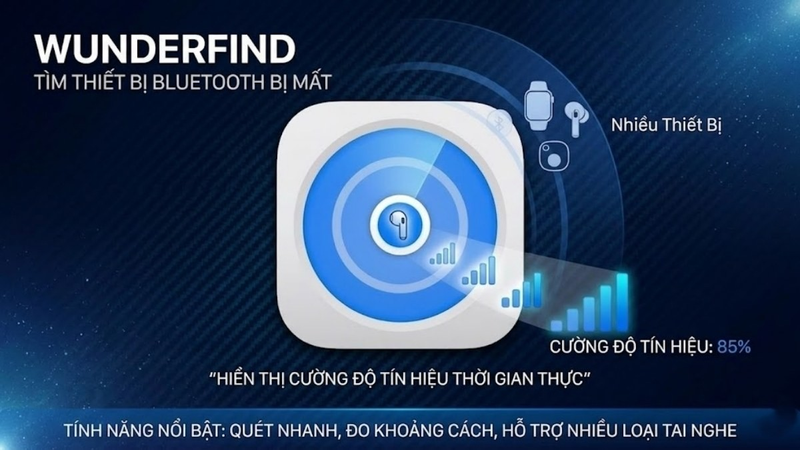
⚠️ Trên kho ứng dụng có nhiều app quét thiết bị Bluetooth và ước tính khoảng cách qua cường độ tín hiệu. Chúng tôi không có nguồn của Apple, Google, Samsung hay Sony xác nhận các app này tìm được tai nghe, nên không hướng dẫn. Nếu bạn thử, hãy chỉ cài từ kho ứng dụng chính thức, cân nhắc kỹ quyền truy cập và đừng kỳ vọng tìm được tai nghe đang tắt hoặc nằm trong hộp sạc.
Phòng Mất Lần Sau: Làm Ngay Khi Còn Tai Nghe
Nhiều điều kiện nêu trên phải thiết lập trước khi mất. Hãy dành vài phút kiểm tra ngay hôm nay.
- AirPods: vào Settings > Bluetooth, nhấn nút thông tin cạnh AirPods, chọn Find My và bật mạng Find My. Bật thêm Notify When Left Behind để iPhone hoặc Apple Watch cảnh báo khi bạn bỏ quên.
- Galaxy Buds: đăng nhập Tài khoản Samsung, bật Notify when left behind và ghi lại số model, địa chỉ MAC trên trang Samsung Find.
- Tai nghe Sony: ghép với điện thoại Android trước và kiểm tra Help Guide xem model có hỗ trợ Find My không.
- Mọi hãng: bật Bluetooth, Dịch vụ vị trí và cập nhật hệ điều hành lên bản mới.
- Thói quen nhỏ: luôn cất tai nghe vào hộp sạc cùng một ngăn túi sau khi dùng.
TechCare Giúp Được Gì, Không Giúp Được Gì?
TechCare Đà Nẵng là cửa hàng sửa chữa và tư vấn kỹ thuật độc lập, không liên kết với Apple, Google, Samsung hay Sony. Chúng tôi có thể hỗ trợ phần điện thoại: kiểm tra Bluetooth và dịch vụ vị trí, đăng nhập tài khoản, ghép nối lại tai nghe và cập nhật hệ điều hành. Chúng tôi không thể tìm lại tai nghe đã mất, không sửa lỗi bên trong tai nghe của hãng khác và không đảm bảo mọi tai nghe đều định vị được.
Hỏi Đáp Nhanh
Để tìm tai nghe Bluetooth bị mất nhanh và hiệu quả, hãy làm theo thứ tự: vài phút tìm thủ công, rồi mở ứng dụng định vị đúng hãng, rồi đến vị trí cuối cùng nếu tai nghe đã ngoại tuyến. Hãy nhớ rằng phát âm thanh chỉ dùng được khi tai nghe còn trực tuyến, và nhiều điều kiện như bật mạng Find My hay ghép nối trước phải làm từ trước khi mất. Chúng tôi chưa thử trên từng loại tai nghe thật và chưa xác nhận được mức khả dụng của các mạng định vị tại Việt Nam, nên hãy đối chiếu với trang hỗ trợ của hãng theo model của bạn. TechCare sẽ cập nhật bài khi các hãng thay đổi hướng dẫn.
📱 Điện thoại không bật được định vị hoặc không ghép được tai nghe?
TechCare Đà Nẵng hỗ trợ kiểm tra phần điện thoại: Bluetooth, dịch vụ vị trí, đăng nhập tài khoản và cập nhật hệ điều hành. Chúng tôi là cửa hàng độc lập, không liên kết với Apple, Google, Samsung hay Sony.
📍 133–135 Hàm Nghi, P. Thạc Gián, Thanh Khê, Đà Nẵng
📍 99–101 Hàm Nghi, P. Thanh Khê, Đà Nẵng
📞 Zalo / Hotline: 0888.333.135 | ☎️ 0236.366.3333
🕐 Mở cửa: Thứ 2 → Chủ nhật, 7h30 – 21h00
📚 Nguồn của hãng (Apple, Google, Samsung, Sony):
Apple — Find your lost AirPods with Find My (các bước Find My, Play Sound, Find Nearby, Offline, Lost Mode; trang khu vực Jordan, tiếng Anh)
Apple — Find your AirPods (hướng dẫn AirPods: mạng Find My, model hỗ trợ, tìm từng bên, hộp sạc; ghi áp dụng iOS 27 trở lên)
Google — Find Hub (theo dõi Pixel Buds, vị trí cuối cùng, phát âm thanh, mạng Find Hub, điều kiện Android 9)
Samsung — Find your lost Samsung Galaxy earbuds (SmartThings Find, Samsung Find, Galaxy Wearable; trang Mỹ, tiếng Anh)
Sony — Locate lost headphones with Find My Device (bài 00348098, chỉnh sửa 19/04/2026, áp dụng SBH60; trang Thái Lan, tiếng Anh)
Sony — Find lost headphones/earbuds with Find My Device (bài 00345700, chỉnh sửa 22/10/2026; trang Ireland, tiếng Anh)
Bài viết được biên soạn ngày 11/11/2026. Các trang hãng nêu trên là bản tiếng Anh của nhiều khu vực; tên tính năng, ứng dụng và model hỗ trợ có thể thay đổi theo thị trường và phiên bản phần mềm. Bài mang tính thông tin, không thay thế hướng dẫn riêng của hãng theo model tai nghe của bạn. Phát hiện thông tin cần cập nhật? Liên hệ: cskh.techcare@gmail.com












