


Bạn muốn xem lịch âm nhanh trên iPhone nhưng không biết cách cài? Đừng lo — bài viết này sẽ hướng dẫn bạn 3 cách hiển thị lịch âm iPhone đơn giản nhất, tương thích hoàn toàn với iOS 16, iOS 17 và iOS 18.
Trong quá trình sửa chữa và hỗ trợ hơn 10.000 iPhone tại TechCare Đà Nẵng, chúng tôi nhận thấy nhu cầu xem lịch âm trên màn hình khóa iPhone rất phổ biến — đặc biệt với người lớn tuổi và những ai thường xuyên theo dõi ngày âm lịch để chọn ngày tốt, cúng giỗ hay sắp xếp công việc. Ngoài mẹo này, bạn có thể tham khảo thêm nhiều thủ thuật iPhone hữu ích khác giúp tối ưu pin, bảo mật và nâng cao trải nghiệm sử dụng.
So Sánh Nhanh 3 Phương Pháp
Trước khi đi vào chi tiết, hãy xem bảng so sánh để chọn phương pháp cài widget lịch âm iPhone phù hợp nhất với bạn:
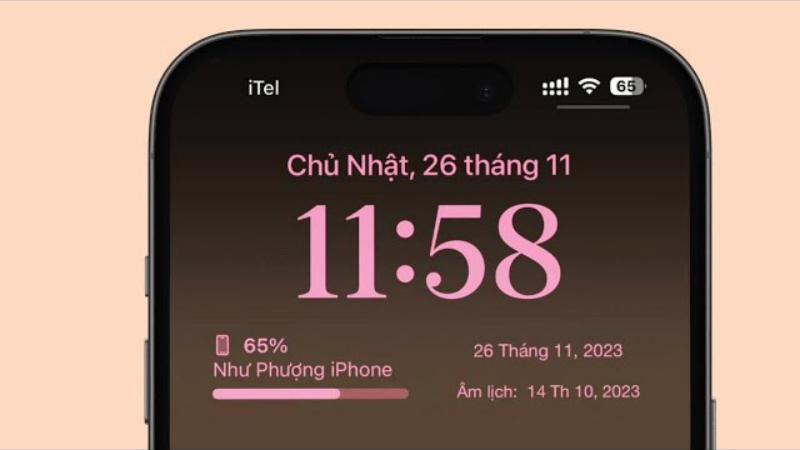
| Tiêu chí | Lịch Việt | Lock Screen Calendar | Tài khoản bên thứ 3 |
| Độ dễ | ⭐⭐⭐⭐⭐ | ⭐⭐⭐ | ⭐⭐ |
| Phù hợp | Người lớn tuổi, không rành công nghệ | Người thích tùy chỉnh giao diện | Máy dung lượng thấp |
| Ưu điểm | Dễ, có thông báo ngày lễ | Đẹp, tùy biến cao | Không tốn dung lượng |
| Nhược điểm | Tốn dung lượng app | Phức tạp hơn | Phức tạp, cần cập nhật link |
Cách 1: Cài Lịch Âm Bằng Ứng Dụng Lịch Việt
Đây là cách xem lịch âm trên iPhone đơn giản nhất — phù hợp với người lớn tuổi hoặc những ai chưa quen với công nghệ. Nếu bạn mới dùng iPhone và chưa quen các thao tác thiết lập, hãy tham khảo thêm bài hướng dẫn cài đặt iPhone chi tiết cho người mới để nắm vững các tùy chỉnh cơ bản trước khi thực hiện các mẹo nâng cao như hiển thị lịch âm.
Ứng dụng Lịch Việt không chỉ hiển thị lịch âm mà còn tự động gửi thông báo về các ngày quan trọng như rằm, mùng 1, Tết Đoan Ngọ, Tết Nguyên Đán và nhiều dịp lễ khác trong năm.
Ưu Điểm Của Ứng Dụng Lịch Việt
- Giao diện thân thiện, dễ sử dụng cho mọi lứa tuổi
- Tự động thông báo các ngày lễ, ngày kỷ niệm quan trọng
- Tích hợp đầy đủ thông tin âm lịch, can chi, tiết khí
- Hỗ trợ widget lịch âm iPhone trên màn hình Today View và Lock Screen (iOS 16+)
Lưu Ý Khi Dùng Trên iOS 16, iOS 17, iOS 18
Từ iOS 16 trở đi, Apple thay đổi cách hiển thị widget. Lịch Việt sẽ xuất hiện trong phần Today View (vuốt sang trái từ màn hình chính hoặc màn hình khóa) thay vì trực tiếp trên Lock Screen như trước. Bạn vẫn truy cập nhanh chỉ bằng một thao tác vuốt.
Hướng Dẫn Chi Tiết Từng Bước
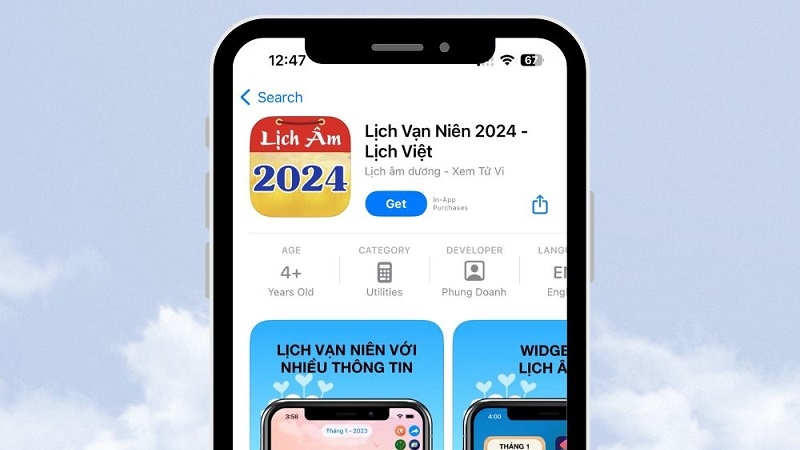
Bước 1: Tải và cài đặt ứng dụng Lịch Việt
Mở App Store, nhập từ khóa "Lịch Việt" vào thanh tìm kiếm. Nhấn "Nhận" để tải và cài đặt miễn phí.
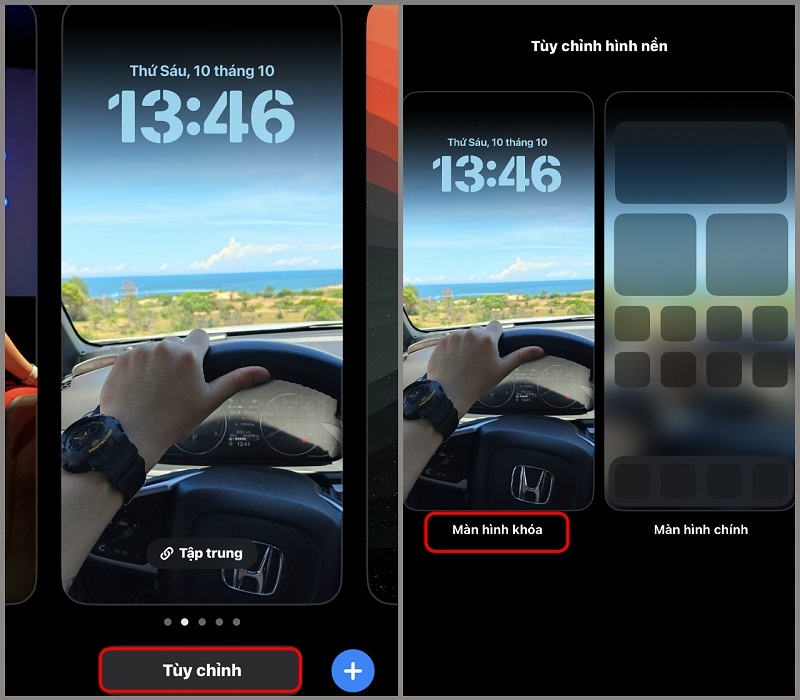
Bước 2: Mở màn hình tùy chỉnh
Từ màn hình chính hoặc màn hình khóa, giữ tay khoảng 3 giây. Chọn "Tùy chỉnh" → chọn Màn hình khóa.
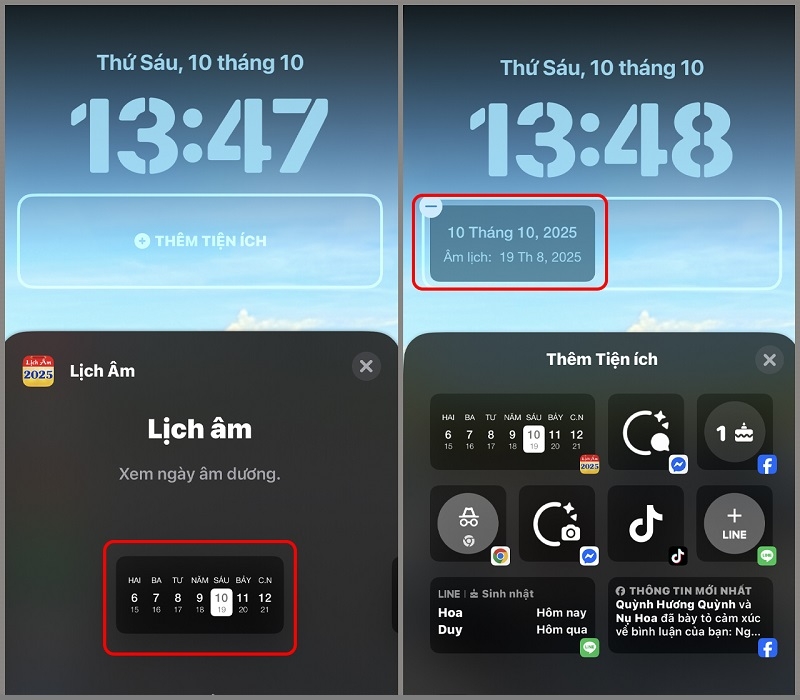
Bước 3: Thêm widget Lịch Việt
Nhấn "Thêm tiện ích" → kéo xuống tìm ứng dụng Lịch Việt trong danh sách → điều chỉnh vị trí theo ý muốn → nhấn Xong.
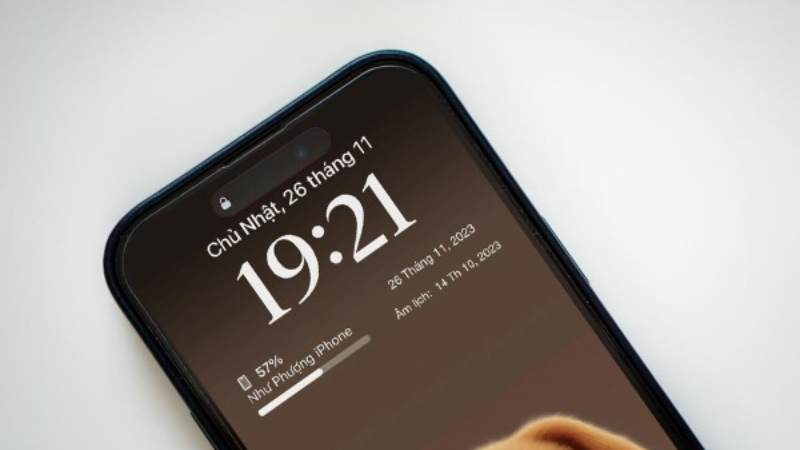
Kết quả: Mỗi khi vuốt sang trái từ màn hình khóa, bạn sẽ thấy Lịch Việt hiển thị đầy đủ ngày âm, dương, can chi ngay lập tức.
Cách 2: Cài Lịch Âm Bằng Lock Screen Calendar
Nếu bạn muốn tùy chỉnh hình ảnh, màu sắc và giao diện lịch theo phong cách riêng, Lock Screen Calendar là lựa chọn tuyệt vời. Phương pháp này tạo ra hình nền lịch âm đẹp mắt trực tiếp trên Lock Screen iPhone. Để màn hình khóa thêm phần cá nhân hóa, bạn cũng có thể tham khảo thêm cách cài hình nền iOS 16 để phối hợp lịch âm cùng hình nền ưng ý nhất.
Trường Hợp Nên Dùng Cách Này
- Bạn muốn thiết kế lịch âm iOS 17 / iOS 18 với hình nền và font chữ riêng
- Bạn thích lịch âm iPhone lock screen dưới dạng hình ảnh sắc nét
- Bạn có thời gian để tùy chỉnh giao diện theo ý muốn
Hướng Dẫn Chi Tiết Từng Bước
Bước 1: Tải ứng dụng Lock Screen Calendar
Mở App Store, tìm kiếm "Lock Screen Calendar" → tải và cài đặt về máy.
Bước 2: Thiết lập hình nền lịch
Mở ứng dụng → chọn biểu tượng Cài đặt → chọn biểu tượng hình ảnh để chọn hình nền → nhấn dấu cộng (+) để bắt đầu tùy chỉnh kích thước, vị trí, màu sắc của lịch.
Bước 3: Điều chỉnh độ sáng và màu sắc
Di chuyển thanh trượt để điều chỉnh độ sáng và độ sắc nét sao cho phù hợp với hình nền và dễ nhìn.
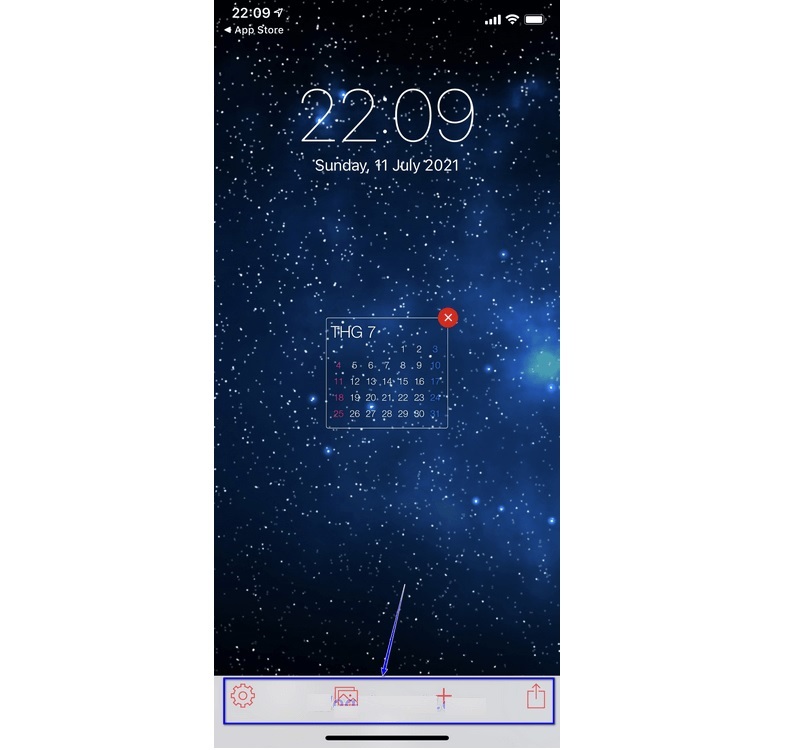
Điều chỉnh lại độ sáng và độ sắc nét cho lịch
Bước 4: Lưu và đặt làm hình nền Lock Screen
Nhấn biểu tượng "Chia sẻ" ở góc dưới phải → chọn "Lưu hình ảnh" → vào Cài đặt > Hình nền → chọn ảnh vừa lưu → đặt làm màn hình khóa.
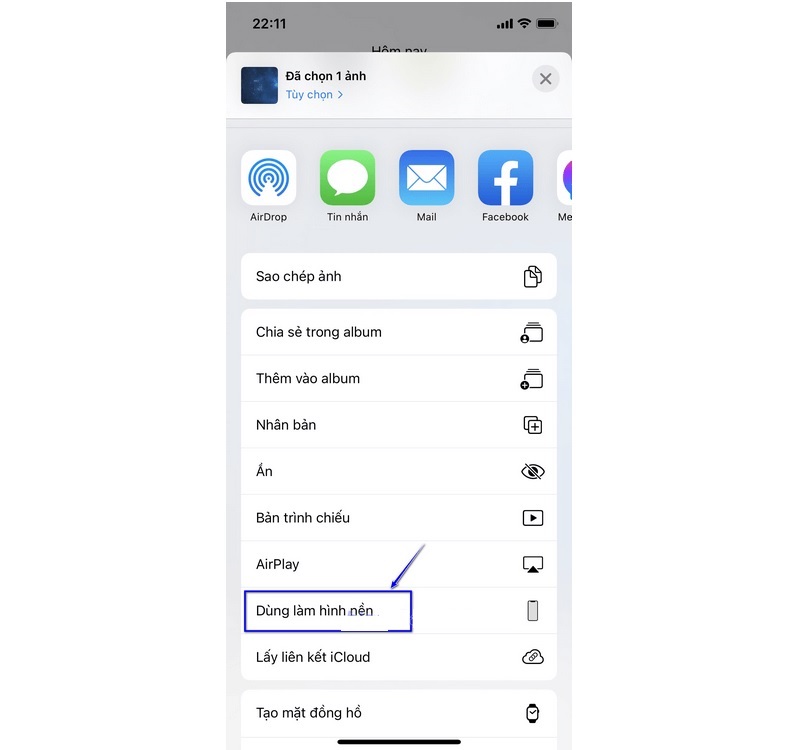
Kết quả: Màn hình khóa hiển thị lịch âm như một hình nền đẹp mắt, độc đáo theo phong cách riêng của bạn.
Cách 3: Cài Lịch Âm Bằng Tài Khoản Bên Thứ 3
Đây là phương pháp dành cho những chiếc iPhone dung lượng thấp, không muốn cài thêm ứng dụng. Cách này tích hợp lịch âm trực tiếp vào ứng dụng Lịch (Calendar) có sẵn trên iPhone.
Lưu ý: Phương pháp này phức tạp hơn và yêu cầu cập nhật link định kỳ.
Hướng Dẫn Chi Tiết Từng Bước
Bước 1: Mở Cài đặt Calendar
Vào Cài đặt → Calendar → Accounts.
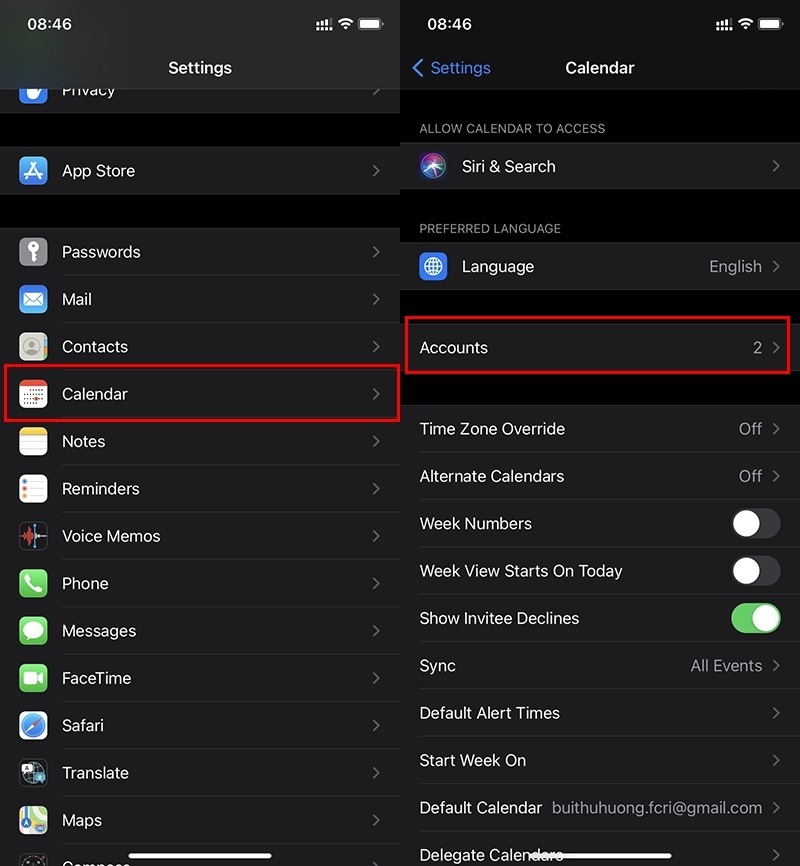
Chọn Accounts
Bước 2: Sao chép link lịch âm
Sao chép đường link sau (lưu ý: cần tìm link mới cho các năm tiếp theo sau 2025):
https://bit.ly/lich-am-2018-2025
Trong màn hình Accounts → chọn "Add Account" → "Other" → "Add Subscribed Calendar".
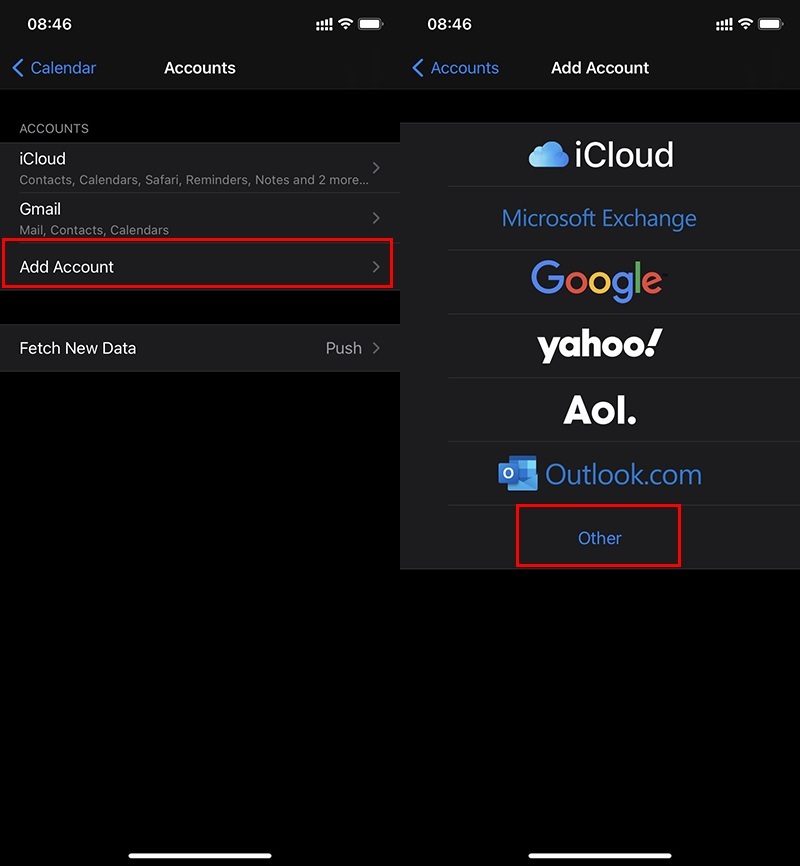
Chọn Other
Bước 4: Dán link và lưu
Dán link vào mục "Server" → nhấn "Next" → nhấn "Save" để hoàn tất.
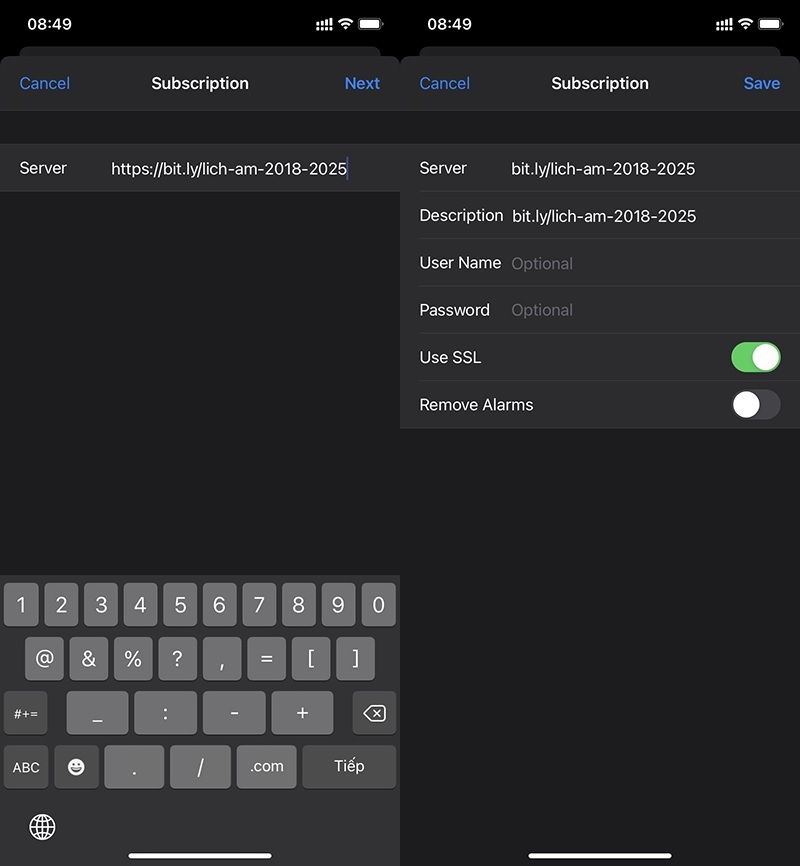
Nhấn nút Save
Kết quả: Mở ứng dụng Lịch (Calendar) trên iPhone, chọn xem theo ngày — lịch âm sẽ hiển thị cùng lịch dương.
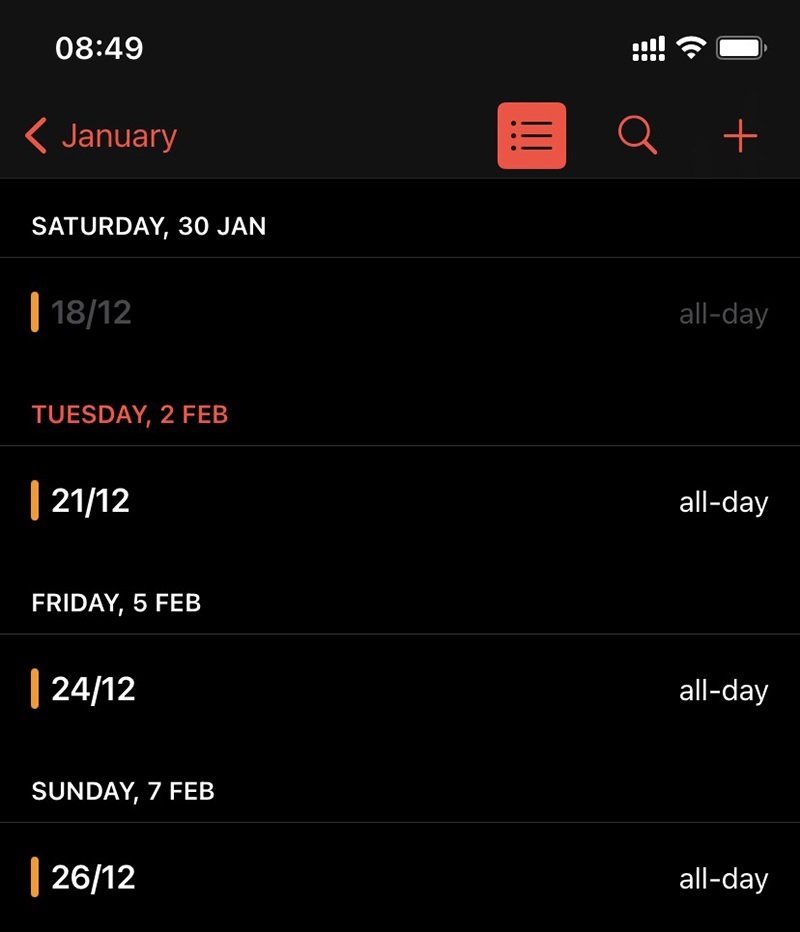
Mở Lịch và chọn xem lịch theo ngày
Lưu Ý Về Bảo Mật
Chỉ sử dụng link từ nguồn uy tín. TechCare Đà Nẵng khuyến nghị không cấp quyền chỉnh sửa hoặc truy cập dữ liệu cá nhân cho các nguồn không rõ ràng. Link hiện tại chỉ có hiệu lực đến 2025 — bạn cần tìm và cập nhật link mới cho các năm tiếp theo.
Vậy Nên Chọn Cách Nào?
Dựa trên kinh nghiệm hỗ trợ hơn 10.000 iPhone tại TechCare Đà Nẵng, chúng tôi khuyến nghị:
-
Chọn Lịch Việt nếu bạn muốn giải pháp đơn giản, nhanh nhất — đặc biệt phù hợp với người lớn tuổi hoặc không quen công nghệ. Đây là lựa chọn tốt nhất cho đa số người dùng.
-
Chọn Lock Screen Calendar nếu bạn thích tùy biến cao về thẩm mỹ, muốn thiết kế lịch âm iPhone lock screen theo phong cách riêng.
-
Chọn Tài khoản bên thứ 3 nếu iPhone dung lượng thấp và bạn không muốn cài thêm ứng dụng — nhưng hãy lưu ý phương pháp này phức tạp hơn và cần cập nhật link định kỳ.
Câu Hỏi Thường Gặp
Trên đây là 3 cách cài lịch âm trên màn hình khóa iPhone hiệu quả và dễ thực hiện nhất năm 2025. Tùy vào nhu cầu và khả năng của bạn, hãy lựa chọn phương pháp phù hợp. Nếu bạn là người mới hoặc muốn giải pháp đơn giản nhất, TechCare Đà Nẵng khuyến nghị sử dụng ứng dụng Lịch Việt. Sau khi cài xong lịch âm, bạn có thể tối ưu trải nghiệm màn hình khóa hơn nữa bằng cách điều chỉnh thời gian tắt màn hình iPhone để tiết kiệm pin, hoặc bật chế độ không làm phiền để tránh bị gián đoạn khi cần tập trung. Chúc bạn thành công!
TechCare Đà Nẵng – Trung tâm sửa chữa & hỗ trợ iPhone hơn 10 năm kinh nghiệm.
Nếu gặp bất kỳ lỗi nào khi cài widget lịch âm iPhone, hãy liên hệ:
- Hotline: 02363.663.333
- Địa chỉ: 133 – 135 Hàm Nghi, phường Thanh Khê, Đà Nẵng
- Để lại bình luận bên dưới bài viết hoặc mang máy đến trực tiếp để được hỗ trợ nhanh chóng.












