


Muốn ảnh trên iPhone có sẵn ngày, giờ và địa điểm hiện ngay trên hình, bạn cần một ứng dụng chụp ảnh đóng dấu thời gian và vị trí (timestamp, GPS). Các ứng dụng này in thông tin trực tiếp lên ảnh, thay vì chỉ để trong phần thông tin đi kèm tệp. Bài này giới thiệu 4 ứng dụng có trang riêng trên App Store, đã được đối chiếu mô tả của nhà phát triển. Bài cũng hướng dẫn cách cấp quyền vị trí trên iOS 26 và cách xử lý khi ảnh không hiện địa chỉ.
Việc cài ứng dụng và đổi quyền vị trí đều đảo ngược được, nên bạn có thể thử an toàn. Chỉ cần lưu ý một điều: ảnh đã in địa chỉ sẽ lộ nơi bạn đứng mỗi khi chia sẻ. Hãy xem mục riêng tư ở cuối bài trước khi gửi ảnh cho người lạ.
🗂️ Tin Công Nghệ Điện Thoại | ✍️ Tác giả: Đỗ Hoàng Phúc, Chuyên viên Tư vấn Kỹ thuật, TechCare Đà Nẵng | 🔍 Kiểm duyệt: Trần Văn Khoa, Kỹ thuật viên, 7 năm hỗ trợ cài đặt và xử lý ứng dụng trên điện thoại | 📅 Đăng: 17/11/2026 | 🔄 Cập nhật: 17/11/2026, đối chiếu tài liệu Apple Support và các trang App Store
- Top ứng dụng chụp ảnh có ngày giờ địa điểm trên iPhone
- Dấu in trên ảnh khác gì thông tin lưu kèm ảnh
- 4 tiêu chí chọn ứng dụng
- 4 ứng dụng đáng cân nhắc
- Cấp quyền vị trí cho ứng dụng chụp ảnh
- Ảnh không hiện địa điểm: kiểm tra theo thứ tự
- Riêng tư khi chia sẻ ảnh
- Khi nào nên nhờ kỹ thuật viên
- Câu hỏi thường gặp
Top ứng dụng chụp ảnh có ngày giờ địa điểm trên iPhone
- Trả lời nhanh: Nếu cần chụp mới và thấy ngày giờ, địa chỉ ngay trong khung hình, hãy xem Timemark hoặc Solocator. Nếu muốn thêm dấu ngày vào ảnh đã có sẵn trong thư viện, hãy xem DateStamper.
- Phạm vi: iPhone, hướng dẫn quyền vị trí đối chiếu theo iOS 26 (kiểm tra ngày 17/11/2026).
- Mức thận trọng: thấp. Mọi thao tác đảo ngược được, nhưng nên chú ý quyền vị trí và việc chia sẻ ảnh.

Dấu in trên ảnh khác gì thông tin lưu kèm ảnh
Có hai thứ dễ bị nhầm với nhau:
- Dấu in trên ảnh là chữ hoặc nhãn hiển thị ngay trên hình. Ai mở ảnh cũng thấy.
- Thông tin lưu kèm ảnh là dữ liệu ẩn đi cùng tệp. Apple cho biết Camera nằm trong nhóm ứng dụng có thể dùng Dịch vụ định vị, nên iPhone có thể ghi vị trí kèm ảnh nếu Camera được cấp quyền.
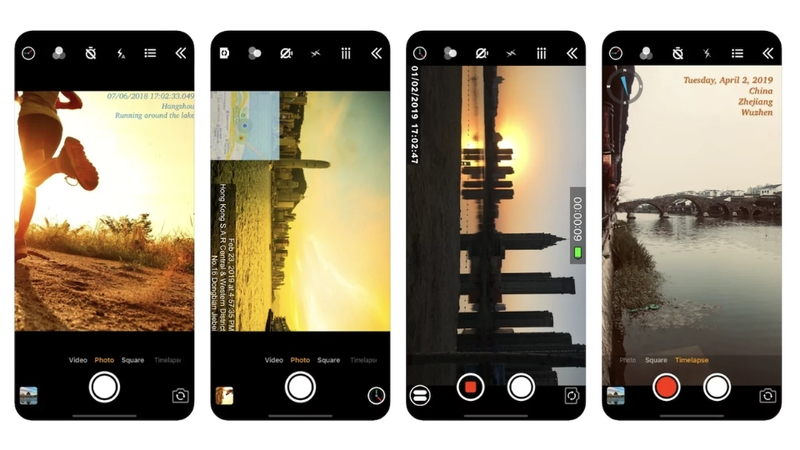
Ứng dụng trong bài này thuộc nhóm đầu: chúng vẽ thông tin lên hình. Vì thế bạn cần xem kỹ ứng dụng có giữ bản gốc không sạch dấu hay không (xem tiêu chí 2 bên dưới).
4 tiêu chí chọn ứng dụng
- Chụp mới hay gắn vào ảnh cũ? Có app chụp trực tiếp và in dấu ngay. Có app chỉ đóng dấu cho ảnh trong thư viện.
- Có giữ bản gốc không? Có app lưu cùng lúc một ảnh đóng dấu và một ảnh gốc. Có app cho gỡ dấu sau. Điều này quan trọng nếu sau này bạn cần ảnh sạch.

- Dấu địa điểm là tọa độ hay địa chỉ? Nhiều app có tọa độ ở bản cơ bản, còn địa chỉ đường phố có thể nằm trong gói trả phí hoặc mua thêm.
Cách tính phí. Nhiều app miễn phí nhưng kèm mua trong ứng dụng hoặc đăng ký. Xem kỹ trang App Store trước khi bấm đăng ký.
Thông tin tính năng dưới đây lấy từ mô tả của nhà phát triển trên App Store tại ngày 17/11/2026. Giao diện, giá và gói miễn phí có thể đã đổi khi bạn đọc bài.
4 ứng dụng đáng cân nhắc
| Ứng dụng | Hợp nhất khi | Chụp trực tiếp | Đóng dấu ảnh có sẵn |
| Timemark | Ghi nhận công việc, chuyến đi | Có | Chưa thấy trong mô tả |
| Solocator | Khảo sát, hiện trường, cần tọa độ chi tiết | Có | Chưa thấy trong mô tả |
| DateStamper | In dấu cho ảnh đã chụp | Có (camera trong app) | Có |
| Timeprint | Cần dấu thời gian và vị trí đơn giản | Có | Chưa thấy trong mô tả |
Timemark
- Mô tả trên App Store nói app thêm dấu thời gian và vị trí GPS lên ảnh và video, hướng tới việc ghi nhận công việc. App miễn phí kèm mua trong ứng dụng. Nhà phát triển cho biết có gói trả phí để gỡ nhãn của chính app.
- Nhà phát triển quảng cáo dấu “chống chỉnh sửa”. Đây là lời của họ, bài này chưa kiểm chứng. Đừng coi nó là bằng chứng pháp lý.
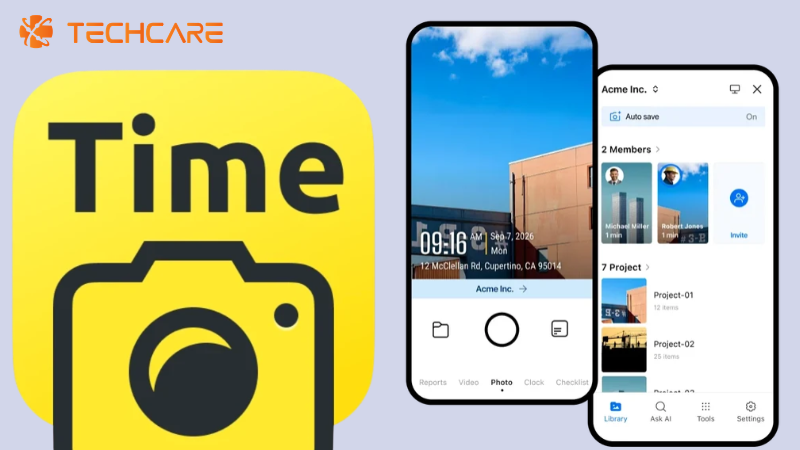
Link trang App Store: https://apps.apple.com/us/app/-/id6446071834
Solocator (GPS Field Camera)
Solocator hướng tới người làm khảo sát và hiện trường. Theo mô tả, app có thể in lên ảnh vị trí GPS kèm độ chính xác, hướng la bàn, độ cao, góc nghiêng, ngày giờ theo vị trí và múi giờ. Điểm đáng chú ý:
- App có thể lưu cùng lúc một ảnh đóng dấu và một ảnh gốc, nên bạn không mất bản sạch.
- Địa chỉ đường phố và ghi chú hiện trường thuộc gói mua thêm trong ứng dụng, nếu bạn cần địa chỉ chứ không chỉ tọa độ.
- App trả phí, có kèm mua thêm.
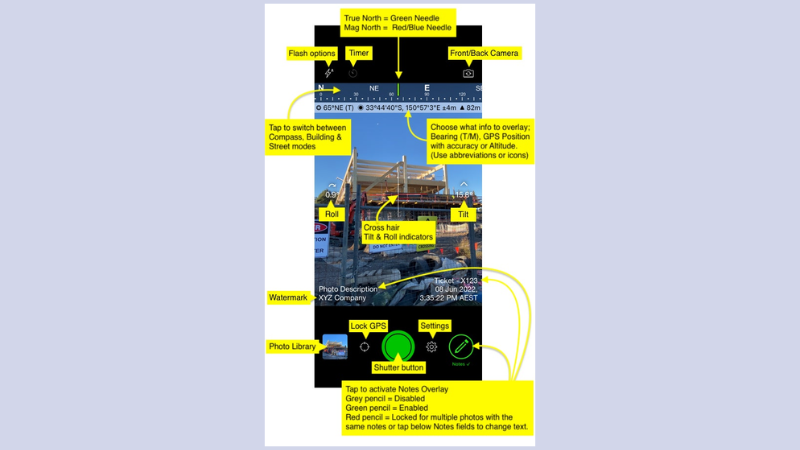
Link: https://apps.apple.com/app/id582584117
DateStamper
Đây là app của nhà phát triển Jordan Hipwell, chạy trên iPhone, iPad và Mac. Điểm mạnh là đóng dấu cho ảnh đã có trong thư viện:
- Chọn một ảnh, nhiều ảnh hoặc cả album để đóng dấu.
- Có tiện ích mở rộng để đóng dấu ngay trong ứng dụng Ảnh, và có thao tác dùng được trong Phím tắt (Shortcuts).
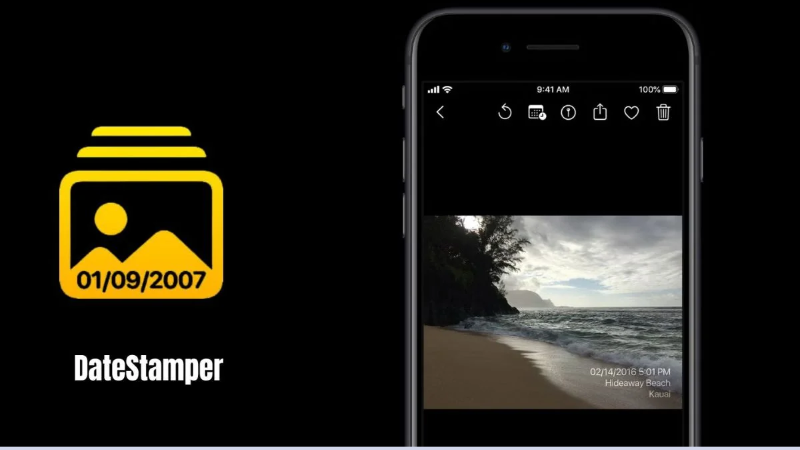
- Chỉnh sửa không phá hủy: mô tả nói bạn có thể gỡ hoặc đổi dấu bất cứ lúc nào.
- Bản mới có tùy chọn định dạng địa chỉ (ví dụ chỉ thành phố hoặc địa chỉ đầy đủ), kèm camera trong app.
- Một số kiểu dấu và việc đóng dấu hơn 10 ảnh một lần nằm trong phần mua thêm.
- Theo trang App Store, cần iOS 16 trở lên.
Link: https://apps.apple.com/ca/app/datestamper/id916281570
Timeprint
Mô tả nói app tự động chụp ảnh kèm dấu thời gian và vị trí, miễn phí, thiết kế cho iPhone. Thông tin chi tiết hơn trên trang này còn ít, nên hãy tự thử trước khi dùng cho việc quan trọng.
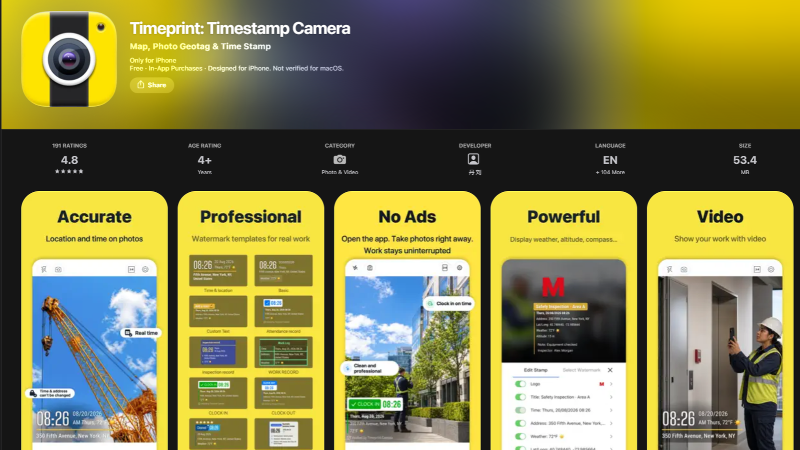
Link: https://apps.apple.com/us/app/timeprint-camera-timestamp-gps/id6480020509
Cẩn thận với tên “Timestamp Camera”: Khi tìm trên App Store, bạn sẽ thấy rất nhiều app mang tên giống hoặc gần giống “Timestamp Camera”, do các nhà phát triển khác nhau làm. Chúng khác nhau về tính năng, giá và chính sách riêng tư. Trước khi tải, hãy kiểm tra tên nhà phát triển, phần “Quyền riêng tư của ứng dụng” và các mục mua trong ứng dụng.
Cấp quyền vị trí cho ứng dụng chụp ảnh
Không có quyền vị trí, ứng dụng sẽ không in được địa điểm. Làm theo các bước sau (đối chiếu iOS 26):
- Mở Cài đặt > Quyền riêng tư & Bảo mật > Dịch vụ định vị.
- Kết quả cần thấy: công tắc Dịch vụ định vị và danh sách ứng dụng.
- Nếu không thấy mục “Quyền riêng tư & Bảo mật”: ở iOS đời cũ (Apple ghi cho iOS 13), đường dẫn là Cài đặt > Quyền riêng tư > Dịch vụ định vị.
- Bật công tắc Dịch vụ định vị nếu đang tắt. Apple cảnh báo tắt mục này khiến nhiều tính năng của iPhone không hoạt động.
- Kết quả: khi một ứng dụng đang dùng vị trí, biểu tượng định vị xuất hiện trên thanh trạng thái.
- Chạm tên ứng dụng chụp ảnh và chọn mức cho phép. Tránh mức “Không”. Nếu có mức chỉ cho dùng khi đang mở ứng dụng, đó thường là lựa chọn gọn nhất.
- Nếu chưa thấy tên ứng dụng: mở ứng dụng và bấm cho phép khi iPhone hỏi lần đầu (Apple nói ứng dụng sẽ xin quyền khi cần lần đầu).
- Bật “Vị trí chính xác”. Apple giải thích: bật để ứng dụng dùng đúng vị trí của bạn, tắt thì chỉ chia sẻ vị trí gần đúng. Muốn in địa chỉ hay tọa độ cụ thể thì cần bật.
- Chụp thử một tấm và kiểm tra dấu ngày giờ, địa điểm có hiện đúng không.
Ảnh không hiện địa điểm: kiểm tra theo thứ tự
Dưới đây là các nguyên nhân có thể, xếp từ phổ biến và ít rủi ro đến ít gặp hơn. Chưa có nguyên nhân nào là chắc chắn cho đến khi bạn kiểm tra xong.
| Dấu hiệu | Nguyên nhân có thể | Cách kiểm tra | Hướng xử lý |
| Dấu có ngày giờ nhưng thiếu địa điểm | Ứng dụng chưa được cấp quyền, hoặc đang ở mức “Không” | Bước 1 và 3 ở trên | Đổi mức cho phép |
| Địa điểm hiện nhưng chỉ chung chung | “Vị trí chính xác” đang tắt | Bước 4 | Bật lại công tắc |
| Có tọa độ nhưng không có địa chỉ | Tính năng địa chỉ thuộc gói trả phí hoặc mua thêm của app | Đọc mục mua trong ứng dụng trên App Store | Cân nhắc có trả phí hay đổi app |
| Vị trí lệch hoặc trễ | Nguồn định vị yếu | Thử chụp ngoài trời, hoặc đợi vài giây cho vị trí ổn định | Thử lại |
| App nào cũng không lấy được vị trí | Cần kiểm tra thêm | Kiểm tra công tắc tổng Dịch vụ định vị và thử một ứng dụng bản đồ | Xem mục kỹ thuật viên |
Apple cho biết iPhone xác định vị trí từ nhiều nguồn như GPS, Wi-Fi, Bluetooth và mạng di động. Vì vậy nguồn định vị có thể yếu hơn khi bạn ở trong nhà, nhưng đây chỉ là nguyên nhân có thể, không phải kết luận.
Riêng tư khi chia sẻ ảnh
- Ảnh in địa chỉ sẽ cho người nhận biết bạn đang ở đâu. Cân nhắc trước khi đăng công khai, nhất là ảnh chụp ở nhà hoặc nơi làm việc.
- Dấu in trên ảnh chỉ là thông tin hiển thị. Nếu bạn định dùng ảnh cho bảo hiểm, khiếu nại hay báo cáo, hãy hỏi đơn vị tiếp nhận xem họ chấp nhận loại ảnh nào.
- Quyền vị trí cấp cho ứng dụng nên chỉ ở mức cần thiết. Khi không dùng nữa, bạn có thể đổi về “Không” ở cùng màn hình Dịch vụ định vị.
Khi nào nên nhờ kỹ thuật viên
Tình trạng này chủ yếu là cài đặt phần mềm, ít khi cần kỹ thuật viên. Chỉ nên mang máy đi kiểm tra khi: đã làm đủ các bước trên, công tắc tổng đã bật, nhưng mọi ứng dụng (kể cả ứng dụng bản đồ) vẫn không xác định được vị trí. Lúc đó, kỹ thuật viên TECHCARE có thể kiểm tra thêm.
Câu hỏi thường gặp
Nguồn tham khảo:
- Apple Support, Kiểm soát thông tin vị trí chia sẻ trên iPhone (bản iOS 26): https://support.apple.com/bn-in/guide/iphone/iph3dd5f9be/26/ios/26
- Trang App Store: Timemark (https://apps.apple.com/us/app/-/id6446071834), Solocator (https://apps.apple.com/app/id582584117), DateStamper (https://apps.apple.com/ca/app/datestamper/id916281570), Timeprint (https://apps.apple.com/us/app/timeprint-camera-timestamp-gps/id6480020509)











