


Thủ Thuật Điện Thoại | ✍️ Tác giả: Đỗ Hoàng Phúc, Chuyên viên Tư vấn Kỹ thuật, TechCare Đà Nẵng | 🔍 Kiểm duyệt: Trần Văn Khoa, Kỹ thuật viên TechCare Đà Nẵng | 📅 Đăng: 20/11/2026 | 🔄 Cập nhật: 20/11/2026, đối chiếu tài liệu hỗ trợ của Apple
Trả lời nhanh: Touch ID là cảm biến nhận dạng vân tay giúp bạn vào thiết bị dễ dàng. Để cài đặt, bạn mở Settings > Touch ID & Passcode, chọn Add a Fingerprint rồi làm theo hướng dẫn trên màn hình. Bạn cần tạo mật mã cho máy trước khi cài Touch ID.
Phạm vi: iPhone có nút Home. iPhone dùng Face ID không có mục Touch ID.
Mức rủi ro: Thấp, các thao tác đều đảo ngược được.
Touch ID là gì?
Touch ID cho phép dùng vân tay thay cho mật khẩu ở nhiều thao tác thường gặp. Cảm biến đọc vân tay và tự động mở khóa thiết bị. Trên iPhone và iPad, một vòng thép bao quanh nút bấm sẽ phát hiện ngón tay và báo cho Touch ID bắt đầu đọc. Vì vậy, khi bạn đặt ngón tay lên nút Home, vòng kim loại cũng là một phần của quá trình nhận diện.
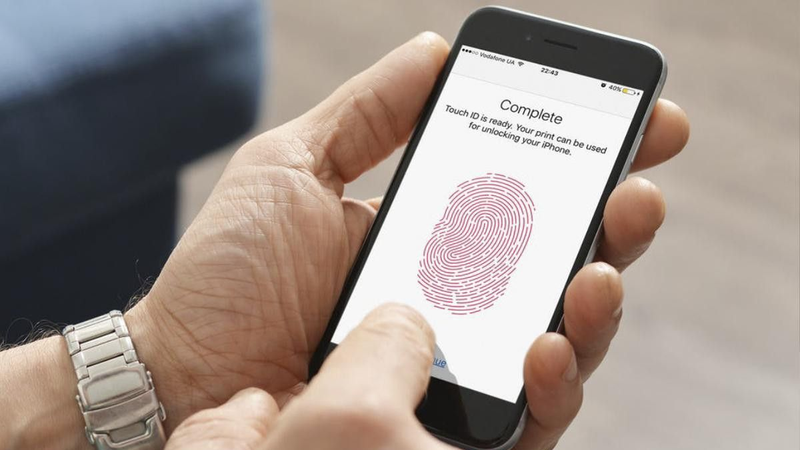
Touch ID dùng được cho nhiều việc:
- Mở khóa iPhone, xác nhận thanh toán, tự điền mật khẩu và mở ứng dụng được bảo vệ bằng mật khẩu.
- Mua nội dung trên iTunes Store, App Store và Apple Books thay cho việc nhập mật khẩu Apple ID.
- Dùng cho Apple Pay trong ứng dụng và trên website ở Safari.
Touch ID không thay thế hoàn toàn mật mã. Đây là lớp tiện lợi đặt trên mật mã, nên máy vẫn có lúc yêu cầu bạn nhập mật mã (xem phần bên dưới).
iPhone nào có Touch ID?
- Theo danh sách của Apple, các mẫu có Touch ID gồm iPhone SE (mọi thế hệ), iPhone 6s, 6s Plus, 7, 7 Plus và iPhone 8. Cảm biến Touch ID nằm trong nút Home. Một số nguồn tham khảo cho biết tính năng này bắt đầu từ iPhone 5s năm 2013.
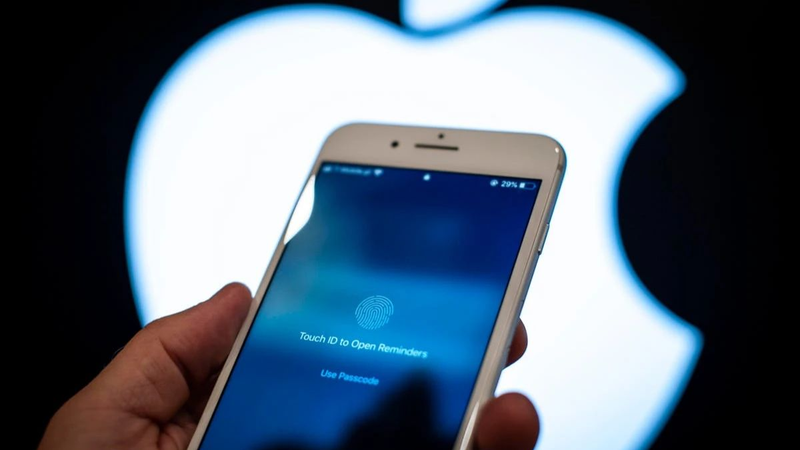
- Nếu máy của bạn không có nút Home vật lý, máy dùng Face ID, và bạn sẽ thấy mục Face ID & Passcode thay vì Touch ID. Bạn có thể tự kiểm tra bằng cách vào Settings và xem mục bảo mật là Touch ID & Passcode hay Face ID & Passcode.
Cách cài đặt Touch ID trên iPhone
Trước khi bắt đầu: Máy phải có mật mã trước khi bạn cài Touch ID. Nếu chưa có, hãy tạo mật mã trước. Nếu máy do tổ chức quản lý, quản trị viên có thể áp đặt chính sách riêng cho các cài đặt này.
- Lau sạch và làm khô. Đảm bảo cảm biến Touch ID và ngón tay đều sạch, khô. Kết quả mong đợi: bề mặt nút Home không còn dầu hay ẩm.
- Mở Cài đặt. Vào Settings > Touch ID & Passcode, sau đó nhập mật mã. Kết quả mong đợi: màn hình Touch ID & Passcode mở ra. Nếu máy không hiện mục này, kiểm tra lại máy có nút Home không.
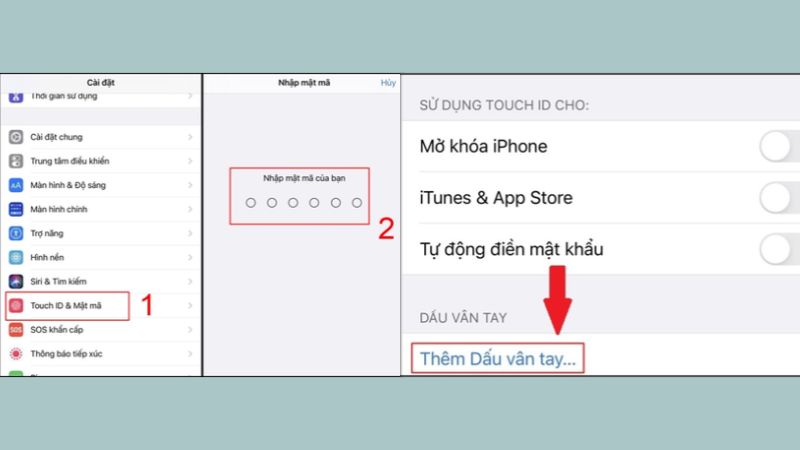
- Chọn thêm vân tay. Nhấn Add a Fingerprint và cầm máy như cách bạn vẫn cầm khi chạm vào cảm biến. Kết quả mong đợi: màn hình “Place Your Finger” xuất hiện.
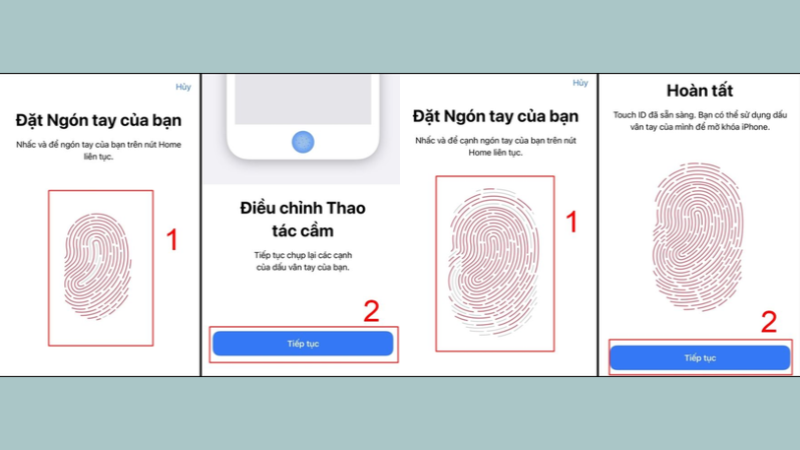
- Chạm ngón tay vào nút Home. Chạm nhẹ, không nhấn mạnh. Nhấc rồi đặt ngón tay chậm rãi, mỗi lần chỉnh vị trí một chút. Kết quả mong đợi: hình vân tay trên màn hình được tô dần.
- Điều chỉnh khi được yêu cầu. Khi màn hình Adjust Your Grip hiện ra, nhấn Continue và làm theo, máy sẽ báo nếu bạn cần dịch chuyển ngón tay. Lúc này, hãy thử phủ các mép ngón tay lên nút.
- Hoàn tất và thử. Khóa máy rồi chạm đúng ngón tay đã đăng ký để mở khóa. Kết quả mong đợi: máy mở khóa. Nếu không, thử đăng ký lại. Nếu gặp khó khăn khi đăng ký một ngón tay, hãy thử ngón khác.
Tên mục ở trên viết theo giao diện tiếng Anh trong tài liệu Apple. Nếu máy đặt tiếng Việt, tên mục có thể hiển thị khác, nhưng vị trí vẫn trong phần Cài đặt (Settings).
Quản lý và tùy chỉnh Touch ID
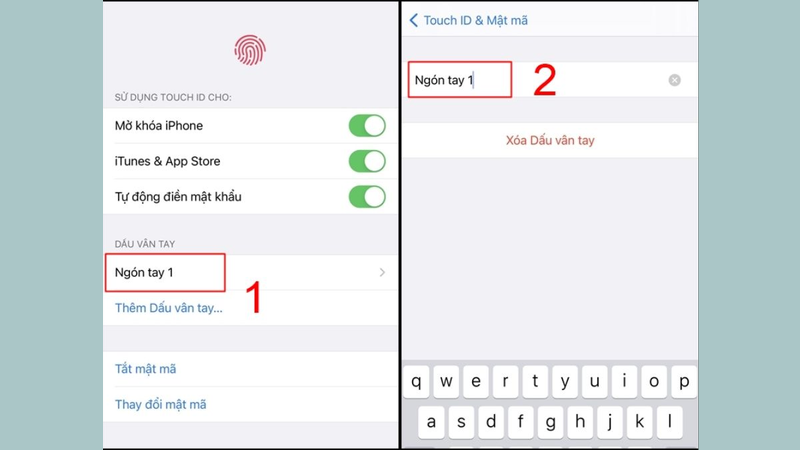
- Chọn nơi dùng Touch ID. Vào Settings > Touch ID & Passcode. Ở mục Use Touch ID For, bạn bật hoặc tắt từng tùy chọn. Các tùy chọn gồm mở khóa iPhone, iTunes & App Store, Wallet & Apple Pay và tự điền mật khẩu.
- Số vân tay tối đa. Trên iPhone, bạn thêm được tối đa năm dấu vân tay. Mỗi vân tay mới có thể làm việc nhận diện chậm hơn một chút. Vì vậy, chỉ nên đăng ký những ngón thực sự hay dùng, ví dụ hai ngón cái và hai ngón trỏ.
- Đổi tên hoặc xóa vân tay. Vào cùng mục Touch ID & Passcode, nếu có nhiều vân tay, chạm ngón tay vào nút Home để biết vân tay nào trong danh sách. Sau đó chọn vân tay để đổi tên hoặc xóa. Nếu thấy dấu vân tay lạ trong danh sách, hãy xóa để bảo vệ quyền truy cập thiết bị.
- Mở khóa mà không cần nhấn nút (Rest Finger to Open). Vào Settings > Accessibility > Home Button và bật Rest Finger to Open. Khi đó chỉ cần đặt ngón tay lên nút Home là máy mở khóa. Hướng dẫn này lấy từ trang Apple có giao diện iOS 15, nên đường dẫn trên iOS mới hơn có thể khác một chút.
Vì sao iPhone vẫn đòi nhập mật mã?
Đây là hành vi bảo mật của Apple, không phải lỗi. Bạn phải nhập mật mã sau khi khởi động lại máy, khi đổi mật mã hoặc cài đặt bảo mật khác, và khi có hơn năm lần xác thực vân tay không nhận ra liên tiếp. Ngoài ra, theo tài liệu Apple:
- Máy vừa khởi động lại, hoặc vân tay không được nhận năm lần liên tiếp.
- Bạn chưa mở khóa máy hơn 48 giờ.
- Bạn thêm hoặc xóa vân tay, mở mục Touch ID & Passcode trong Cài đặt, dùng Emergency SOS hoặc xem Medical ID.
Chức năng này giữ Touch ID ở vai trò tiện lợi, còn quyền truy cập cuối cùng vẫn thuộc về mật mã.
Touch ID không hoạt động: kiểm tra theo thứ tự
Với lỗi này, hãy bắt đầu từ nguyên nhân nhẹ và ít rủi ro nhất, thử Touch ID sau mỗi bước.
Trước khi cập nhật iOS (bước 1): Cập nhật lớn có thể mất thời gian và cần đủ pin. Hãy sạc máy, sao lưu dữ liệu, và nhớ Apple ID cùng mật mã của bạn. Các bước từ 2 đến 6 chỉ thay đổi cài đặt hoặc thao tác ngoài, không xóa dữ liệu.
- Cập nhật iOS. Apple khuyên dùng phiên bản iOS mới nhất.
- Làm sạch. Lau sạch và khô cả ngón tay lẫn nút Home. Hơi ẩm, kem dưỡng, mồ hôi, dầu, vết xước hoặc da khô đều có thể ảnh hưởng đến việc nhận vân tay.
- Phủ kín cảm biến. Ngón tay phải che hết cảm biến và chạm vào vòng kim loại xung quanh. Khi cảm biến đang quét, đừng chạm quá nhanh hay xê dịch ngón tay.
- Kiểm tra ốp lưng và miếng dán. Đảm bảo chúng không che cảm biến Touch ID hay vòng kim loại quanh nút.
- Kiểm tra cài đặt. Vào Settings > Touch ID & Passcode. Đảm bảo iPhone Unlock hoặc iTunes & App Store đang bật và bạn đã có ít nhất một vân tay.
- Đăng ký vân tay khác. Thử đăng ký một ngón tay khác. Nếu vân tay cũ hay lỗi, xóa vân tay đó rồi đăng ký lại.
Cách xác định nguyên nhân: nếu lau sạch hoặc thêm lại vân tay là hết lỗi, nguyên nhân nhiều khả năng là bề mặt tay hoặc nút, không phải phần cứng. Nếu vẫn lỗi sau cả sáu bước, đừng vội kết luận cảm biến hỏng. Hãy chuyển sang phần dưới.
Khi nào nên mang máy đến kỹ thuật viên?
Nếu các bước trên không giải quyết được, bạn thấy thông báo “Failed—unable to complete Touch ID setup”, không bật được Touch ID, hoặc mục Touch ID bị mờ, máy có thể cần được kiểm tra dịch vụ. Đây là lúc nên nhờ kỹ thuật viên, vì cần kiểm tra cảm biến và nút Home mà người dùng không nên tự tháo máy.
apple

Bạn cũng nên dừng và mang máy đi kiểm tra ngay nếu:
- Máy có dấu hiệu phồng pin hoặc biến dạng.
- Máy nóng bất thường kèm mùi lạ.
- Máy từng vào nước, hoặc màn hình vỡ có nguy cơ cắt tay.
Không nên tự tháo máy hay thay pin. Nếu cần kiểm tra Touch ID hoặc nút Home, bạn có thể liên hệ TECHCARE để kỹ thuật viên kiểm tra máy trực tiếp.
Câu hỏi thường gặp
Nguồn tham khảo:
- Apple Support, Use Touch ID on iPhone and iPad: cách cài đặt, mua hàng, Apple Pay, quản lý Touch ID.
- Apple Support, Use Touch ID on iPhone and iPad (bản iOS 15): đường dẫn Settings > Touch ID & Passcode, tối đa 5 vân tay, Rest Finger to Open.
- Apple Support, If Touch ID isn’t working on your iPhone or iPad: các bước xử lý sự cố và trường hợp phải nhập mật mã.
- Apple Support, About Touch ID advanced security technology: nguyên lý hoạt động, mật mã bắt buộc, Activation Lock.
- Apple Support, Face ID and Touch ID support: bật/tắt Use Touch ID For, thêm hoặc xóa vân tay, chính sách do quản trị thiết bị.
- Apple iPhone User Guide, Models with Touch ID: danh sách iPhone có Touch ID (đây là bản ngôn ngữ khác của trang Apple).
Cập nhật/kiểm tra cho iPhone có Touch ID vào ngày 20/11/2026.











