


Mỗi ngày bạn nhấc máy cả chục lần, và lần nào màn hình khóa cũng hiện ra trước tiên. Chiếc Galaxy giữ nguyên cấu hình ban đầu, hai phím tắt chưa từng được đổi, còn tin nhắn ngân hàng hiện nguyên văn khi máy nằm trên bàn họp. Chỉnh màn hình khóa không chỉ để cho đẹp mà còn để gọn, tiện và kín đáo hơn.
Bài này hướng dẫn cách tùy chỉnh màn hình khóa qua bảy thiết lập, kèm đường dẫn menu theo tài liệu hỗ trợ của Google cho Pixel và của Samsung cho Galaxy. Chúng tôi chỉ đọc tài liệu của hai hãng này nên không bàn về giao diện hãng khác. Tên menu viết theo bản tiếng Anh của nguồn và thay đổi theo đời máy, phiên bản Android hay One UI. Bài cũng chưa dựa trên thao tác thực tế của TechCare trên máy thật.
Tin Công Nghệ Điện Thoại | ✍️ Tác giả: Đỗ Hoàng Phúc — Chuyên viên Tư vấn Kỹ thuật, TechCare Đà Nẵng | 🔍 Kiểm duyệt: Trần Văn Khoa — Kỹ thuật viên, 7 năm hỗ trợ cài đặt & xử lý ứng dụng trên điện thoại | 📅 Đăng: 14/11/2026 | 🔄 Cập nhật: 14/11/2026 — Đối chiếu tài liệu hỗ trợ của Google và Samsung
Về tác giả & quy trình kiểm duyệt: Bài do Đỗ Hoàng Phúc biên soạn từ các trang hỗ trợ của Google và Samsung, thêm một nguồn cộng đồng được ghi rõ trong bài. Trần Văn Khoa, kỹ thuật viên của TechCare, rà soát cách trình bày. Bài dựa trên tài liệu, không kèm ảnh chụp hay thử nghiệm trên máy thật của TechCare; mọi nhận định về tính năng thuộc về nguồn được nêu tên. Bài không nhận tài trợ và TechCare không liên kết với Google hay Samsung.
- Pixel Và Galaxy Đặt Tùy Chọn Ở Đâu?
- 1. Đổi Hình Nền Màn Hình Khóa Riêng Với Màn Hình Chính
- 2. Đổi Đồng Hồ Màn Hình Khóa: Kiểu, Màu Và Cỡ
- 3. Đặt Lại Hai Phím Tắt Ở Hai Góc Dưới
- 4. Thêm Widget Và Thông Tin Xem Nhanh
- 5. Ẩn Nội Dung Thông Báo Trên Màn Hình Khóa
- 6. Chọn Cách Màn Hình Luôn Hiển Thị Và Khi Nào Sáng Lên
- 7. Thêm Lời Nhắn Và Thông Tin Khẩn Cấp Một Cách Có Chừng Mực
- Lỗi Thường Gặp Và Cách Xử Lý
- TechCare Giúp Được Gì, Không Giúp Được Gì?
- Hỏi Đáp Nhanh
Pixel Và Galaxy Đặt Tùy Chọn Ở Đâu?
Trên Pixel, Google gom phần lớn tùy chọn vào Wallpaper & style: chạm giữ chỗ trống trên màn hình chính, vuốt sang Lock screen rồi vuốt lên để thấy cài đặt. Trên Galaxy, bạn chạm giữ màn hình khóa và nhập thông tin xác thực để chỉnh; Samsung Hoa Kỳ lưu ý các tùy chọn này không hiện nếu máy chưa cài khóa màn hình. Nếu không thấy đúng tên mục, hãy cập nhật phần mềm rồi dùng ô tìm kiếm trong Cài đặt.
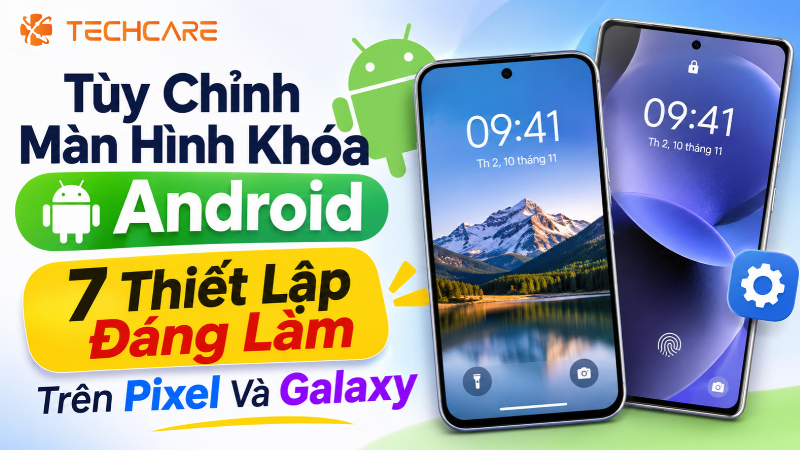
1. Đổi Hình Nền Màn Hình Khóa Riêng Với Màn Hình Chính
- Trên Pixel, Google hướng dẫn vào Wallpaper & style, chạm Change wallpaper, chọn Lock screen hoặc Home screen để chỉnh riêng, dùng ảnh của mình bằng Choose a photo, rồi Preview và Apply. Google ghi Daily wallpaper không dùng được với ảnh cá nhân hay hình nền động.
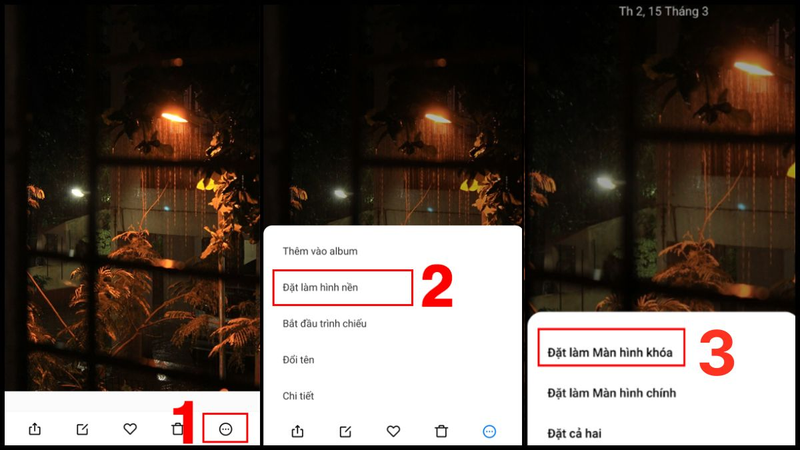
- Trên Galaxy, Samsung UAE (cập nhật 30/06/2026) mô tả: Nhấn giữ màn hình khóa, vào Wallpaper and style, chạm Change wallpapers, chọn Gallery, chọn ảnh hoặc video rồi Done. Samsung Canada (cập nhật 17/06/2026) nói hiệu ứng thời tiết theo thời gian thực của Photo ambient wallpaper cần One UI 8 trở lên. Bài cộng đồng Samsung Members về One UI 7.0 lưu ý hình nền động có thể tốn pin hơn.
2. Đổi Đồng Hồ Màn Hình Khóa: Kiểu, Màu Và Cỡ
- Google ghi các bước sau áp dụng cho Android 16 trở lên: Wallpaper & style, Lock screen, vuốt lên rồi chạm Clock. Style cho chọn kiểu dựng sẵn và chỉnh độ rộng, Color đổi màu hoặc khớp tông hình nền, Size bật tắt chế độ Large. Bật Dynamic clock trong More lock screen settings để cỡ đồng hồ đổi theo nội dung màn hình khóa.
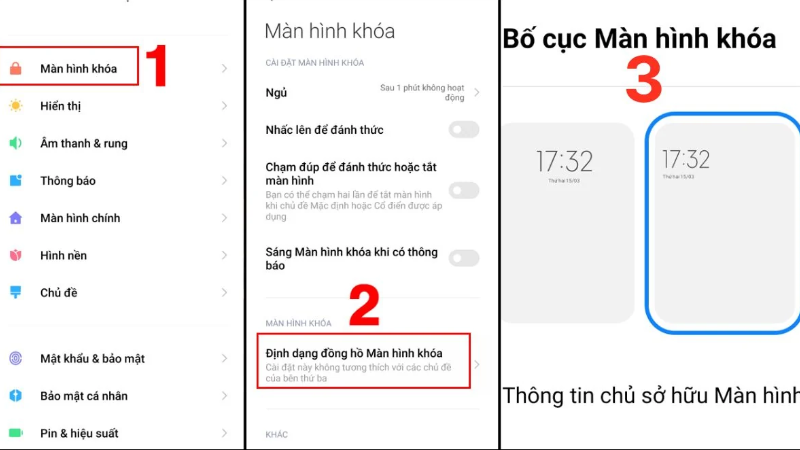
- Trên Galaxy, Samsung Hoa Kỳ cho biết từ One UI 6 bạn chạm giữ màn hình khóa rồi chạm Clock style để đổi. Samsung cũng lưu ý trên Galaxy S24, Always On Display dùng chung kiểu đồng hồ với màn hình khóa.
3. Đặt Lại Hai Phím Tắt Ở Hai Góc Dưới
- Pixel cho đặt phím tắt trong mục Shortcuts: chọn Left shortcut hoặc Right shortcut, chọn mục muốn dùng rồi Apply. Google liệt kê Do not disturb, Home, QR code scanner, Wallet, Camera, Flashlight, Mute và Video camera.
- Trên Galaxy, trang Samsung Hoa Kỳ (mang ngày 04/05/2026) hướng dẫn chạm giữ màn hình khóa, chạm phím tắt cần đổi rồi chọn ứng dụng, hoặc chọn No app để bỏ trống. Ứng dụng dưới mục Unlock required phải mở khóa trước khi chạy. Phím tắt điện thoại và máy ảnh vốn có sẵn nhưng đổi được. Gợi ý của TechCare, không phải của hãng: hãy dành một phím tắt cho việc cần làm nhanh bằng một tay, như đèn pin.
4. Thêm Widget Và Thông Tin Xem Nhanh
- Theo Samsung Hoa Kỳ (trang mang ngày 04/02/2025), bạn chạm giữ màn hình khóa, chọn Widgets, vuốt lên để xem danh sách như Battery, Clock hay Reminder, chọn widget rồi Done. Muốn gỡ, chạm dấu trừ màu đỏ. Khi Always On Display bật, widget cũng hiện ở đó.
- Trên Pixel, Google mô tả At a Glance hiển thị sự kiện sắp tới, công việc và thời tiết trên màn hình khóa. Chạm giữ dòng ngày trên màn hình chính, chọn Settings rồi At a Glance settings để bật tắt từng chủ đề. Google lưu ý At a Glance mặc định có thể hiện nội dung quan trọng từ thông báo, như sự kiện lịch; bạn quản lý việc này ở Sensitive content on lock screen.
5. Ẩn Nội Dung Thông Báo Trên Màn Hình Khóa
Đây là thiết lập đáng làm nhất về riêng tư. Trên Pixel, Google hướng dẫn vào Wallpaper & style, Lock screen, Notifications on lock screen. Tại đây bạn bật tắt thông báo, chọn Compact View hay Full list, và quyết định có hiện silent notifications và sensitive content hay không. Google còn nhắc chế độ Lockdown để tắt mở khóa sinh trắc học và ngừng hiện thông báo.
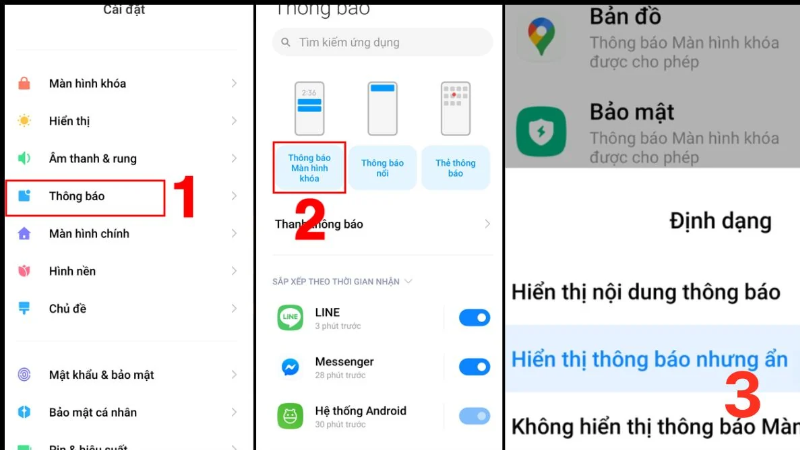
Trên Galaxy, đường dẫn tùy phiên bản. Với One UI 8, Samsung Ả Rập Xê Út (cập nhật 19/04/2026) ghi: Settings, Notifications, Hide content while locked, chọn Show always hoặc Hide when locked; chỉnh riêng từng ứng dụng ở App notifications. Máy đời trước, theo Samsung UAE (cập nhật 29/06/2026), vào Notifications, Advanced settings hoặc Additional settings, rồi Lock screen notifications. Trang này nhắc kiểm tra cài đặt từng ứng dụng nếu một số ứng dụng vẫn hiện nội dung, và cho biết cần bật khóa màn hình (PIN, hình vẽ hoặc sinh trắc học) để tính năng phát huy đầy đủ.
6. Chọn Cách Màn Hình Luôn Hiển Thị Và Khi Nào Sáng Lên
- Trên Galaxy, Samsung UAE (cập nhật 22/06/2026) hướng dẫn vào Settings, Display, Always On Display; Samsung Hoa Kỳ ghi Settings, Lock screen and AOD, Always On Display. Hai cách gọi khác nhau theo phiên bản. Trong phần Settings, bạn chọn Always, Tap to show, As scheduled hoặc For new notifications. Samsung Hoa Kỳ nói Show always dùng nhiều pin hơn, còn Samsung UAE nhắc Power Saving Mode có thể làm tính năng này tắt.
- Trên Pixel, Google ghi tùy chọn Show lock screen wallpaper trong Always-on display chỉ có trên Pixel 10 Pro và Pixel 10 Pro XL. Bạn cũng chọn lúc thông báo hiện ra bằng Tap to check phone, Lift to check phone hoặc Wake screen for notifications.
7. Thêm Lời Nhắn Và Thông Tin Khẩn Cấp Một Cách Có Chừng Mực
Trên Pixel, Google hướng dẫn vào Settings, Display, Lock screen, Add text on lock screen, nhập lời nhắn như thông tin giúp người nhặt được máy trả lại, rồi Save. Thông tin y tế và liên hệ khẩn cấp nhập trong ứng dụng Personal Safety, mục Your info; chạm Emergency info access rồi Show when locked để hiện khi máy khóa. Trên Galaxy, Samsung UAE (cập nhật 30/06/2026) hướng dẫn vào Settings, Safety and emergency, thêm Emergency contacts và Medical info, rồi tùy chọn bật Show on Lock screen.
⚠️ Cân nhắc kỹ: Google nói rõ ai cầm máy Pixel cũng xem được lời nhắn và thông tin khẩn cấp dù máy đang khóa, và bạn có thể tắt trong Personal Safety. Gợi ý của TechCare, không phải của hãng: chỉ để một số liên lạc, đừng ghi số giấy tờ, số tài khoản hay địa chỉ nhà.
Lỗi Thường Gặp Và Cách Xử Lý
| Tình huống | Có thể do | Nên thử |
| Galaxy không hiện mục phím tắt, widget | Máy chưa cài khóa màn hình (Samsung Hoa Kỳ) | Cài PIN hoặc hình vẽ, cập nhật phần mềm |
| Pixel không thấy mục Clock | Bước này Google ghi cho Android 16 trở lên | Cập nhật Android |
| Always On Display không bật được | Power Saving Mode đang bật (Samsung UAE) | Tắt Power Saving Mode, khởi động lại |
| Đã ẩn nội dung nhưng một ứng dụng vẫn hiện tin nhắn | Cài đặt riêng của ứng dụng đó (Samsung UAE) | Chỉnh theo từng ứng dụng |
TechCare Giúp Được Gì, Không Giúp Được Gì?
TechCare Đà Nẵng là cửa hàng sửa chữa và tư vấn kỹ thuật độc lập, không liên kết với Google hay Samsung. Chúng tôi có thể kiểm tra phiên bản phần mềm, cập nhật và sao lưu dữ liệu trước khi bạn đổi cài đặt. Chúng tôi không hỗ trợ vượt qua màn hình khóa của máy không phải của bạn. Bạn nên tự xác minh quyền sở hữu thiết bị và chuẩn bị thông tin tài khoản trước khi thực hiện các thao tác khôi phục hoặc thay đổi bảo mật.
Hỏi Đáp Nhanh
Nếu chỉ làm ba việc, hãy ẩn nội dung thông báo, đặt lại hai phím tắt và chọn chế độ Always On Display vừa đủ. Các điểm chưa chắc gồm tên menu tiếng Việt trên máy của bạn, đường dẫn chính xác trên Galaxy đời cũ, và việc Samsung Việt Nam có trang hướng dẫn riêng hay không, vì chúng tôi chưa tìm thấy.
📱 Điện thoại chậm sau khi chỉnh, cần cập nhật phần mềm hoặc sao lưu trước khi đổi cài đặt?
TechCare Đà Nẵng hỗ trợ kiểm tra cơ bản phiên bản phần mềm, cập nhật và sao lưu. Chúng tôi không liên kết với Google hay Samsung.
📍 133–135 Hàm Nghi, P. Thạc Gián, Thanh Khê, Đà Nẵng
📍 99–101 Hàm Nghi, P. Thanh Khê, Đà Nẵng
📞 Zalo / Hotline: 0888.333.135 | ☎️ 0236.366.3333
🕐 Mở cửa: Thứ 2 → Chủ nhật, 7h30 – 21h00
📚 Nguồn tham khảo:
Google Pixel Help — Customize the lock screen on your Pixel phone (tiếng Anh, trang không ghi ngày cập nhật)
Google Pixel Help — Change wallpaper on your Pixel phone (tiếng Anh, trang không ghi ngày cập nhật)
Google Pixel Help — Get help in an emergency using your Pixel phone (tiếng Anh, trang không ghi ngày cập nhật)
Google Pixel Help — Use At a Glance on your Pixel devices (tiếng Anh, trang không ghi ngày cập nhật)
Google Android Help — Control notifications on Android (tiếng Anh, trang không ghi ngày cập nhật)
Samsung Hoa Kỳ — Add, customize, and use widgets on Galaxy phones (tiếng Anh, trang mang ngày 04/02/2025)
Samsung Hoa Kỳ — Add app shortcuts on your Galaxy phone or tablet (tiếng Anh, trang mang ngày 04/05/2026)
Samsung Hoa Kỳ — Always On Display on your Galaxy phone or tablet (tiếng Anh, trang không ghi ngày cập nhật)
Samsung UAE — How to customize Always On Display on a Galaxy phone (tiếng Anh, cập nhật 22/06/2026)
Samsung UAE — Customize your Galaxy phone like a pro (tiếng Anh, cập nhật 30/06/2026)
Samsung UAE — Hide lock screen notification content on Samsung devices (tiếng Anh, cập nhật 29/06/2026)
Samsung UAE — How to Set Up Safety and Emergency on a Galaxy Phone (tiếng Anh, cập nhật 30/06/2026)
Samsung Ả Rập Xê Út — How to use notification settings in One UI 8 on Galaxy devices (tiếng Anh, cập nhật 19/04/2026)
Samsung Canada — Set a real-time weather lock screen wallpaper on your Samsung Galaxy (tiếng Anh, cập nhật 17/06/2026)
Samsung Members — 6 ways to make One UI 7.0 lock screen stand out (bài cộng đồng, không xác định là của nhân viên Samsung, tiếng Anh)
Bài viết được biên soạn ngày 14/11/2026. Tính năng, tên menu và điều kiện có thể thay đổi theo đời máy, phiên bản Android hoặc One UI và thời điểm; vui lòng đối chiếu với trang hỗ trợ của Google và Samsung. Bài mang tính thông tin, không thay thế tư vấn trực tiếp từ hãng. Phát hiện thông tin cần cập nhật? Liên hệ: cskh.techcare@gmail.com











