


Hãy hình dung một tình huống thường gặp, đây là ví dụ minh họa chứ không phải câu chuyện của một người cụ thể: sáng nay bạn định mở ứng dụng ngân hàng hoặc ứng dụng chụp ảnh quen thuộc, nhưng biểu tượng không còn trên màn hình. Bạn lướt qua lướt lại các trang, gõ tên vào ô tìm kiếm mà vẫn không thấy. Vậy ứng dụng đã bị xóa thật, hay chỉ đang “trốn” ở đâu đó?
Trên iPhone, “biến mất” có thể có ít nhất bốn nguyên nhân khác nhau: gỡ khỏi màn hình chính, bị ẩn, bị chặn xóa hoặc hiện bởi Thời gian sử dụng, hoặc xóa hẳn khỏi máy. Mỗi trường hợp có cách tìm lại riêng. Bài này giúp bạn xác định đúng tình huống, rồi đi qua 6 cách theo hướng dẫn của Apple, từ nhanh và ít rủi ro đến mất công hơn. Chỗ nào chúng tôi chưa xác nhận được, chúng tôi nói thẳng.
Thủ Thuật Điện Thoại | ✍️ Tác giả: Đỗ Hoàng Phúc — Chuyên viên Tư vấn Kỹ thuật, TechCare Đà Nẵng | 🔍 Kiểm duyệt: Trần Văn Khoa — Kỹ thuật viên, 7 năm hỗ trợ cài đặt & xử lý ứng dụng trên điện thoại | 📅 Đăng: 05/11/2026 | 🔄 Cập nhật: 05/11/2026 — Đối chiếu các trang hỗ trợ của Apple
Về tác giả & quy trình kiểm duyệt: Bài do Đỗ Hoàng Phúc biên soạn từ các trang hỗ trợ của Apple về cách ẩn và bỏ ẩn ứng dụng trong danh sách mua hàng ở App Store, cách xử lý khi không tải lại được ứng dụng, hướng dẫn tìm ứng dụng bị ẩn trên iPhone, và hướng dẫn gỡ ứng dụng của Apple (phần này chúng tôi chỉ đọc qua nội dung được trích lại trên cộng đồng Apple).
Trần Văn Khoa, kỹ thuật viên của TechCare, rà soát cách trình bày. Bài dựa trên tài liệu, không kèm ảnh chụp hay thử nghiệm trên một máy cụ thể của TechCare, và chúng tôi chưa kiểm tra riêng từng bước trên iOS 27. Bài không nhận tài trợ và TechCare không liên kết với Apple.
Tóm Tắt Nhanh
| Câu hỏi | Trả lời ngắn |
| Nơi nên tìm đầu tiên? | Thư viện ứng dụng (App Library): vuốt sang trái qua hết các trang Màn hình chính |
| Ứng dụng bị ẩn bằng Face ID nằm đâu? | Thư mục Hidden ở cuối Thư viện ứng dụng, cần xác thực |
| Ứng dụng đã xóa thật thì sao? | Tải lại từ App Store; ứng dụng đã mua không phải mua lại |
| Không thấy trong danh sách đã mua? | Kiểm tra mục mua hàng bị ẩn, tài khoản Apple khác, hoặc ứng dụng đã bị gỡ khỏi App Store |
| Dữ liệu trong ứng dụng có còn không? | Tùy ứng dụng; chúng tôi chưa có tài liệu Apple chung cho mọi trường hợp |
Ứng Dụng Của Bạn Đang Ở Trường Hợp Nào?
Làm bước này trước sẽ tiết kiệm thời gian, vì nhiều người cài lại ứng dụng trong khi nó vẫn nằm sẵn trong máy.
| Trường hợp | Dấu hiệu | Cách xử lý |
| Chỉ gỡ khỏi Màn hình chính | Biểu tượng mất khỏi các trang nhưng ứng dụng vẫn còn trên máy | Cách 1: tìm trong Thư viện ứng dụng |
| Bị ẩn bằng Face ID (iOS 18 trở lên) | Không thấy ở đâu, kể cả tìm kiếm | Cách 2: mở thư mục Hidden |
| Đã xóa khỏi máy | Không có trong Thư viện ứng dụng | Cách 3: tải lại từ App Store |
| Ẩn trong danh sách mua hàng | Không thấy trong mục đã mua của App Store | Cách 4: bỏ ẩn rồi tải lại |
| Bị Thời gian sử dụng hạn chế | Không xóa được hoặc không cài được | Cách 5: kiểm tra hạn chế nội dung |
6 Cách Tìm Lại Ứng Dụng Đã Xóa Hoặc Biến Mất
Tên menu tiếng Việt do chúng tôi dịch từ bản tiếng Anh và có thể khác chút trên máy bạn. Giao diện cũng có thể khác giữa các bản iOS; chúng tôi chưa kiểm tra riêng từng bước trên iOS 27.
Cách 1: Tìm trong Thư viện ứng dụng (App Library)
Vuốt sang trái qua hết các trang Màn hình chính để mở Thư viện ứng dụng, rồi vuốt xuống hoặc gõ tên vào ô tìm kiếm để xem danh sách theo thứ tự chữ cái. Theo hướng dẫn của Apple do người dùng cộng đồng trích lại, khi bạn chạm giữ ứng dụng trên Màn hình chính rồi chọn Gỡ ứng dụng, bạn có thể chọn Gỡ khỏi Màn hình chính để giữ ứng dụng trong Thư viện ứng dụng, hoặc Xóa ứng dụng để xóa khỏi iPhone.
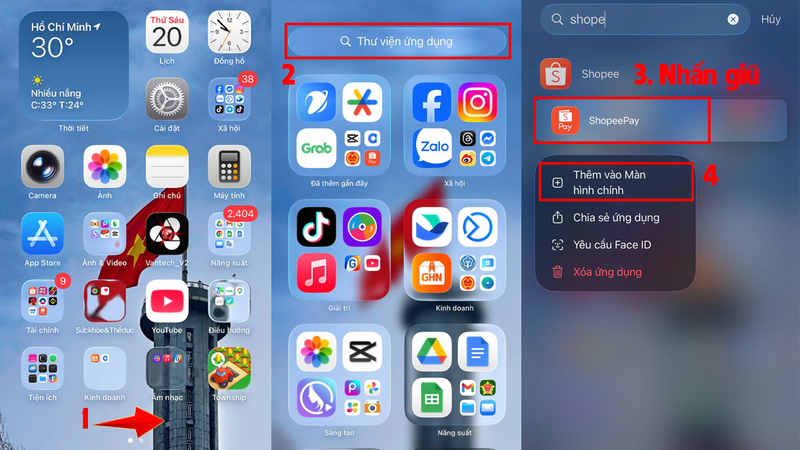
Nếu bạn lỡ chọn cách đầu, ứng dụng vẫn còn trong Thư viện. Để đưa lại ra màn hình, chạm giữ ứng dụng trong Thư viện và chọn thêm vào Màn hình chính.
Cách 2: Mở thư mục Hidden (ứng dụng bị ẩn và khóa Face ID)
Theo Apple, để dùng ứng dụng đã ẩn, bạn vuốt qua hết các trang Màn hình chính để đến Thư viện ứng dụng, chạm thư mục Hidden, rồi xác thực bằng Face ID, Touch ID hoặc mật mã. Apple cũng nêu bạn có thể thấy tên ứng dụng bị ẩn trong Cài đặt > Ứng dụng > Ứng dụng bị ẩn (cần xác thực). Để bỏ ẩn, chạm giữ ứng dụng, chọn Don’t Require Face ID (hoặc Touch ID, mật mã), rồi xác thực; ứng dụng sẽ hiện lại trên Màn hình chính và gần đầu Thư viện ứng dụng. Tính năng này có từ iOS 18 và một số ứng dụng hệ thống không ẩn được.
Cách 3: Tải lại từ App Store
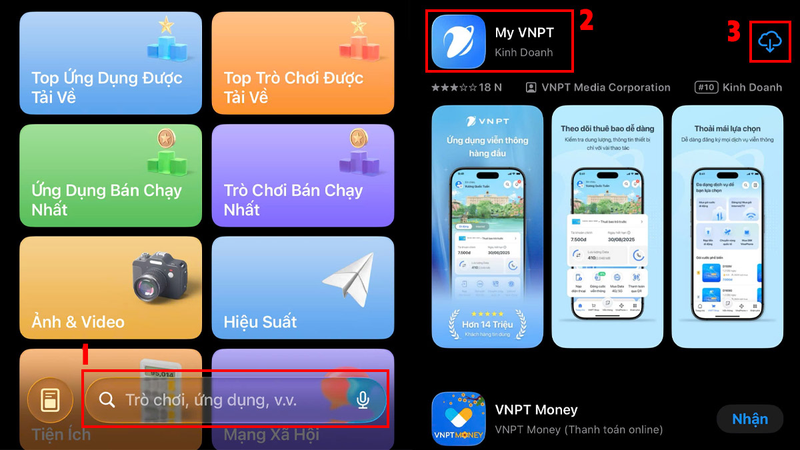
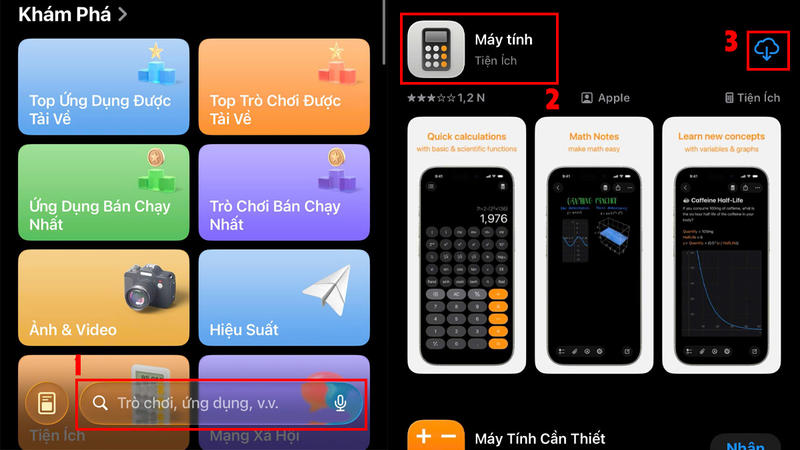
Nếu ứng dụng đã bị xóa khỏi máy, mở App Store, chạm ảnh hoặc chữ cái tên của bạn ở đầu màn hình rồi chọn Ứng dụng (Apps) để xem những gì bạn từng tải. Theo Apple, trang hỗ trợ về mua hàng ẩn cũng mô tả đường dẫn này, và bạn có thể chạm nút tải lại cạnh ứng dụng. Nếu dùng Chia sẻ trong gia đình, bạn chọn thêm mục của bạn hoặc của thành viên khác. Một cách nhanh hơn là gõ tên ứng dụng vào ô Tìm kiếm của App Store rồi chạm biểu tượng đám mây có mũi tên xuống.
Cách 4: Bỏ ẩn trong danh sách mua hàng
Nếu bạn nhớ ứng dụng từng mua nhưng không thấy trong danh sách, có thể bạn đã ẩn nó. Theo Apple, mở App Store > chạm ảnh tài khoản > Ứng dụng, rồi tìm mục xem hoặc quản lý ứng dụng bị ẩn, chọn ứng dụng và chạm Unhide. Apple lưu ý nếu bạn đã xóa ứng dụng khỏi iPhone, nó không tự hiện lại trên Màn hình chính sau khi bỏ ẩn; bạn phải tải lại từ App Store và không phải mua lại. Nếu bạn dùng Chia sẻ trong gia đình, việc ẩn cũng ảnh hưởng đến việc thành viên khác tải lại ứng dụng từ danh sách chung.
Cách 5: Kiểm tra Thời gian sử dụng (Screen Time)
Một số máy, nhất là máy do phụ huynh hoặc công ty thiết lập, bị chặn xóa hoặc cài ứng dụng. Cộng đồng Apple gợi ý vào Cài đặt > Thời gian sử dụng > Hạn chế nội dung & quyền riêng tư > Mua hàng trên iTunes & App Store và đặt Xóa ứng dụng thành Cho phép. Bạn có thể cần mật mã Thời gian sử dụng; nếu không có, hãy hỏi người đã đặt. Chúng tôi chưa mở được trang Apple gốc cho phần này, nên hãy đối chiếu trên máy bạn.
Cách 6: Đặt lại bố cục Màn hình chính (phương án cuối)
Nếu bạn chắc ứng dụng vẫn còn trong máy nhưng không thấy trên các trang, có thể thử Cài đặt > Cài đặt chung > Chuyển hoặc đặt lại iPhone > Đặt lại > Đặt lại bố cục Màn hình chính. Lưu ý thao tác này sắp xếp lại toàn bộ biểu tượng, nên chỉ dùng khi các cách trên không hiệu quả. Chúng tôi chưa đối chiếu mục này với trang Apple cho bản iOS hiện tại.
⚠️ Cách 1 và Cách 2 nên thử trước. Cả hai không cần tải lại gì, không tốn dung lượng và không làm mất dữ liệu. Chỉ chuyển sang tải lại khi chắc ứng dụng không còn trong máy.
Không Tải Lại Được Ứng Dụng? Kiểm Tra Theo Thứ Tự Này
Apple có trang riêng cho trường hợp không tải lại được ứng dụng hoặc không thấy ứng dụng trong mục mua hàng. Dựa trên đó và nhận định của chúng tôi, bạn có thể kiểm tra các điểm sau.
| Triệu chứng | Nên kiểm tra |
| Không thấy ứng dụng trong mục mua hàng | Apple nêu có thể ứng dụng bị ẩn hoặc nằm ở tài khoản khác; thử bỏ ẩn và kiểm tra Apple Account đang đăng nhập |
| Ứng dụng do thành viên gia đình mua | Nếu dùng Chia sẻ trong gia đình, tải từ mục mua hàng chung |
| Không tải được bất kỳ ứng dụng nào | Kiểm tra kết nối mạng và xem trang hỗ trợ của Apple về lỗi tải ứng dụng |
| Ứng dụng không còn trên App Store | Một trả lời cộng đồng dẫn theo Apple cho biết ứng dụng đã bị gỡ có thể không tải lại được; hãy liên hệ nhà phát triển |
| Chuyển vùng/đổi quốc gia tài khoản | Cộng đồng Apple nhắc việc tải lại có thể phụ thuộc vào khu vực; chúng tôi chưa xác nhận chi tiết |
Lưu Ý Quan Trọng Khi Tìm Lại Ứng Dụng
💡 Dữ liệu trong ứng dụng. Tải lại ứng dụng chỉ mang lại ứng dụng; dữ liệu bên trong có lấy lại được hay không tùy từng ứng dụng. Theo nhận định chung của chúng tôi (không trích từ trang Apple cụ thể), ứng dụng nào lưu dữ liệu theo tài khoản hoặc đồng bộ qua iCloud thường dễ lấy lại hơn khi đăng nhập lại, còn dữ liệu chỉ lưu trong máy có thể mất. Nếu ứng dụng chứa thông tin quan trọng, hãy hỏi nhà phát triển trước khi xóa.
- Ứng dụng hệ thống: một số ứng dụng gốc của Apple không xóa được. Theo trích dẫn hướng dẫn Apple trên cộng đồng, khi gỡ ứng dụng hệ thống khỏi Màn hình chính, dữ liệu liên quan và tệp cấu hình cũng bị gỡ, và việc này có thể ảnh hưởng chức năng hệ thống khác.
- Gói đăng ký: một trả lời cộng đồng dẫn Apple cho biết xóa ứng dụng không hủy gói đăng ký liên quan. Nếu bạn không dùng nữa, hãy tự kiểm tra và hủy trong phần đăng ký của tài khoản.
- Ứng dụng giả mạo: khi tải lại, hãy kiểm tra tên nhà phát triển trong App Store để tránh cài nhầm ứng dụng cùng tên.
- Không dùng nguồn ngoài: chúng tôi không khuyến khích tải ứng dụng từ nguồn ngoài App Store hoặc dùng phần mềm khôi phục không rõ nguồn gốc.
TechCare Giúp Được Gì, Không Giúp Được Gì?
TechCare Đà Nẵng là cửa hàng sửa chữa và tư vấn kỹ thuật độc lập, không liên kết với Apple. Chúng tôi có thể giúp bạn tìm ứng dụng trong Thư viện ứng dụng, xem thư mục Hidden, kiểm tra lịch sử mua và tải lại ứng dụng. Chúng tôi không đăng nhập thay bạn vào tài khoản Apple khi bạn chưa đồng ý, không đảm bảo khôi phục dữ liệu bên trong ứng dụng đã xóa và không can thiệp vào ứng dụng đã bị gỡ khỏi App Store.
Hỏi Đáp Nhanh
Ứng dụng “biến mất” trên iPhone thường không phải đã mất hẳn. Hãy bắt đầu bằng Thư viện ứng dụng và thư mục Hidden, rồi mới đến App Store, mục mua hàng bị ẩn và Thời gian sử dụng. Nếu phải tải lại, ứng dụng đã mua không cần mua lại, nhưng dữ liệu bên trong thì tùy từng ứng dụng. Chúng tôi chưa xác nhận được nội dung trang gốc của Apple về gỡ và xóa ứng dụng, hạn chế Thời gian sử dụng, tên menu tiếng Việt, và việc các bước có giống hệt trên iOS 27 hay không. TechCare sẽ cập nhật khi Apple đổi giao diện.
📱 Cần hỗ trợ tìm lại ứng dụng trên iPhone?
TechCare Đà Nẵng hỗ trợ cài đặt ứng dụng và kiểm tra cài đặt cơ bản trên điện thoại. Chúng tôi không liên kết với Apple hay hãng nào.
📍 133–135 Hàm Nghi, P. Thạc Gián, Thanh Khê, Đà Nẵng
📍 99–101 Hàm Nghi, P. Thanh Khê, Đà Nẵng
📞 Zalo / Hotline: 0888.333.135 | ☎️ 0236.366.3333
🕐 Mở cửa: Thứ 2 → Chủ nhật, 7h30 – 21h00
📚 Nguồn tham khảo của hãng (Apple):
- Apple Support — Hide and unhide apps in your App Store purchase list (tiếng Anh): ẩn, bỏ ẩn, tải lại, Chia sẻ trong gia đình
- Apple Support — If there’s an issue when you redownload apps, movies, or other content from Apple (tiếng Anh)
- Apple Support — Hướng dẫn tìm và bỏ ẩn ứng dụng bị ẩn trên iPhone (Personal Safety User Guide, tiếng Anh)
- Apple Support — Delete apps on your iPhone, iPad, and iPod touch (tiếng Anh): chúng tôi biết trang này qua một bài cộng đồng trích dẫn, chưa mở trực tiếp
- Apple Support — iPhone User Guide, mục Remove apps from iPhone (tiếng Anh): chúng tôi chỉ đọc nội dung do người dùng cộng đồng trích lại; cần thay bằng đường dẫn chính xác của trang này
Bài viết được biên soạn ngày 05/11/2026. Đường dẫn menu có thể thay đổi theo phiên bản iOS, ngôn ngữ và khu vực; vui lòng đối chiếu trên trang hỗ trợ của Apple và máy của bạn. Bài mang tính thông tin, không thay thế tư vấn trực tiếp từ Apple và không phải lời khuyên mua hàng. Phát hiện thông tin cần cập nhật? Liên hệ: cskh.techcare@gmail.com












